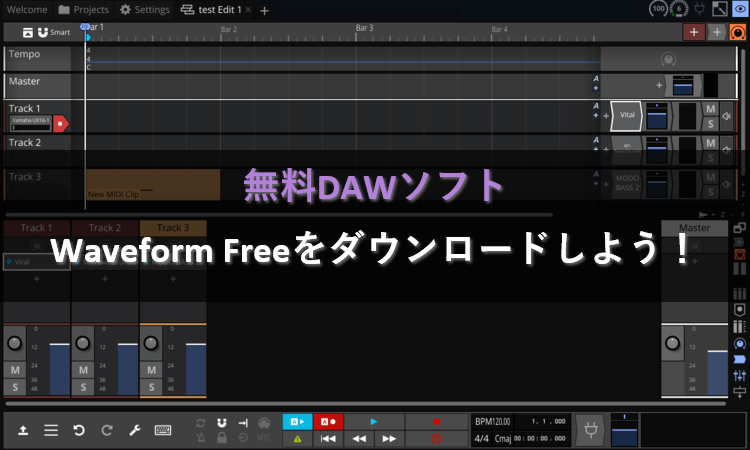
無料DAWソフト「Waveform Free」をダウンロードしよう!
※当サイトには、アフィリエイト広告などPRを含むリンクが掲載されています。
Waveform Freeは無料で使えるDAWソフトです。オーディオ録音やMIDI編集、エフェクト追加など音楽制作に必要な機能を一通り備えており、これからDTMを始めたい方にもおすすめです。
そこでこの記事では、Waveform Freeのダウンロードから初期設定までの手順を、画像付きで分かりやすく説明します。
当サイトでは、Waveformの使い方に関する記事の公開も始めました。まずは基本操作から解説していますので、気になる内容があればあわせてご覧ください。
Waveform Freeの導入手順
まずはWaveform Freeの導入手順を確認しておきましょう。
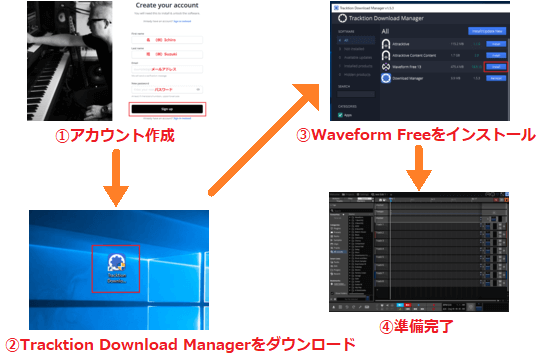
Tracktion Download Managerをダウンロードしよう!
1.Waveform Freeのダウンロードサイトにアクセスします。
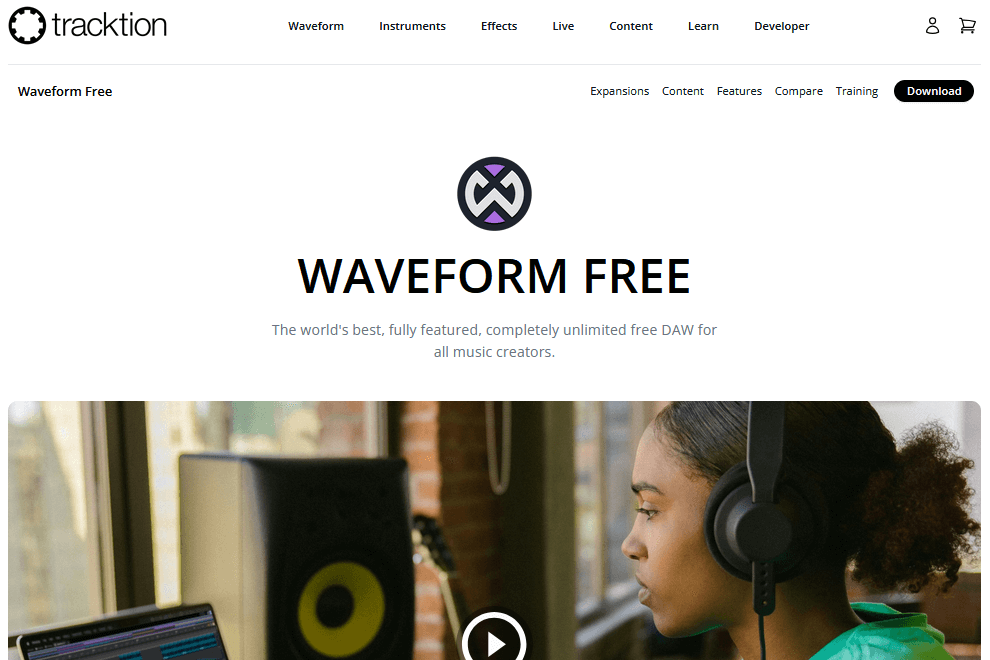
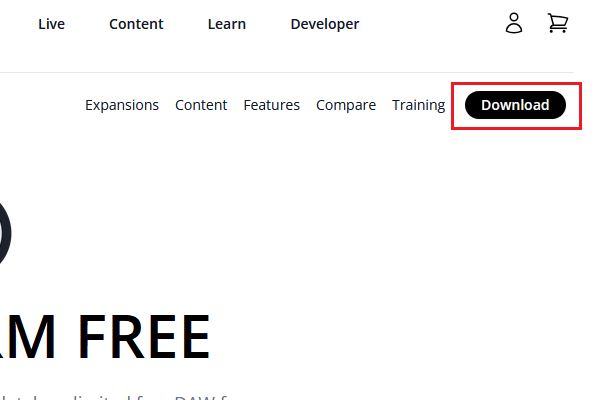
2.ページ右上の「Download」ボタンをクリックします。
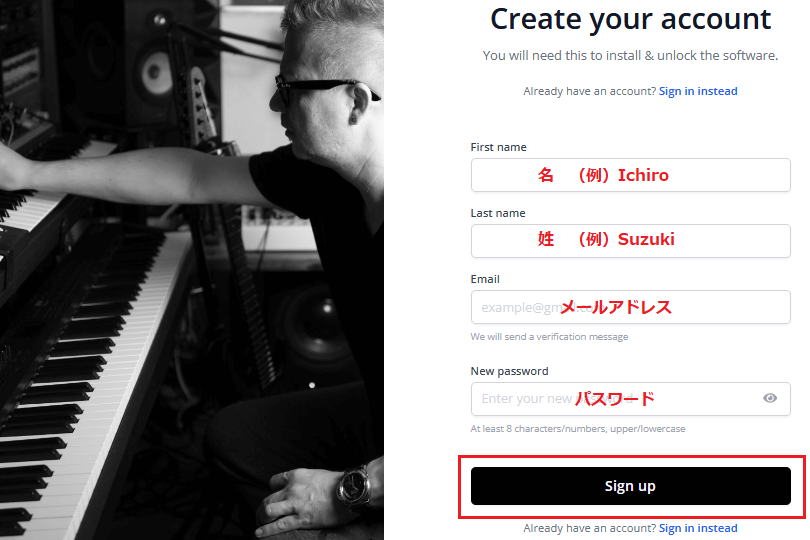
3.アカウントを作成します。名前やメールアドレスを入力し、「Sign up」をクリックしましょう。
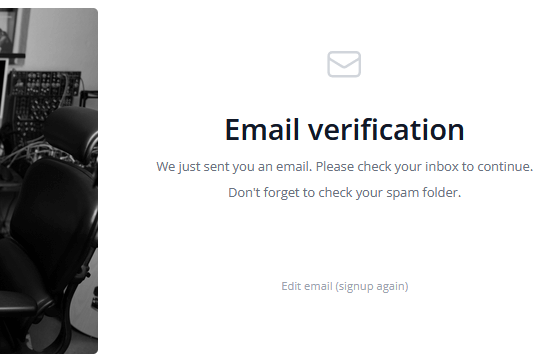
4.入力したメールアドレスに確認メールが送信されます。
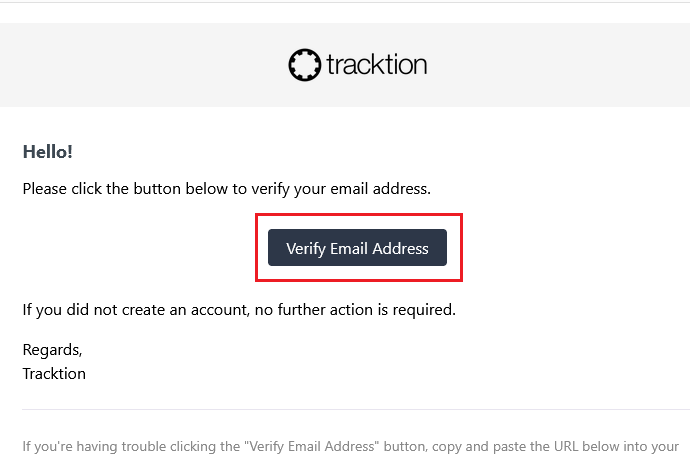
5.届いたメールを開き、「Verify Email Address」をクリックしてください。
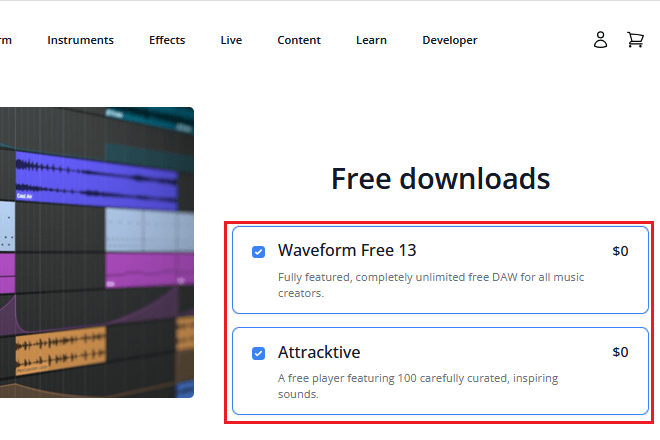
6.Waveform Free 13とAttracktiveにチェックが入っていることを確認し、そのまま画面を下へスクロールしましょう。
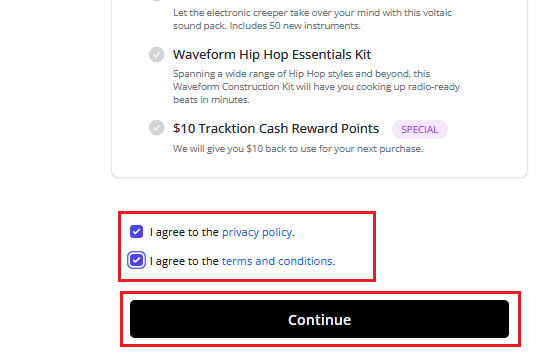
7.利用規約とプライバシーポリシーにチェックを入れ、「Continue」ボタンをクリックします。
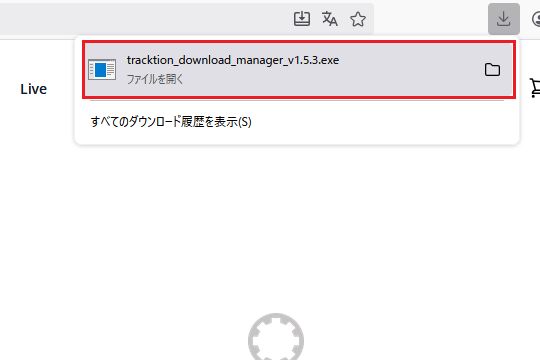
8.「Download」ボタンをクリックして、Tracktion Download Managerをダウンロードします。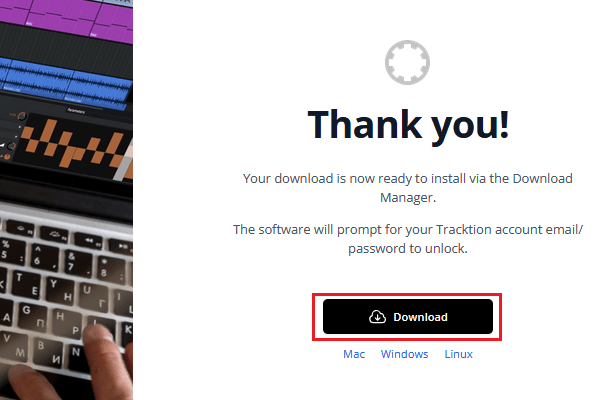
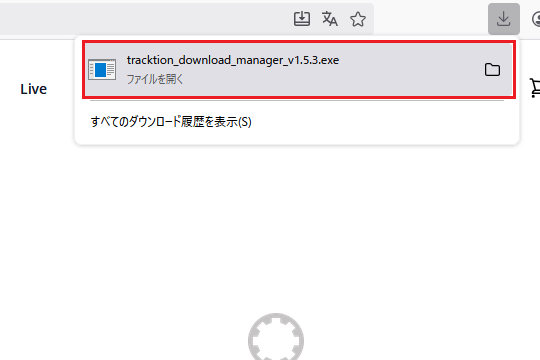
9.Tracktion Download Managerのダウンロードが完了しました。
Tracktion Download Managerをセットアップしよう!
1.ダウンロードしたインストーラーをクリックして実行します。
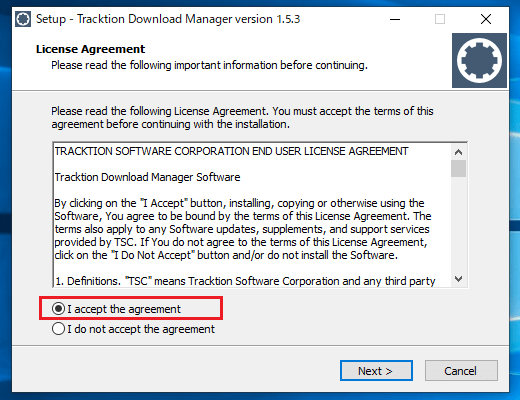
2.使用許諾契約の内容を確認し、「I accept the agreement」 を選択して次へ進んでください。
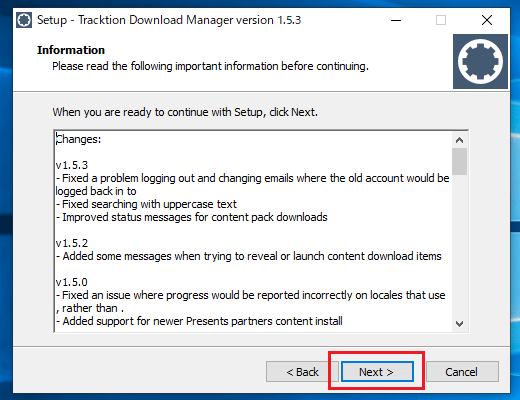
3.更新情報が表示されます。そのまま「Next」ボタンをクリックして次へ進みましょう。
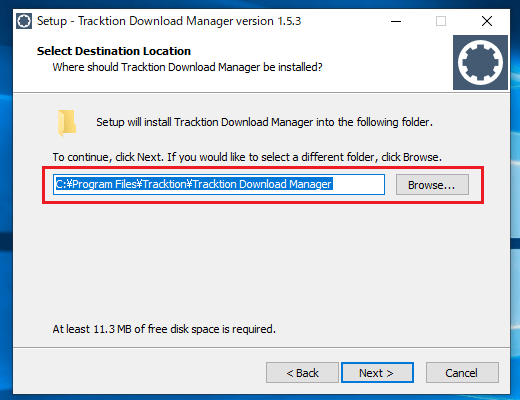
4.Tracktion Download Managerのインストール先を選択します。特に変更する必要はないので、そのまま次へ進んでください。
5.スタートメニューに表示されるフォルダ名を指定します。デフォルトのままで問題ないので、そのまま進めてください。
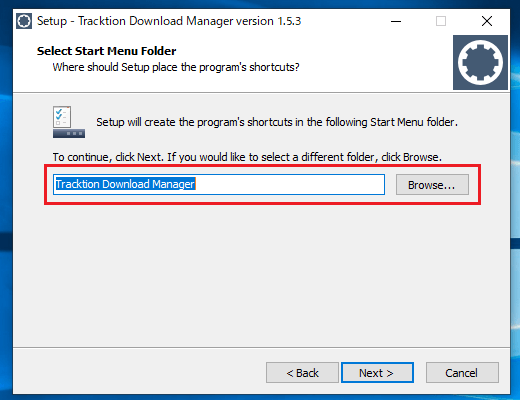
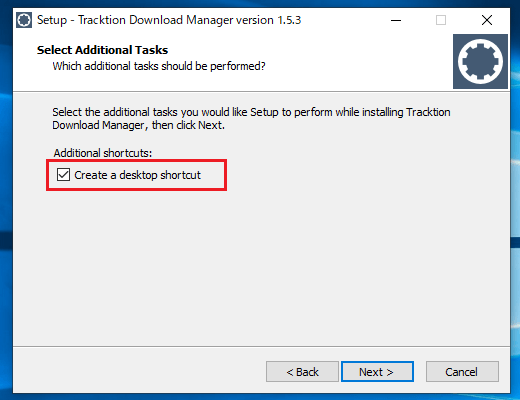
6.デスクトップにショートカットを作成するかどうかを選びます。必要な方はチェックを入れて次へ進みましょう。
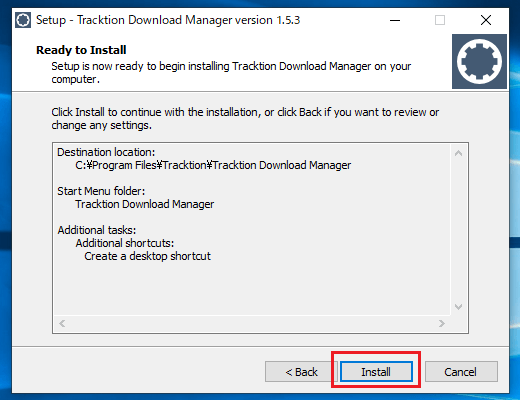
7.Tracktion Download Managerのインストールを開始します。
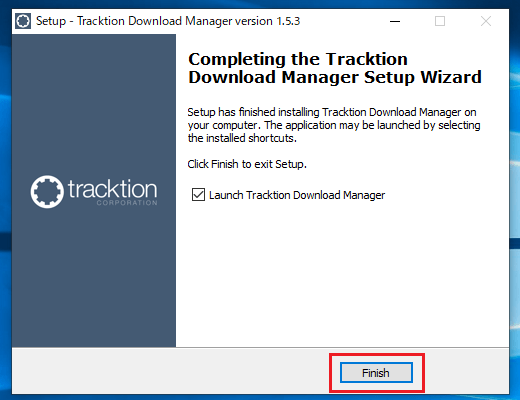
8.Tracktion Download Managerのインストールが完了しました。
Waveform Freeをインストールしよう!
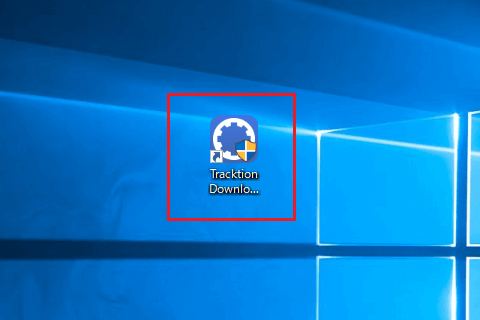
1.Tracktion Download Managerを起動します。
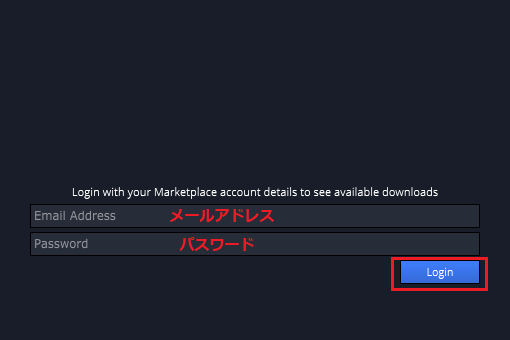
2.メールアドレスとパスワードを入力して、「Login」ボタンをクリックします。
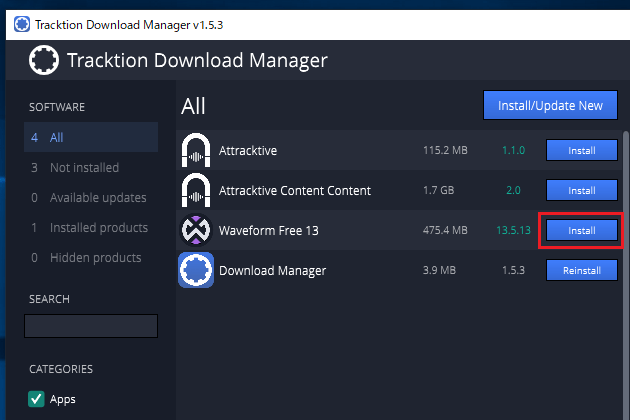
3.Waveform Free 13の「Install」ボタンをクリックしてインストールを開始します。
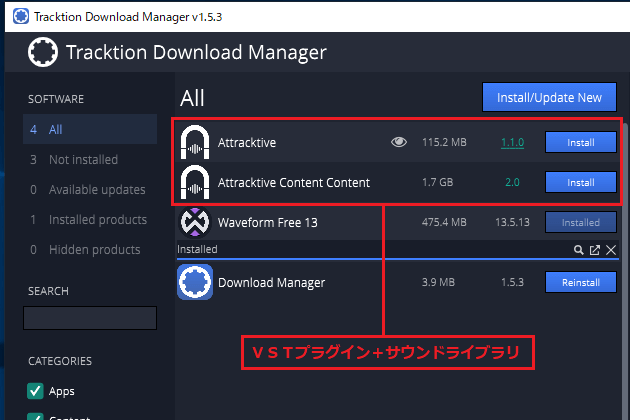
4.VSTプラグインとサウンドライブラリもインストールできますが、動作が不安定でクラッシュしやすいので、Waveform Free単体の使用をおすすめします。
●無料で使えるプラグイン音源を導入しよう!
Waveform単体にはプラグイン音源が付属していないため、フリー音源を導入するのがおすすめです。当サイトでは無料で使える音源も紹介しているので、ぜひ参考にしてみてください。
Waveform Freeの初期設定
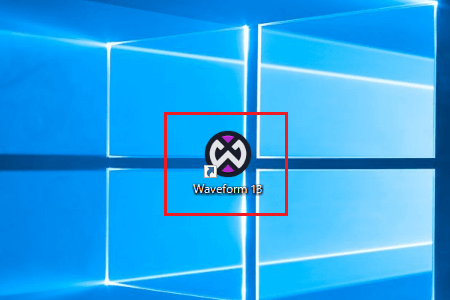
1.Waveform Freeを起動します。
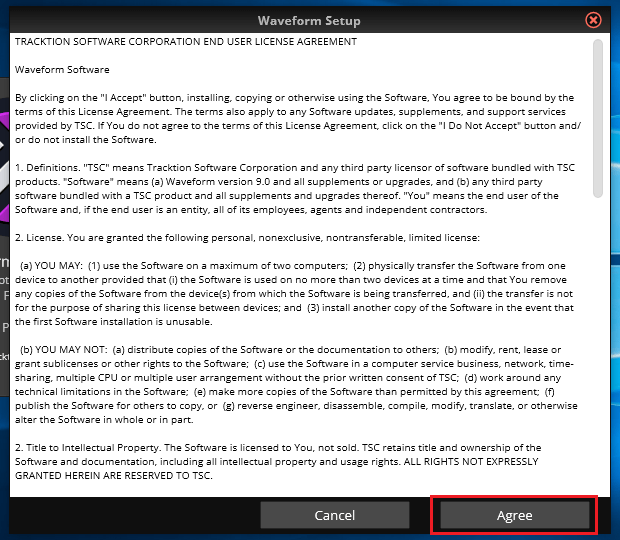
2.最初に利用許諾契約が表示されるので、内容を確認して「Agree(同意)」をクリックしましょう。
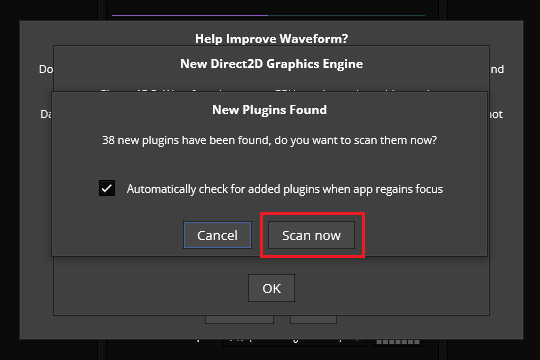
3.「新しいプラグインが見つかりました」というメッセージが表示された場合は、「Scan now」をクリックします。
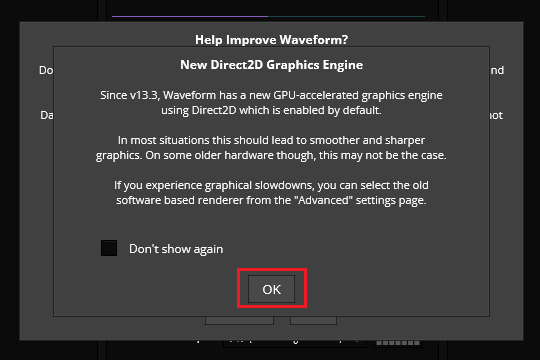
4.Direct2Dという新しい描画方式が有効になっていることを知らせる案内が表示されます。そのまま「OK」をクリックして次へ進んでください。
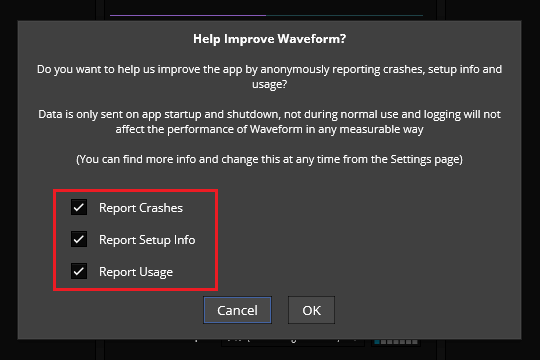
5.Waveformの改善に協力するかどうかを選びます。協力する場合はチェックを入れて、次へ進みましょう。
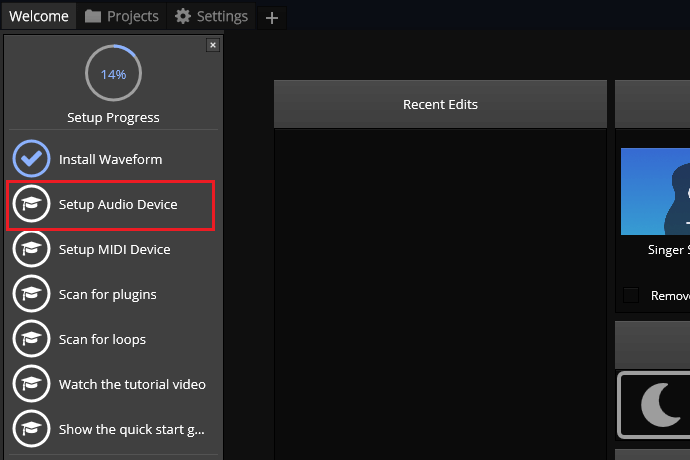
6.セットアップを開始します。「Install Waveform」には自動でチェックが付くので、そのまま「Setup Audio Device」をクリックしてください。
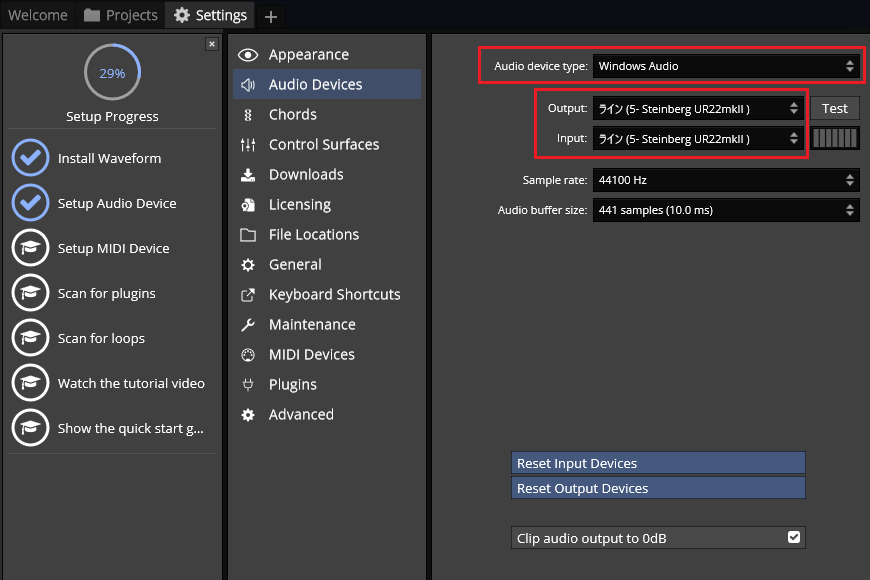
7.オーディオデバイスを設定します。お使いの環境に合わせてAudio device typeを選び、音の出力先をOutput、入力機器をInputに指定してください。
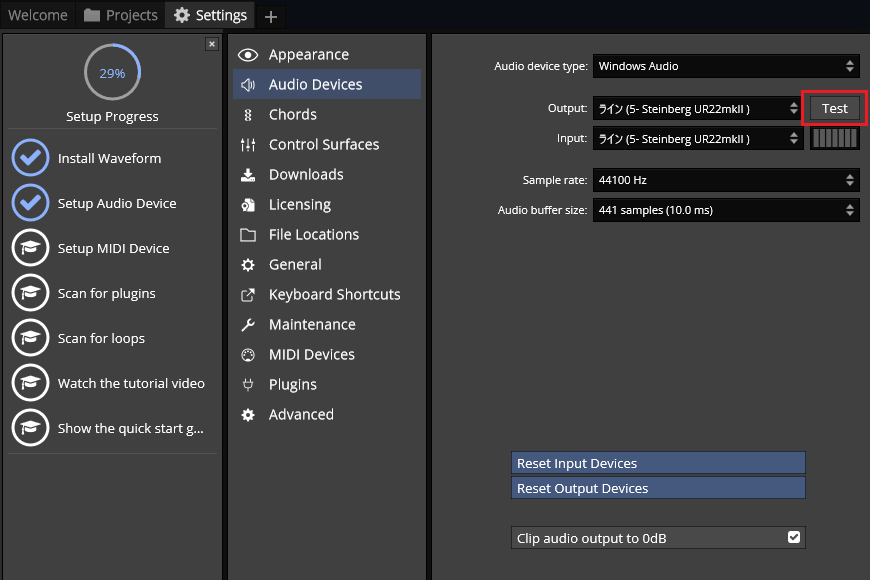
8.設定したオーディオデバイスが正しく動作するか確認するには、「Test」ボタンをクリックします。音が鳴れば設定完了です。
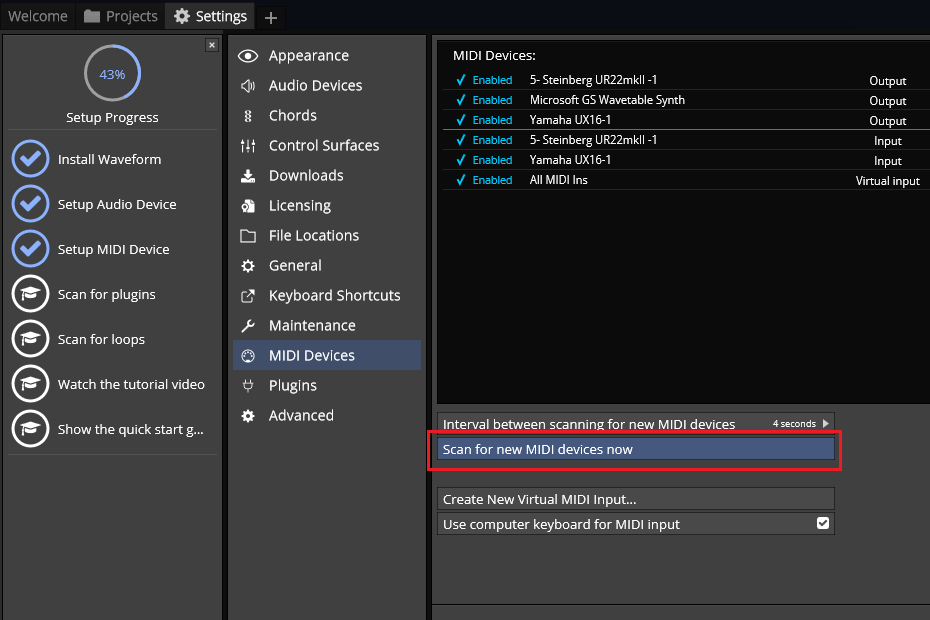
9.MIDIデバイスを設定します。接続した機器は自動で認識されますが、表示されない場合は「Scan for new MIDI device now」をクリックしてください。
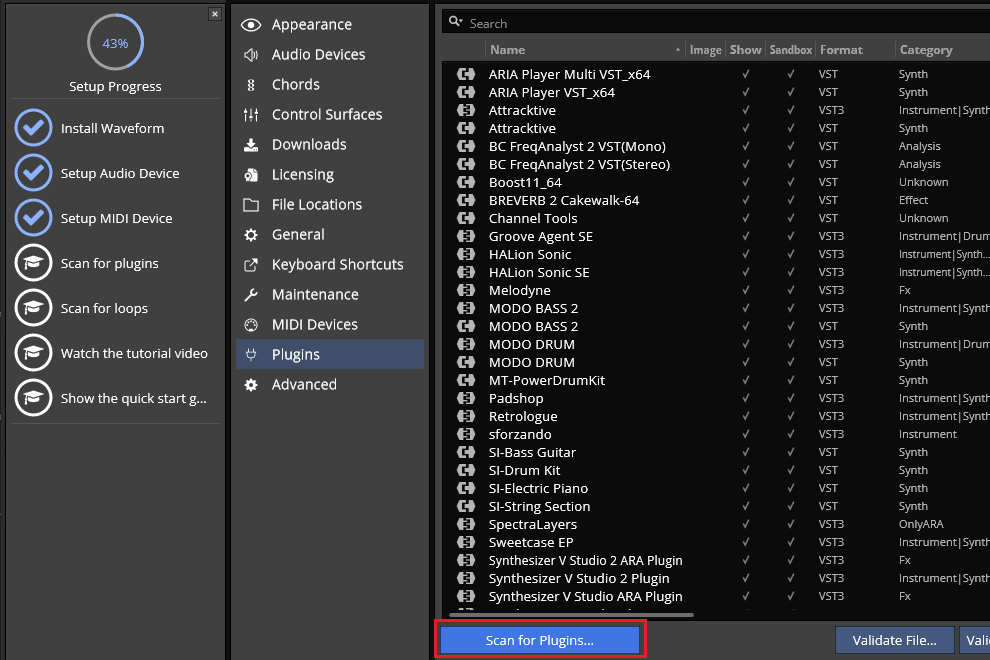
10.プラグインを設定します。プラグインを読み込むために、「Scan for Plugins」ボタンをクリックしましょう。
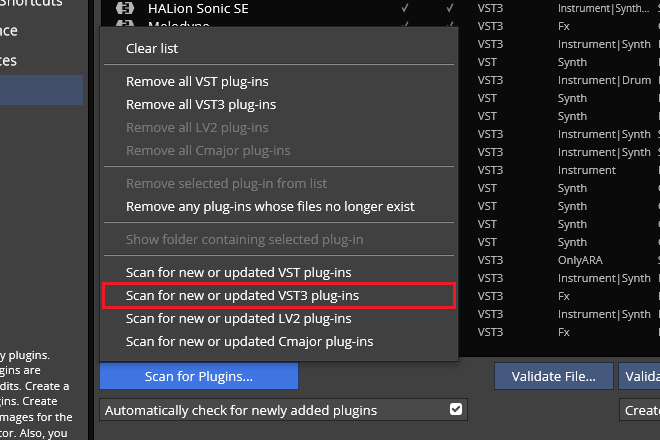
11.「Scan for new or updated VST3 plug-ins」を選択し、VST3プラグインをスキャンします。
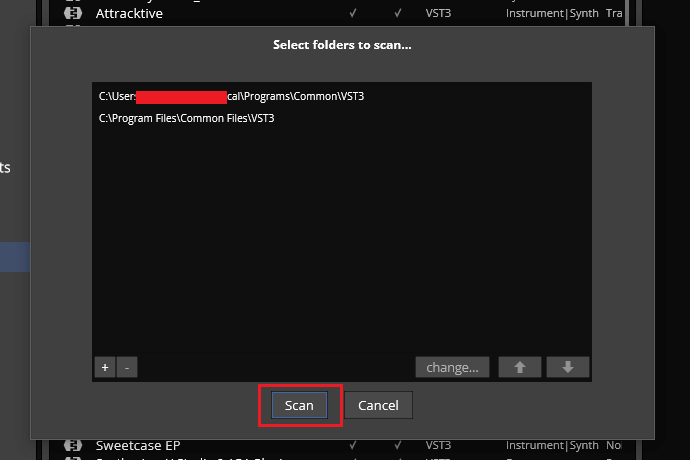
12.スキャン対象のプラグインフォルダが表示されるので、「Scan」をクリックしてプラグインを読み込みます。
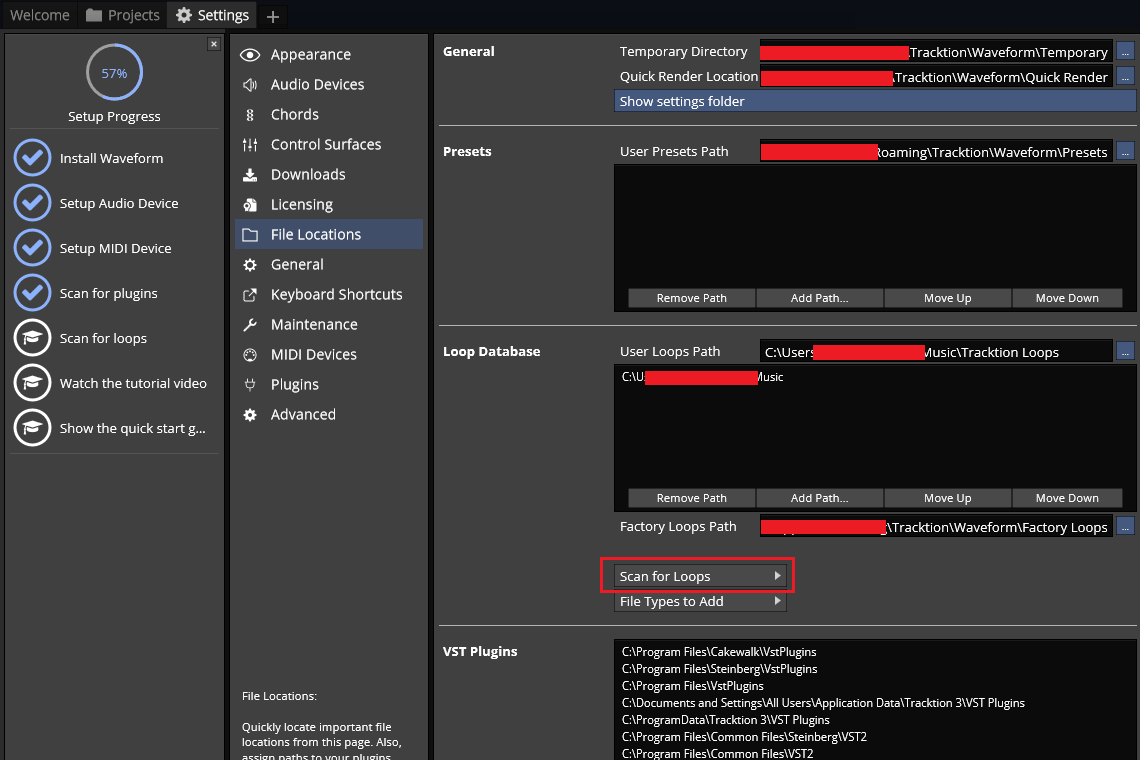
13.ループ素材のフォルダを設定します。準備ができたら「Scan for Loops」をクリックしてください。
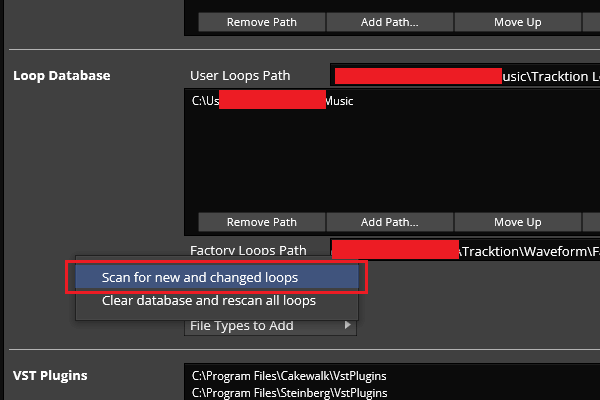
14.「Scan for new and changed loops」を選択し、ループ素材をスキャンします。
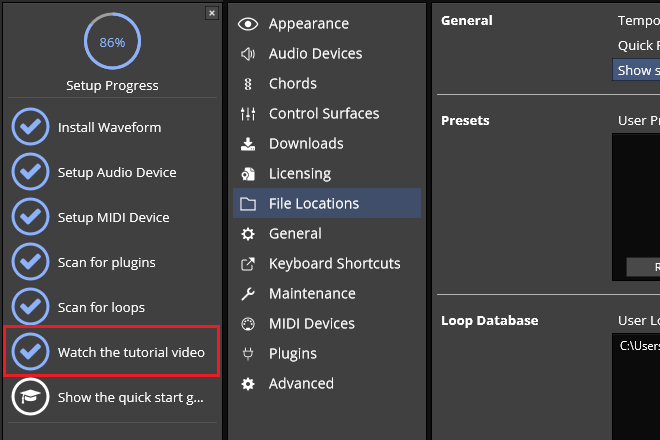
15.「Watch the tutorial video」はクリックするとチュートリアル動画が再生され、自動でチェックが付きます。
16.「Show the quick start guide」はクリックするとクリックスタートガイドが表示され、自動でチェックが付きます。
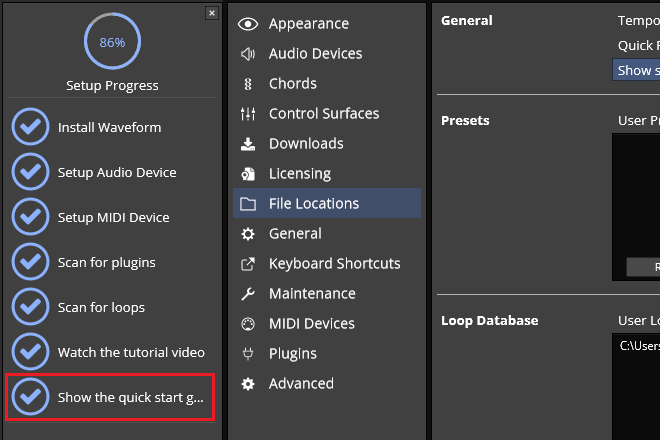
17.これでWaveform Freeを使う準備が整いました。
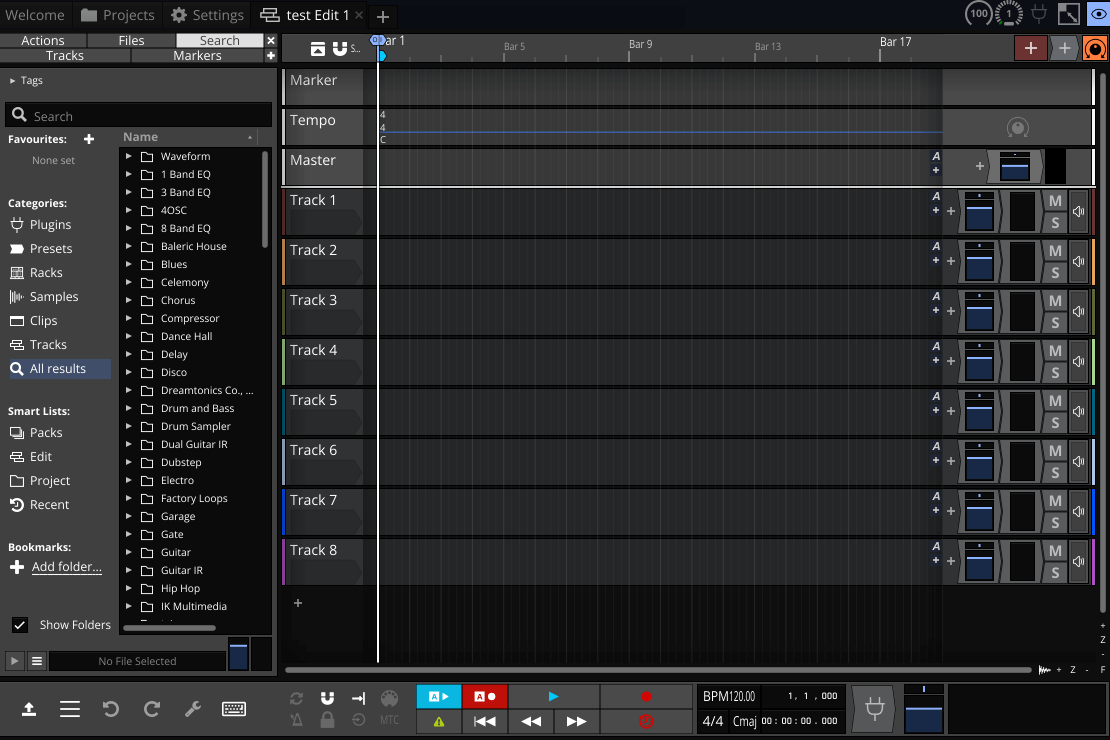
●Waveform Freeの日本語化手順
Waveform Freeの日本語化手順については、別記事で詳しく解説しています。日本語で使いたい方は、以下の記事をご覧ください。
まとめ
今回はWaveform Freeのダウンロードから初期設定までの手順を、画像付きで分かりやすく説明しました。
Waveform Freeにはプラグイン音源が付属していませんが、音楽制作に必要な機能はひと通り備わっています。あとは音源を追加して、あなたの音楽を形にしていきましょう。
当サイトでは、Waveform Free以外にも無料で使えるDAWソフトを紹介しています。興味のある方は、以下の記事もチェックしてみてください。