1.Waveform Freeを日本語化しよう!_Waveform
※当サイトには、アフィリエイト広告などPRを含むリンクが掲載されています。
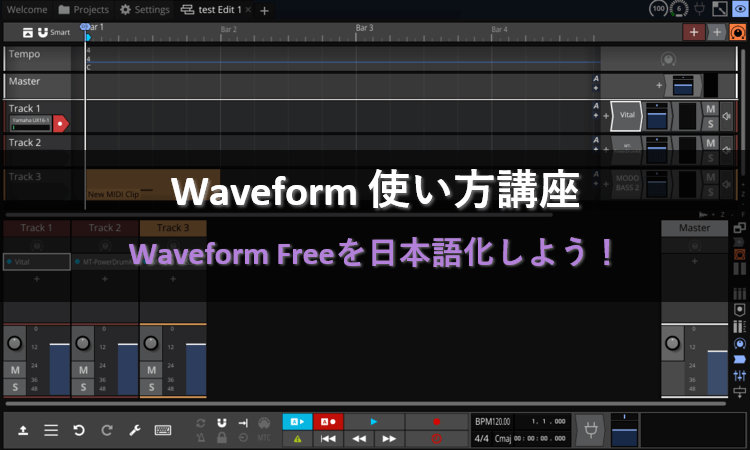
Waveformを日本語で使うには、設定を変更する必要があります。英語のままだとメニューや設定項目の内容がわかりにくいため、日本語に切り替えるとより使いやすくなります。
この記事では、日本語化に必要な「japanese.lang」ファイルの作成から、言語を日本語に設定するまでの手順を、画像付きでわかりやすく解説します。
この記事を読めば、Waveformを日本語表示に切り替えて使えるようになります。日本語化の手順がわからず困っている方は、ぜひ最後までご覧ください。
japanese.langを作成する
まずは、Waveform Freeを日本語化するために必要な「japanese.lang」ファイルを作成します。
1.画面上部のメニューから「Settings」を開き、左側の一覧から「Appearance」をクリックします。
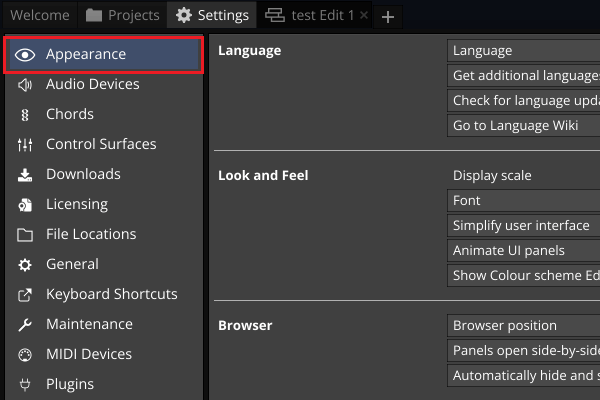
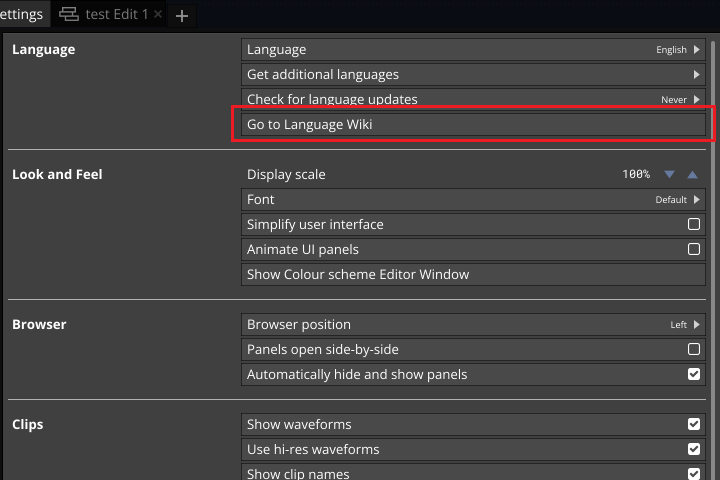
2.「Language」項目内の「Go to Language Wiki」をクリックします。
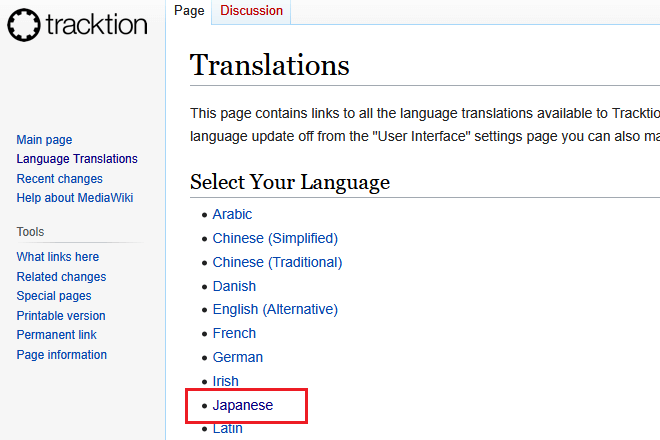
3.「Translations」ページが表示されたら、一覧の中から「Japanese」をクリックしてください。
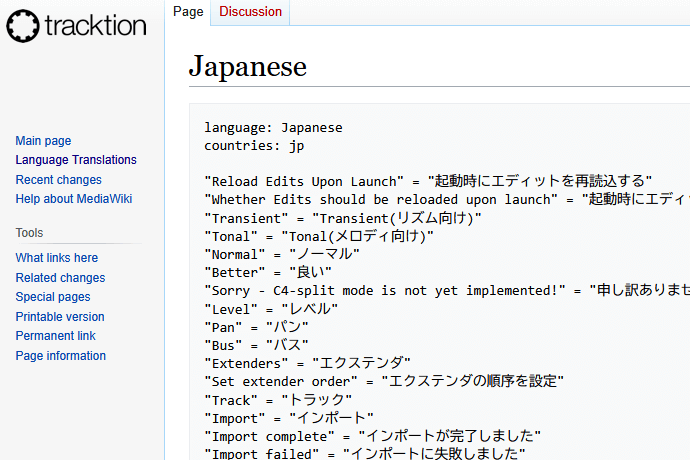
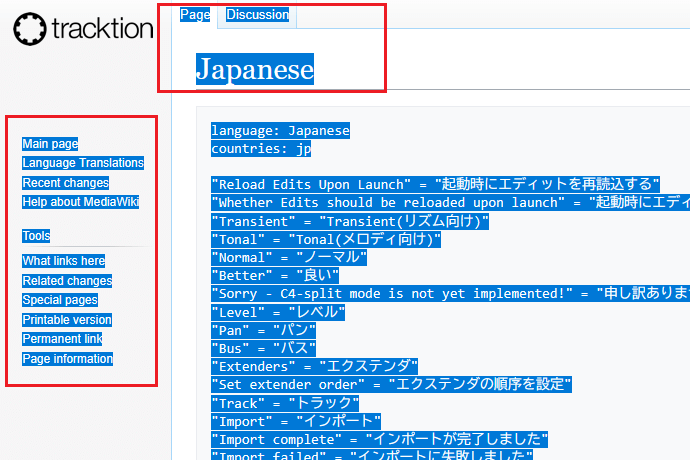
4.「Japanese」ページが開いたら、表示されている翻訳データの内容をすべてコピーします。
5.翻訳データの量が多いため、右クリックメニューで「すべて選択」→「コピー」がおすすめです。
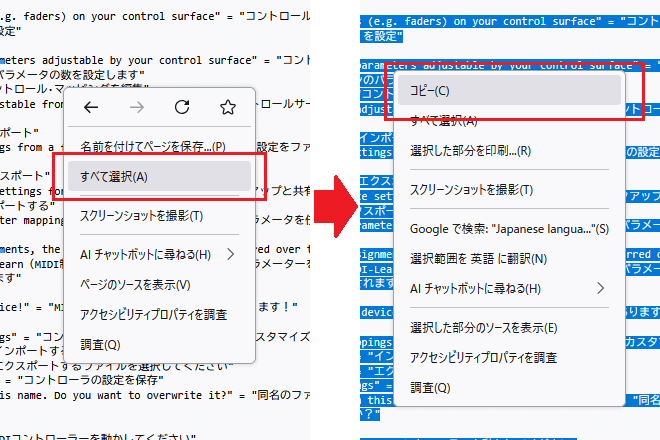
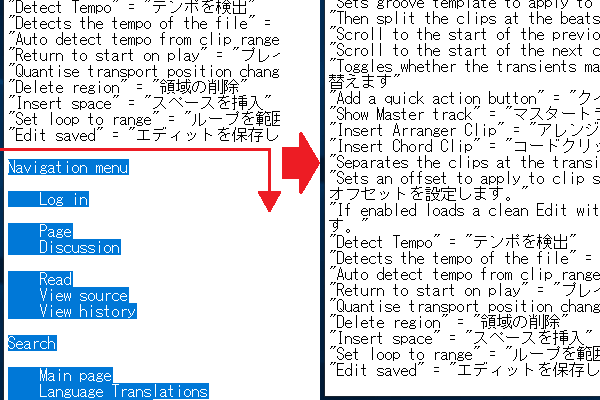
6.「すべて選択」でコピーすると、ページ上部のタイトルやメニューなど不要な部分も一緒にコピーされますが、あとで削除するので問題ありません。
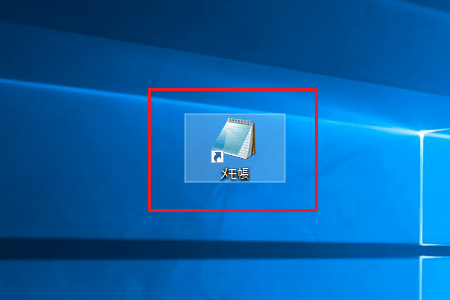
7.テキストエディタ(メモ帳など)を起動します。
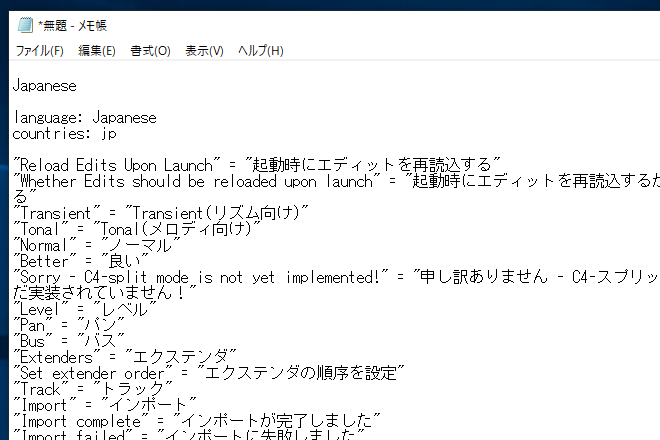
8.コピーした内容をテキストエディタに貼り付けます。
9.貼り付けた内容の上部にある不要な部分を削除します。
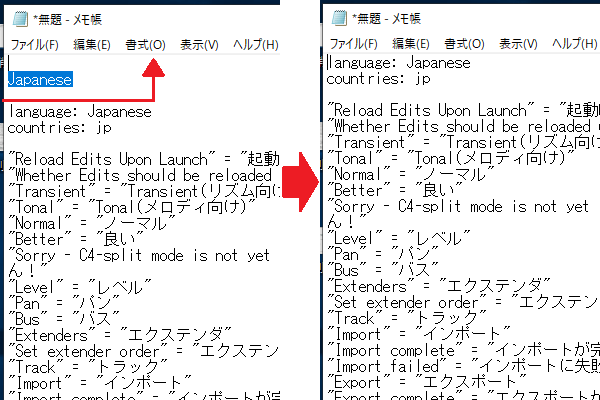
10.ページ下部にある不要な部分も削除し、翻訳データのみを残します。
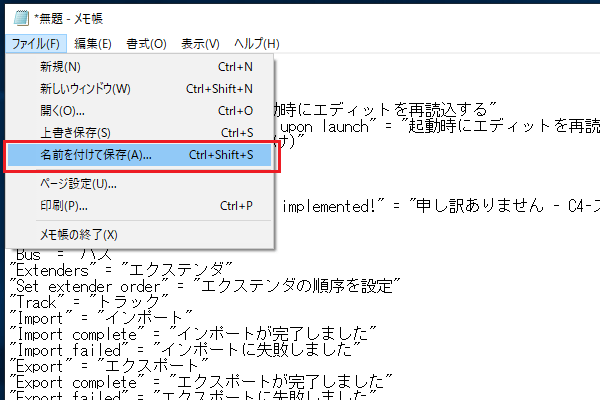
11.上部メニューの「ファイル」から「名前を付けて保存」をクリックします。
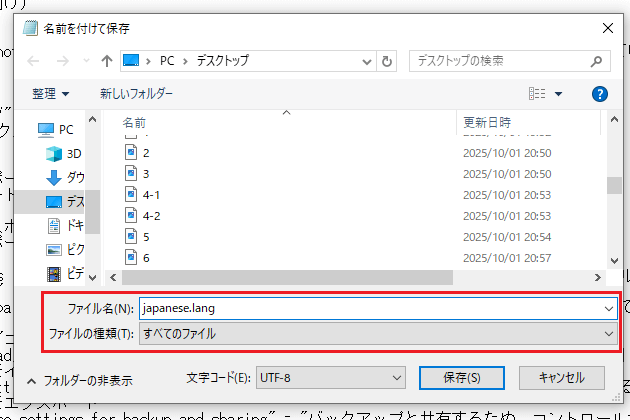
12.ファイル名を「japanese.lang」、ファイルの種類を「すべてのファイル」に設定して保存しましょう。
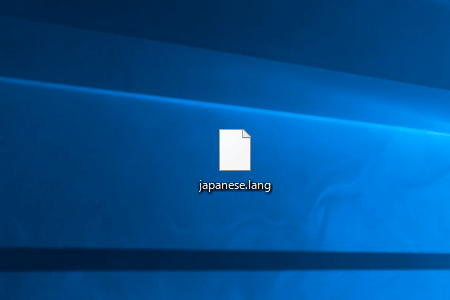
13.「japanese.lang」ファイルが作成されました。
言語を日本語に設定する
作成した「japanese.lang」ファイルを読み込み、表示言語を日本語に設定します。
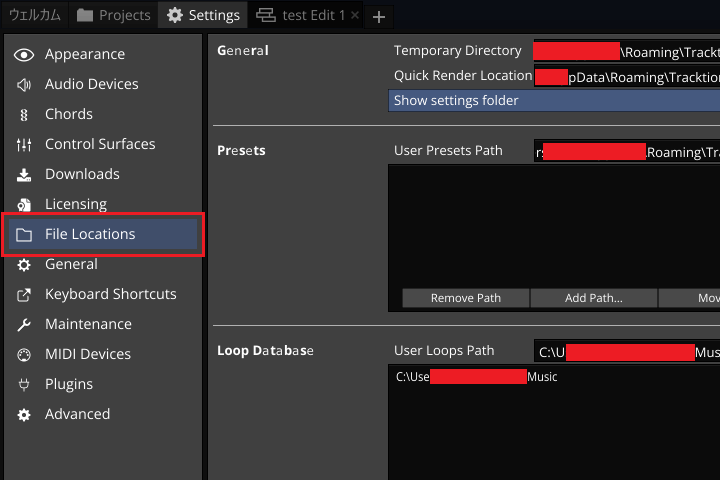
1.Waveform Freeに戻り、左側のメニューから「File Locations」をクリックします。
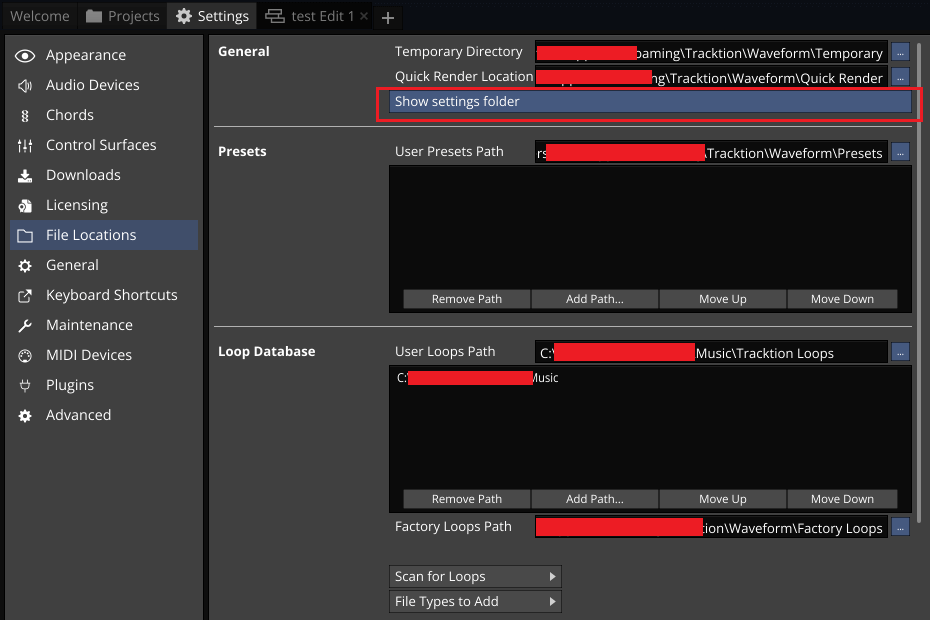
2.「General」項目の中にある「Show settings folder」をクリックします。
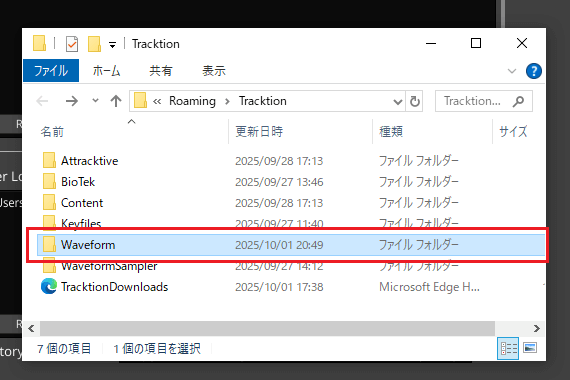
3.表示されたフォルダー内にある「Waveform」を開きます。
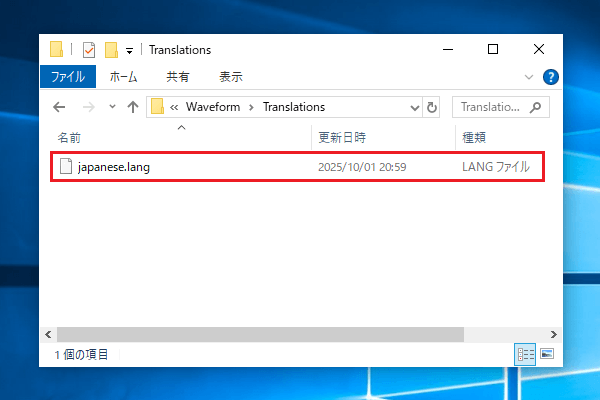
4.先ほど作成した「japanese.lang」ファイルを、「Translations」フォルダーの中に移動します。
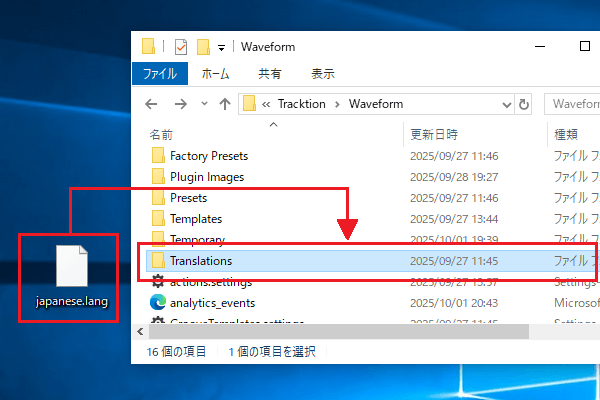
5.「Translations」フォルダー内に「japanese.lang」ファイルが保存されました。
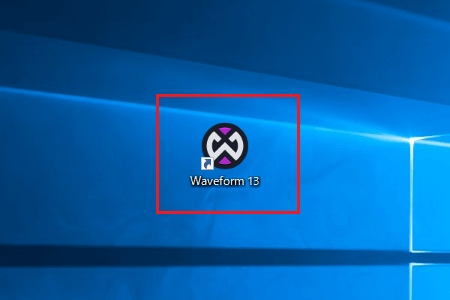
6.Waveform Freeを一度終了し、再起動します。
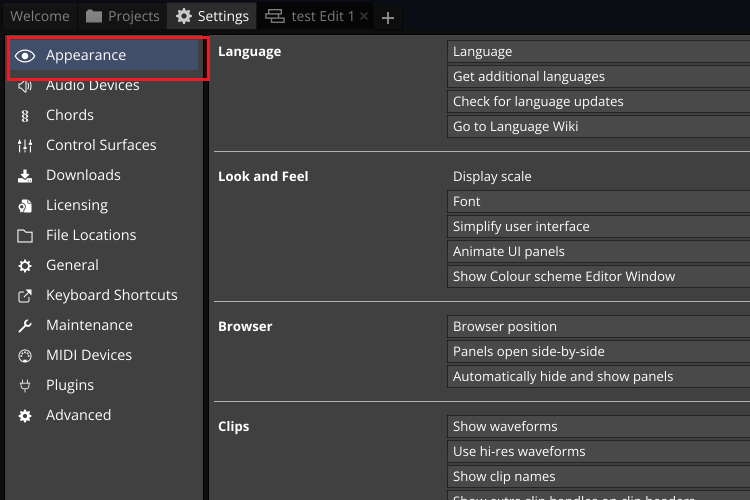
7.画面上部のメニューから「Settings」を開き、左側の一覧から「Appearance」をクリックします。
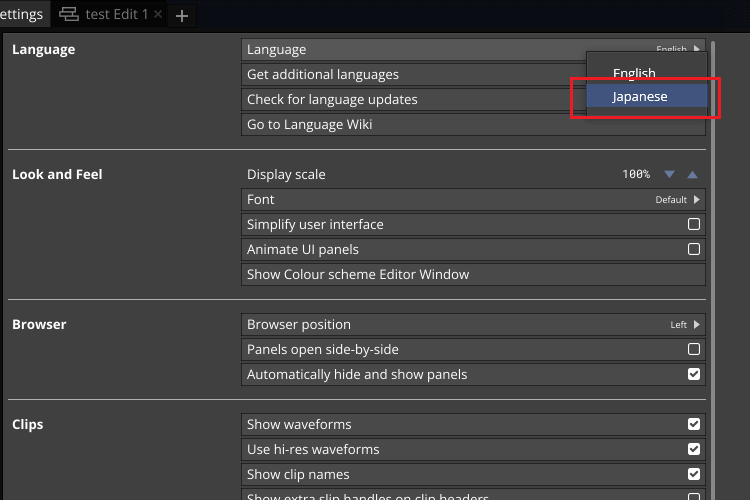
8.「Language」項目内の「Language」をクリックし、「Japanese」を選択します。
9.表示言語が日本語に変更されました。
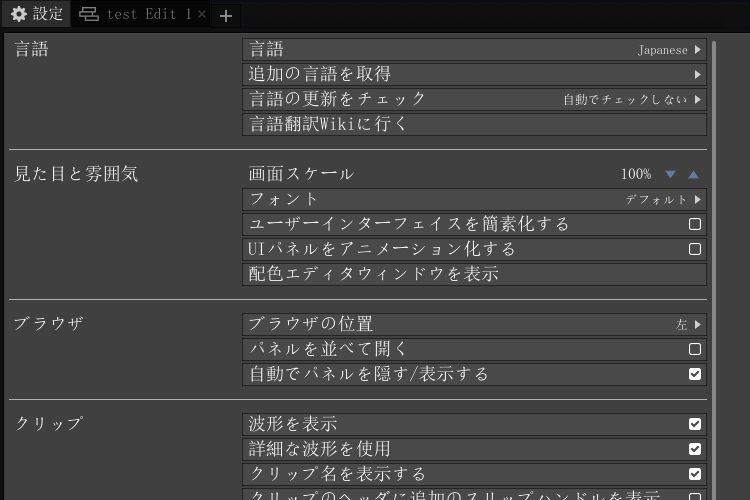
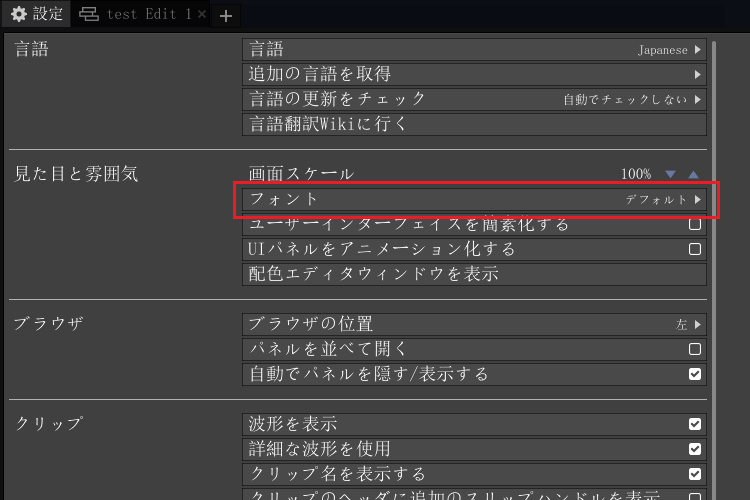
10.日本語化したことで文字のバランスが崩れる場合は、「フォント」をクリックして日本語対応フォントに変更しましょう。
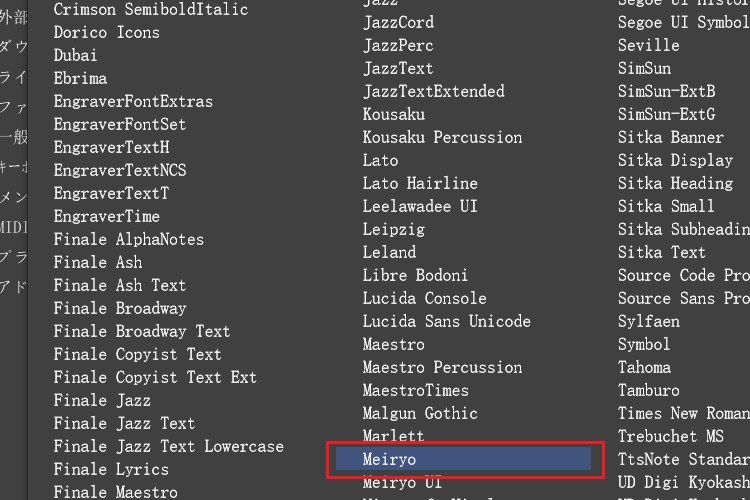
11.一覧の中から日本語に対応したフォント「Meiryo」を選択します。
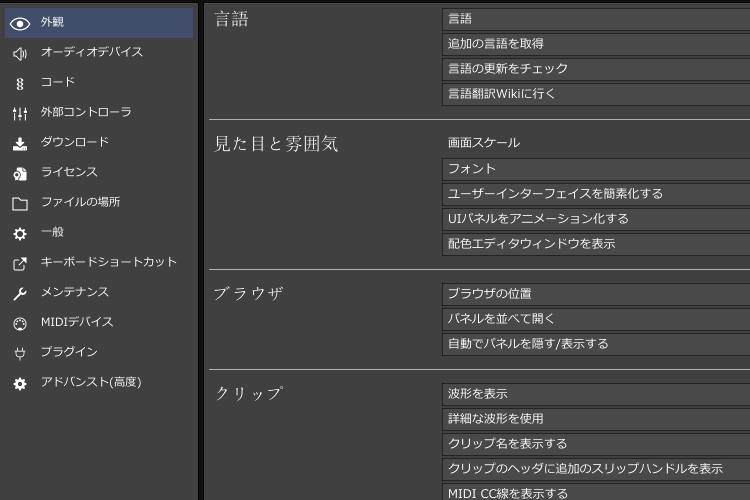
12.これでWaveform Freeの日本語化が完了しました。
まとめ
今回は日本語化に必要な「japanese.lang」ファイルの作成から、言語を日本語に設定するまでの手順を、画像付きでわかりやすく解説しました。
日本語化することで操作がわかりやすくなり、より快適に音楽制作を進められるようになります。少しの手間で環境が大きく変わるので、まだ設定していない方はぜひ試してみてください。
Waveformの使い方講座では、Waveformの操作方法に関する記事を順次公開していきます。
【Waveformの使い方講座】