2.オーディオインターフェイスとMIDIキーボードの設定_Waveform
※当サイトには、アフィリエイト広告などPRを含むリンクが掲載されています。
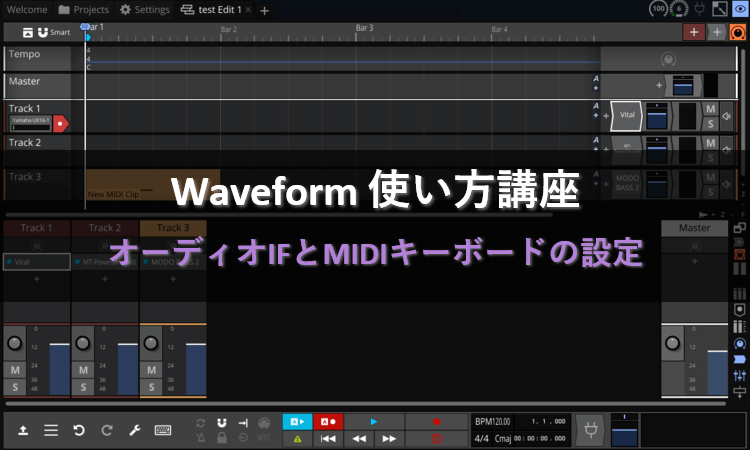
Waveformは初回起動時に機材のセットアップを行いますが、不具合が発生した場合の再設定や、新しい機材の追加に備えて、ウェルカム画面からの設定方法も覚えておくと便利です。
この記事では、Waveformのウェルカム画面からオーディオインターフェイスとMIDIキーボードを使用できるように設定する方法を説明します。
オーディオインターフェイスの設定
ここでは、Waveformでオーディオインターフェイスを使用できるようにする方法を説明します。
オーディオインターフェイスは、レイテンシーの低減や楽器の録音に必要です。まだお持ちでない場合は、こちらの記事もあわせてご確認ください。
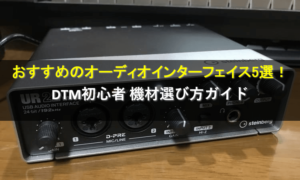
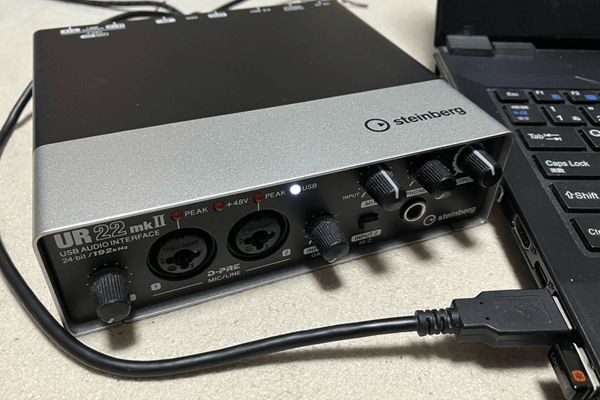
1.パソコンにオーディオインターフェイスを接続します。
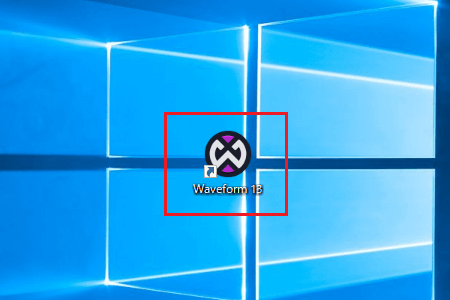
2.接続が完了したら、Waveformを起動します。
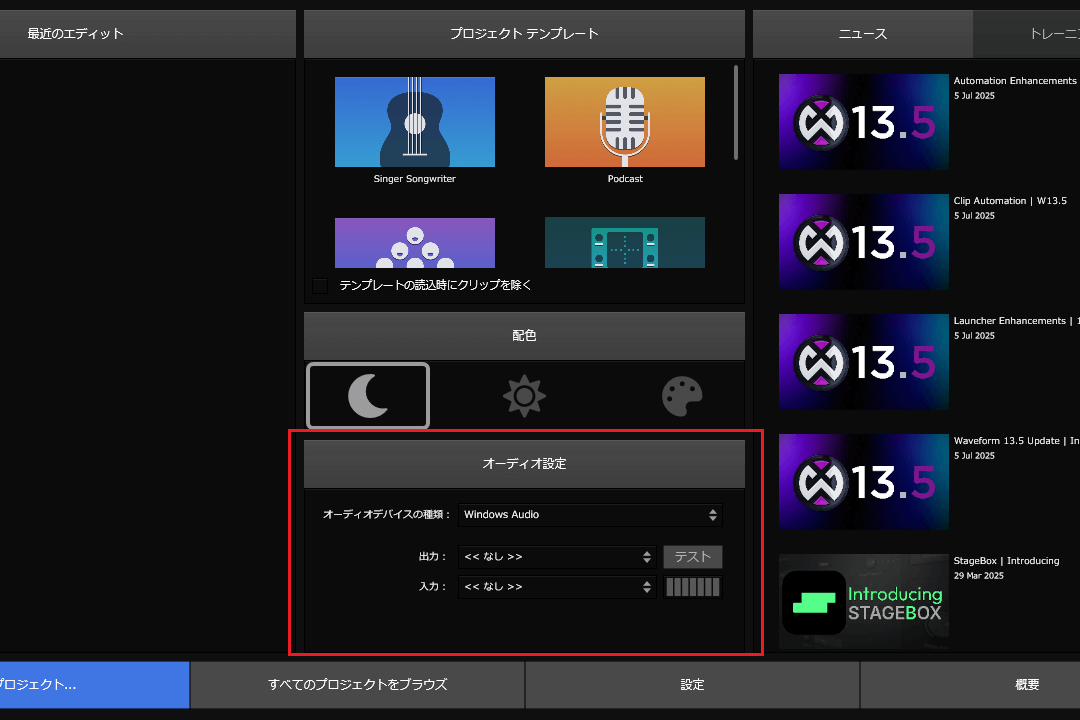
3.ウェルカム画面が表示されたら、画面中央の「オーディオ設定」からオーディオインターフェイスの設定を始めます。
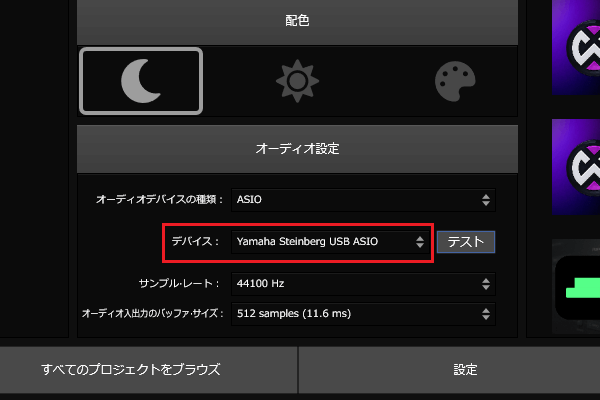
4.「オーディオデバイスの種類」をクリックし、「ASIO」に変更します。
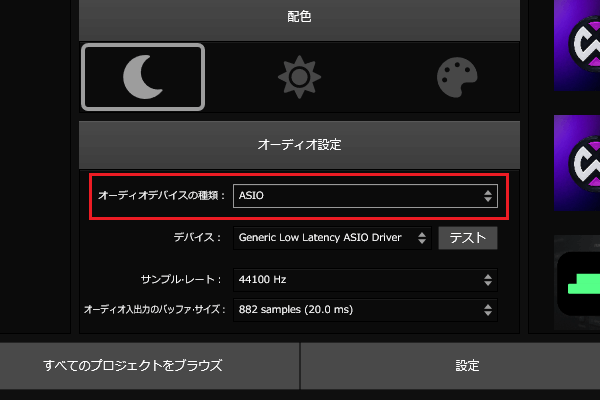
5.「デバイス」をクリックし、お使いのオーディオインターフェイスに切り替えます。
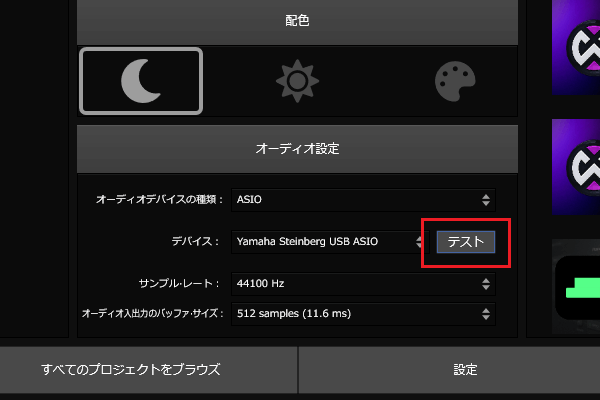
6.お使いのオーディオインターフェイスに切り替えたら、「テスト」ボタンを押し、音が鳴るか確認してください。
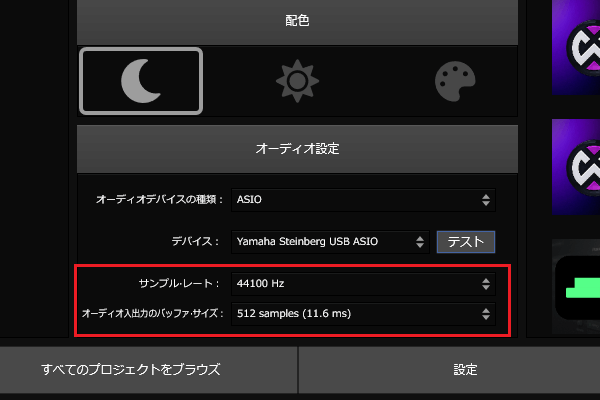
7.サンプルレートが「44100 Hz」、オーディオ入出力のバッファサイズが「512 samples」になっていることを確認します。
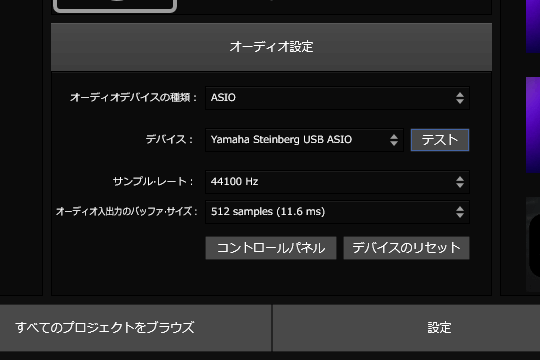
8.これで、オーディオインターフェイスの設定は完了です。
MIDIキーボードの設定
ここでは、WaveformでMIDIキーボードを使用できるようにする方法を説明します。
MIDIキーボードは、MIDIノートを効率よく打ち込むのに便利です。まだお持ちでない場合は、こちらの記事もあわせてご確認ください。

1.パソコンにMIDIキーボードを接続します。
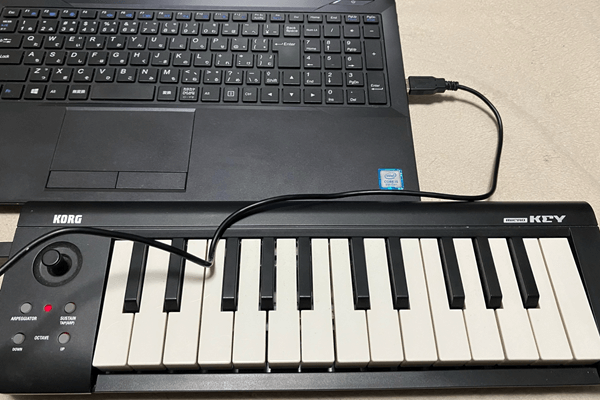
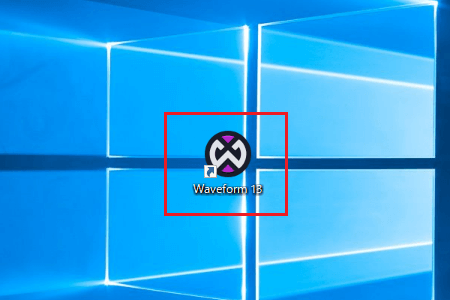
2.接続が完了したら、Waveformを起動します。
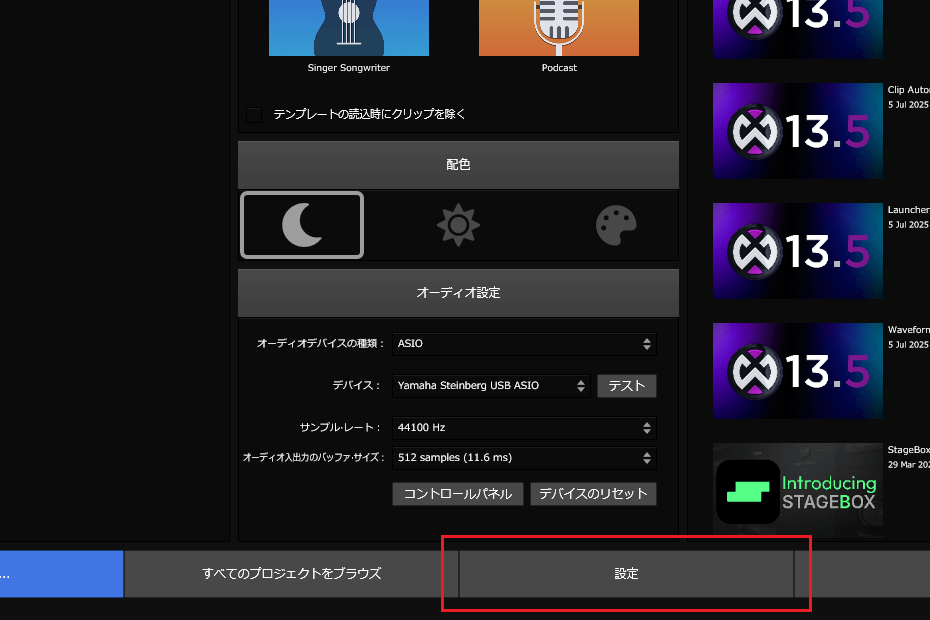
3.ウェルカム画面が表示されたら、画面下にある「設定」をクリックします。
4.左側の一覧から「MIDIデバイス」を選択し、MIDIキーボードの設定画面を開きます。
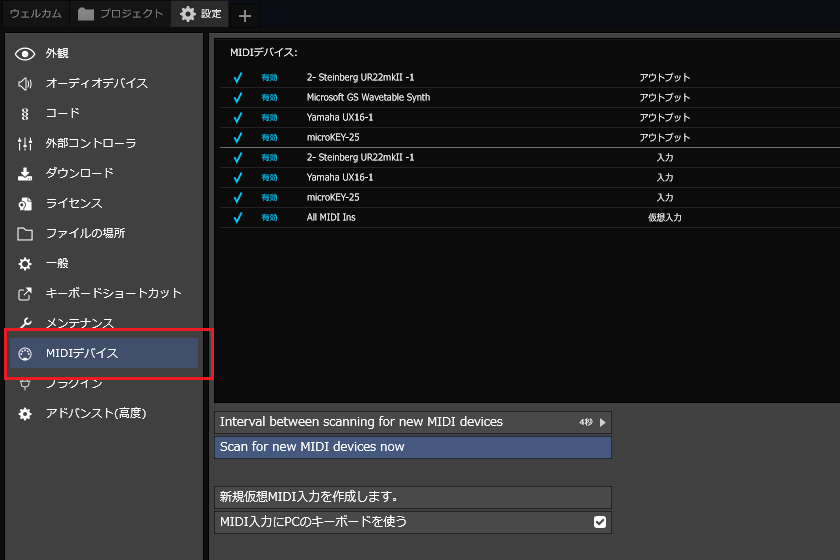
5.一覧から使用するMIDIキーボードの「入力」が「有効」になっていることを確認します。「無効」の場合はクリックして有効に変更します。
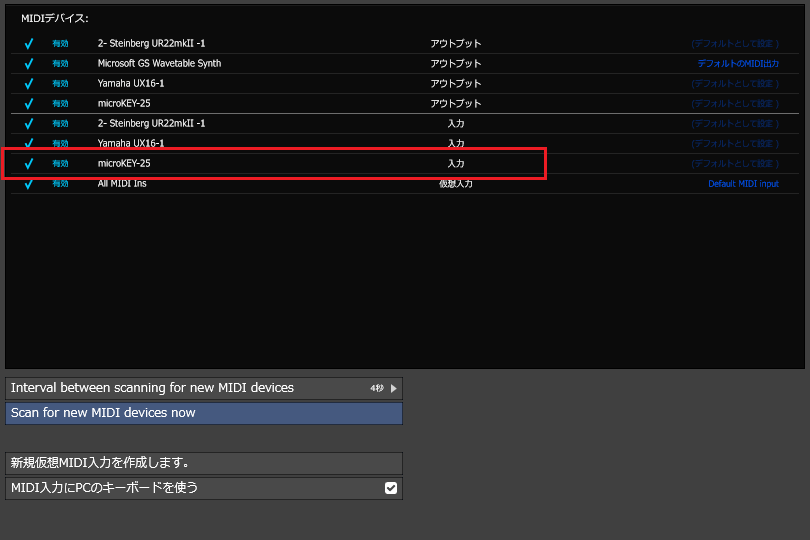
6.これで、MIDIキーボードの設定は完了です。

●MIDIキーボードを設定したのに音が出ない場合
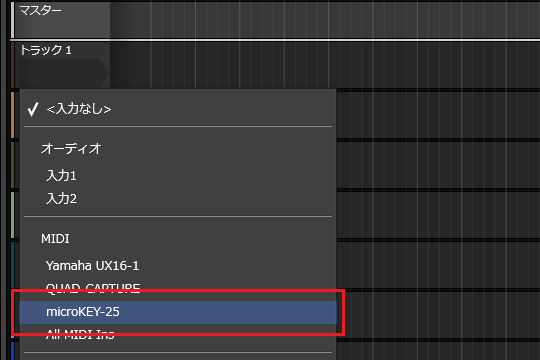
WaveformでMIDIキーボードを使う場合は、トラック側でもMIDIキーボードの指定が必要です。その手順は、以下のとおりです。
1.MIDIキーボードを使いたいトラックを右クリックし、使用するMIDIキーボードにチェックを入れます。
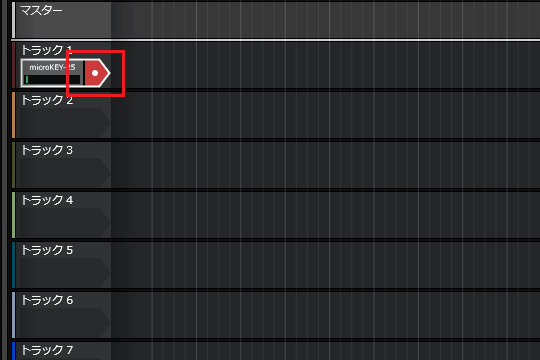
2.トラック左側の赤丸ボタンをクリックして入力を有効にします。これで鍵盤を押すと音が出るようになります。
まとめ
今回はWaveformのウェルカム画面からオーディオインターフェイスとMIDIキーボードを使用できるように設定する方法を説明しました。
DTMを始めると、不具合への対応や機材の追加など、再設定が必要になる場面も出てきます。必要になったときにすぐ対応できるよう、設定手順を覚えておきましょう。
Waveformの使い方講座では、Waveformの操作方法に関する記事を順次公開していきます。