4.メイン画面を理解しよう!_Waveform
※当サイトには、アフィリエイト広告などPRを含むリンクが掲載されています。
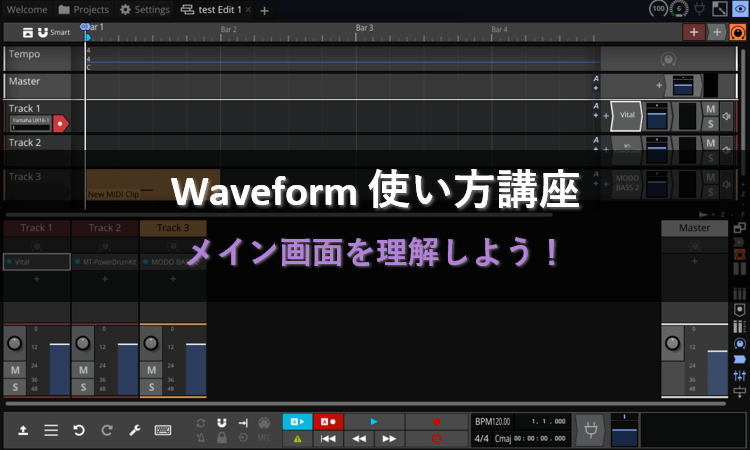
Waveformで音楽制作を始めるには、メイン画面の構成を理解することが重要です。画面にはさまざまなエリアが配置されており、それぞれが異なる役割を持っています。
本記事では、Waveformのメイン画面を確認しながら、各エリアの名称や役割について説明します。
メイン画面の構成
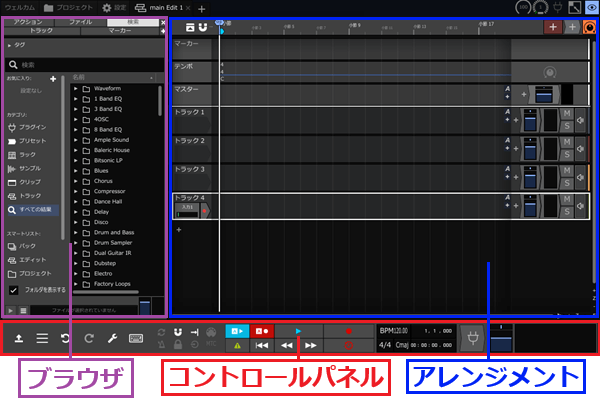
Waveformのメイン画面は、主に3つのエリアで構成されています。各エリアは次のように配置されており、それぞれが制作における重要な役割を担っています。
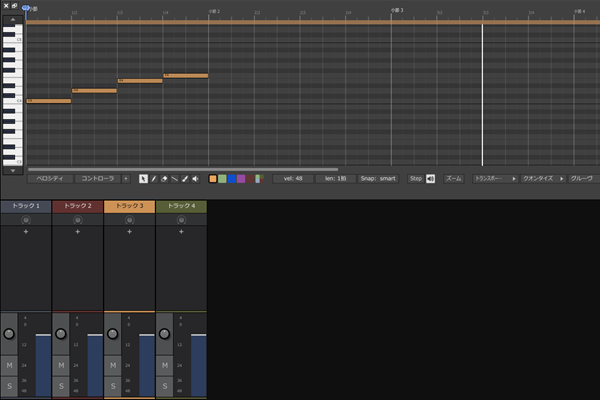
ミキサーパネルやMIDIエディタも必要に応じて表示できるため、ミキシングや打ち込みも同じ画面内で行えます。
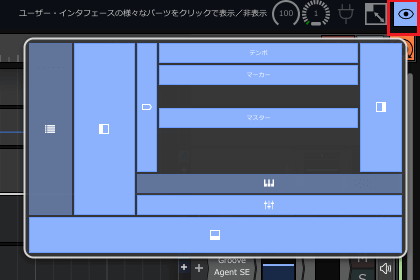
●各エリアの表示切り替え
各エリアは、画面右上の目アイコンから表示/非表示を切り替えられます。不要なエリアを非表示にすると、編集スペースを広く確保できます。
それでは、各エリアの役割を順に見ていきましょう。
ブラウザ
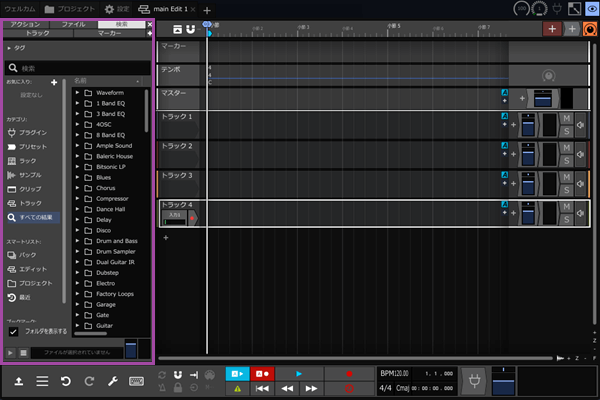
ブラウザは、プラグインの追加やプロジェクト内の情報を表示するエリアです。トラックやマーカーの一覧を確認でき、各種アクションも実行できます。
画面上部には5つのタブが用意されており、用途に応じて表示内容を切り替えられます。
アクションタブ
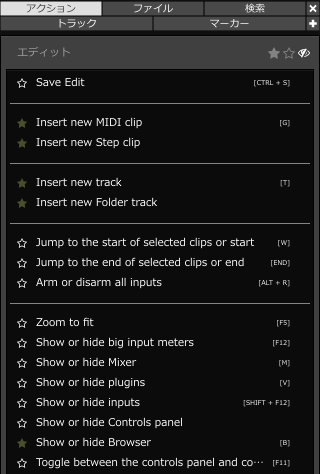
アクションタブは、各種コマンドを一覧から選択して実行できる画面です。編集操作や表示の切り替え、トラックの作成などのコマンドがカテゴリごとに体系的に整理されています。
必要な操作へ迅速にアクセスできるため、編集作業を効率的に進められます。
ファイルタブ
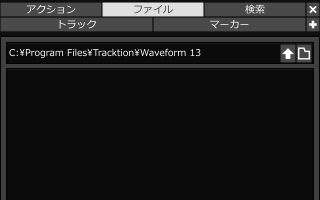
ファイルタブは、パソコン内のファイルを参照し、編集画面へ読み込むための画面です。MIDIファイルやオーディオファイルを扱うことができ、この画面で試聴も行えます。
使用したいファイルは、ドラッグ&ドロップで編集画面へ直接追加できます。
トラックタブ
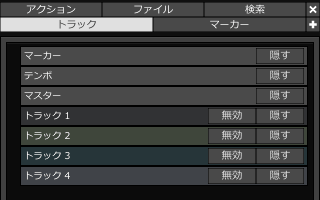
トラックタブは、各トラックの表示/非表示や有効/無効を管理する画面です。「隠す」をオンにするとトラックを非表示にでき、「無効」をオンにすると再生されなくなります。
トラック数が増えて見づらくなったときや、画面を整理したいときに役立ちます。
検索タブ
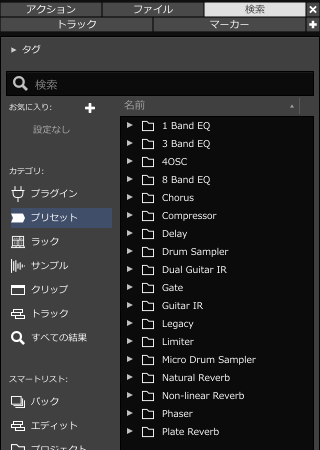
検索タブは、ループ素材やソフト音源、エフェクトを探すための画面です。キーワードやカテゴリで絞り込み、目的の項目を見つけられます。
見つけた素材やプラグインは、ドラッグ&ドロップでトラックへ追加できます。
マーカータブ
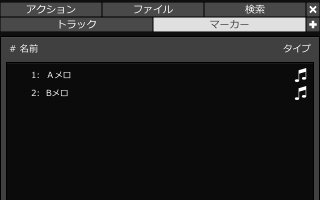
マーカータブは、設定したマーカーを一覧表示し、管理する画面です。一覧からマーカーをダブルクリックすると、その位置へすぐに移動できます。
マーカーの追加や削除も、この画面でまとめて行えます。
アレンジメント
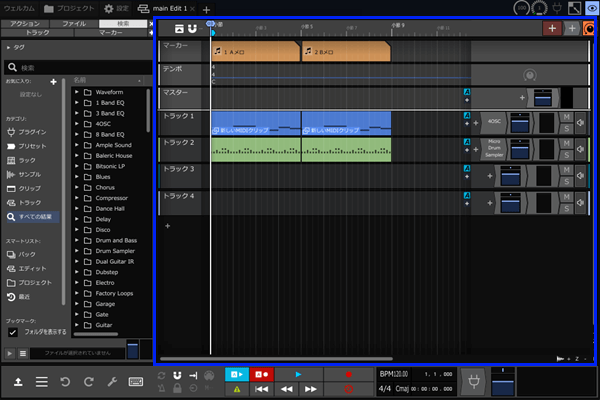
アレンジメントは、トラックを時間軸に沿って表示するエリアです。トラックには楽曲を構成するクリップを配置でき、クリップの編集や移動が行えます。
MIDIトラックはノート、オーディオトラックは波形として表示されるため、楽曲の構成をひと目で把握できます。
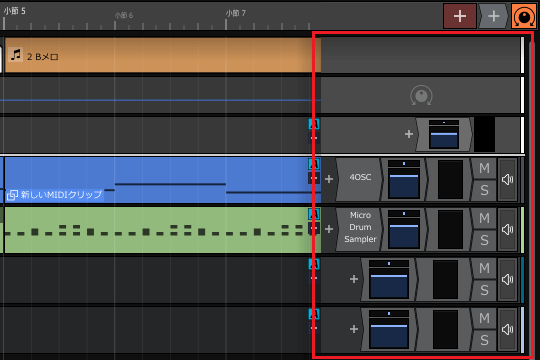
各トラックの右側には操作パネルがあり、音量やパンの調整、プラグインの追加なども行えます。
画面上部には、マーカー、テンポ、マスターの3つの専用トラックがあります。プロジェクト全体のテンポや音量を調整するときに使用します。
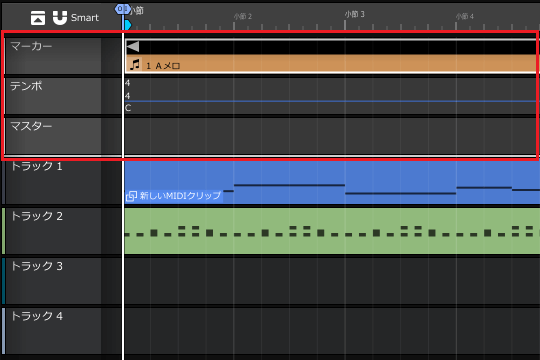
・マーカートラック:楽曲の位置に目印を追加するトラック
・マスタートラック:楽曲全体の音を調整するトラック
コントロールパネル
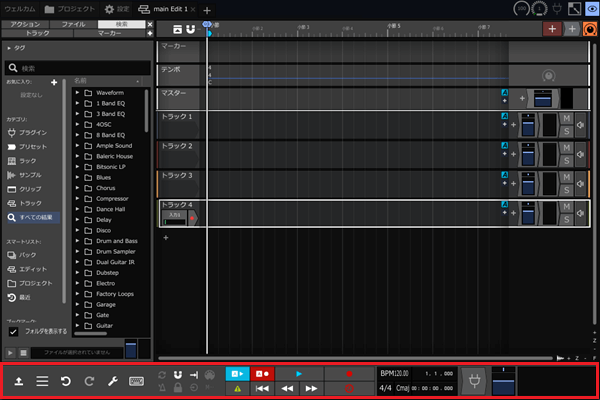
コントロールパネルは、プロジェクトを操作するための機能をまとめたエリアです。ここでは、再生・停止・録音などのトランスポート操作や、プロジェクトの保存などを行えます。
コントロールパネルの左側には、以下のようなアイコンが並んでおり、さまざまな操作に利用できます。
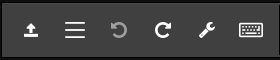
・メニューアイコン:ファイルやエディットなどの各種メニューを表示する。
・取り消し:直前の操作を取り消す。
・やり直し:取り消した操作をやり直す。
・プロパティアイコン:選択したクリップやトラックのプロパティ画面を表示する。
・MIDIタイピング:PCキーボードでMIDIノートを入力する画面を表示する。
MIDIエディタ
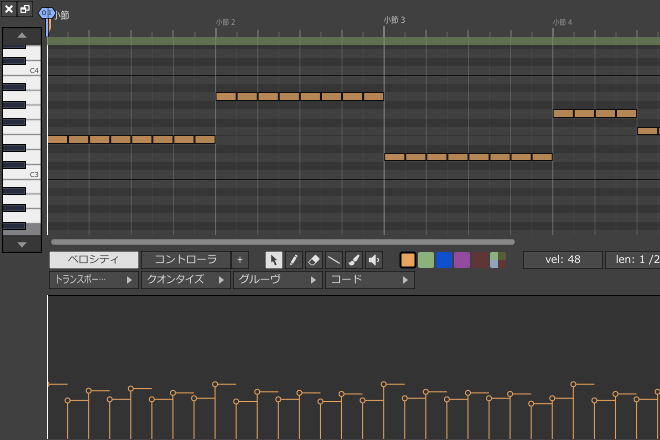
MIDIエディタは、MIDIデータを編集するためのエリアです。ピアノロール形式でノートを表示し、入力や移動、長さの変更などを行って演奏内容を細かく調整できます。
下部にはベロシティやピッチベンドなどのコントロールデータが表示され、音の強弱や音程変化の設定が可能です。
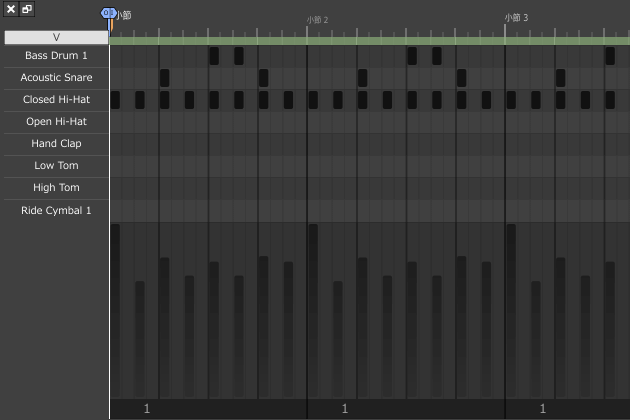
なお、ドラムの打ち込みでは、マス目に沿って入力するステップシーケンサー形式も使用できます。
ミキサーパネル
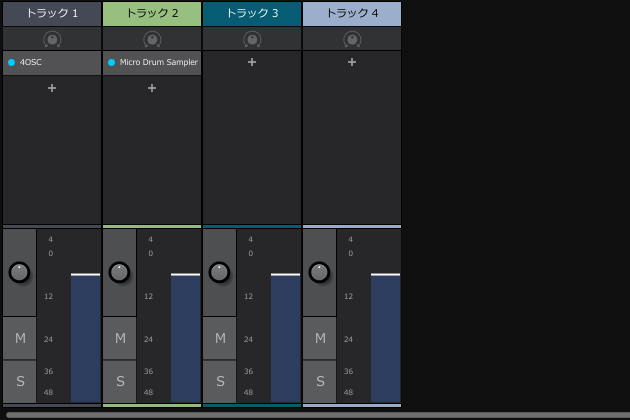
ミキサーパネルは、各トラックの音量やパン、エフェクトの設定を管理するエリアです。音量や定位を調整し、楽器同士の音のバランスを整えます。
各トラックにはフェーダーやレベルメーター、エフェクトスロットが表示され、音量レベルや設定状態を視覚的に確認しながら操作できます。
まとめ
今回はWaveformのメイン画面を確認しながら、各エリアの名称や役割について説明しました。メイン画面の構成を理解しておくと、Waveformをスムーズに操作できるようになります。
基本を押さえたら、実際にWaveformで音楽制作を始めてみましょう。
Waveformの使い方講座では、プロジェクトの作成方法や日本語化の方法など、さまざまな記事を公開しています。気になる記事があれば、あわせてご覧ください。