VSTプラグインを追加する方法_Studio One
※当サイトには、アフィリエイト広告などPRを含むリンクが掲載されています。
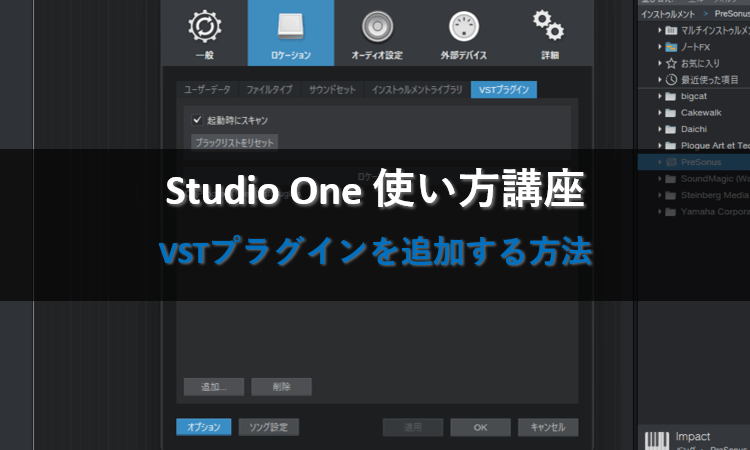
新しく追加したVSTプラグインをStudio Oneで使えるようにするためには、プラグインを保存したフォルダーをStudio Oneに登録する必要があります。
そこでこの記事では、Studio Oneにプラグインフォルダーを追加し、VSTプラグインを使えるようにする手順を画像付きで詳しく説明します。
この記事を読めば、新しく導入したVSTプラグインをStudio Oneで使用できるようになります。プラグインの設定で迷っている方は、ぜひ最後までご覧ください。
VSTプラグインを認識させる方法
ここでは、Studio OneでVST2プラグインを認識させる方法を説明します。VST2は保存先が決まっていないので、Studio One側でプラグインフォルダーを手動で指定します。
Studio Oneでは、主に次のフォルダーを「ロケーション」に追加します。
C:\Program Files\VstPlugins
C:\Program Files\Steinberg\VstPlugins
C:\Program Files\Common Files\VST2
C:\Program Files\Common Files\Steinberg\VST2
この記事では、例として「C:\Program Files\VstPlugins」を使って説明するので、設定したいフォルダーに合わせて読み進めてください。
1.「Studio One」メニューから「オプション」をクリックします。
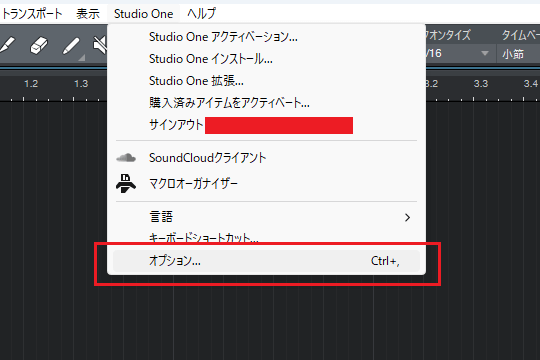
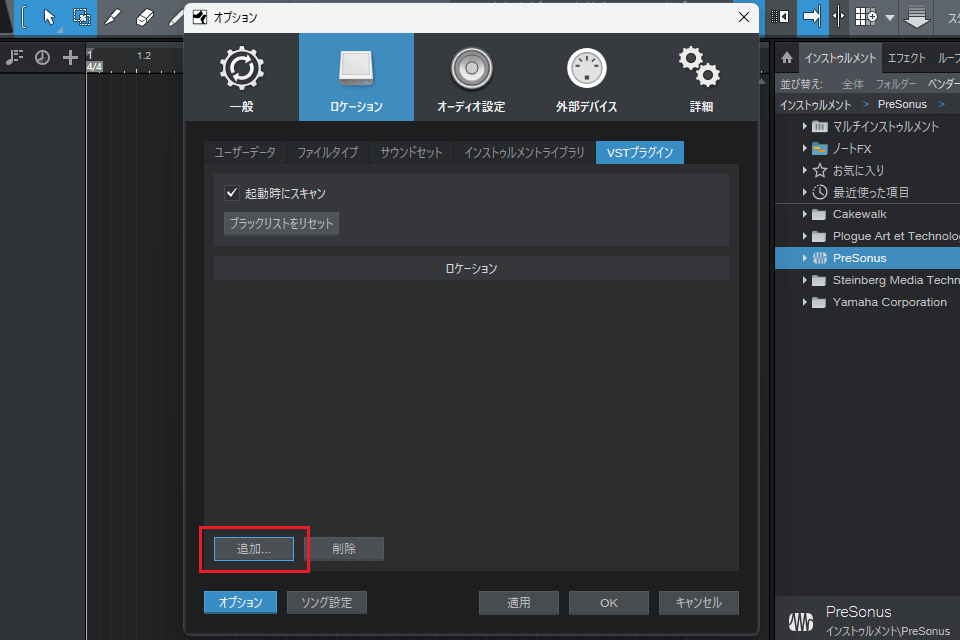
2.オプションが表示されたら、「ロケーション」タブから「VSTプラグイン」を選択します。

3.「VstPlugIns」フォルダーを登録します。「追加」ボタンをクリックしましょう。
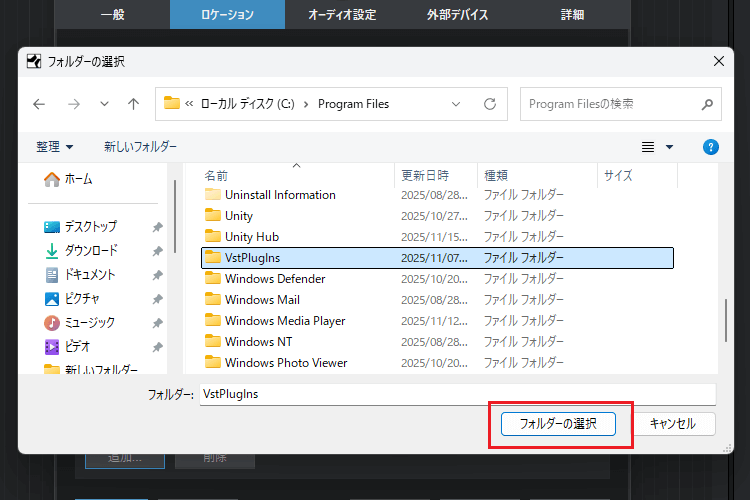
4.一覧から「VstPlugIns」フォルダーを選び、「フォルダーの選択」をクリックします。
5.「ロケーション」に「VstPlugIns」フォルダーが登録されました。
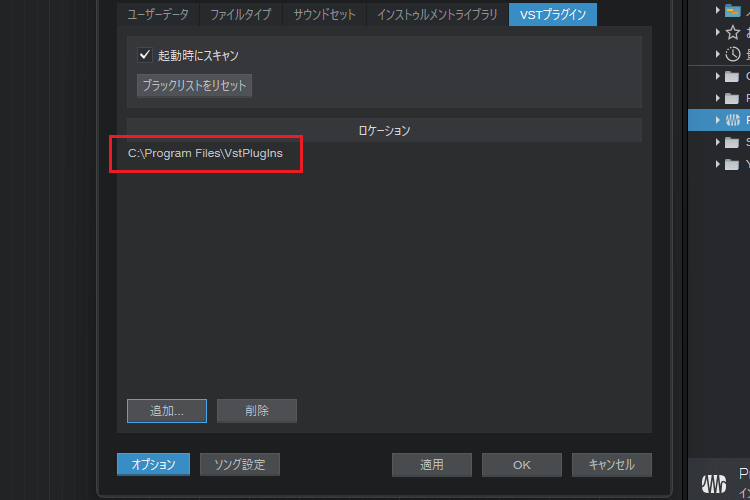
6.「VstPlugIns」フォルダーが登録されたら、「適用」ボタンをクリックして設定を反映させます。

7.設定を反映させたら、「OK」ボタンをクリックしてウィンドウを閉じましょう。

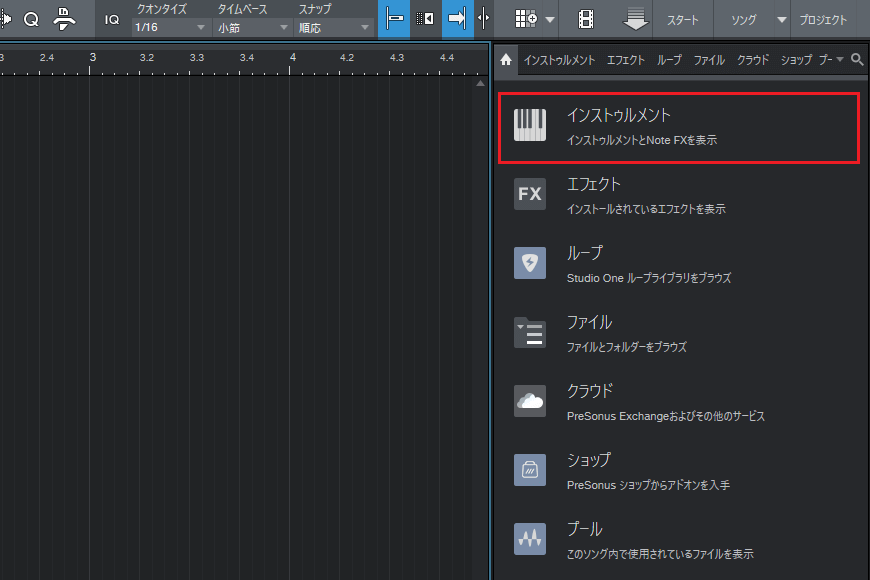
8.プラグインを読み込みます。画面右側にある「インストゥルメント」をクリックします。
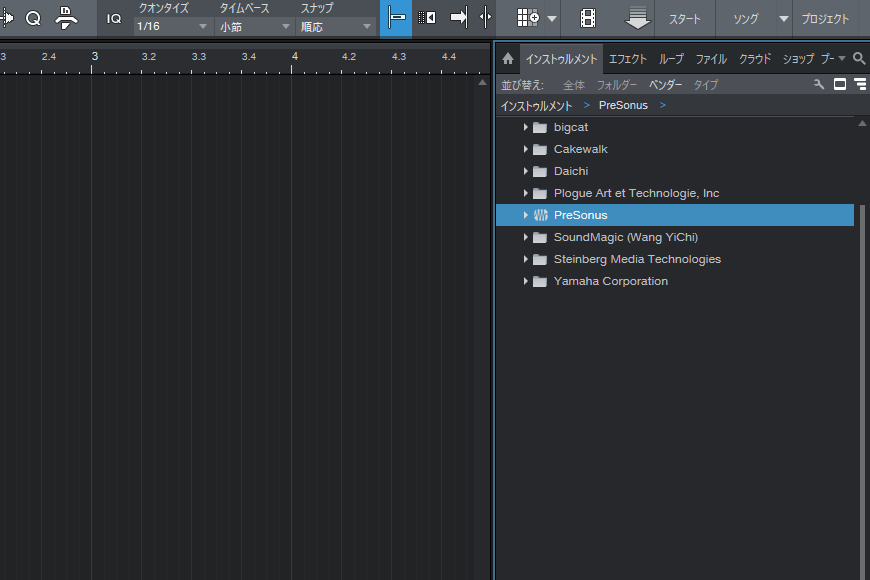
9.「VstPlugIns」フォルダーに保存したプラグインが表示されるので、使いたいプラグインを選びましょう。
Free VST pluginフォルダーを認識させる方法
ここでは、Free VST pluginフォルダーに保存したプラグインをStudio Oneに追加する方法を説明します。
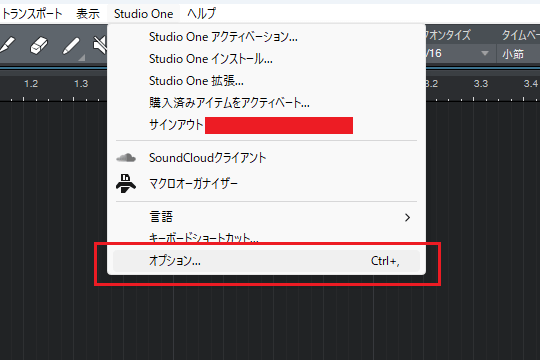
1.「Studio One」メニューから「オプション」をクリックします。
2.オプションが表示されたら、「ロケーション」タブから「VSTプラグイン」を選択します。

3.「Free VST plugin」フォルダーを追加します。「追加」ボタンをクリックしましょう。
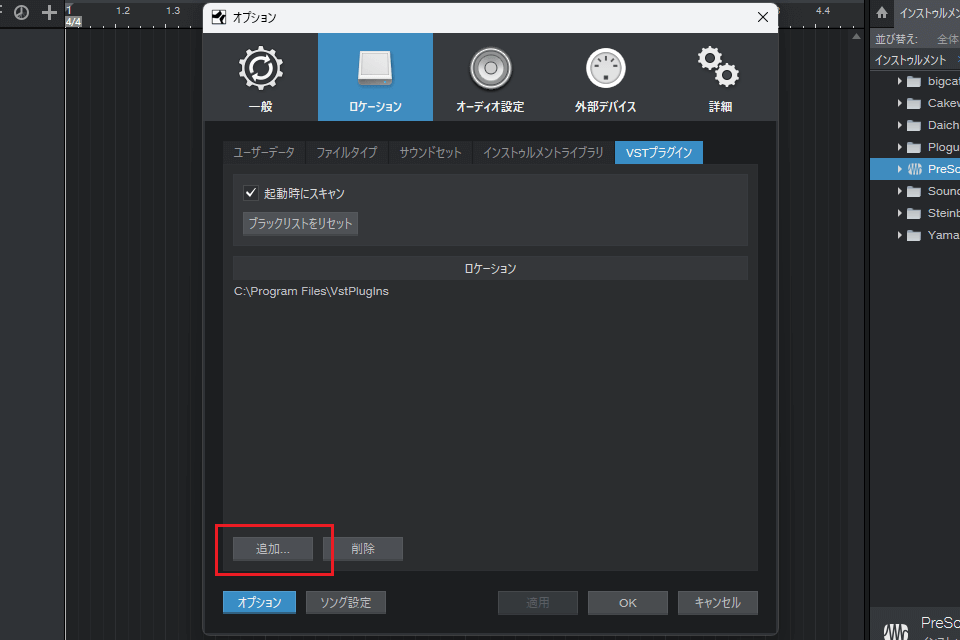
4.一覧から「Free VST plugin」フォルダーを選び、「フォルダーの選択」をクリックします。
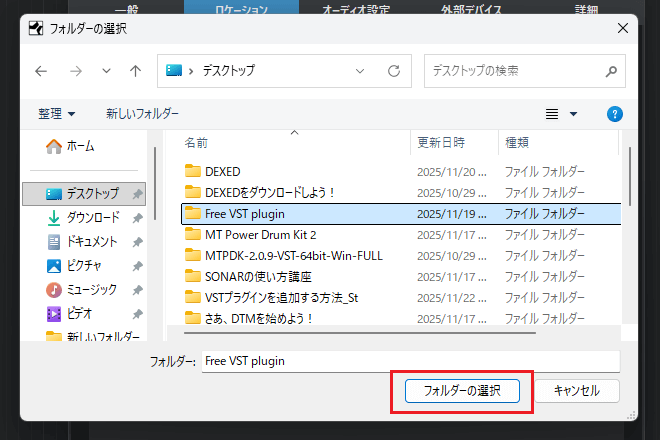
5.「ロケーション」に「Free VST plugin」フォルダーが追加されました。
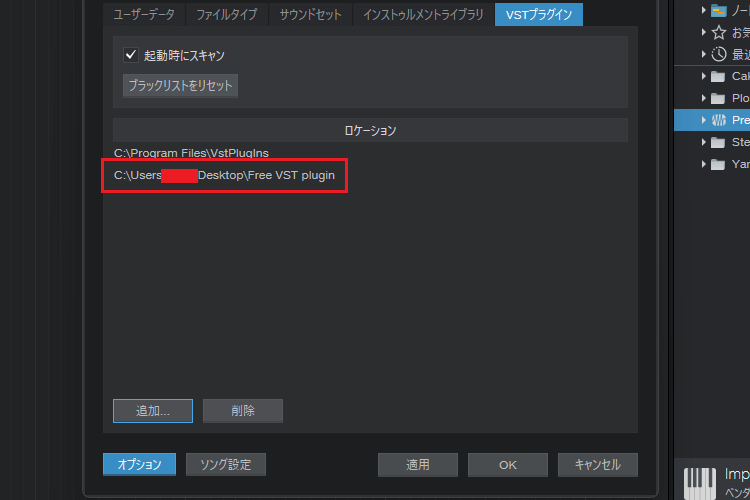
6.「Free VST plugin」フォルダーが追加されたら、「適用」ボタンをクリックして設定を反映させます。
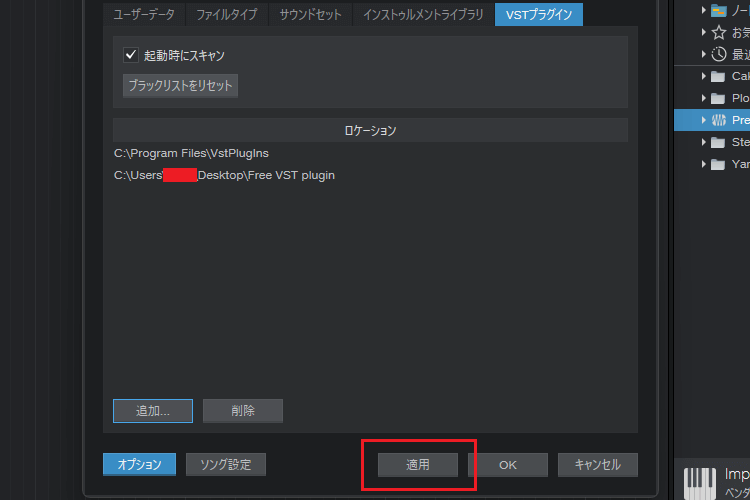
7.設定を反映させたら、「OK」ボタンをクリックしてウィンドウを閉じましょう。
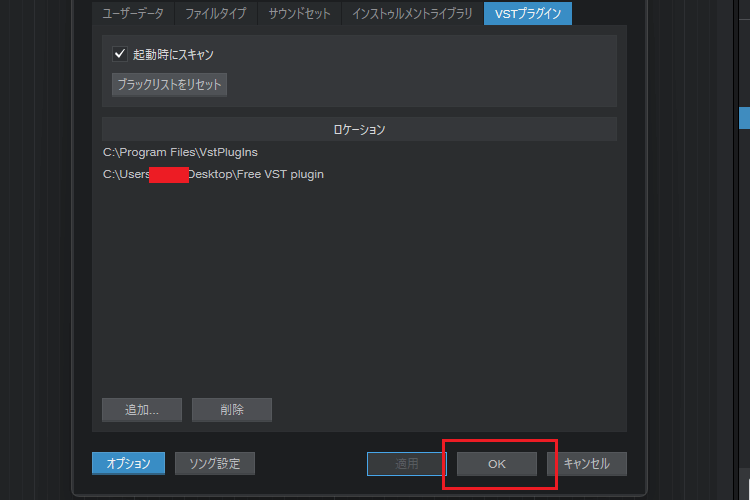
8.プラグインを読み込みます。画面右側にある「インストゥルメント」をクリックします。
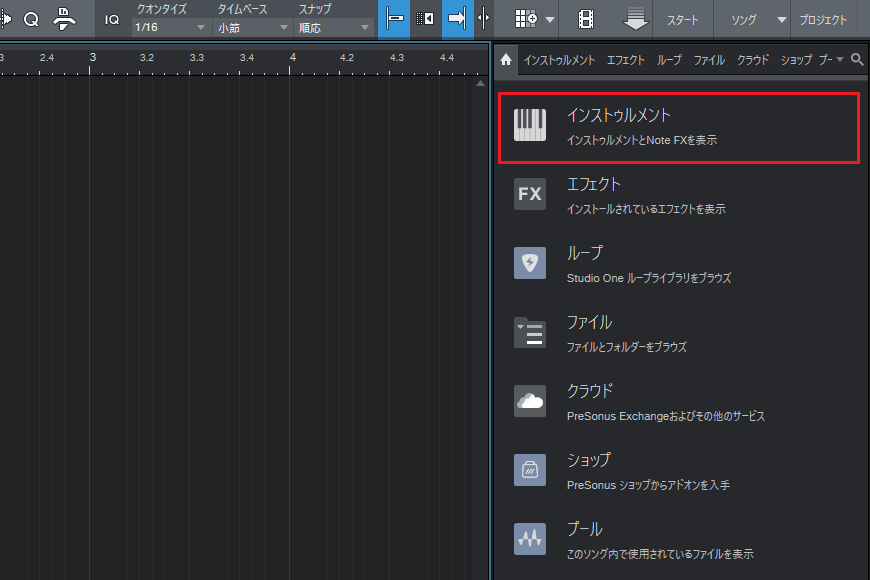
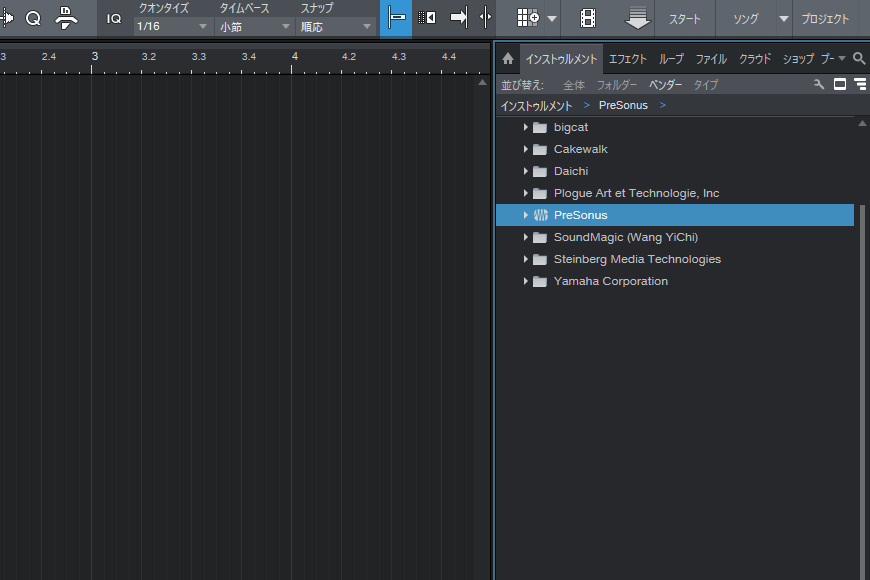
9.「Free VST plugin」フォルダーに保存したプラグインが表示されるので、使いたいプラグインを選びましょう。
まとめ
今回はStudio Oneにプラグインフォルダーを追加し、VSTプラグインを使えるようにする手順を画像付きで詳しく説明しました。
Studio Oneでは多くのVSTプラグインを扱えるので、必要なプラグインを追加して音楽制作の幅を広げていきましょう。
当サイトでは、無料で導入できるVSTプラグインを幅広く紹介しています。興味があれば、こちらの記事も参考にしてみてください。