4.リアルタイム録音を使ってみよう!_Cakewalk Sonar
※当サイトには、アフィリエイト広告などPRを含むリンクが掲載されています。
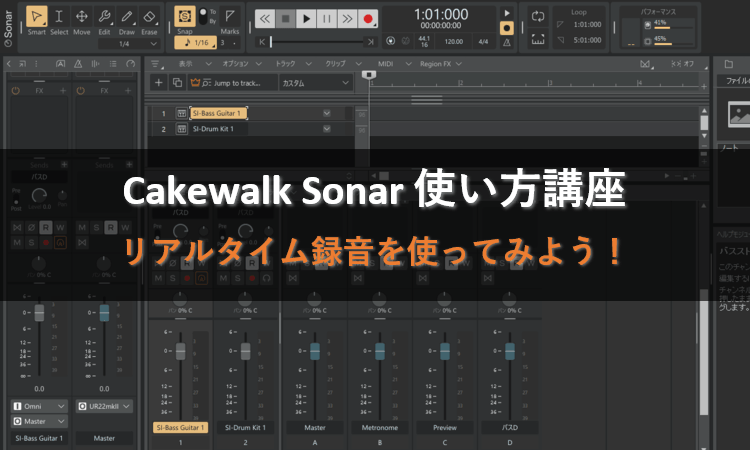
リアルタイム録音は、MIDIキーボードの演奏をそのままカタチにする打ち込み方法です。直感的に入力できるので、自分らしい演奏のニュアンスも思い通りに表現できます。
本記事では、エレピ音源「SI-Electric Piano」を使い、録音前の準備からリアルタイム録音の手順までを分かりやすく解説します。
ステップ録音のやり方については、こちらの記事で詳しく解説しています。
リアルタイム録音の準備
録音を始める前に、まずは2つの設定を済ませておきましょう。
・MIDIキーボードの設定
・メトロノームとカウントインの設定
MIDIキーボードの設定
リアルタイム録音で使用する入力機器を設定します。すでにMIDIキーボードを設定済みの方は、この章を読み飛ばしていただいて構いません。
MIDIキーボードをお持ちでない方は、手順4から解説する「バーチャルキーボード」の立ち上げ方法を参考にしてください。
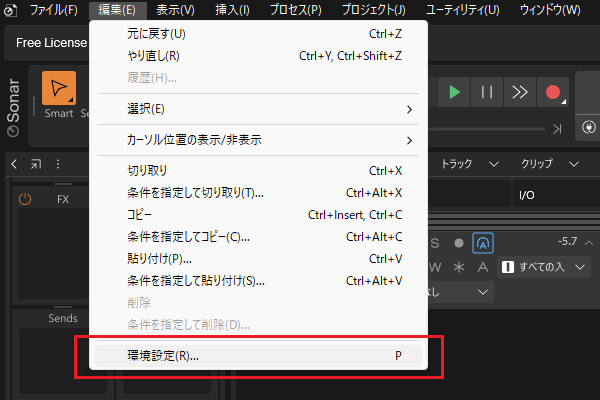
1.パソコンにMIDIキーボードを接続し、編集メニューから「環境設定」を開きます。
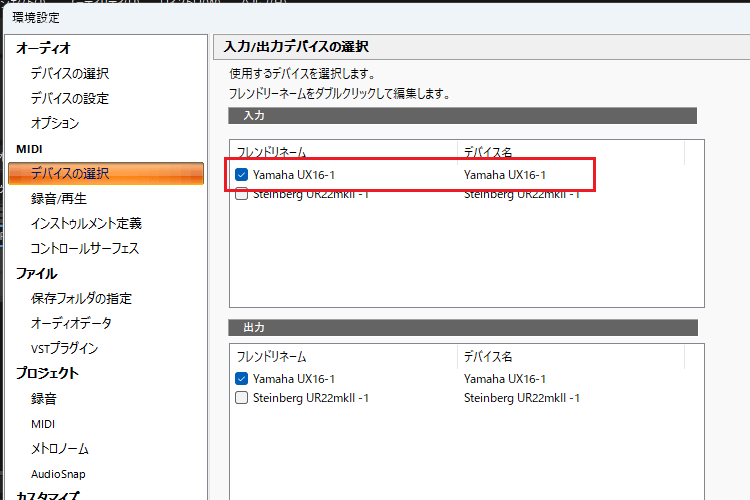
2.左側のメニューからMIDIの「デバイスの選択」をクリックし、お使いのMIDIキーボードの「入力」にチェックを入れます。
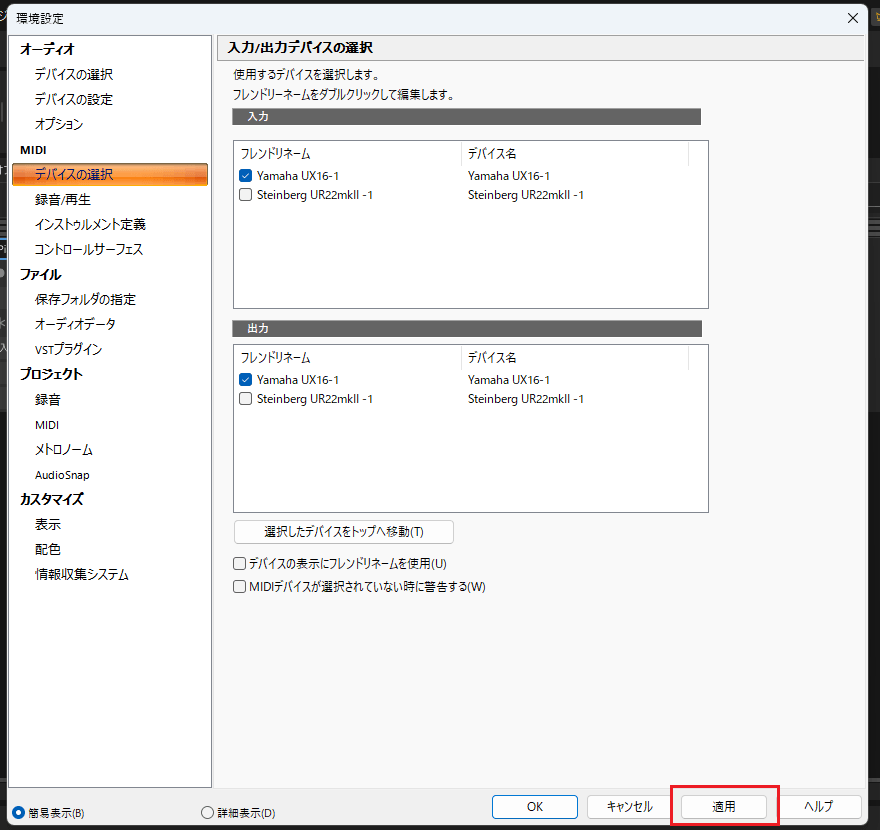
3.MIDIキーボードの設定が終わったら、右下の「適用」ボタンを押しましょう。これで、入力機器の準備は完了です。
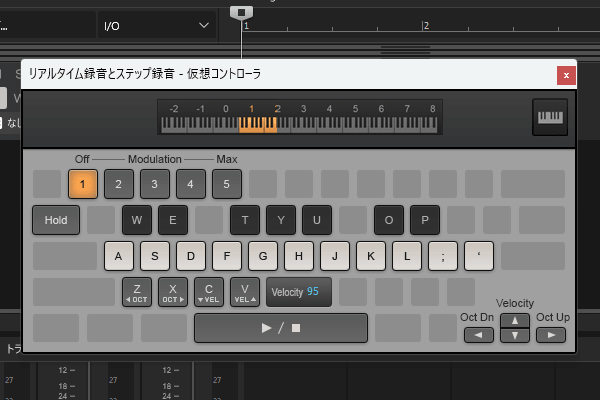
4.MIDIキーボードをお持ちでない場合は、代わりとして、表示メニューの「バーチャルコントローラー」から「コンピュータ キーボード」を選択しましょう。
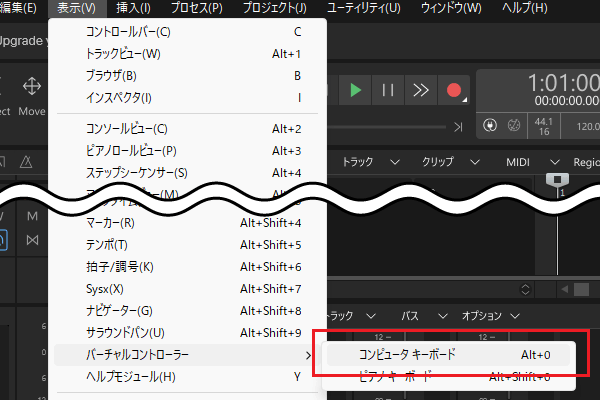
5.これで、PCキーボードをピアノの鍵盤代わりにして、リアルタイム録音ができるようになります。
メトロノームとカウントインの設定
リアルタイム録音に欠かせないメトロノームと、演奏の出だしをスムーズにするカウントインの設定を進めていきましょう。
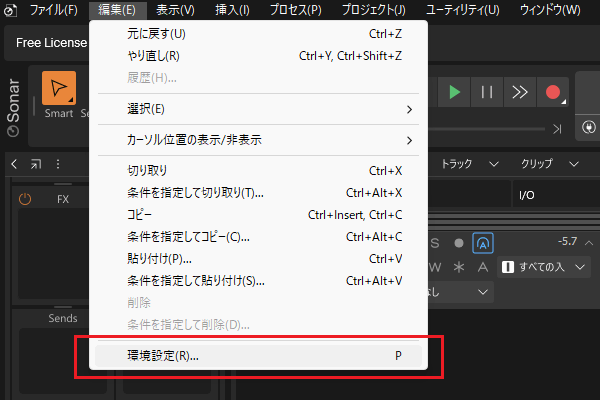
1.編集メニューから「環境設定」を選択します。
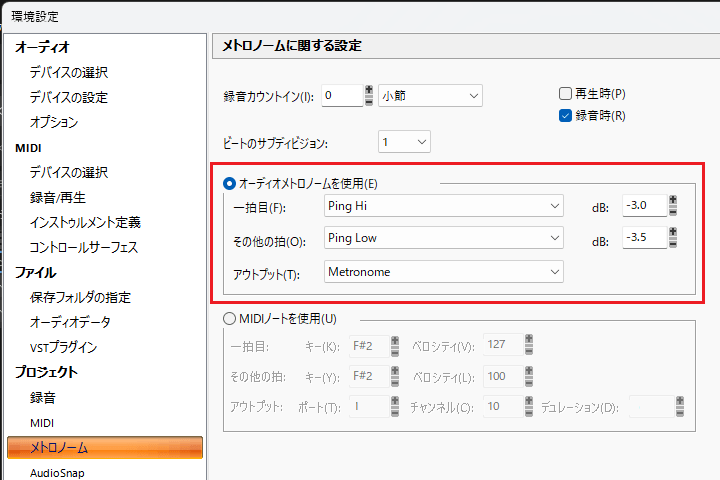
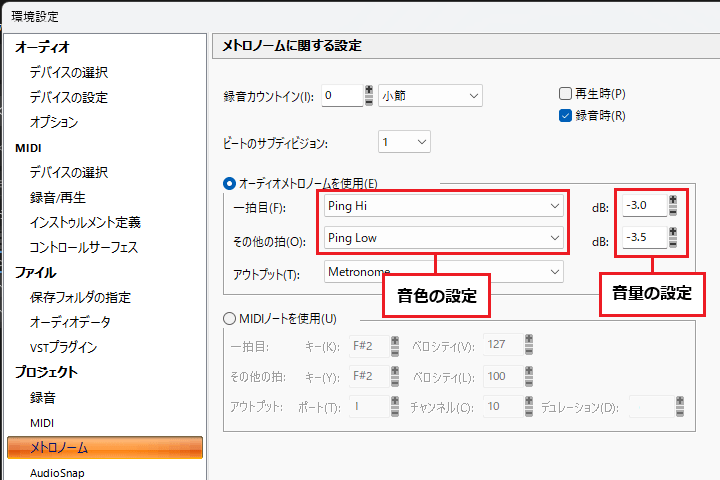
2.左の一覧から「メトロノーム」を選択し、「オーディオメトロノームを使用」にチェックを入れます。
●メトロノームの音色や音量を変える方法
メトロノームの設定は、以下の画面から変更できます。音量が大きすぎると感じる時や、クリック音を自分好みの音色に変えたい時は、ここで調整してみましょう。
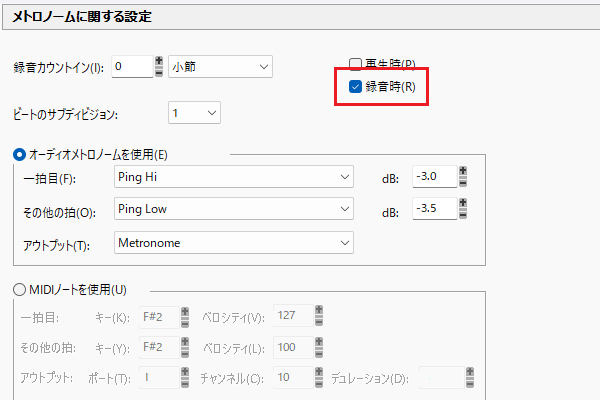
3.右上の「録音時」を有効にします。これで、録音中にメトロノームが鳴るようになります。
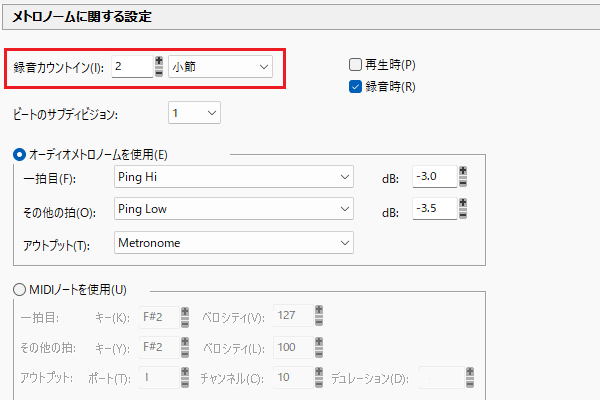
4.録音カウントインを「2小節」に設定します。こうすることで、2小節のカウント後に録音が始まるため、落ち着いて演奏をスタートできます。
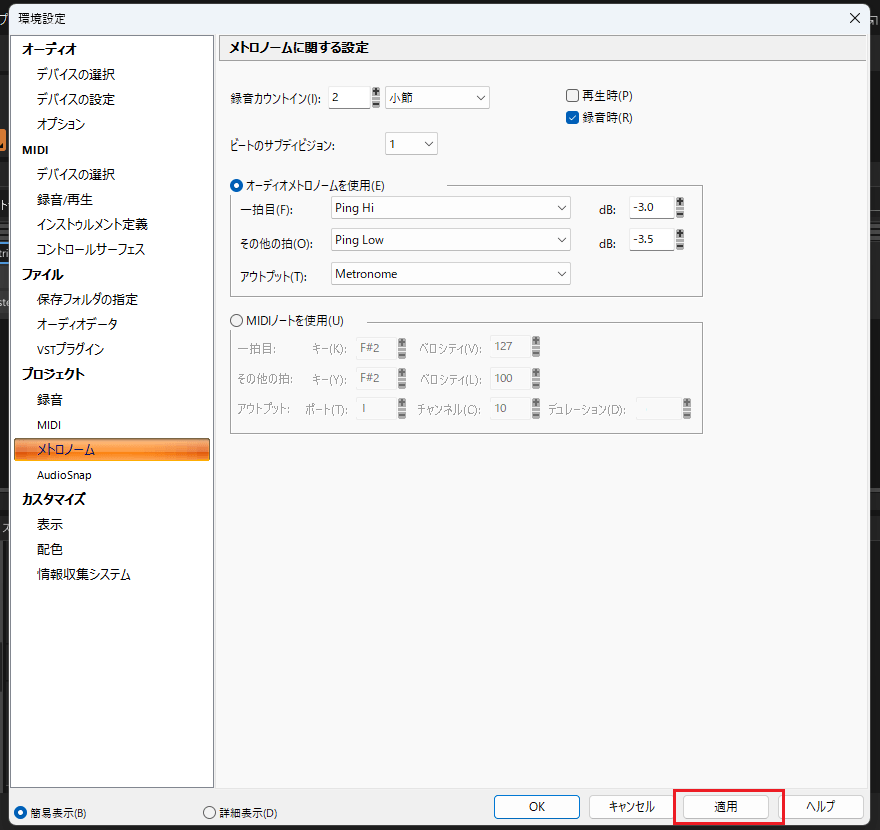
5.すべての設定が終わったら、右下の「適用」ボタンを押しましょう。これで、リアルタイム録音の準備は完了です。
リアルタイム録音に挑戦しよう!
それでは、さっそくリアルタイム録音を始めましょう。
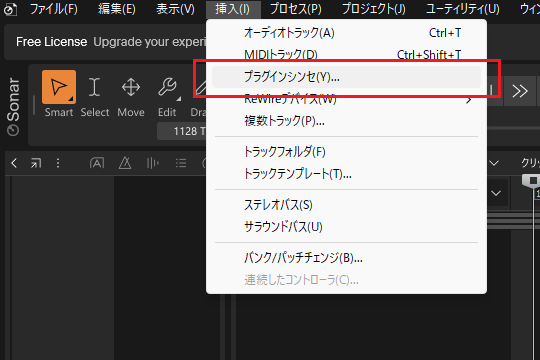
1.まずはエレピ音源を準備します。挿入メニューから「プラグインシンセ」を選択してください。
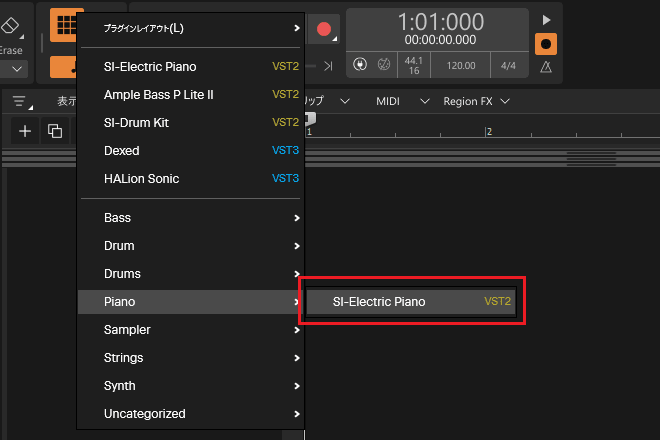
2.プラグインリストから「Piano」→「SI-Electric Piano」を選びます。
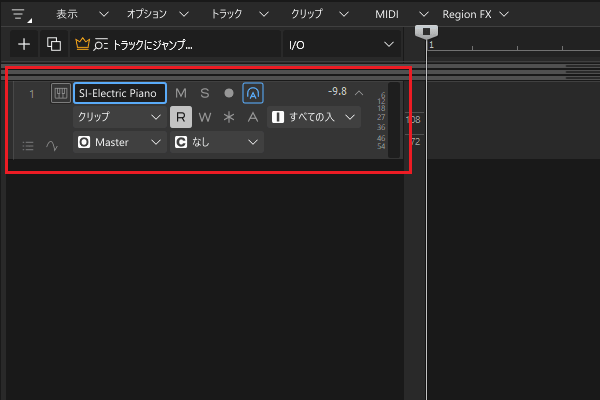
3.これで、リアルタイム録音用のインストゥルメントトラックが作成されました。
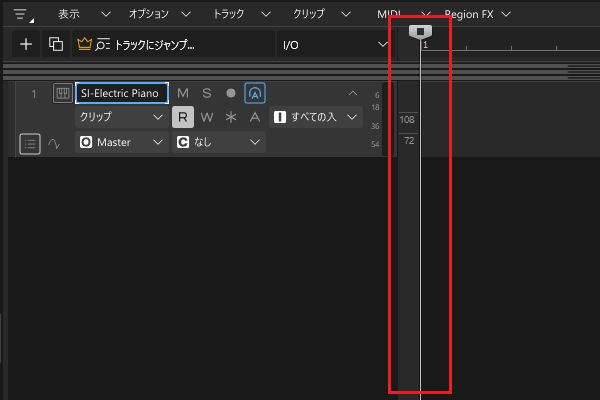
4.録音を開始したい地点をクリックして、再生位置を合わせます。
5.トラックの録音待機ボタンを押して、赤く点灯させます。これで録音の準備は完了です。
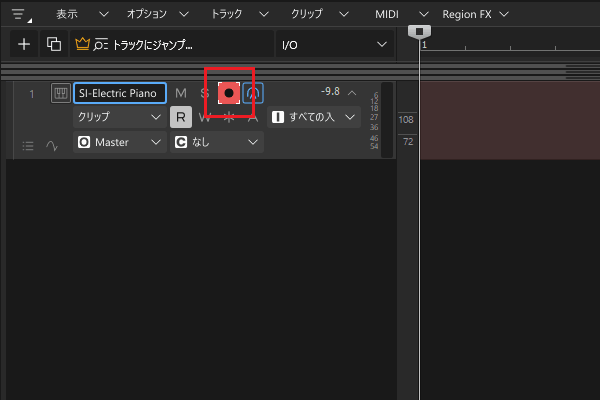
6.準備ができたら、次の楽譜をリアルタイム録音で入力してみましょう。
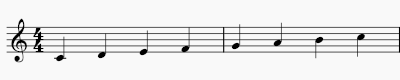
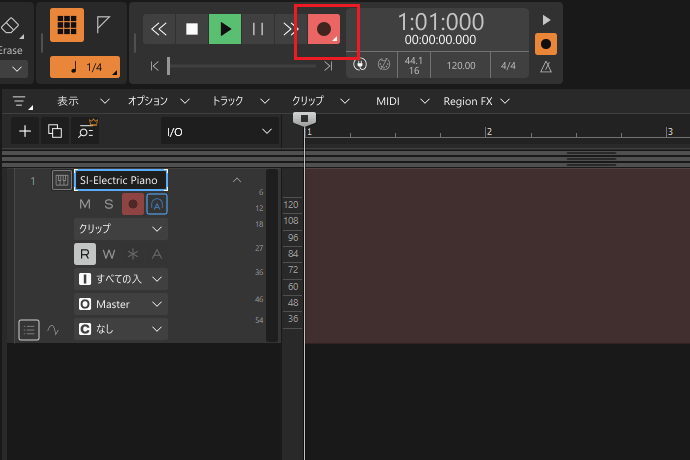
7.コントロールバーにある録音ボタンをクリックし、メトロノームに合わせて楽譜通りに演奏します。
8.演奏が終わったら、停止ボタン(またはスペースキー)を押して録音を止めましょう。
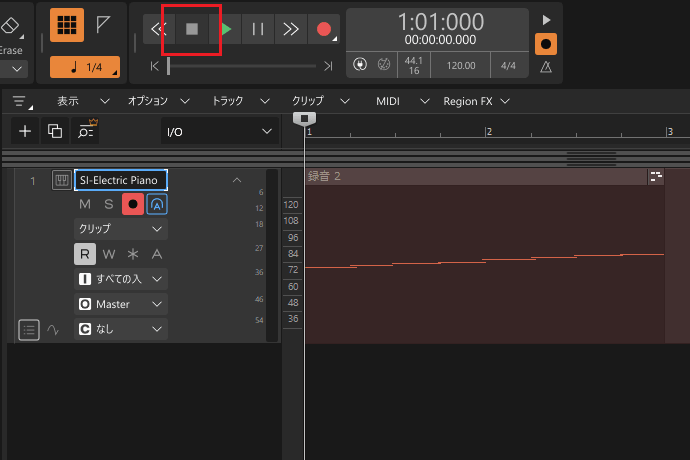
9.録音待機ボタンを押して解除し、作成されたMIDIクリップをダブルクリックします。
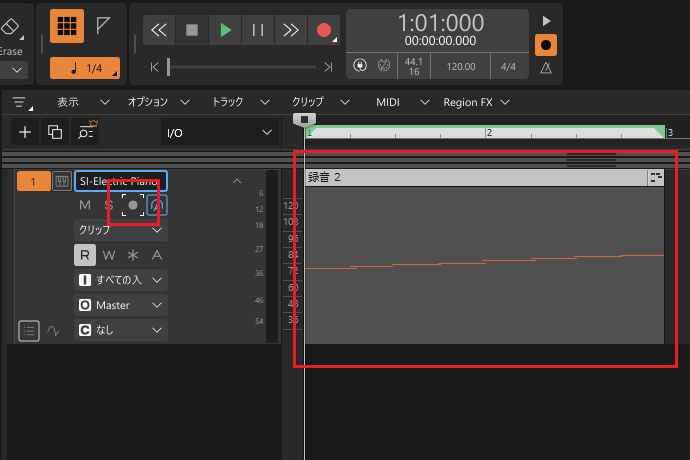
10.ピアノロールビューが開き、録音された音(ノート)が表示されます。
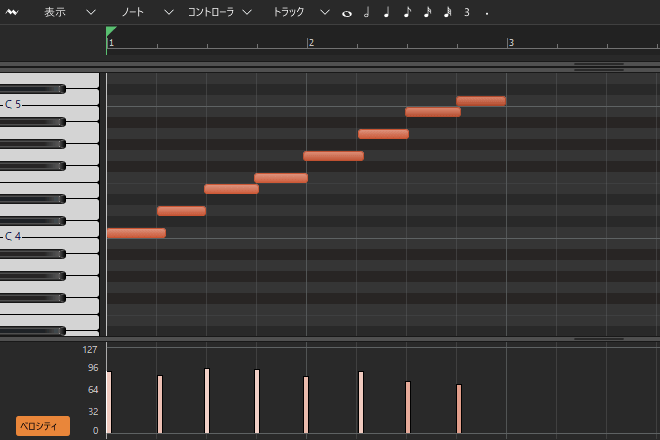
11.もし以下のようにタイミングが大きくズレてしまっても、「クオンタイズ」機能を使えば簡単に修正できます。
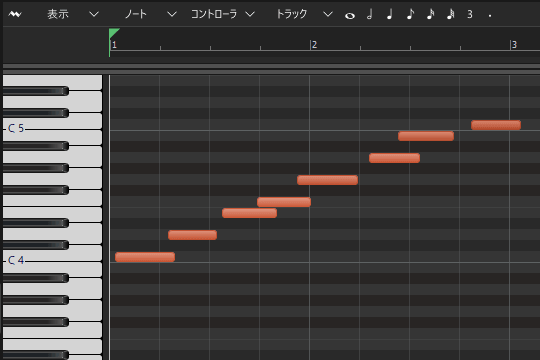
12.修正したいノートをマウスで囲むようにドラッグして、まとめて選択します。
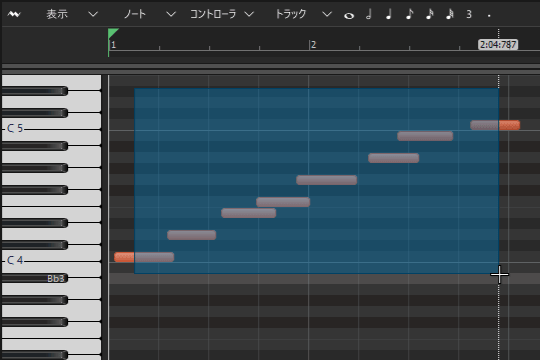
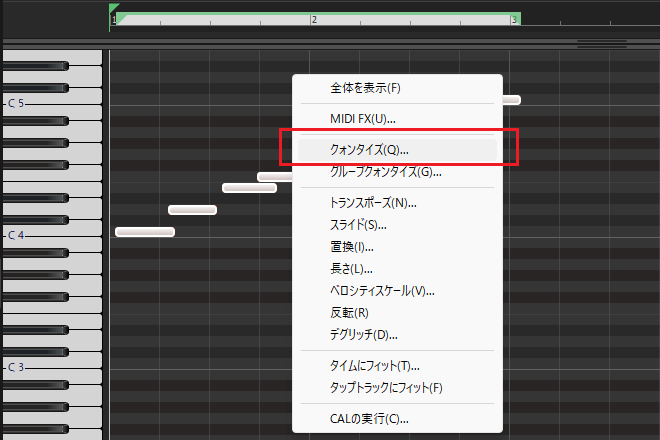
13.選択したノートの上で右クリックし、メニューから「クオンタイズ」を選びます。
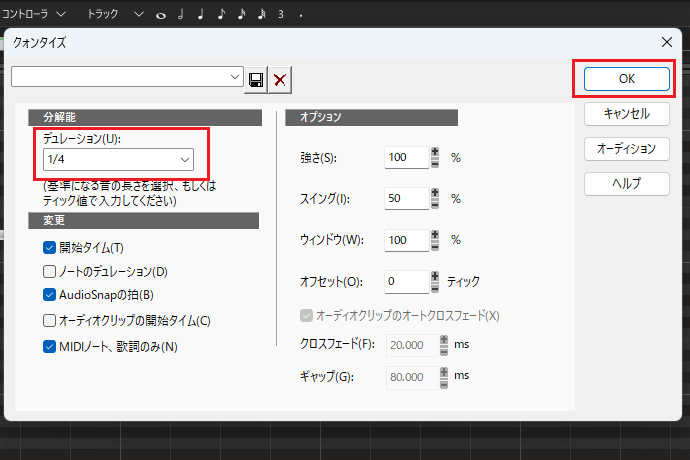
14.4分音符のリズムに合わせるため、デュレーションを「1/4」に設定し、「OK」を押して設定を反映させます。
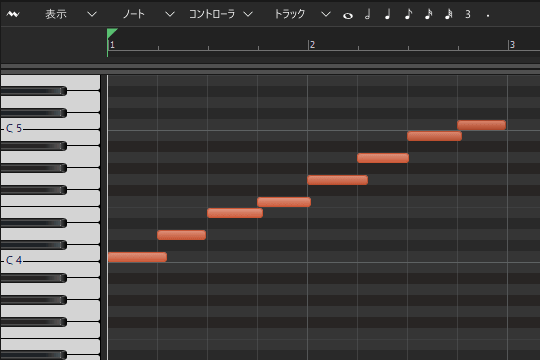
15.これでノートのズレが綺麗に修正されました。
まとめ
今回はエレピ音源「SI-Electric Piano」を使い、録音前の準備からリアルタイム録音の手順までを解説しました。
リアルタイム録音ができるようになると、ひらめいたフレーズも忘れないうちにカタチにできます。マウス入力にはない、指先から音が生まれる楽しさをぜひ体験してみてください。
Cakewalk Sonarの使い方講座では、ステップシーケンサーの使い方やプラグインの読み込み方も紹介しています。気になる記事があれば、あわせてチェックしてみてください。