2.拍子記号とテンポ記号の追加/変更方法_MuseScore
※当サイトには、アフィリエイト広告などPRを含むリンクが掲載されています。
楽譜には、楽曲のリズムを示す「拍子記号」や、演奏する速さを示す「テンポ記号」を設定できます。これらの記号は、曲の作成途中やあとからでも自由に変更や追加が可能です。
本記事では、MuseScoreで拍子記号とテンポ記号を変更・追加・削除する方法を解説します。
曲の最初が中途半端な拍数で始まる弱起(アウフタクト)の作り方については、こちらの記事をご覧ください。

拍子記号を変更/追加しよう!
ここでは、拍子記号の変更方法や、追加・削除の方法を解説します。
拍子記号を変更する
楽譜に設定されている拍子記号の変更方法を解説します。
1.音符入力モードがオフになっていることを確認し、1小節目を選択します。
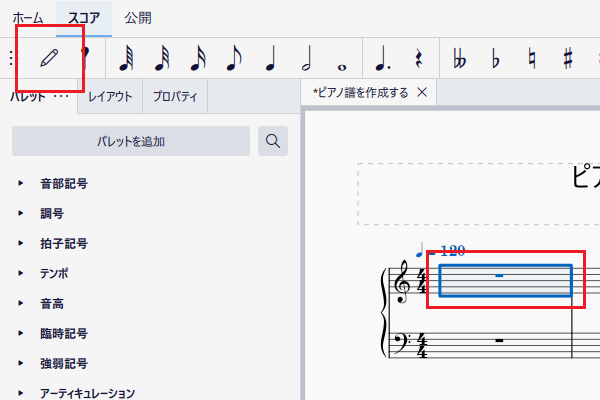
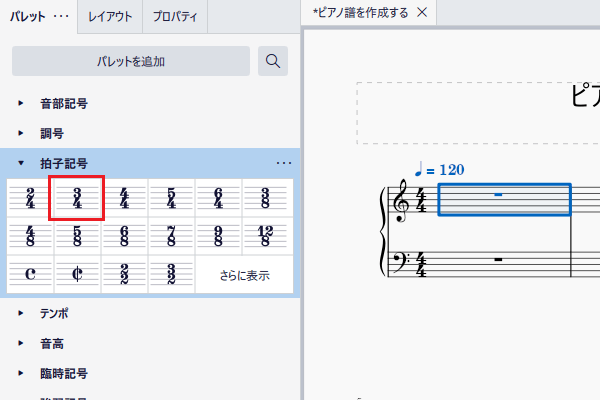
2.小節を選択した状態で、パレットの「拍子記号」を開き、3/4拍子をクリックします。
3.1小節目以降の拍子記号が3/4拍子に変更されます。
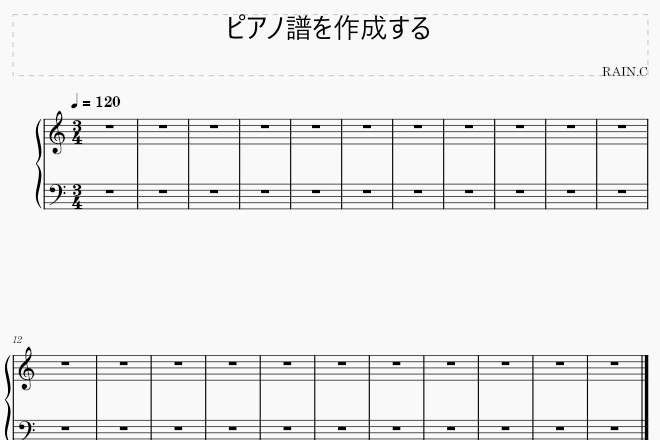
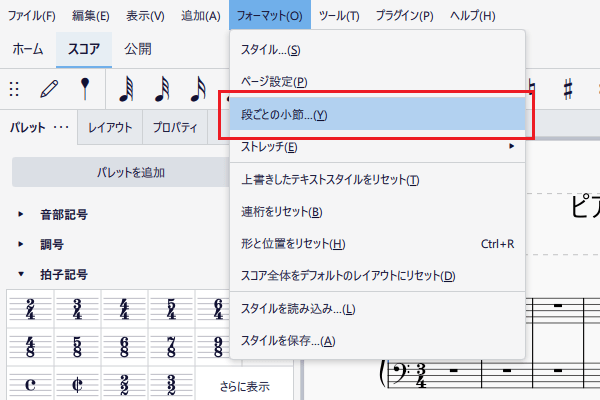
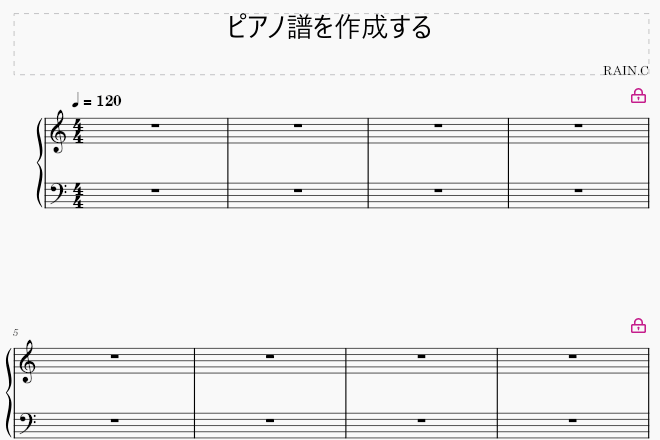
4.拍子記号の変更に伴い解除された小節レイアウトを再設定します。メニューの「フォーマット」から「段ごとの小節」を選択しましょう。
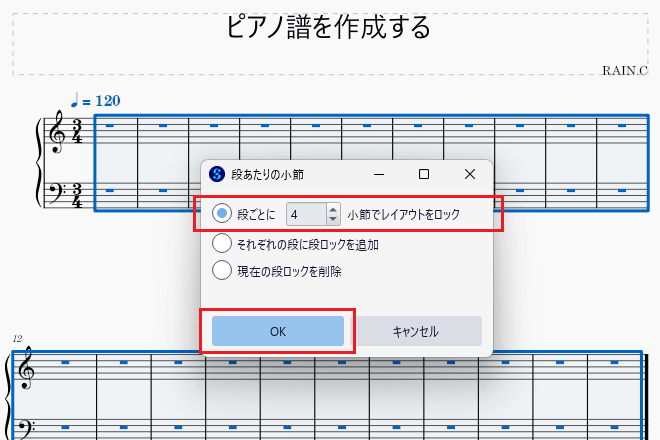
5.「段ごとに○小節でレイアウトをロック」にチェックを入れ、小節数に「4」を入力して「OK」をクリックします。
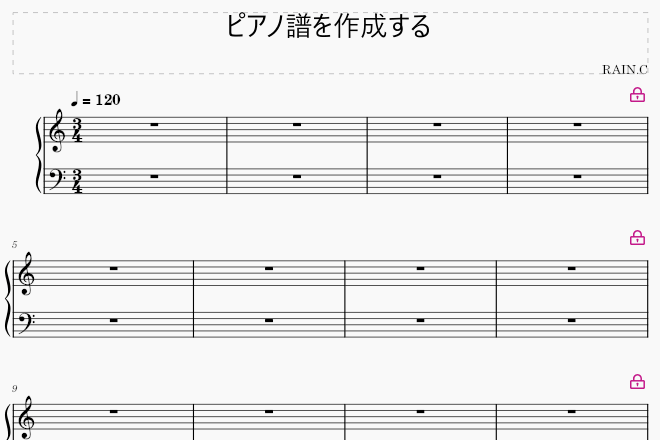
6.これで、3/4拍子の楽譜が1段あたり4小節で表示されます。
拍子記号を追加/削除する
楽譜に新しい拍子記号を追加する方法と、不要になった拍子記号を削除する方法を解説します。
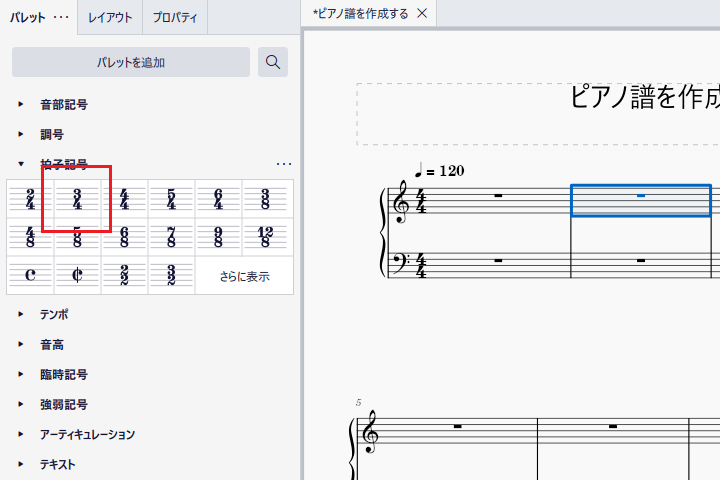
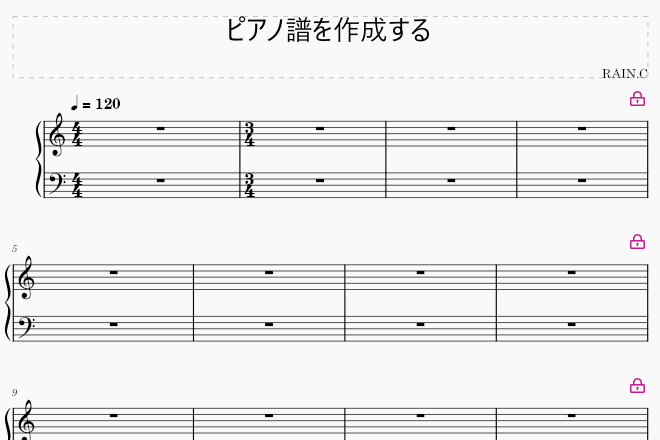
1.音符入力モードがオフになっていることを確認し、拍子記号を追加したい小節を選択します。
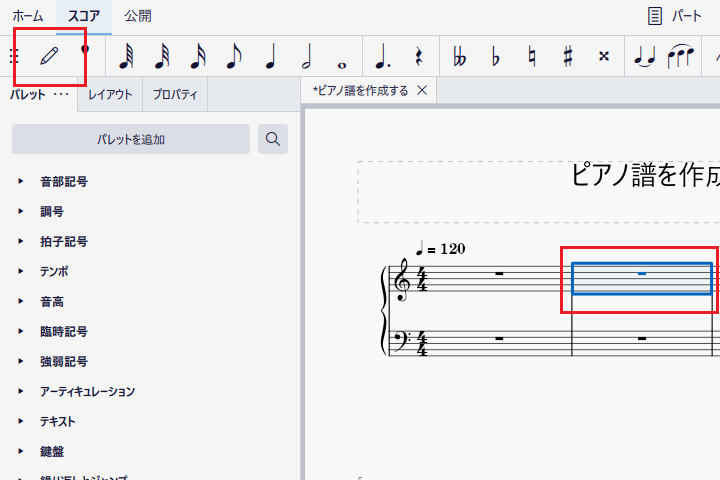
2.小節を選択した状態で、パレットの「拍子記号」を開き、3/4拍子をクリックします。
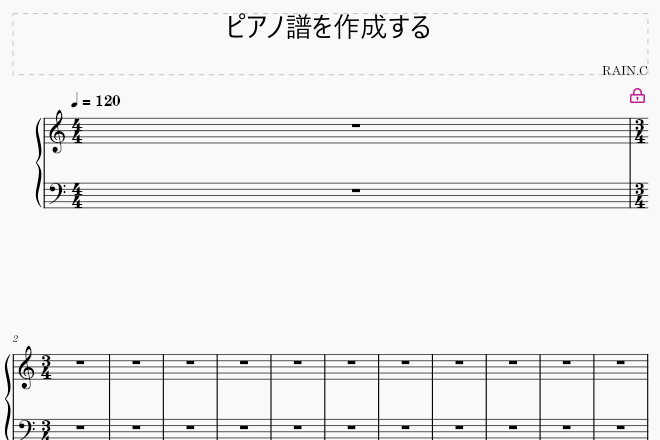
3.選択した小節に3/4拍子の拍子記号が追加されます。
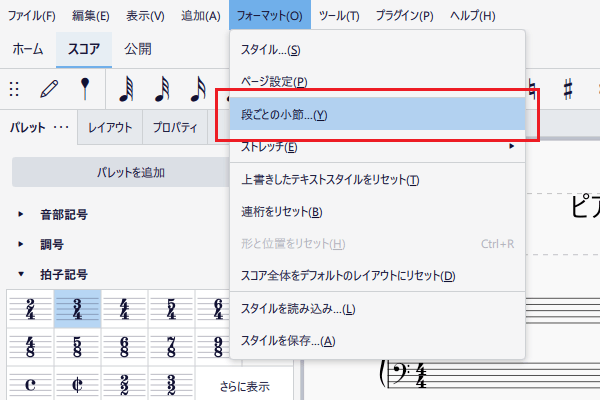
4.拍子記号の追加によって解除された小節レイアウトを再設定します。メニューの「フォーマット」から「段ごとの小節」を選択します。
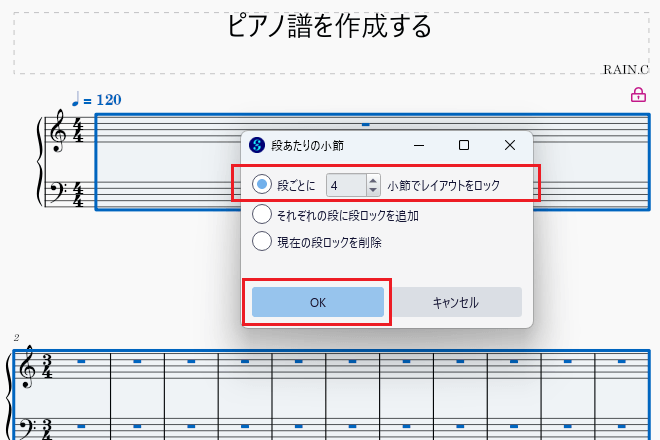
5.「段ごとに○小節でレイアウトをロック」にチェックを入れ、小節数に「4」を入力して「OK」をクリックします。
6.これで、1段あたりの小節レイアウトが4小節になりました。
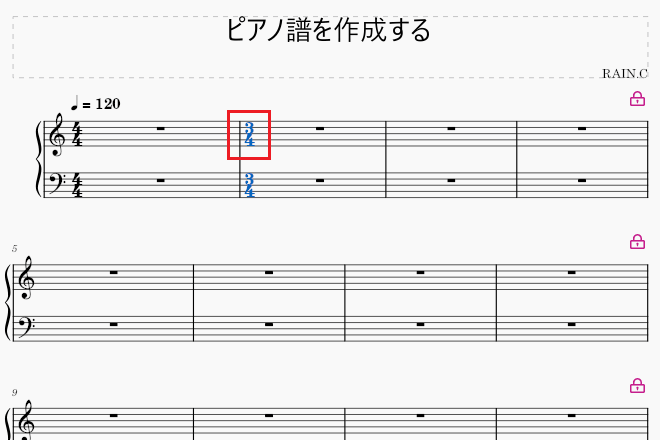
7.設定した拍子記号を削除したいときは、対象の拍子記号を選択してDeleteキーを押します。
8.選択した拍子記号が削除されました。
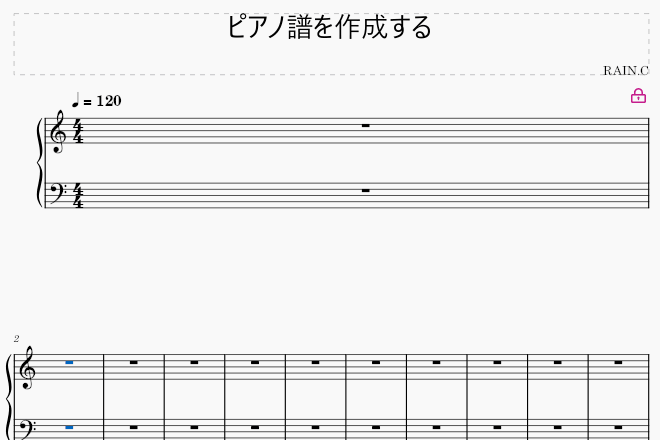
9.拍子記号を削除したときも小節レイアウトが解除されるため、レイアウトの再設定が必要になります。
テンポ記号を追加/変更しよう!
テンポの表記方法には「メトロノーム記号(♪=100)」と「速度標語(Andante)」の2種類があります。ここでは、それぞれの追加方法や、変更・削除の方法を解説します。
メトロノーム記号を追加/変更する
楽譜にメトロノーム記号を追加する方法や、その記号のテンポを変更する方法、そして不要になった記号を削除する方法を解説します。
1.音符入力モードがオフになっていることを確認し、メトロノーム記号を追加したい小節を選択します。
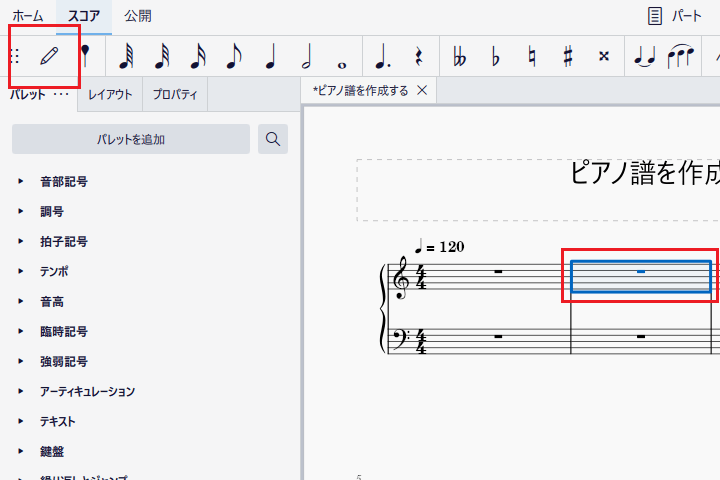
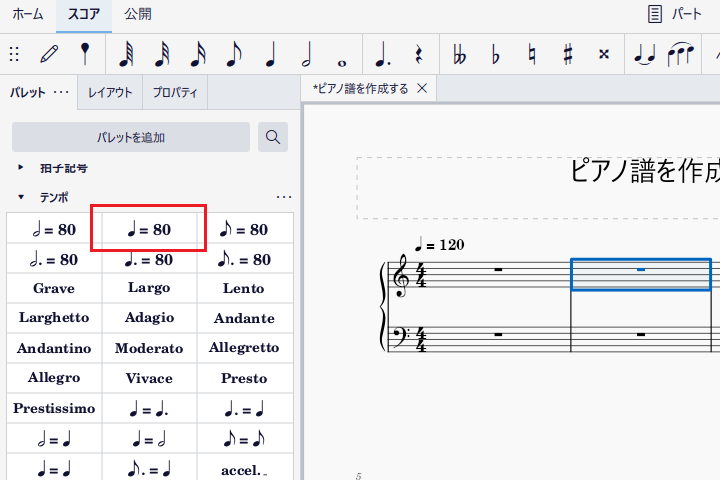
2.小節を選択した状態で、パレットの「テンポ」を開き、「4分音符=80」をクリックします。
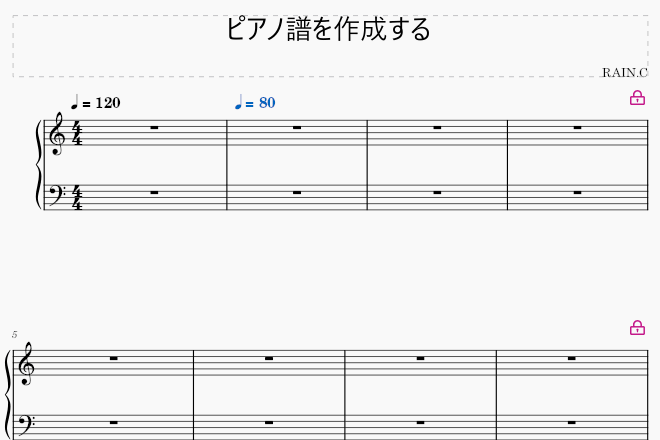
3.選択した小節に「4分音符=80」のメトロノーム記号が追加されます。
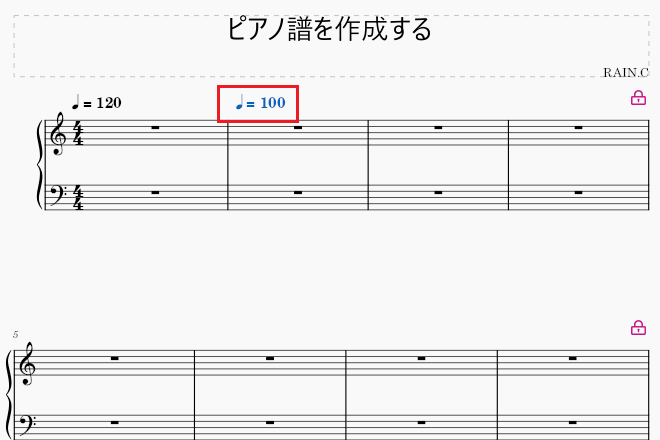
4.メトロノーム記号のテンポを変更したいときは、対象の記号をダブルクリックして数値を入力します。
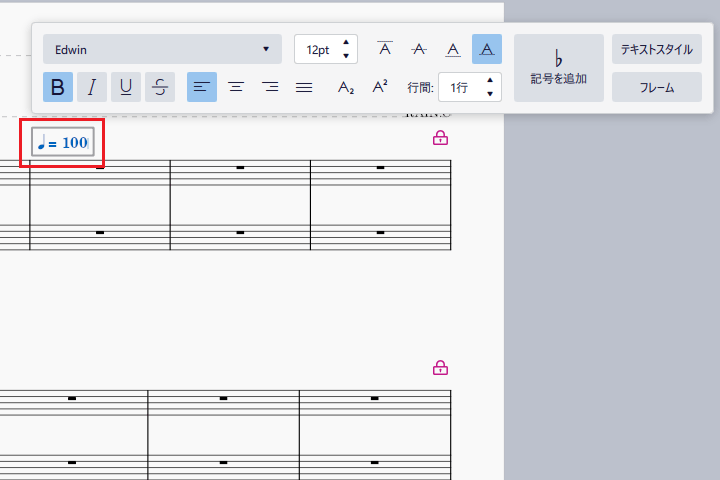
5.メトロノーム記号のテンポが変更されます。
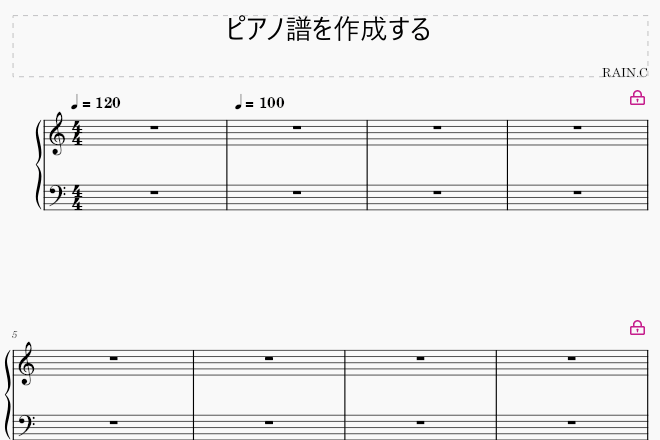
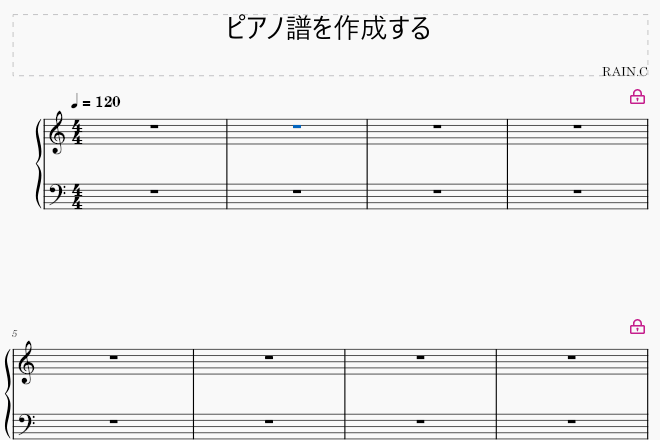
6.設定したメトロノーム記号を削除したいときは、対象の記号を選択してDeleteキーを押します。
7.これで、選択したメトロノーム記号が削除されます。
速度標語を追加/削除する
楽譜に速度標語を追加する方法や、速度標語に設定されたテンポの確認と変更方法、そして不要になった速度標語を削除する方法を解説します。
1.音符入力モードがオフになっていることを確認し、速度標語を追加したい小節を選択します。
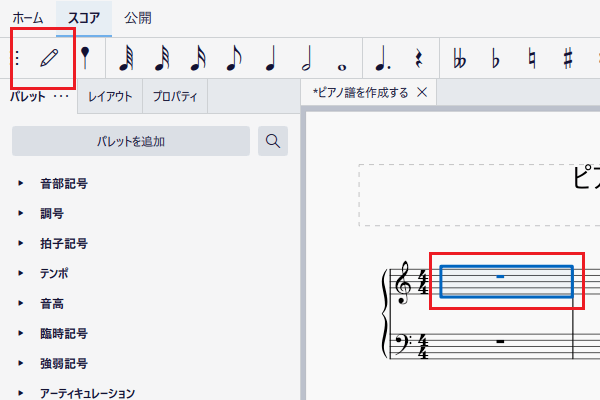
2.小節を選択した状態で、パレットの「テンポ」を開き、使いたい速度標語をクリックします。
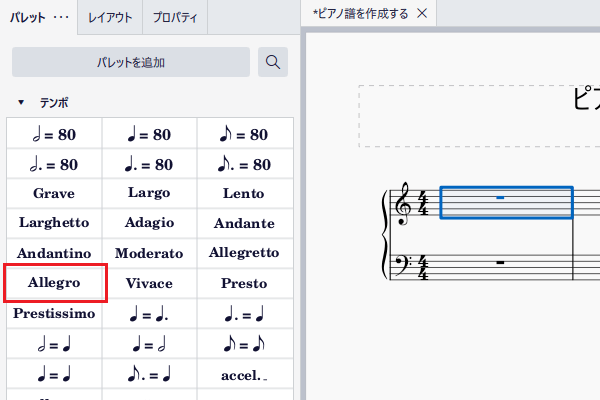
3.選択した小節に速度標語が追加されます。
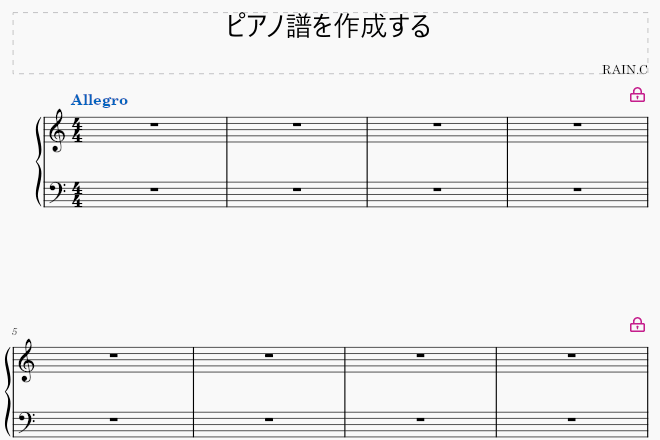
4.追加した速度標語のテンポを確認・変更したい場合は、楽譜上の速度標語を選択し、サイドパネルのタブを「プロパティ」に切り替えます。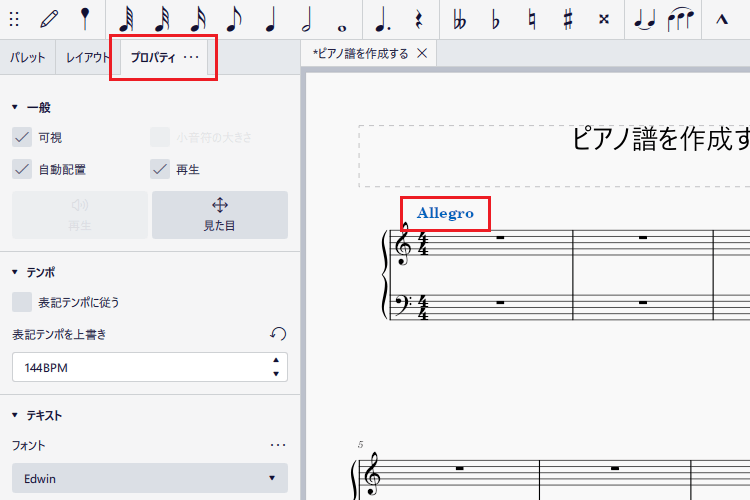
5.プロパティの「テンポ」項目で、速度標語に設定されている現在のテンポを確認できます。
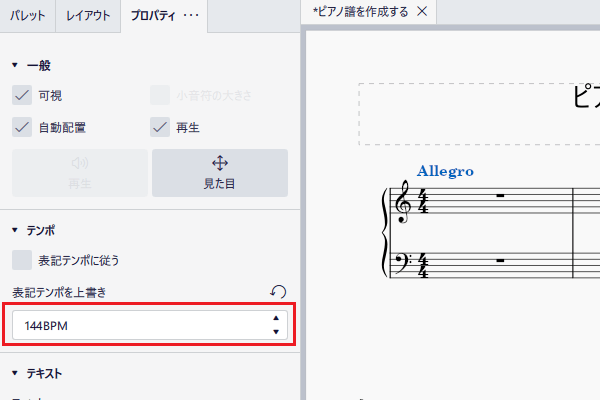
6.速度標語のテンポを変更したい場合は、ボックスをクリックし、希望の数値を入力します。
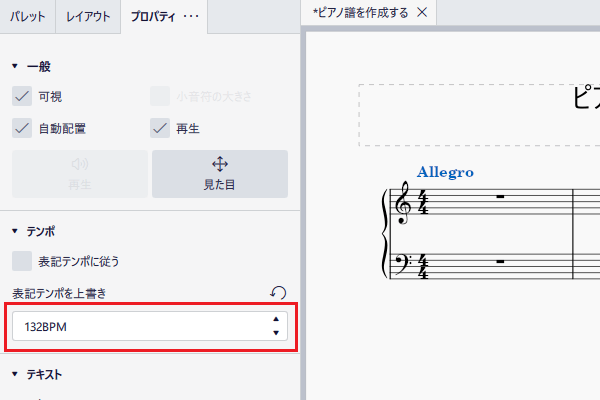
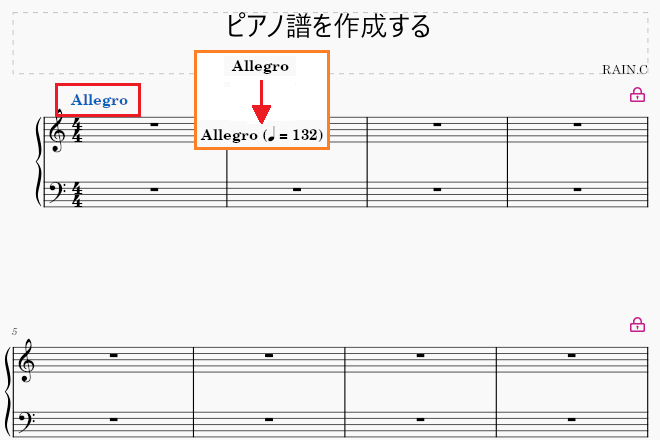
7.速度標語にメトロノーム記号(4分音符=132)を追加します。対象の速度標語をクリックしましょう。
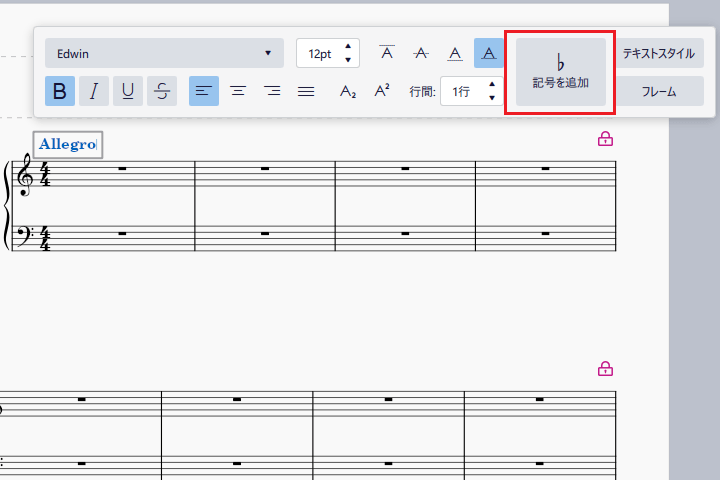
8.メニューが表示されたら、「記号を追加」をクリックします。
9.「4分音符=132」を入力します。数字や半角スペースなどは、「Unicode記号」タブに切り替えて入力しましょう。
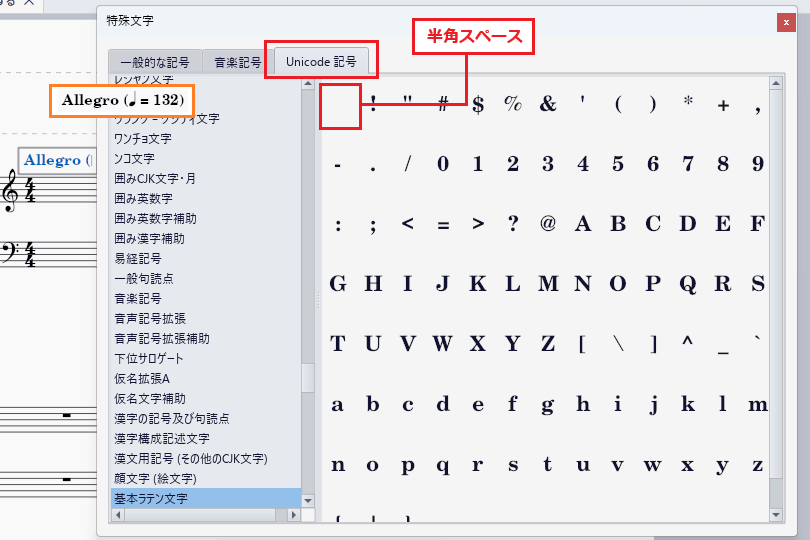
10.音符記号は、「一般的な記号」タブに切り替えて入力します。
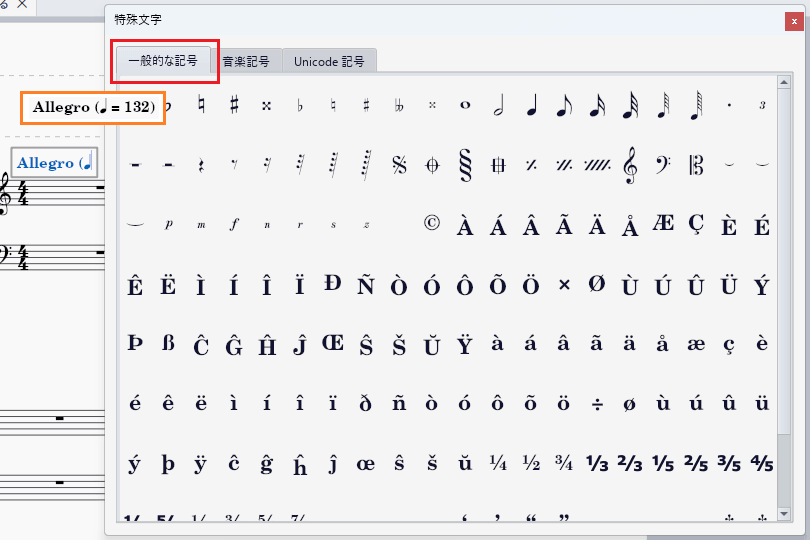
11.速度標語にメトロノーム記号(4分音符=132)が追加されました。
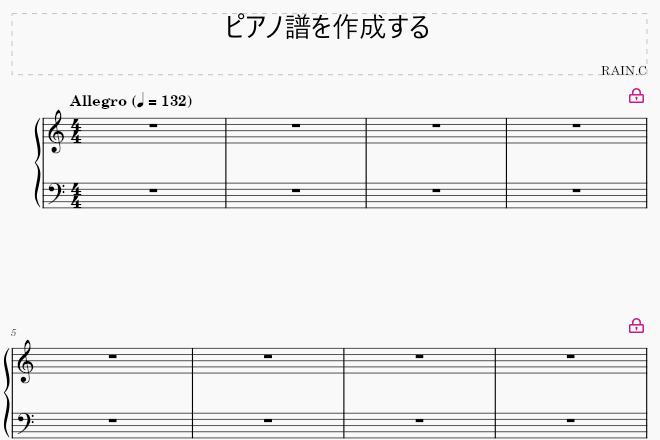
12.設定した速度標語が不要になったときは、対象の速度標語を選択してDeleteキーを押します。
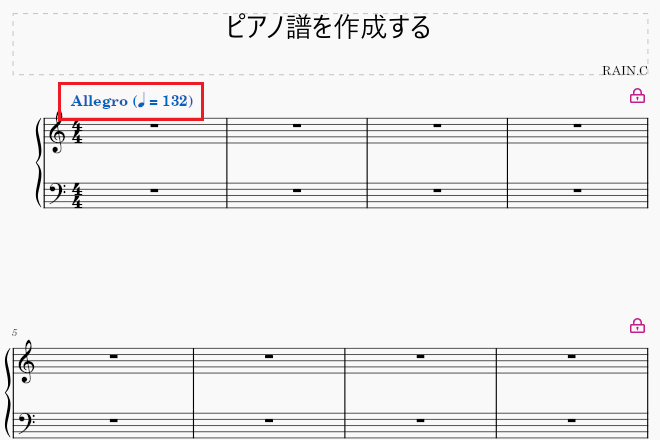
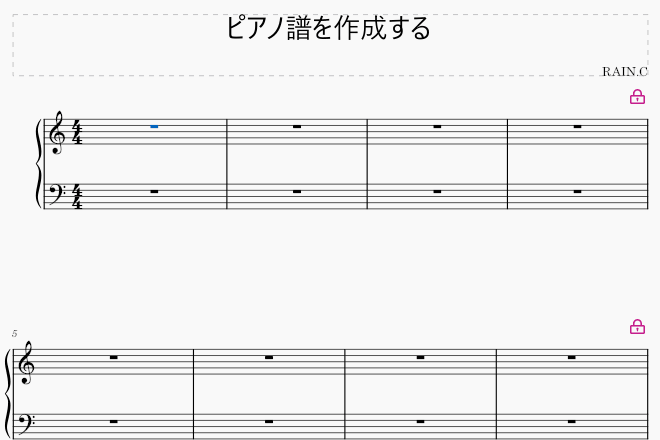
13.これで、選択した速度標語が削除されます。
まとめ
今回はMuseScoreで拍子記号とテンポ記号を変更・追加・削除する方法を解説しました。それぞれの記号は、曲の作成途中やあとからでも自由に調整が可能です。
どちらも楽譜づくりでよく使う基本の操作なので、ぜひこの機会に覚えておきましょう。
MuseScoreの使い方講座では、調号の変更方法や音符の入力方法など、楽譜作成に役立つさまざまな記事を公開しています。気になる記事があれば、あわせてチェックしてみてください。