5.音符を入力/削除しよう!_MuseScore
※当サイトには、アフィリエイト広告などPRを含むリンクが掲載されています。
MuseScoreで楽譜を作成するうえで、最初に覚えておきたいのが音符の入力と削除の方法です。どちらも頻繁に使う操作だからこそ、今のうちにしっかり身につけておきましょう。
本記事では、音符や休符の基本的な入力方法をはじめ、音の高さの変更や臨時記号の付け方、さらには音符を削除する手順まで分かりやすく解説します。
音符の入力方法
ここでは、音符・休符の入力方法をはじめ、音の高さを変更する方法や臨時記号を付ける手順について解説します。
音符を入力する
1.画面上部にある鉛筆アイコンをクリックして、音符入力モードをオンにします。
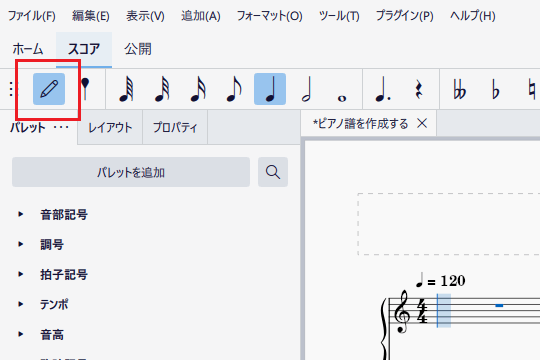
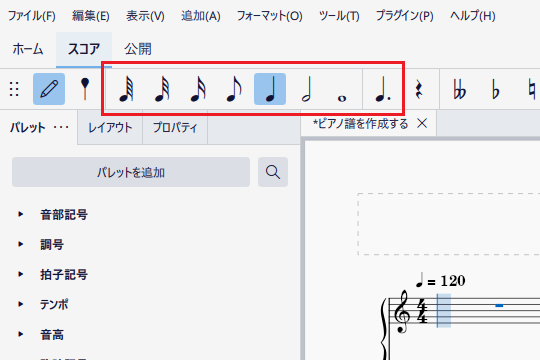
2.入力したい音符の長さ(4分音符や8分音符など)を選択します。
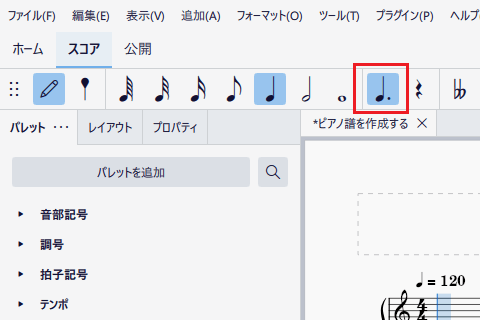
●付点音符を入力したいときは?
音符の長さを選んだ後、右側にある「付点」アイコンをクリックします。これで、付点音符として入力できます。
3.音符を入力したい場所をクリックします。
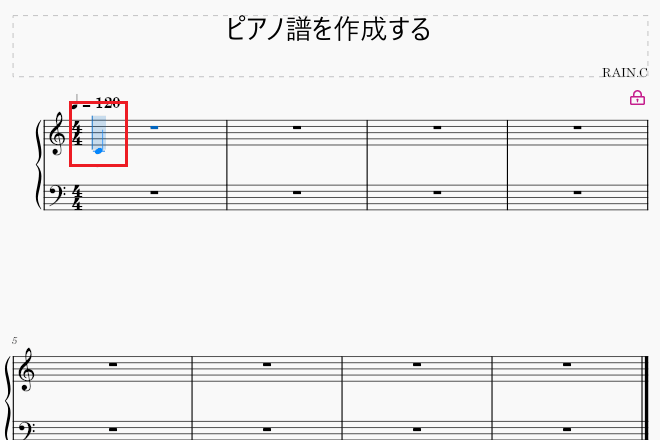
4.クリックした場所に音符が入力されます。
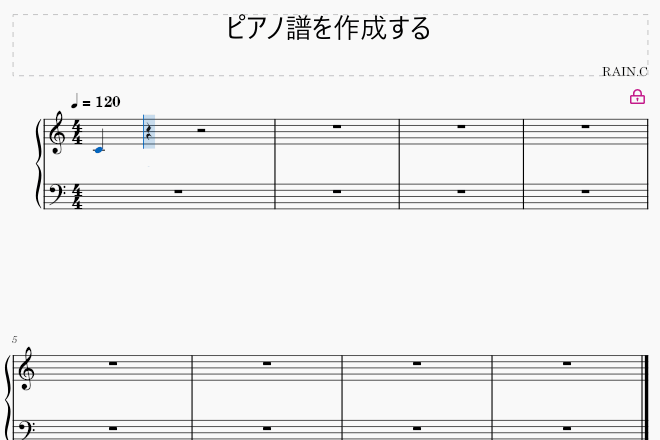
5.同じ位置の別の高さをクリックすると、音符を重ねて和音として入力することもできます。
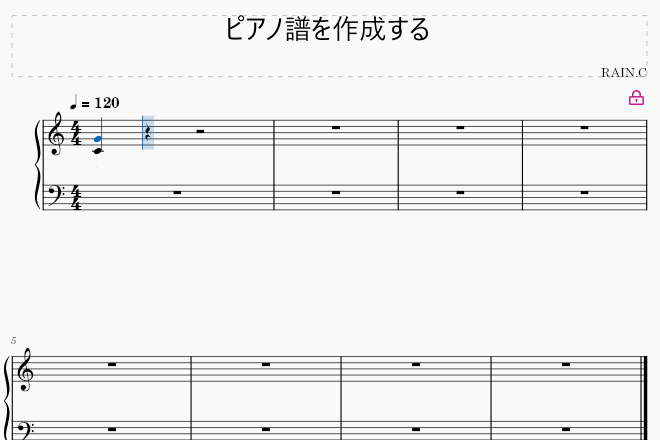
音符の高さを変更する
1.画面上部にある鉛筆アイコンをクリックして、音符入力モードを解除します。
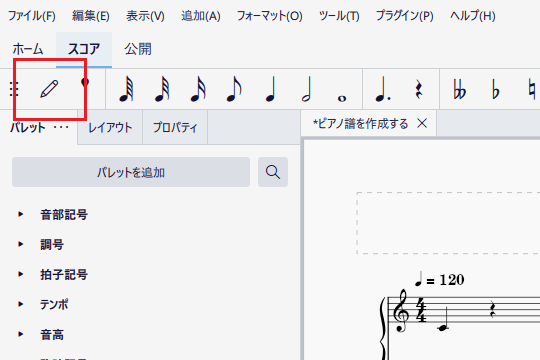
2.高さを変更したい音符をクリックします。
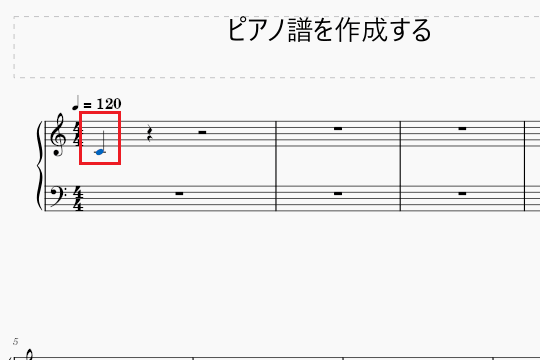
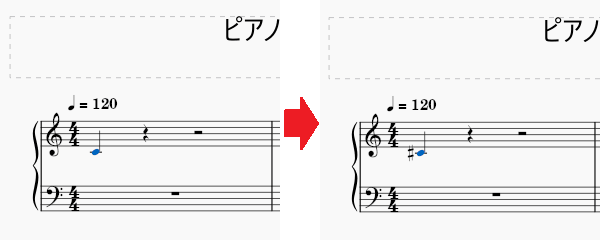
3.半音単位で音符の高さを変更する場合は、「↑」または「↓」キーを押します。
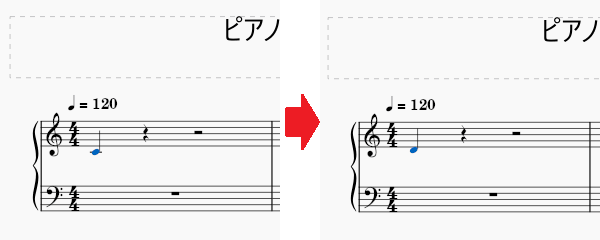
4.ドレミの音階に沿って1音単位で音符の高さを変更する場合は、Alt + Shift を押した状態で、「↑」または「↓」キーを押します。
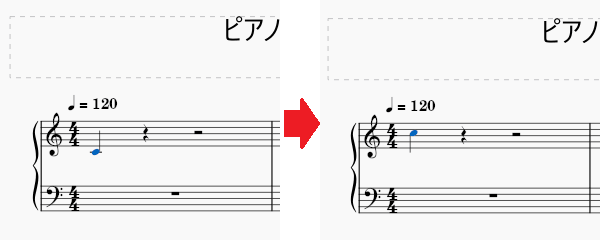
5.1オクターブ単位で音符の高さを変更する場合は、Ctrlキーを押した状態で、「↑」または「↓」キーを押します。
音符に臨時記号を付ける
1.画面上部にある鉛筆アイコンをクリックして、音符入力モードを解除します。
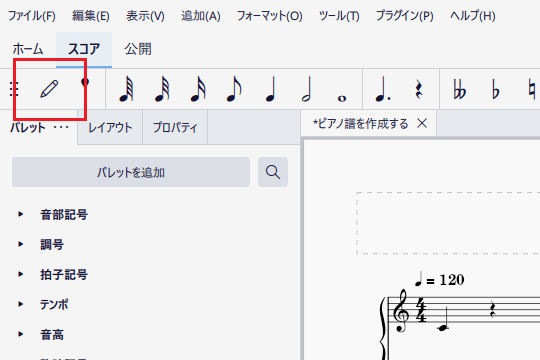
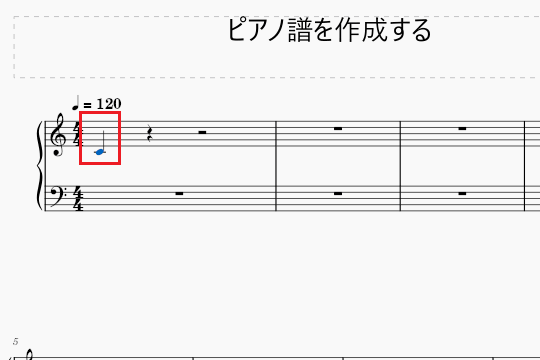
2.臨時記号を付けたい音符をクリックします。
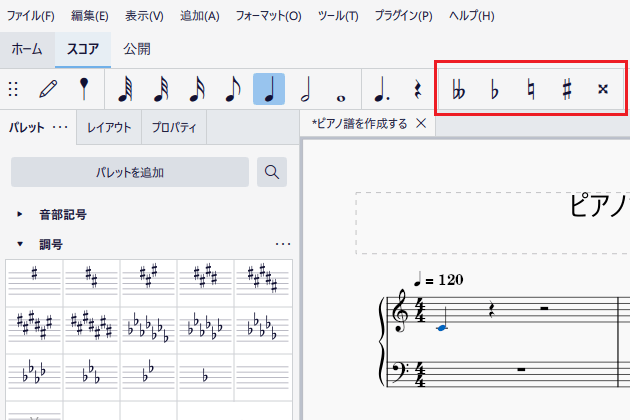
3.音符に付けたい臨時記号を選択します。
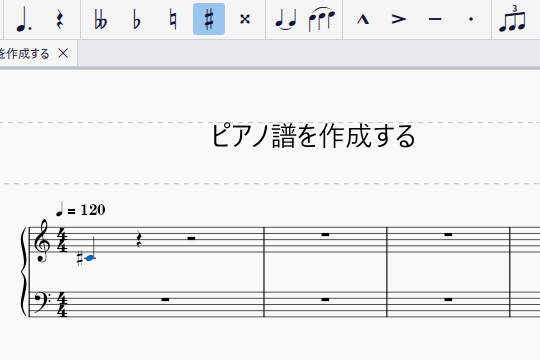
4.選択した音符に臨時記号が追加されます。
休符を入力する
1.画面上部にある鉛筆アイコンをクリックして、音符入力モードをオンにします。
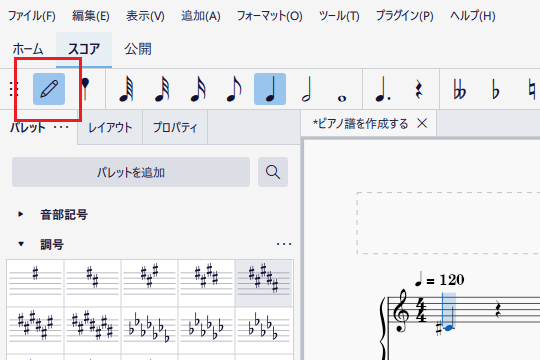
2.入力したい長さの音符アイコンを選択し、その右側にある「休符」アイコンをクリックします。
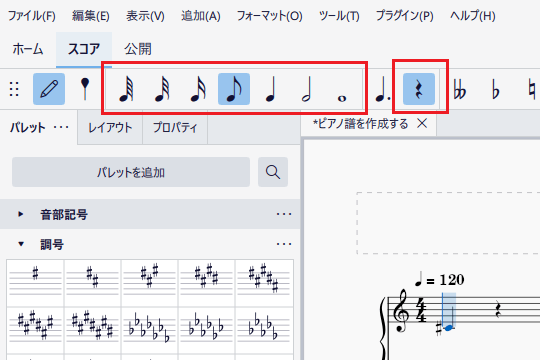
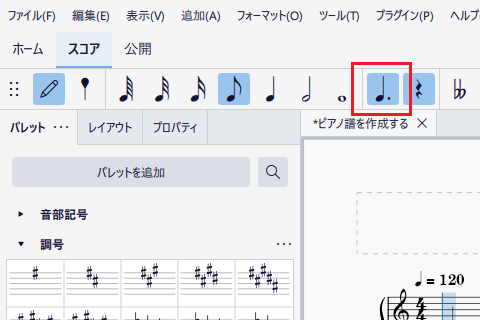
●付点休符を入力したいときは?
音符の長さを選んだ後、右側にある「付点」アイコンをクリックします。これで、付点休符として入力できます。
3.休符を入力したい場所をクリックします。
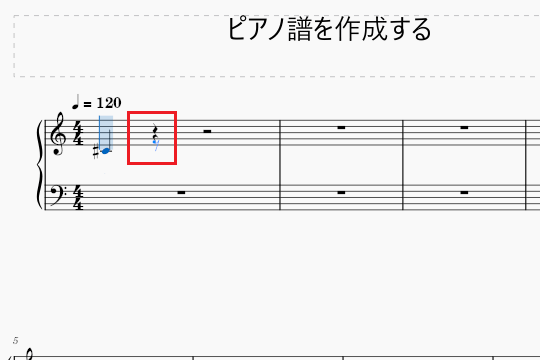
4.クリックした場所に休符が入力されます。
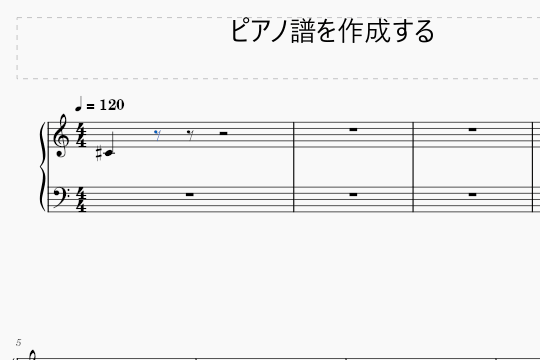
●休符の位置を調整する方法
音符と重なるなどして見づらい位置に休符が表示される場合は、位置を調整して見やすく整えましょう。
1.位置を調整したい休符を選択し、「↑」または「↓」キーを押します。
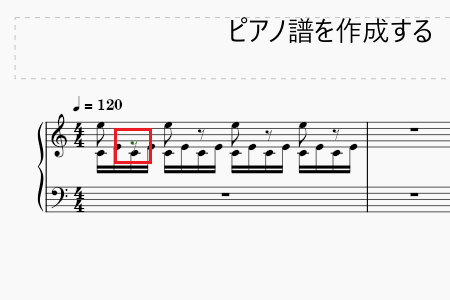
2.キーを押すごとに休符が上下に移動するので、見やすい位置まで調整します。
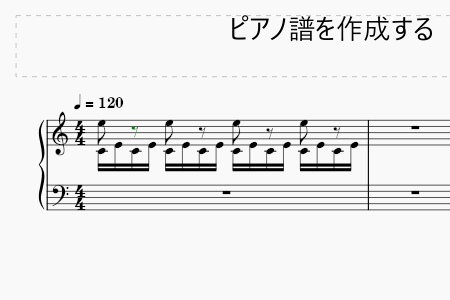
音符の削除方法
ここでは、入力した音符を1つずつ削除する方法や、1小節分の音符をまとめて削除する手順について解説します。
音符を削除する
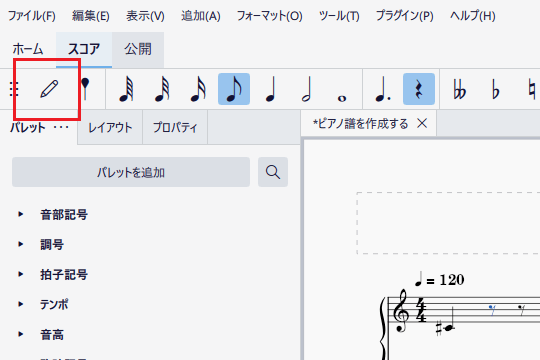
1.画面上部にある鉛筆アイコンをクリックして、音符入力モードを解除します。
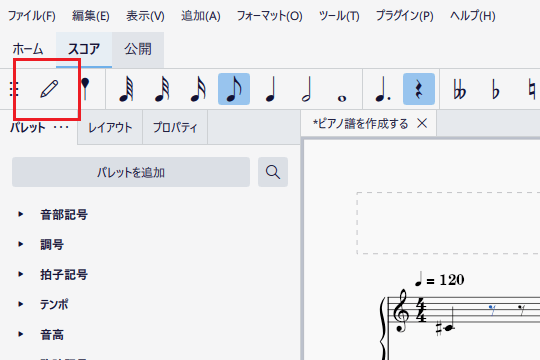
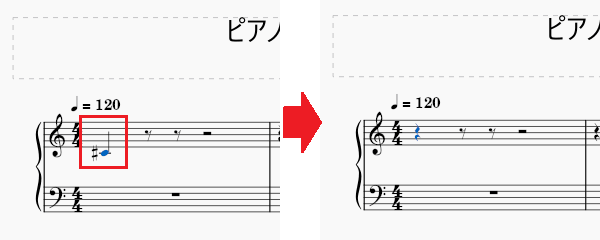
2.削除したい音符を選択し、Deleteキーを押します。
1小節分の音符をまとめて削除する
1.画面上部にある鉛筆アイコンをクリックして、音符入力モードを解除します。
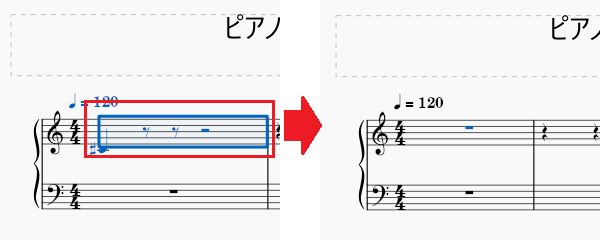
2.中身を削除したい小節を選択し、Deleteキーを押します。
まとめ
今回は音符や休符の基本的な入力方法をはじめ、音の高さの変更や臨時記号の付け方、さらには音符を削除する手順まで解説しました。
音符の入力や削除などは頻繁に使う基本操作なので、今のうちにしっかりマスターしておくことが大切です。覚えた基本操作を活かして、実際に楽譜作りに挑戦してみましょう。
MuseScoreの使い方講座では、調号の入力やタイで音符を繋ぐ方法など、楽譜作りに役立つさまざまな記事を公開しています。気になるテーマがあれば、あわせてご覧ください。