スコア・テンプレートを作成しよう!_MuseScore
※当サイトには、アフィリエイト広告などPRを含むリンクが掲載されています。
MuseScoreでは、オリジナルのテンプレートを作成して利用することができます。よく使う編成をあらかじめテンプレート化しておけば、スコア作成がぐっと楽になります。
そこでこの記事では、Myテンプレートの登録・使用方法に加え、不要になったMyテンプレートを削除する方法を説明します。
テンプレートの作成
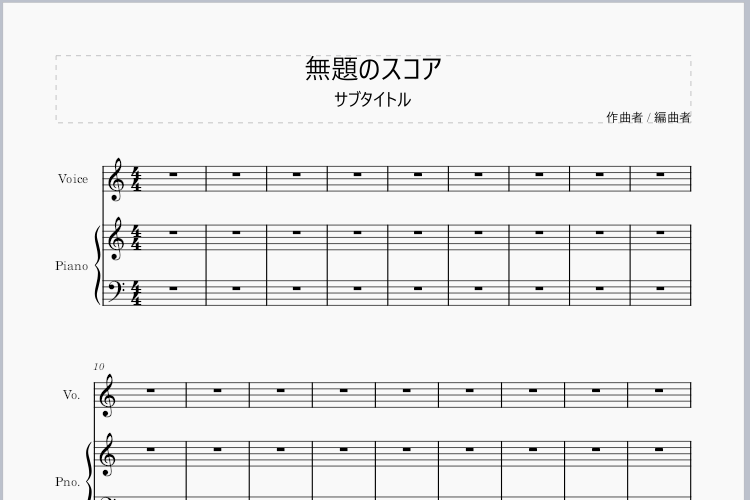
Myテンプレートを作成してみましょう。今回は、ボーカル&ピアノ譜がセットになった楽譜を例に、テンプレート化の手順を紹介します。
Myテンプレートを登録する
1.まずはテンプレート化したい楽譜を準備します。
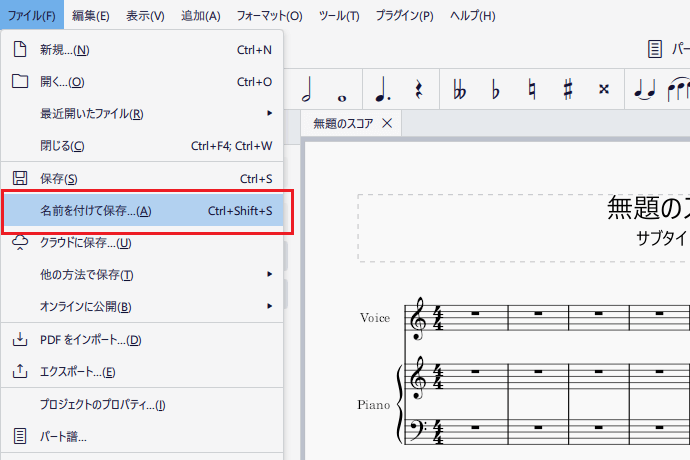
2.テンプレート化したい楽譜の準備ができたら、メニューの「ファイル」から「名前を付けて保存」を選択します。
3.スコアの保存画面が表示されます。ここは通常の楽譜を保存するフォルダなので、このまま保存せず、テンプレート用の保存場所に変更します。
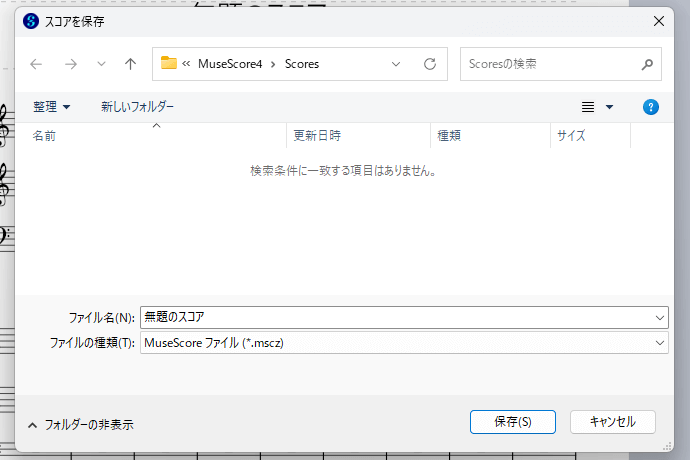
4.保存先を変更するため、フォルダ欄の上にある「上の階層へ移動」ボタンをクリックしましょう。
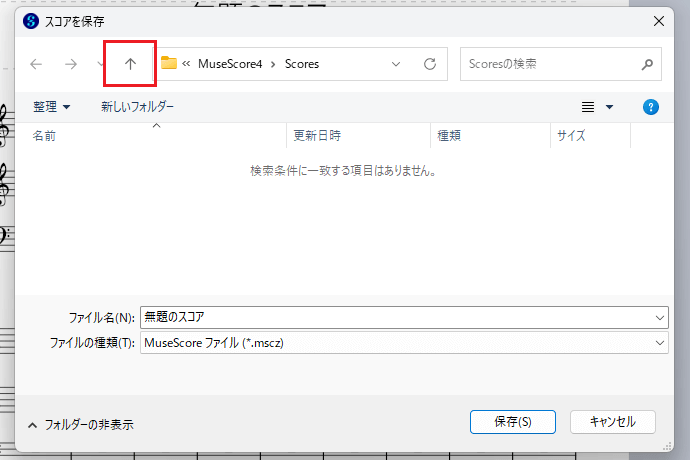
5.「MuseScore4」フォルダ内にある「Templates」フォルダを開きます。
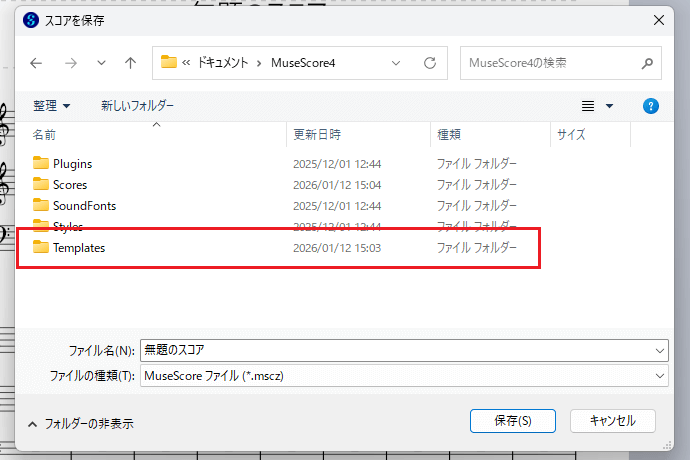
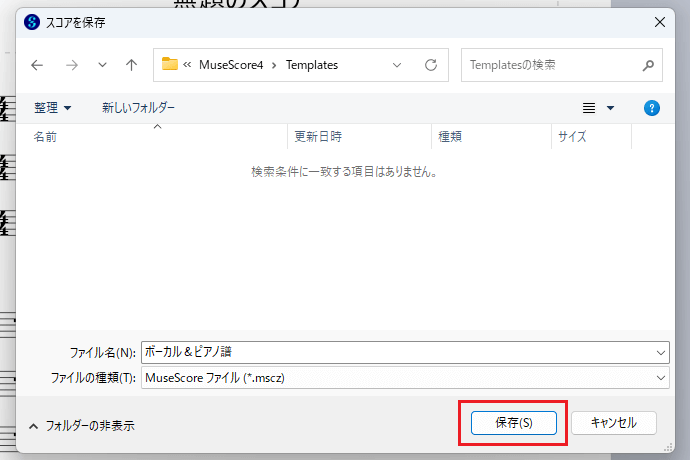
6.「Templates」フォルダを開いたら、ファイル名を入力します。ここで入力した名前が、テンプレート名として表示されます。
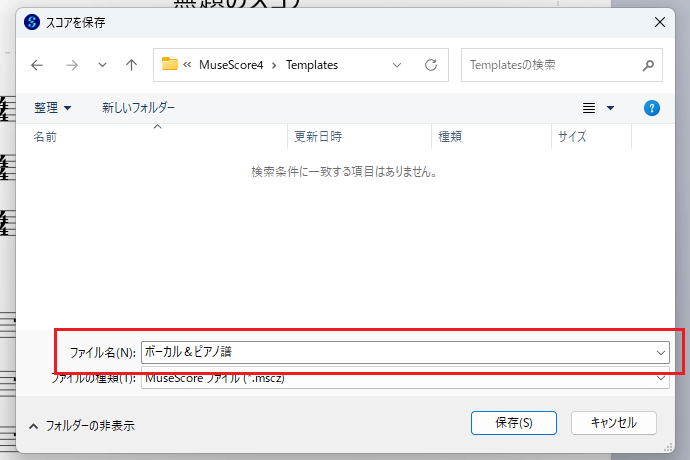
7.ファイル名を確認し、「保存」ボタンをクリックします。
Myテンプレートを使用する
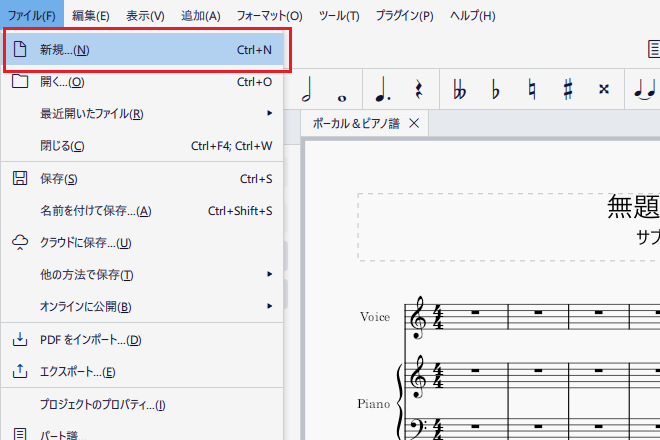
1.Myテンプレートを使用する場合は、メニューの「ファイル」から「新規」を選択します。
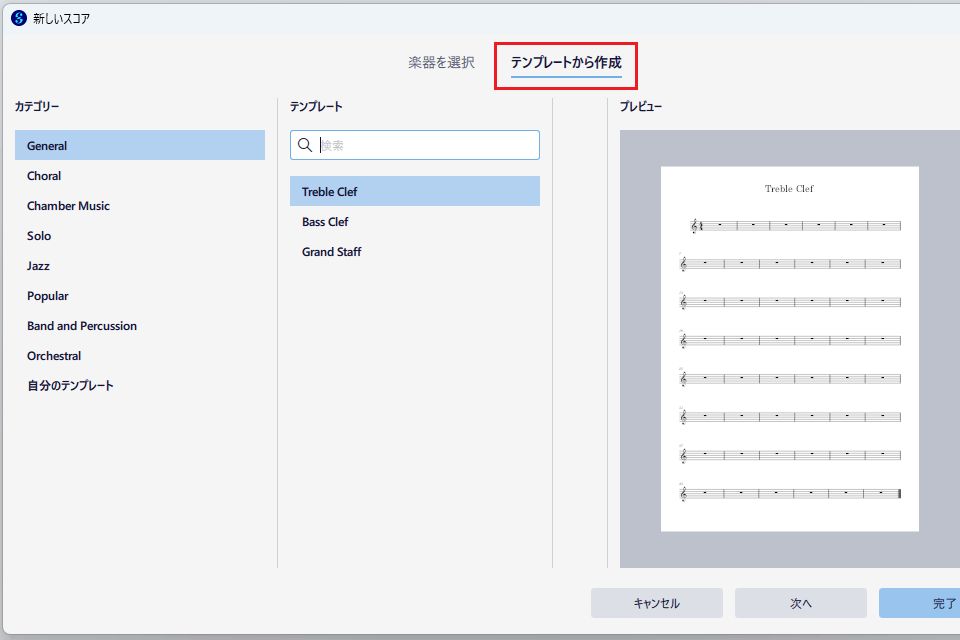
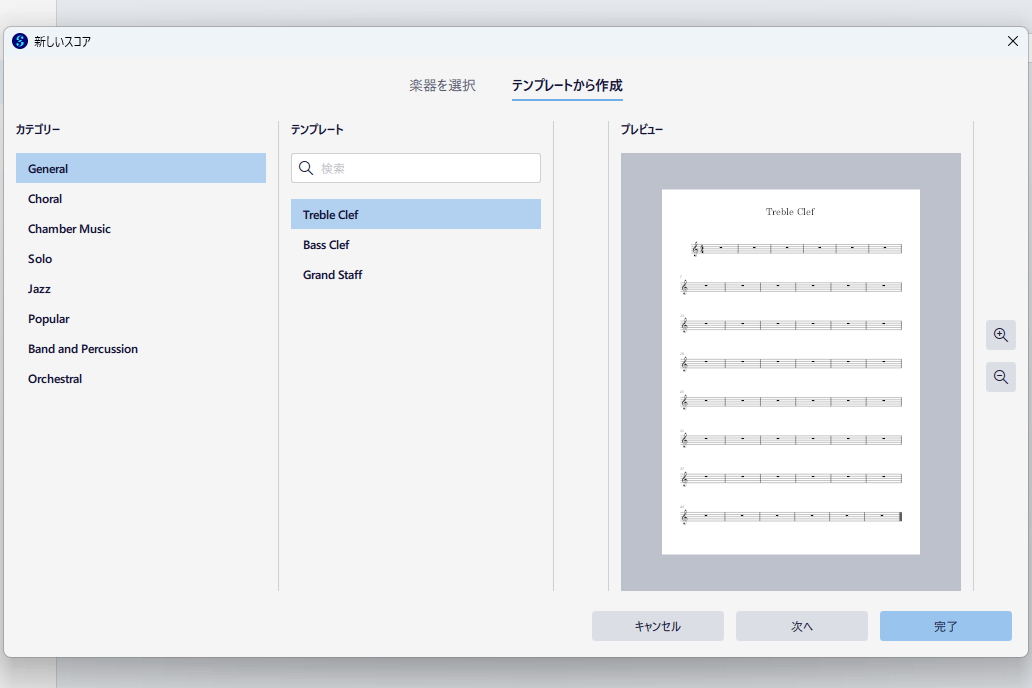
2.画面上部にあるタブを「テンプレートから作成」に切り替えます。
3.「自分のテンプレート」を選択し、テンプレート一覧から「ボーカル&ピアノ譜」を選んで「完了」をクリックします。
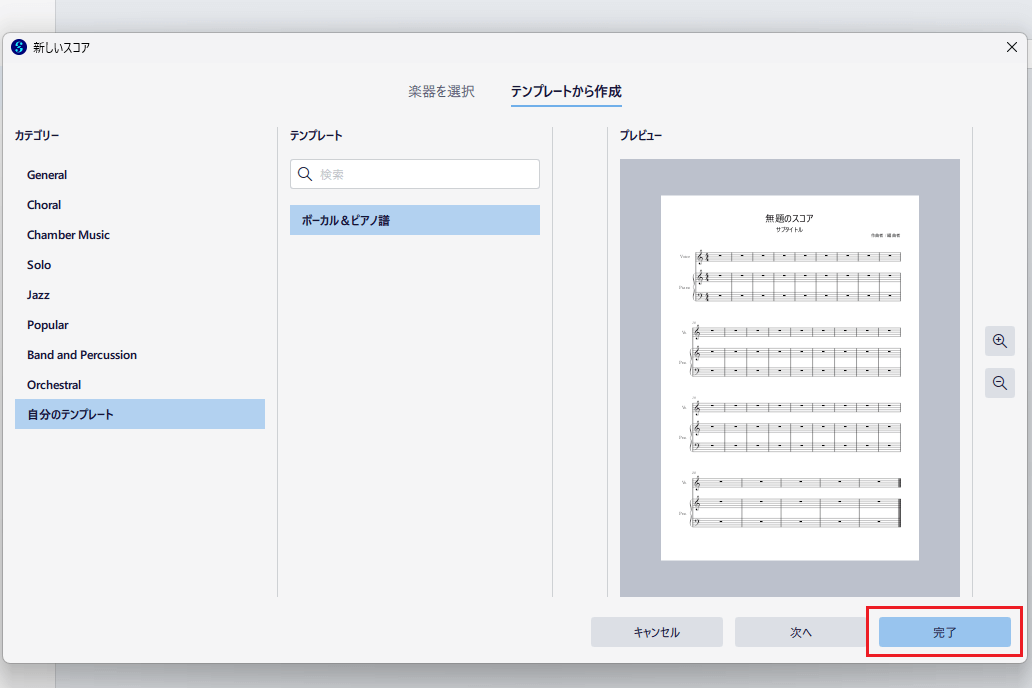
4.テンプレート化したボーカル&ピアノ譜が表示されました。
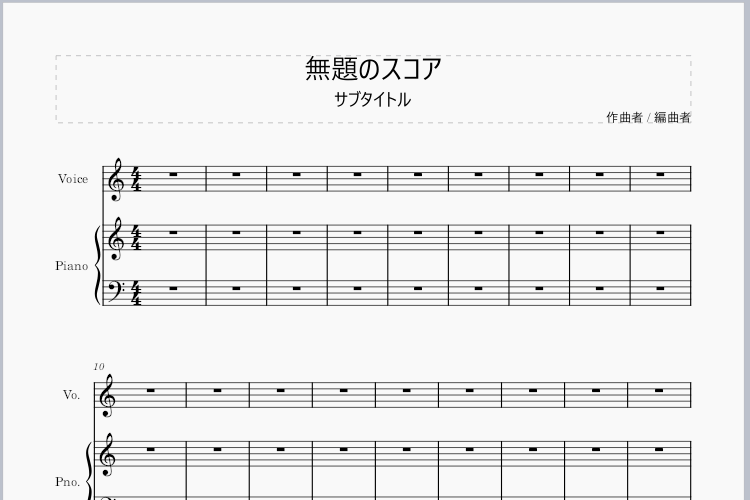
テンプレートの削除
1.テンプレートを削除する場合は、メニューの「ファイル」から「開く」を選択します。
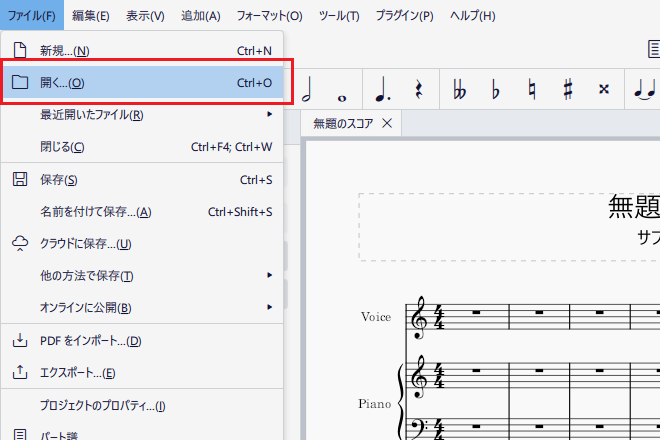
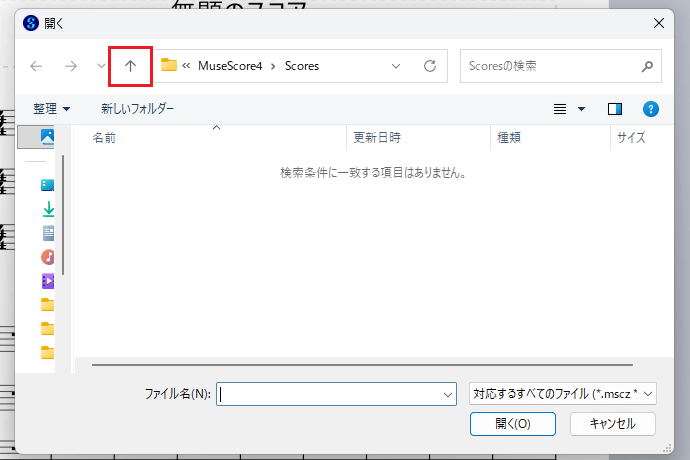
2.「Templates」フォルダを開くため、フォルダ欄の上にある「上の階層へ移動」ボタンをクリックしましょう。
3.「MuseScore4」フォルダ内にある「Templates」フォルダを開きます。
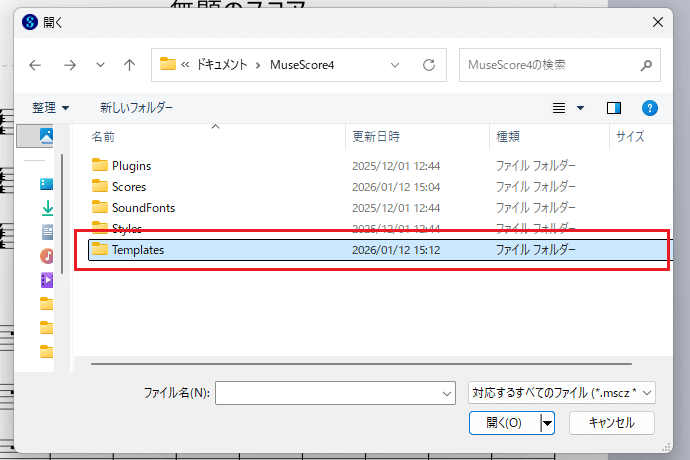
4.Myテンプレートが表示されました。

5.削除したいテンプレートを右クリックし、「削除」を選択します。
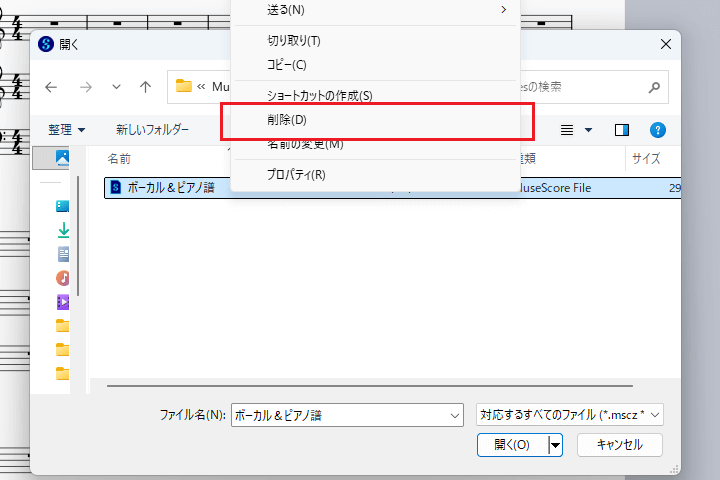
6.これでMyテンプレートが削除されました。
まとめ
今回はMyテンプレートの登録・使用方法に加え、不要になったMyテンプレートを削除する方法を説明しました。
よく使う編成をテンプレート化しておけば、スコア作成がかなり楽になります。最初に一度作っておくだけで便利に使えるので、ぜひ活用してみてください。
MuseScoreの使い方講座では、スコアのテンプレート化以外にも、さまざまな記事を公開しています。気になるものがあれば、チェックしてみてください。
【MuseScoreの使い方講座】
2.未定 >