2.歌声やテンポ/拍子の設定_Synthesizer V
※当サイトには、アフィリエイト広告などPRを含むリンクが掲載されています。
Synthesizer Vを起動したら、まずは歌声の選択とテンポ/拍子の設定から始めましょう。これらは楽曲の土台になる部分なので、制作の初期段階で行うことが重要です。
そこでこの記事では、Synthesizer Vで使用する歌声データベースの設定方法と曲のテンポ/拍子の変更方法について詳しく説明します。
この記事を読めば、歌声の設定やテンポ/拍子の変更に迷うことがなくなるので、Synthesizer Vをこれから使い始める方は、ぜひ最後までご覧ください。
歌声データベースを選択する
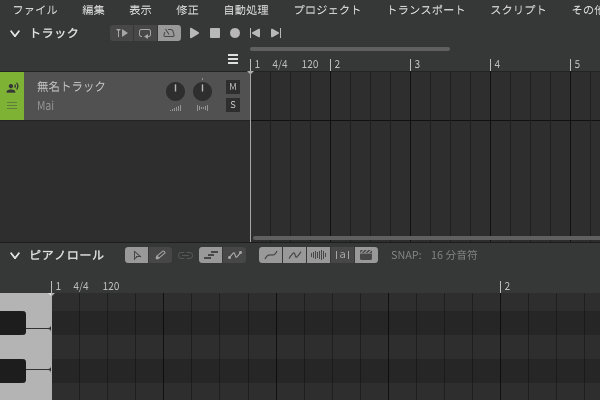
歌声データベースの選択は、トラックエリアと歌声パネルで行うことができます。
トラックエリアから歌声データベースを選択する
1.ボーカルトラックの歌声データベース名をクリックし、インストール済みの歌声データベースを表示させます。
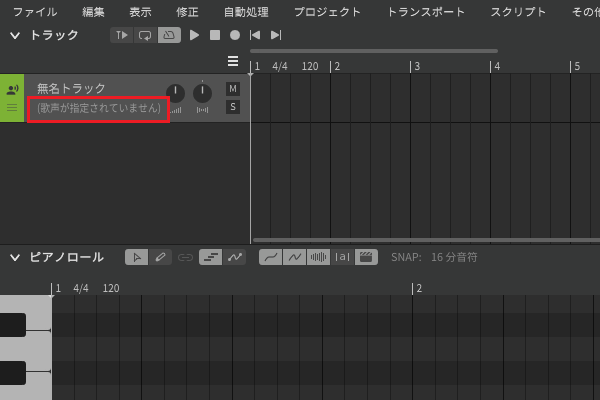
2.歌声データベースが表示されたら、好きな歌声を選択しましょう。
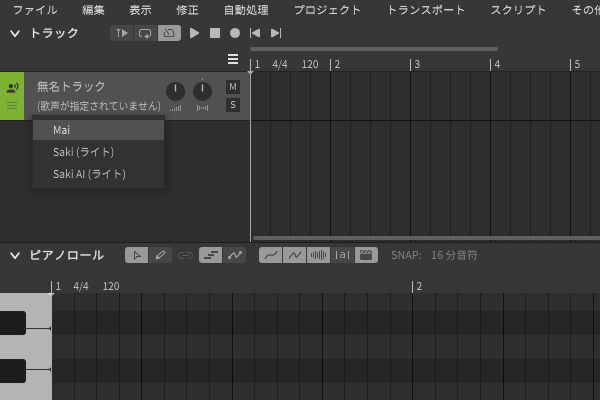
3.今回は「Mai」を選びました。「Mai」は有料版のSynthesizer Vでしか使えないので、無料版をお使いの方は、ライト版の歌声データベースを選択してください。
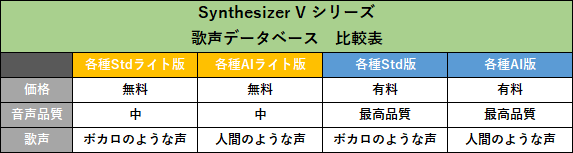
●各種歌声データベースの違い
歌声データベースには大きく分けて2種類あります。スタンダード版はボカロのような声で、AI版は人間のような声で歌ってくれます。これらの歌声データベースには無料で使えるライト版も用意されています。
歌声パネルから歌声データベースを選択する
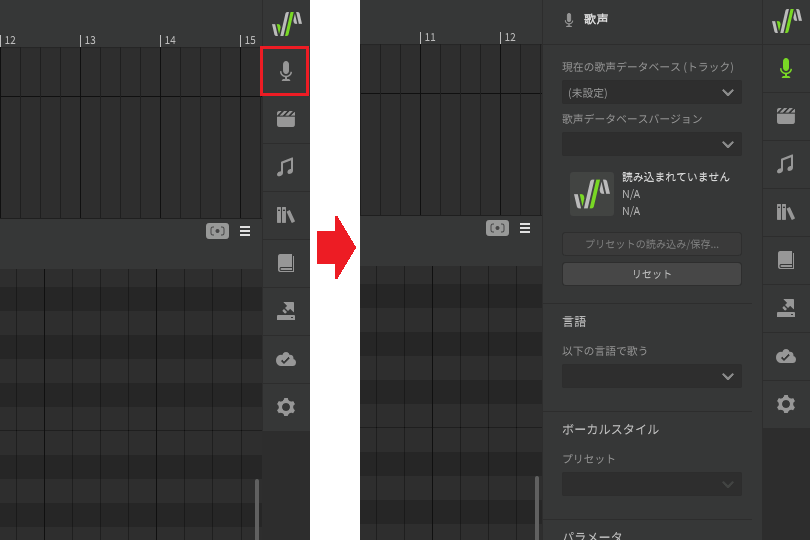
1.サイドパネルランチャーバーにあるマイクアイコンをクリックし、歌声パネルを開きます。
2.表示された歌声パネルにある「現在の歌声データベース」をクリックし、インストール済みの歌声データベースを表示させます。
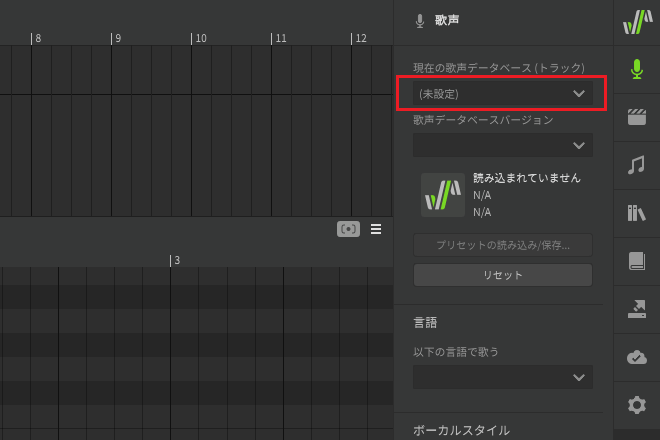
3.歌声データベースが表示されたら、好きな歌声を選択しましょう。
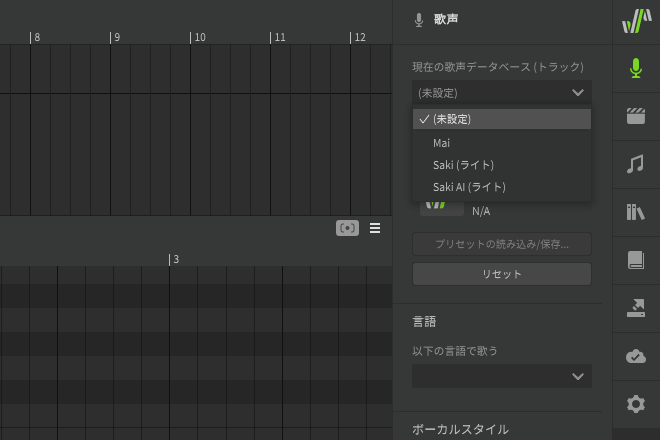
4.今回は「Mai」を選びました。「Mai」は有料版のSynthesizer Vでしか使えないので、無料版をお使いの方は、ライト版の歌声データベースを選択してください。
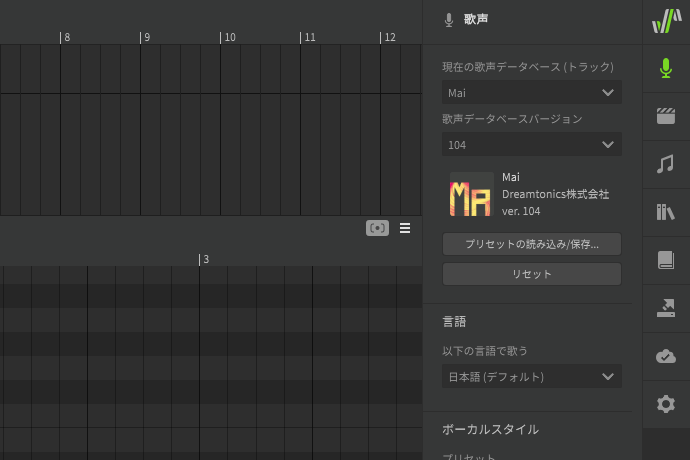
●各種歌声データベースの違い
歌声データベースには大きく分けて2種類あります。スタンダード版はボカロのような声で、AI版は人間のような声で歌ってくれます。これらの歌声データベースには無料で使えるライト版も用意されています。
テンポを変更/削除する
テンポの変更や削除は、トラックエリアとピアノロールエリアで行うことができます。
トラックエリアからテンポを変更/削除する
1.トラックエリアからテンポを変更する場合は、1小節目に表記されているテンポをダブルクリックし、テンポの編集画面を表示させます。
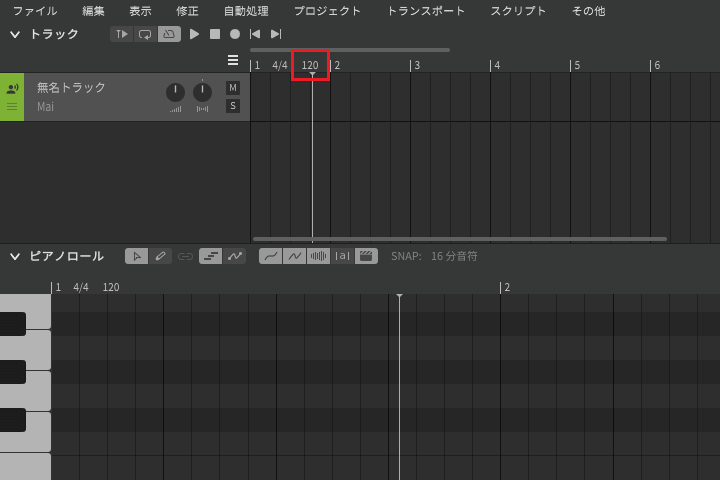
2.テンポの編集画面が表示されたら、BPMに「80」を入力しましょう。
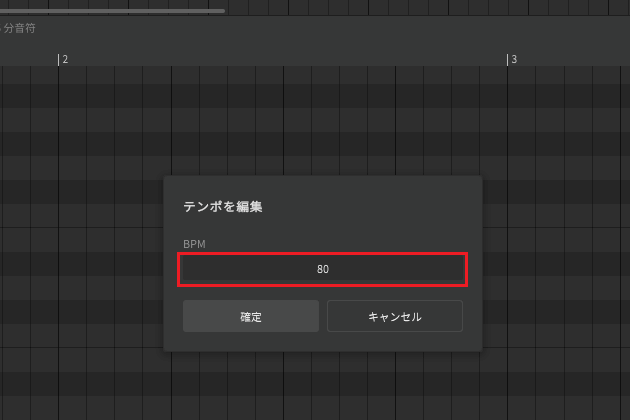
3.テンポが「120」から「80」に変更されました。
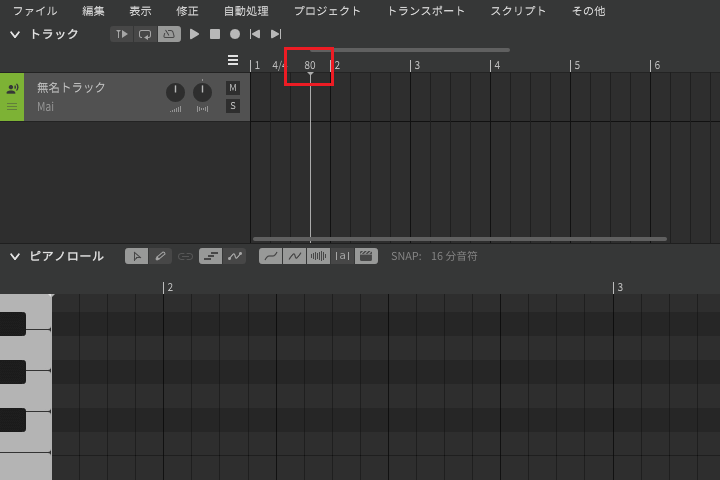
4.今度は途中からテンポを変えてみましょう。今回は3小節目からテンポを変更したいので、3小節の1拍目をダブルクリックしてください。
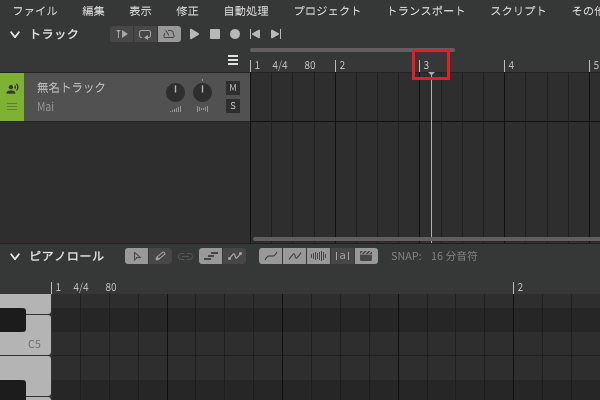
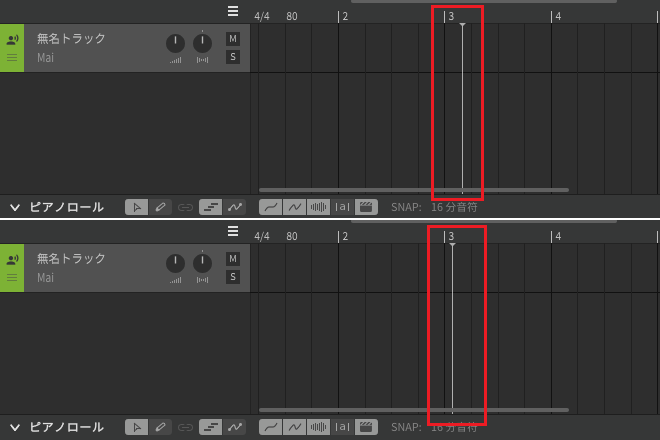
5.テンポを変更する位置は、3小節目の頭にピッタリ合わせる必要はありません。下記画像のように1拍目の中に合わせれば、3小節目の頭からテンポが変更されます。
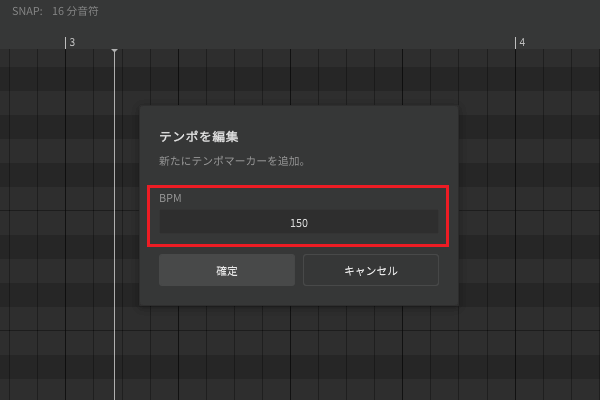
6.テンポの編集画面が表示されたら、BPMに「150」を入力しましょう。
7.3小節目からテンポが「150」に変更されました。
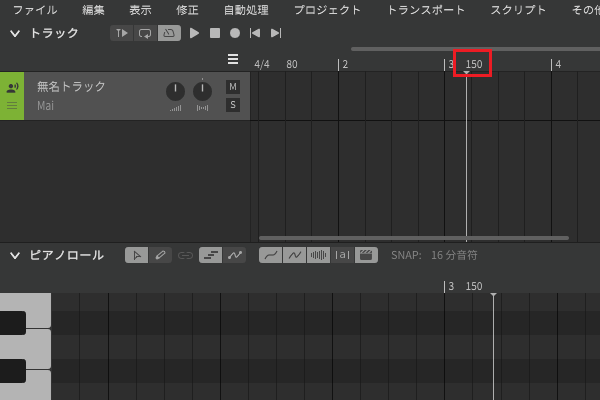
8.最後にテンポの削除方法を覚えておきましょう。テンポを削除する場合は、削除したいテンポを右クリックします。
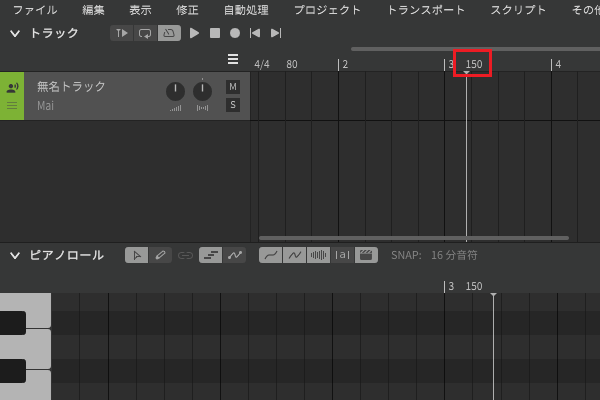
9.「削除」ダイアログが表示されたら、削除をクリックしてください。
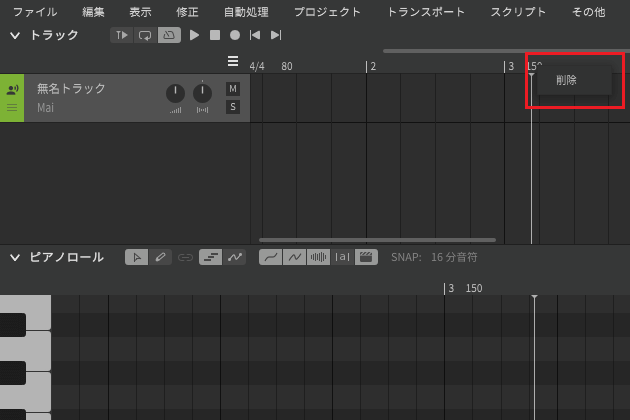
10.選択したテンポが削除されました。
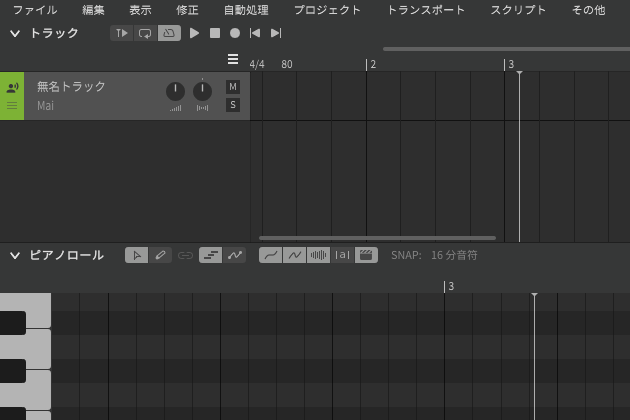
ピアノロールエリアからテンポを変更/削除する
1.ピアノロールエリアからテンポを変更する場合は、1小節目に表記されているテンポをダブルクリックし、テンポの編集画面を表示させます。
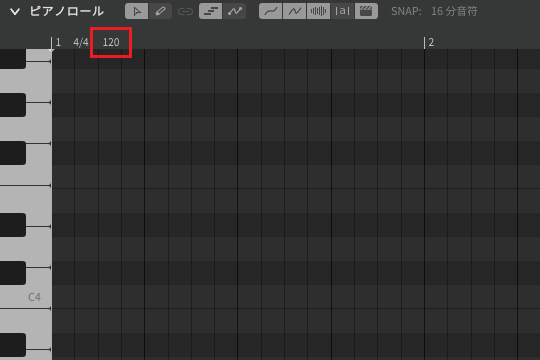
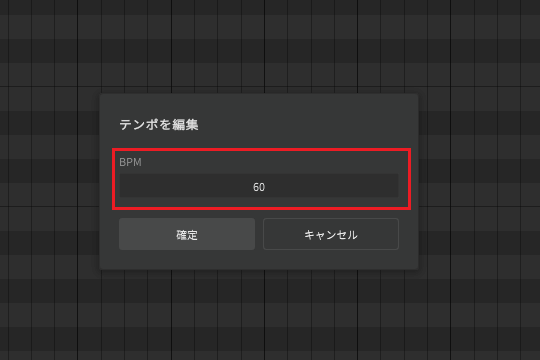
2.テンポの編集画面が表示されたら、BPMに「60」を入力しましょう。
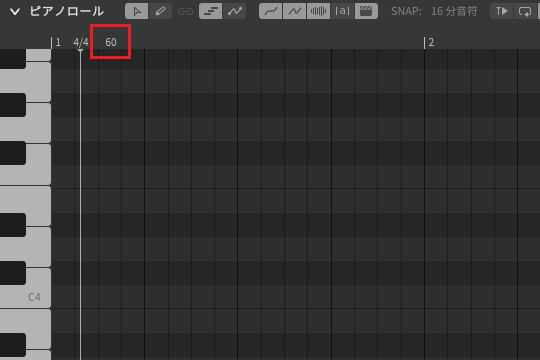
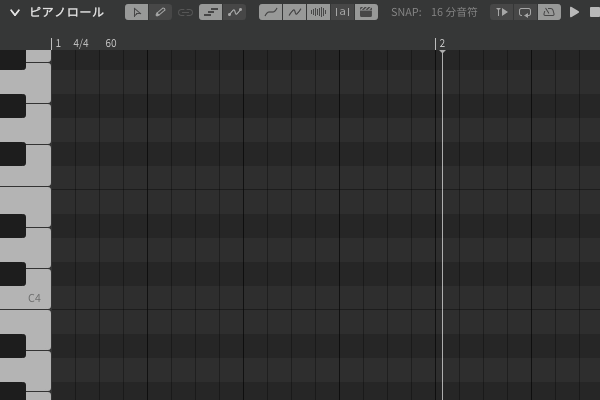
3.テンポが「120」から「60」に変更されました。
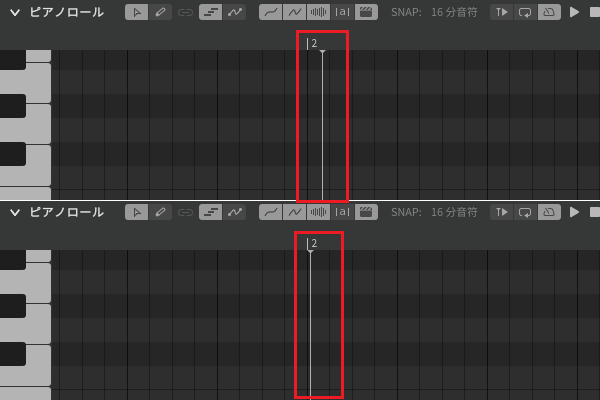
4.今度は途中からテンポを変更してみましょう。今回は2小節目からテンポを変えたいので、2小節の1拍目をダブルクリックしてください。
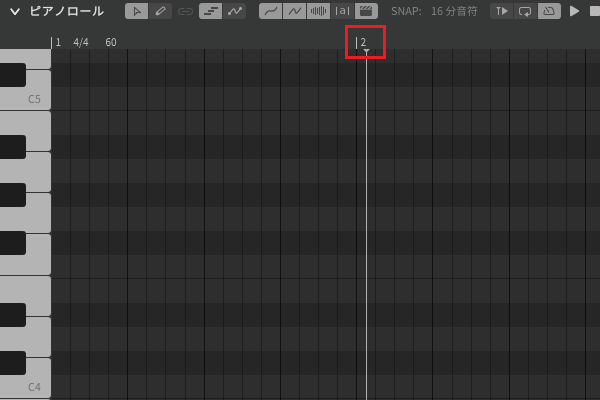
5.テンポを変更する位置は、2小節目の頭にピッタリ合わせる必要はありません。下記画像のように1拍目の中に合わせれば、2小節目の頭からテンポが変更されます。
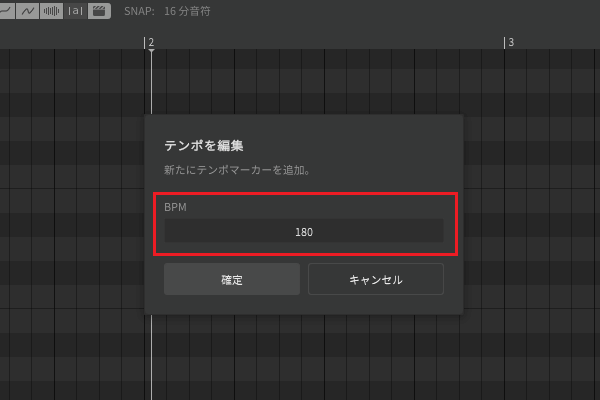
6.テンポの編集画面が表示されたら、BPMに「180」を入力しましょう。
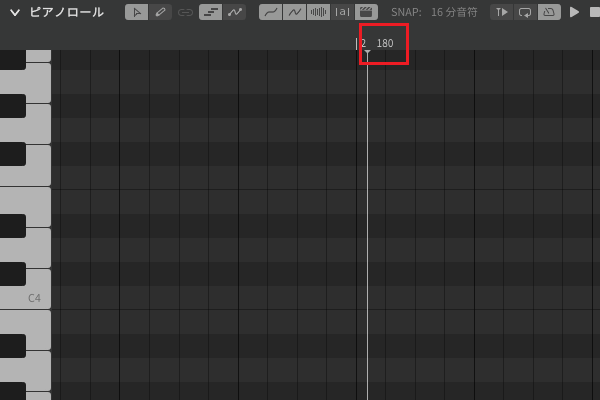
7.2小節目からテンポが「180」に変更されました。
8.最後にテンポの削除方法も覚えておきましょう。テンポを削除する場合は、削除したいテンポを右クリックして「削除」ダイアログを表示させます。
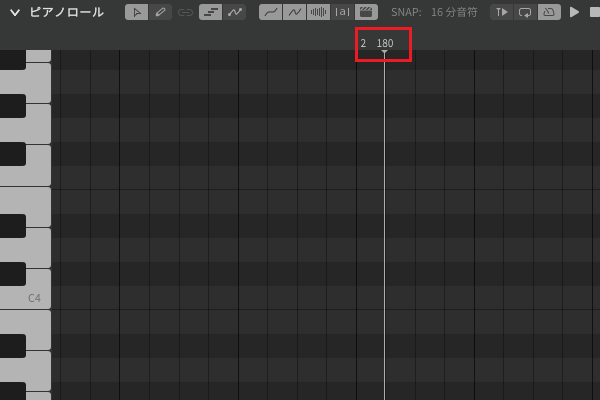
9.「削除」ダイアログが表示されたら、削除をクリックしてください。
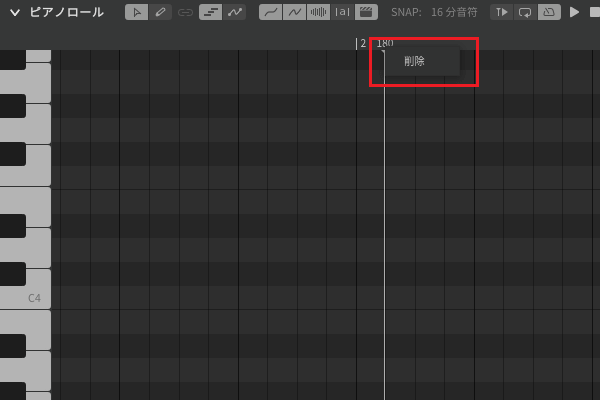
10.選択したテンポが削除されました。
拍子を変更/削除する
拍子の変更や削除は、トラックエリアとピアノロールエリアで行うことができます。
トラックエリアから拍子を変更/削除する
1.トラックエリアから拍子を変更する場合は、1小節目に表記されている拍子をダブルクリックし、拍子の編集画面を表示させます。
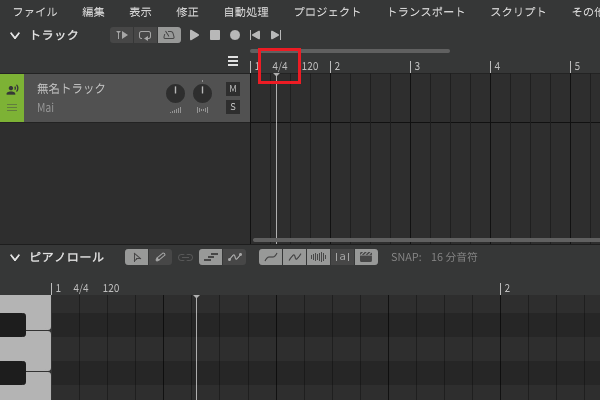
2.拍子の編集画面が表示されたら、分子に「3」を入力して3/4拍子に変更しましょう。
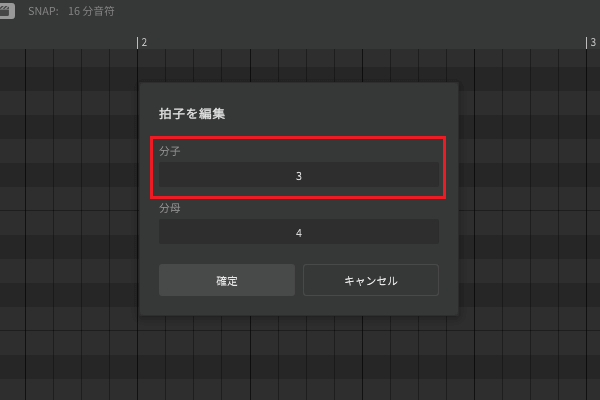
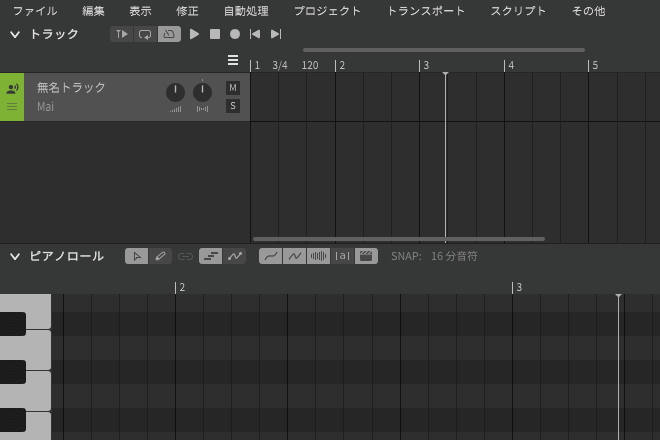
3.拍子が3/4拍子に変更されました。
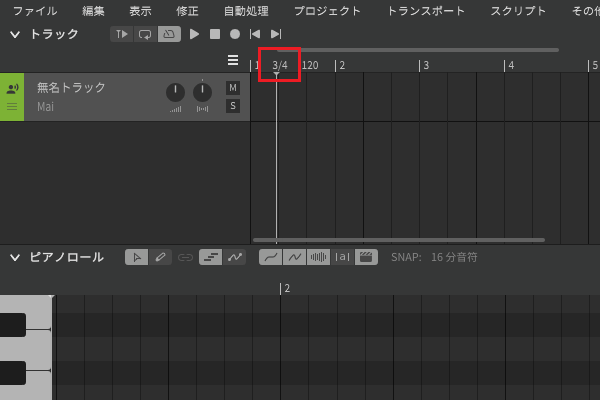
4.トラックエリアで拍子を変更すると、以下のようにズレて表示されますが、スクロールすることでズレは修正されるので問題ありません。
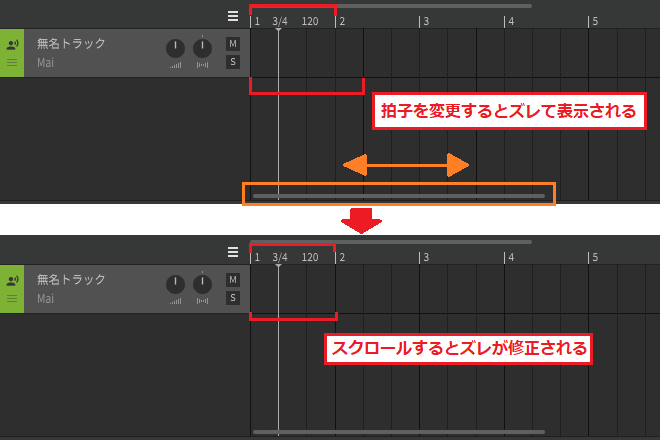
5.今度は途中から拍子を変更してみましょう。今回は3小節目から4/4拍子に変えるため、3小節の1拍目を右クリックしてください。
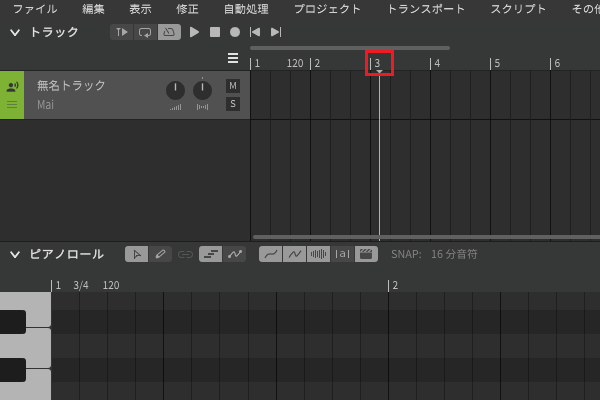
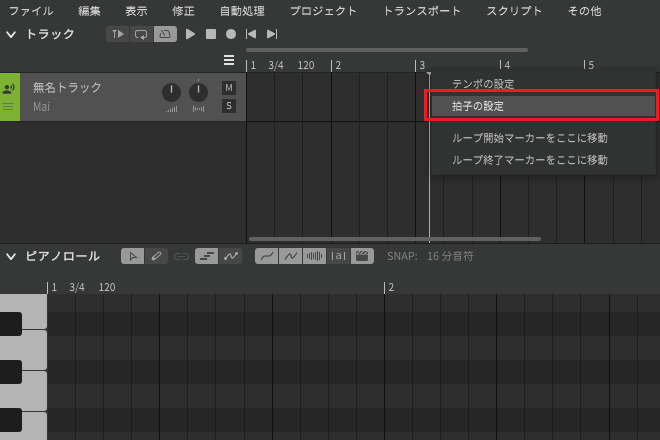
6.「拍子の設定」を選択し、拍子の設定画面を表示させます。
7.拍子の編集画面が表示されたら、分子に「4」を入力しましょう。
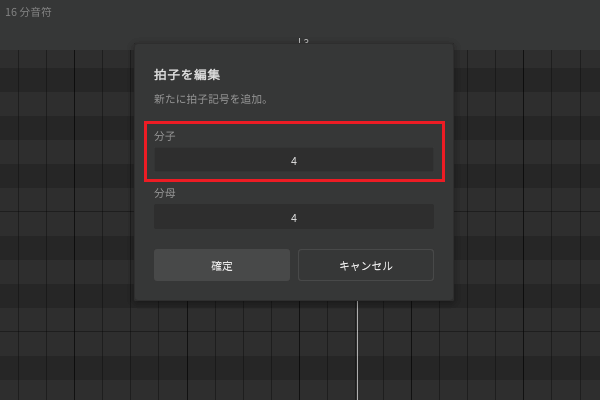
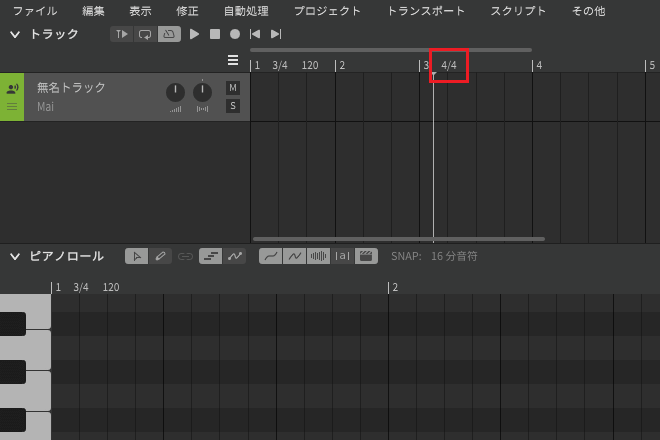
8.3小節目から4/4拍子に変更されました。
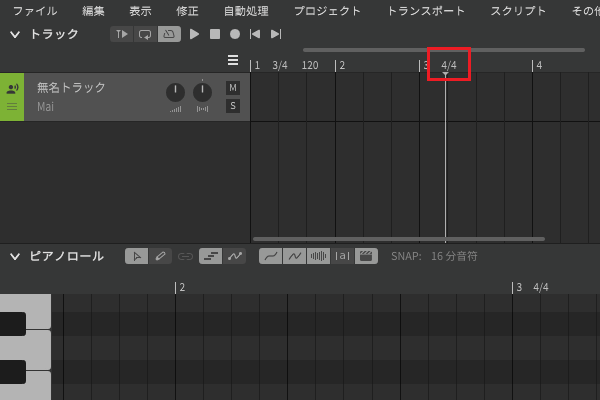
9.最後に拍子の削除方法を覚えておきましょう。拍子を削除する場合は、削除したい拍子を右クリックして「削除」ダイアログを表示させます。
10.「削除」ダイアログが表示されたら、削除をクリックしてください。
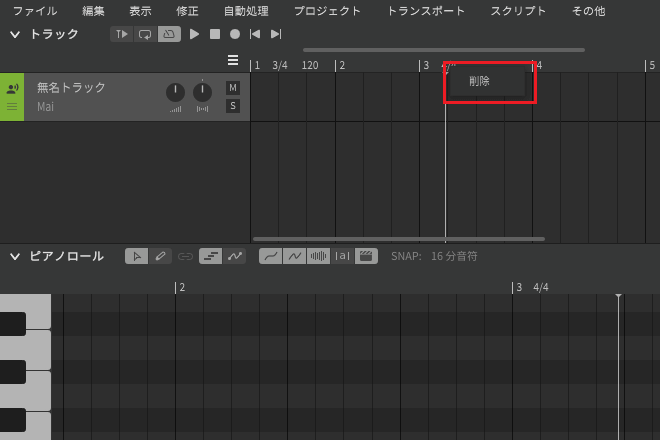
11.選択した拍子が削除されました。
ピアノロールエリアから拍子を変更/削除する
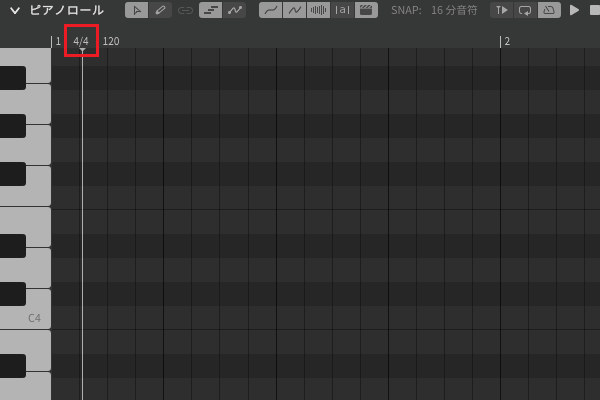
1.ピアノロールエリアから拍子を変更する場合は、1小節目に表記されている拍子をダブルクリックし、拍子の編集画面を表示させます。
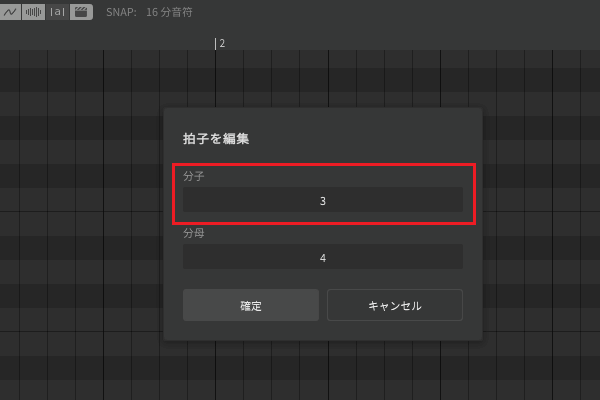
2.拍子の編集画面が表示されたら、分子に「3」を入力して3/4拍子に変更しましょう。
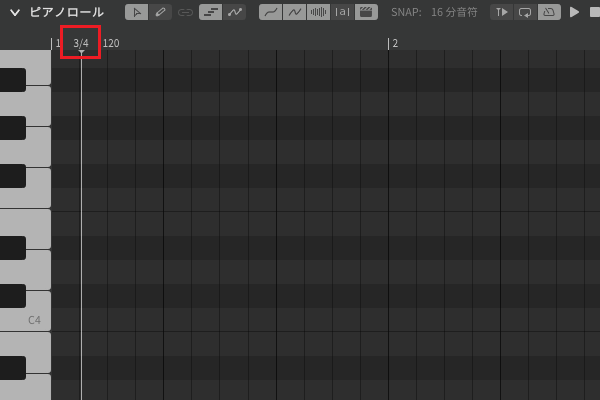
3.4/4拍子が3/4拍子に変更されました。
4.今度は途中から拍子を変えてみましょう。今回は2小節目から4/4拍子にしたいので、2小節の1拍目を右クリックしてください。
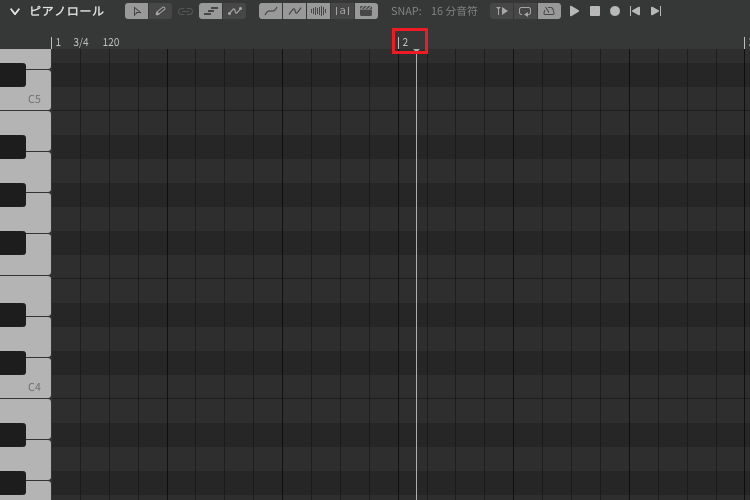
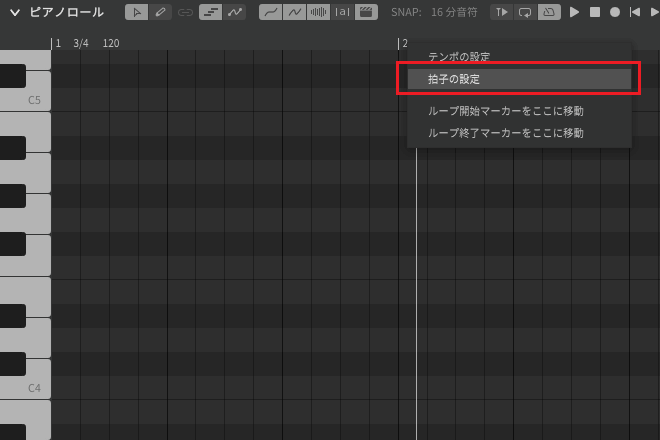
5.「拍子の設定」をクリックし、拍子の編集画面を表示させます。
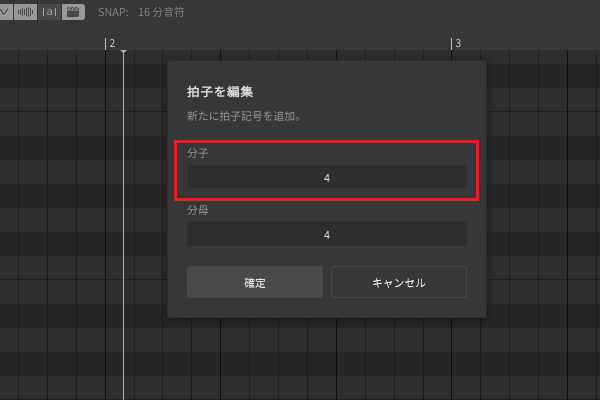
6.拍子の編集画面が表示されたら、分子に「4」を入力しましょう。
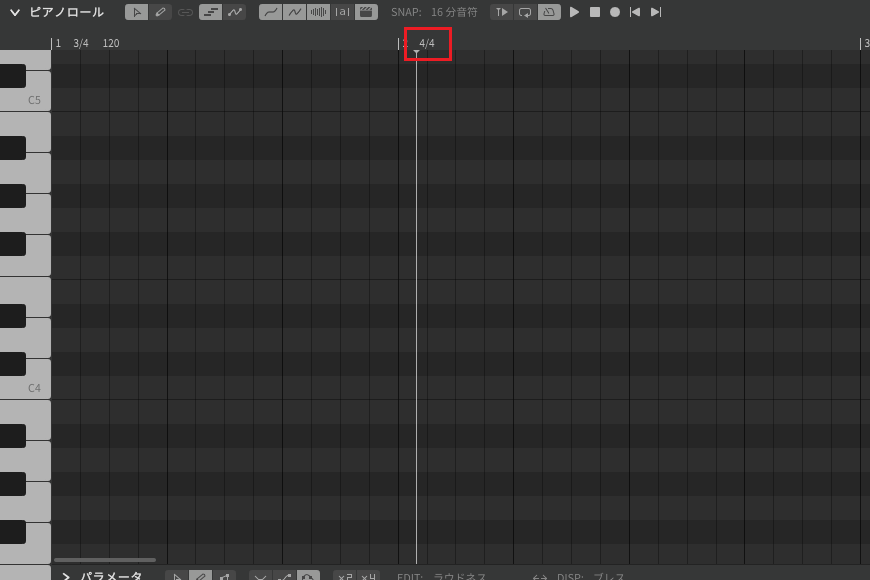
7.2小節目から4/4拍子に変更されました。
8.最後に拍子の削除方法を覚えておきましょう。拍子を削除する場合は、削除したい拍子を右クリックして「削除」ダイアログを表示させます。
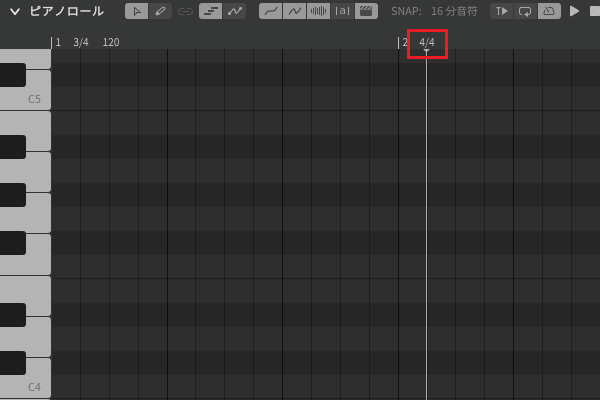
9.「削除」ダイアログが表示されたら、削除をクリックしてください。
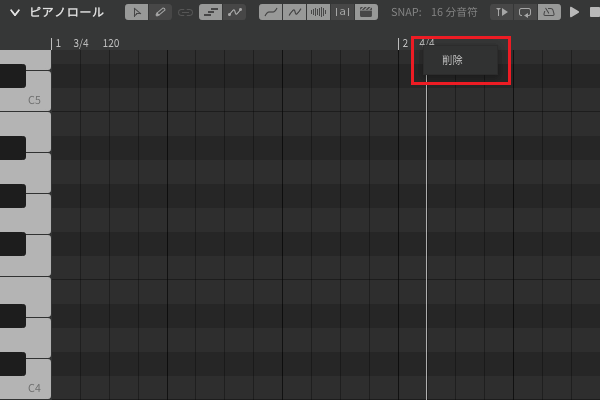
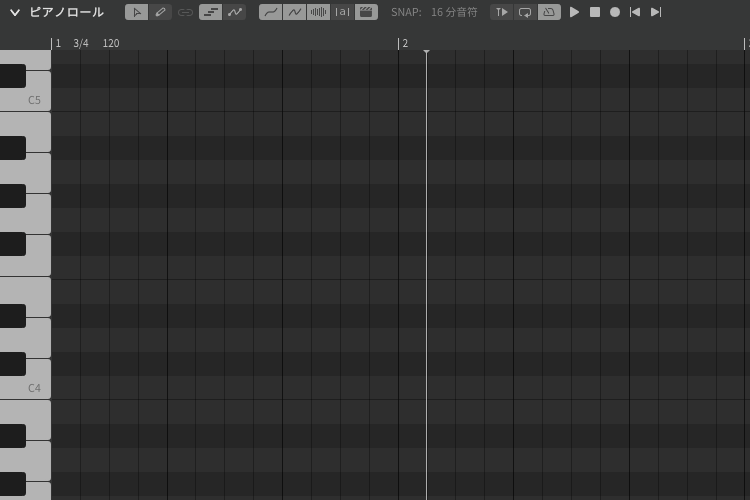
10.選択した拍子が削除されました。
まとめ
今回はSynthesizer Vで使用する歌声データベースの設定方法と、曲のテンポ/拍子の変更方法について詳しく説明しました。
これらは楽曲の土台となる重要な部分ですので、設定方法を正しく理解し、上手く活用しましょう。
Synthesizer Vの使い方講座では、基本的な操作方法から各種機能まで幅広く紹介していく予定です。ご興味があるかたは他の記事も合わせてご覧ください。