VSTプラグインを認識させる方法_Cubase
※当サイトには、アフィリエイト広告などPRを含むリンクが掲載されています。
新しく追加したVSTプラグインをCubase上で使用するためには、プラグインの保存先フォルダーを Cubaseが認識できるように設定しておく必要があります。
そこでこの記事では、Cubaseにプラグインフォルダーを登録し、VSTプラグインを正しく読み込ませる方法を画像を交えてわかりやすく説明します。
この記事を読めば、新しく追加したVSTプラグインをCubase上で問題なく使用できるようになります。プラグインの読み込みでつまずいている方は、ぜひ最後までご覧ください。
VSTプラグインを認識させる方法
ここでは、CubaseでVST2プラグインを認識させる方法を説明します。VST2は保存先が固定されていないため、Cubase側でプラグインフォルダーを手動で追加する必要があります。
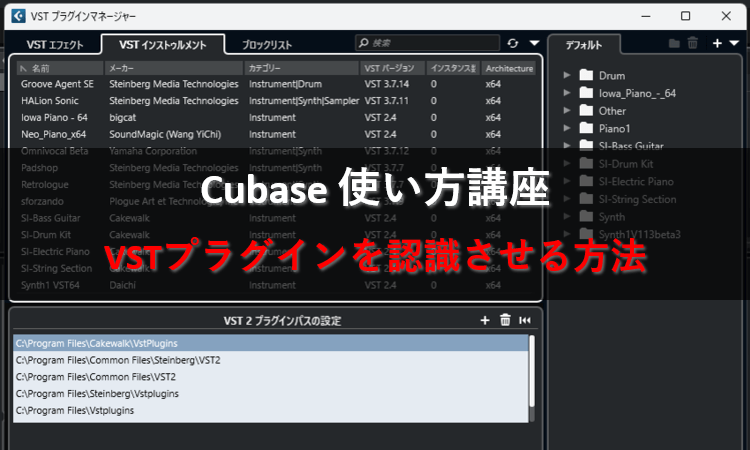
Cubaseでは、主に次のフォルダーを「VST2 プラグインパスの設定」に追加します。
C:\Program Files\VstPlugins
C:\Program Files\Steinberg\VstPlugins
C:\Program Files\Common Files\VST2
C:\Program Files\Common Files\Steinberg\VST2
ここでは、この中で最も一般的な「C:\Program Files\VstPlugins」を例に説明します。ご自身が認識させたいフォルダーに置き換えて読み進めてください。
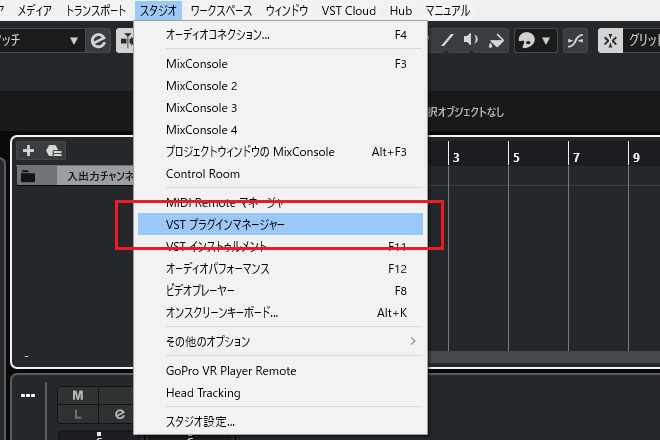
1.「スタジオ」メニューから「VST プラグインマネージャー」をクリックします。
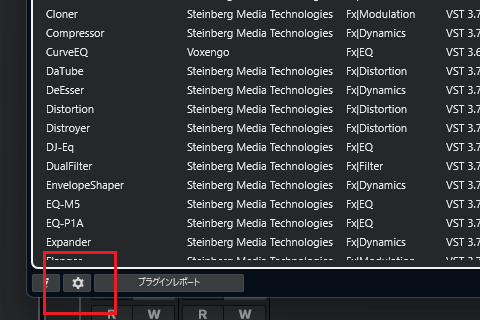
2.VST プラグインマネージャーが表示されたら、左下にある歯車アイコンをクリックして「VST2 プラグインパスの設定」を表示させます。
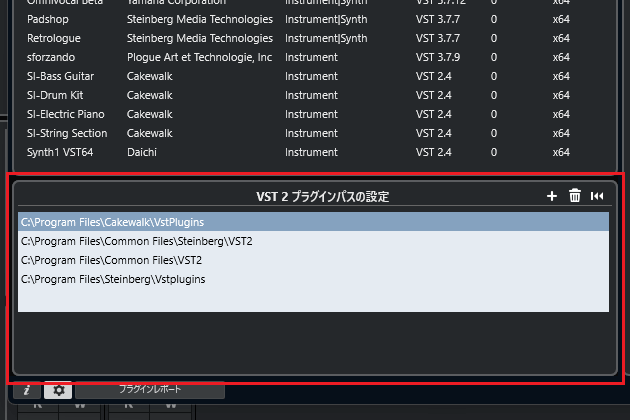
3.「VST2 プラグインパスの設定」の画面が表示されました。
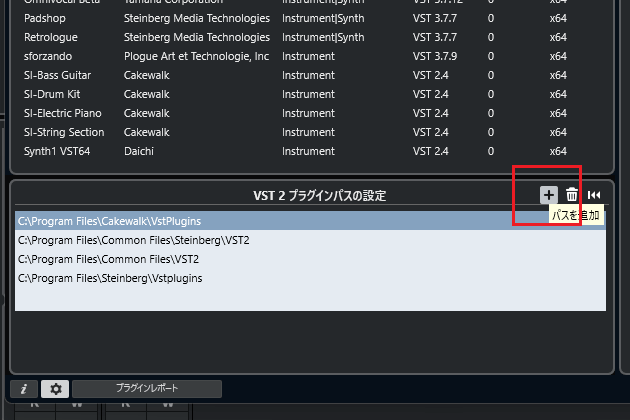
4.新しいパスを追加します。右側にあるプラスアイコンをクリックしましょう。
5.一覧から「VstPlugIns」フォルダーを選び、「フォルダーの選択」をクリックします。
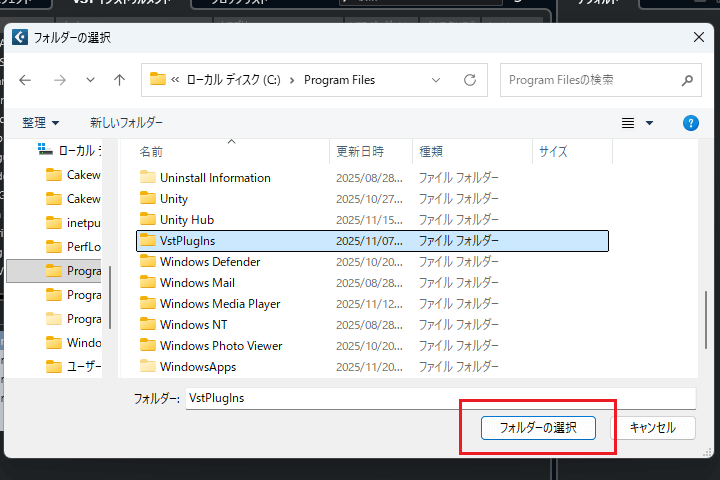
6.「VST2 プラグインパスの設定」に「VstPlugIns」フォルダーが追加されました。
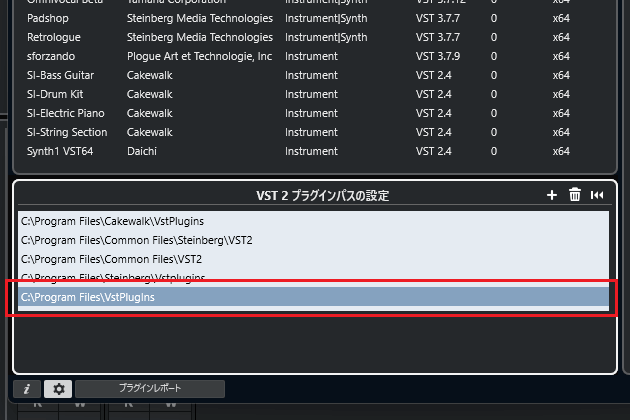
7.「VstPlugIns」フォルダーが追加されたら、スキャンボタンをクリックして再スキャンを行います。
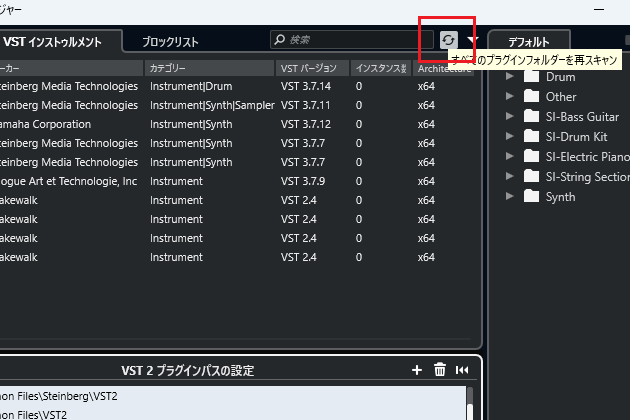
8.これで「VstPlugIns」フォルダーに保存したプラグインが表示されるようになりました。
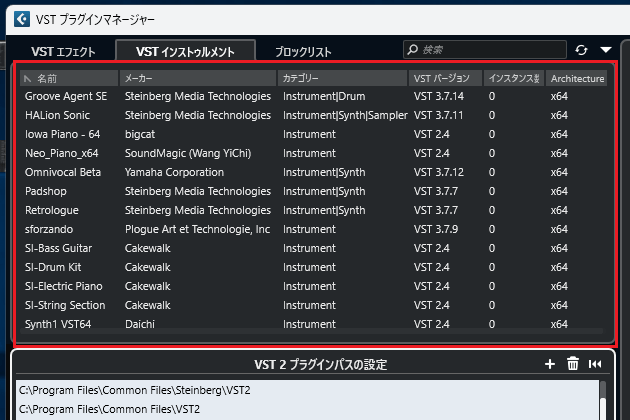
9.スキャンが完了したら、画面右側にある「VST インストゥルメント」をクリックしましょう。
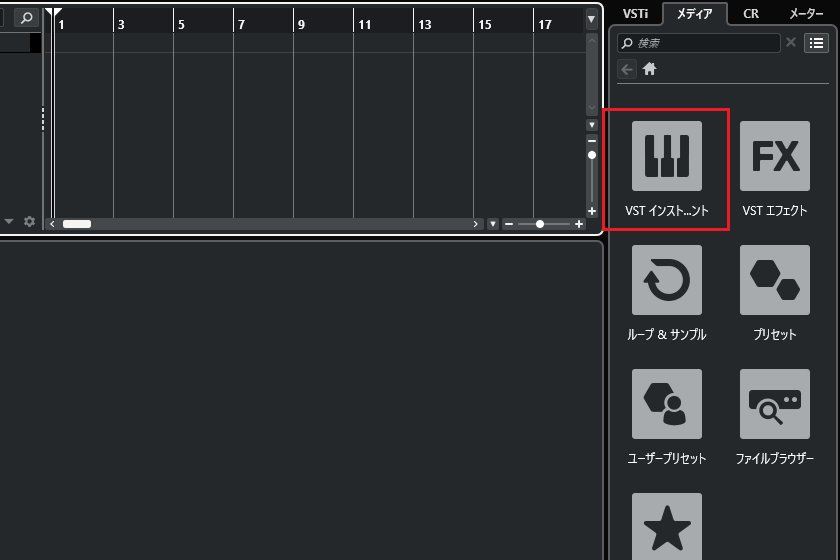
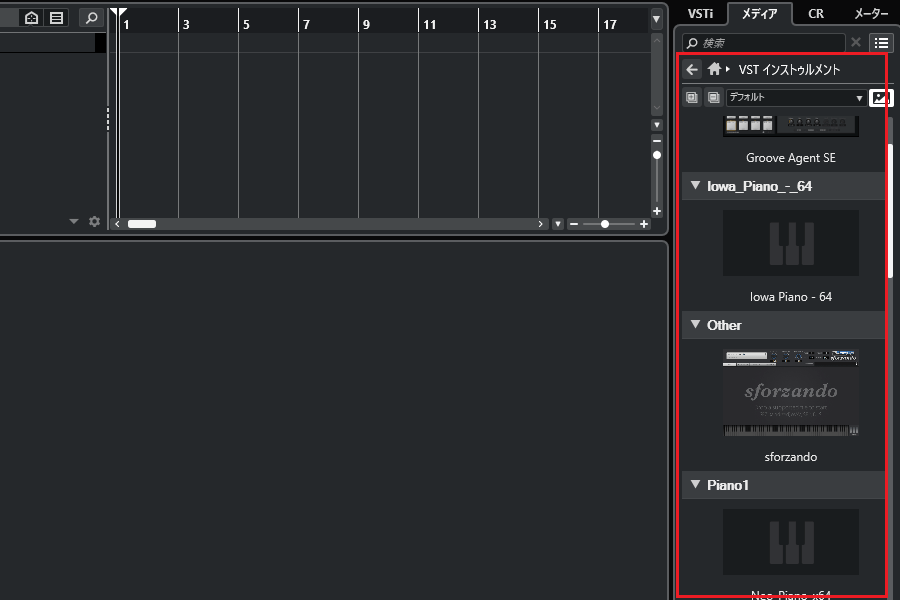
10.「VstPlugIns」フォルダーに保存したプラグインが表示されるので、使用したいプラグインを選びます。
Free VST pluginフォルダーを認識させる方法
ここでは、Free VST pluginフォルダーに保存したプラグインをCubaseで認識させる方法を説明します。
1.「スタジオ」メニューから「VST プラグインマネージャー」をクリックします。
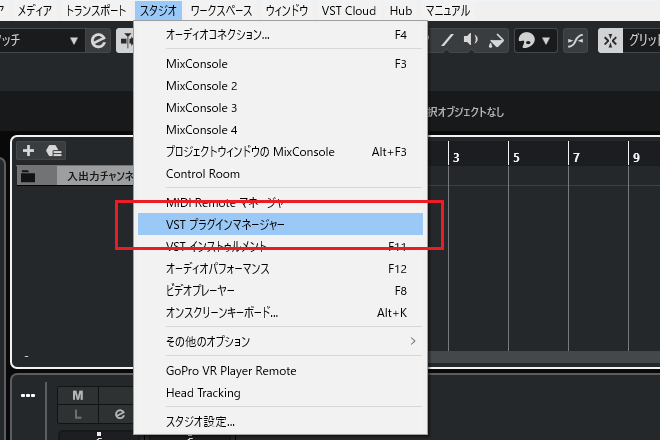
2.VST プラグインマネージャーが表示されたら、左下にある歯車アイコンをクリックして「VST2 プラグインパスの設定」を表示させます。
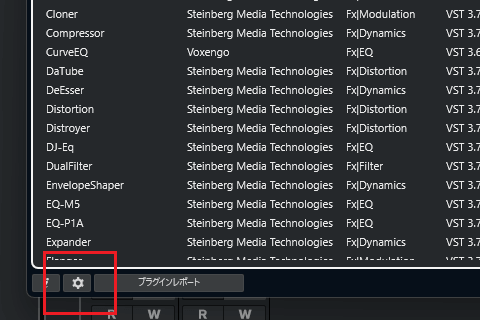
3.「VST2 プラグインパスの設定」の画面が表示されました。
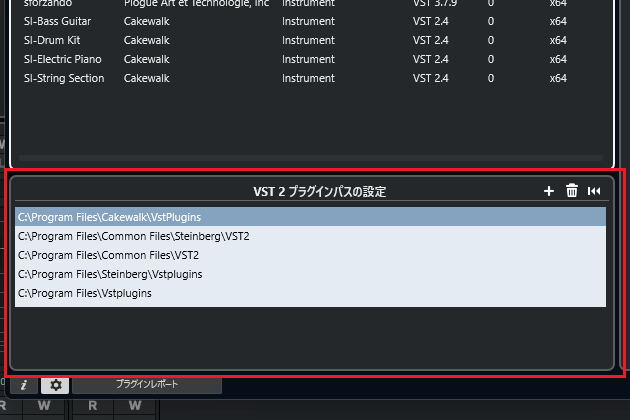
4.新しいパスを追加します。右側にあるプラスアイコンをクリックしましょう。
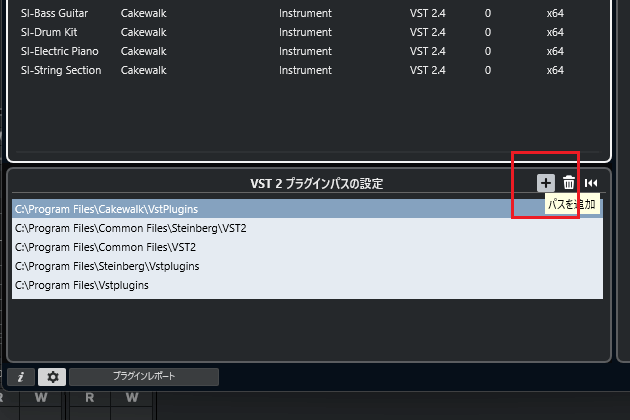
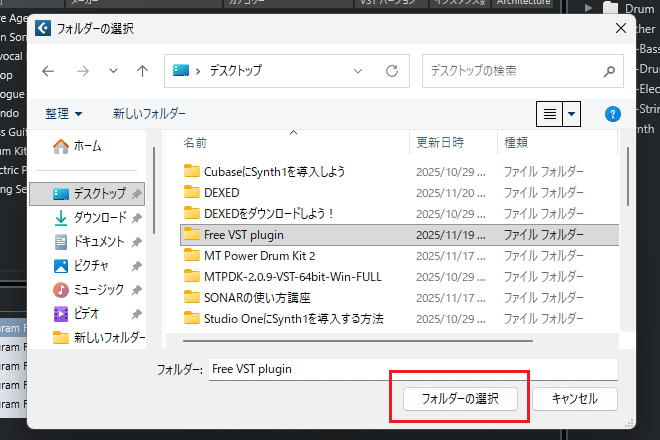
5.一覧から「Free VST plugin」フォルダーを選び、「フォルダーの選択」をクリックします。
6.「VST2 プラグインパスの設定」に「Free VST plugin」フォルダーが追加されました。
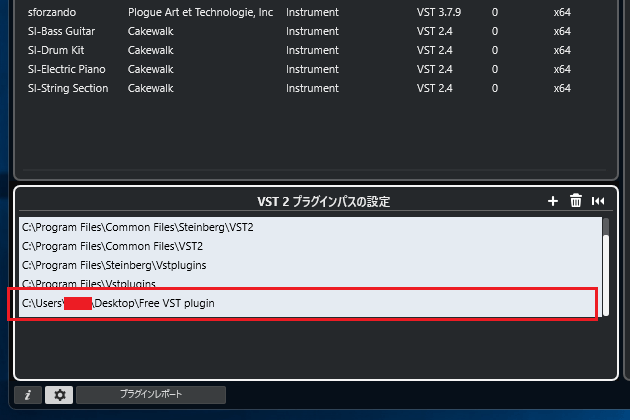
7.「Free VST plugin」フォルダーが追加されたら、スキャンボタンをクリックして再スキャンを行います。
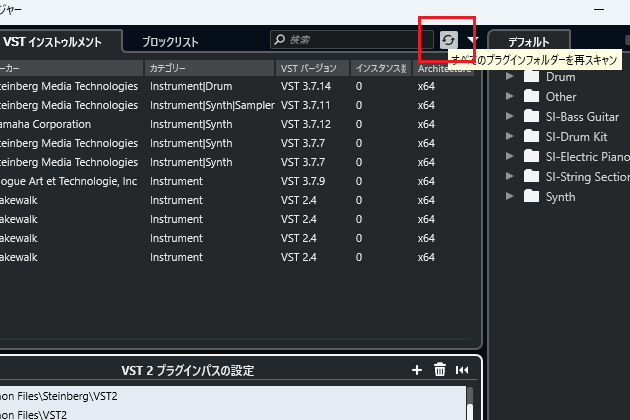
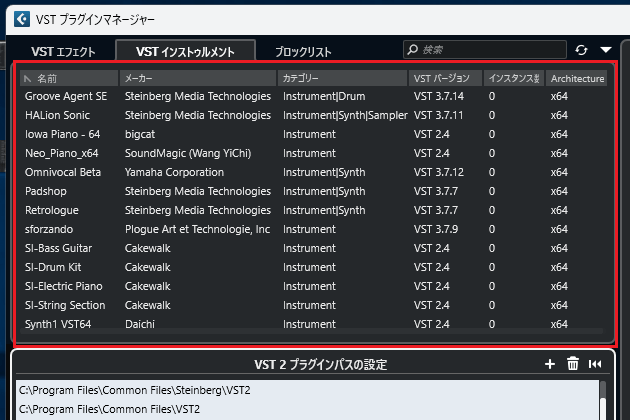
8.これで「Free VST plugin」フォルダーに保存したプラグインが表示されるようになりました。
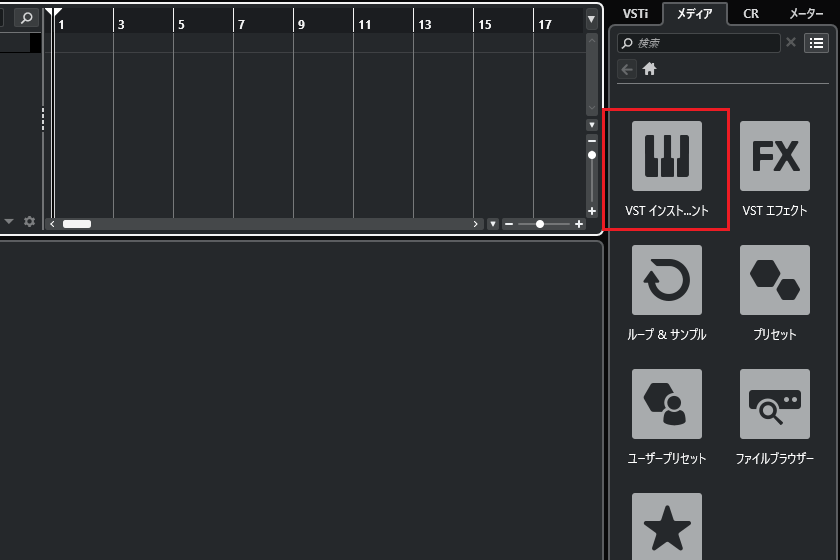
9.スキャンが完了したら、画面右側にある「VST インストゥルメント」をクリックしましょう。
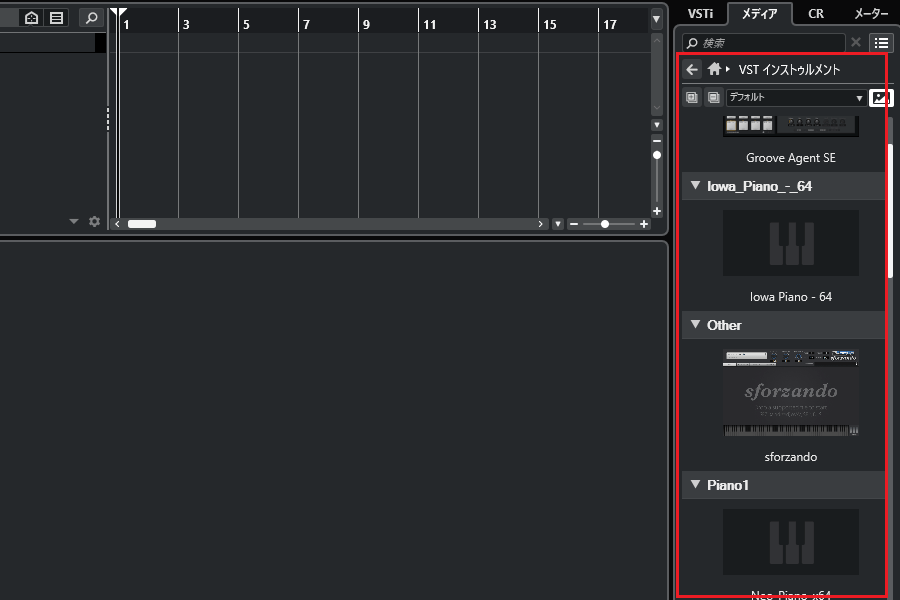
10.「Free VST plugin」フォルダーに保存したプラグインが表示されるので、使用したいプラグインを選びます。
まとめ
今回はCubaseにプラグインフォルダーを登録し、VSTプラグインを正しく読み込ませる方法を画像を交えてわかりやすく説明しました。
CubaseではさまざまなVSTプラグインを活用できるため、必要なプラグインを追加して制作環境を整え、音楽制作の幅をさらに広げていきましょう。
当サイトでは無料で使えるVSTプラグインを数多く紹介しているので、興味がある方はこちらの記事もあわせてご覧ください。