5.ギター/ベースの特殊奏法を入力しよう!_MuseScore
※当サイトには、アフィリエイト広告などPRを含むリンクが掲載されています。
ギターやベースの特殊奏法は、TAB譜上で専用の記号やテキストを用いて表現します。これらの記号を正しく表記することは、演奏意図を正確に伝えるためにとても重要です。
本記事では、ブリッジミュートやハーモニクスなど、各種特殊奏法をTAB譜に入力する方法を分かりやすく解説します。
ギターやベースの基本奏法(ハンマリングやスライドなど)の入力方法については、こちらの記事をご覧ください。
ブリッジミュート・カッティングの入力方法
ここでは、ブリッジミュートとカッティングの入力方法を説明します。
ブリッジミュートを入力する
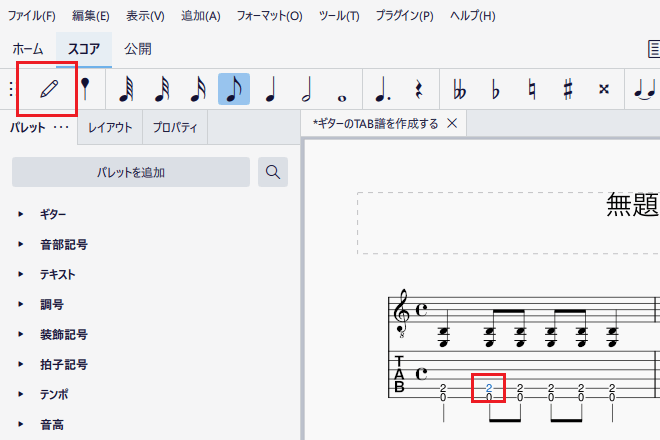
1.鉛筆アイコンをオフにして選択モードに切り替え、ブリッジミュート記号を付けたい音符を選択します。
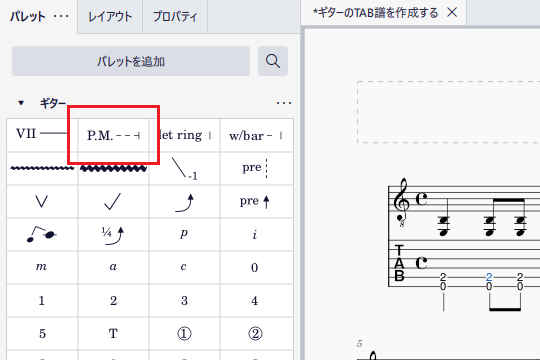
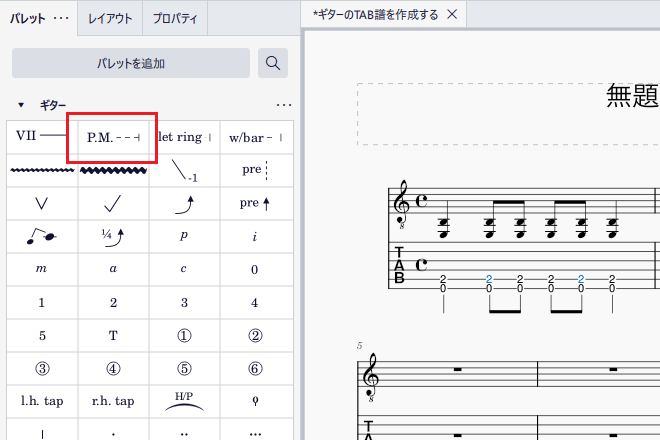
2.「ギター」パレットを開き、「パームミュート」アイコンをクリックします。
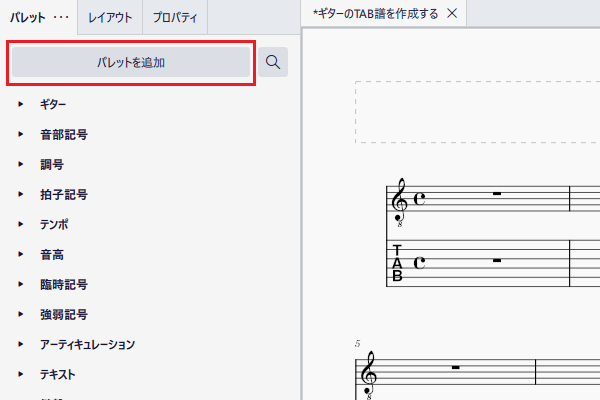
●使用したいパレットが見当たらない場合
「パレットを追加」をクリックして、必要なパレットを追加してください。
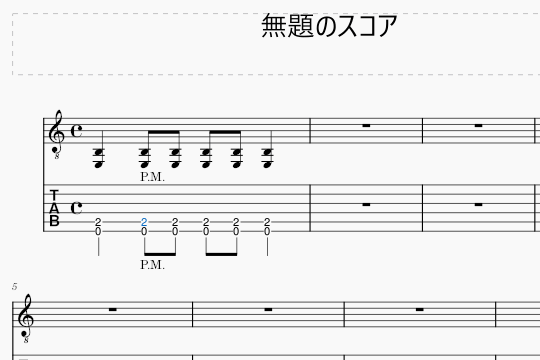
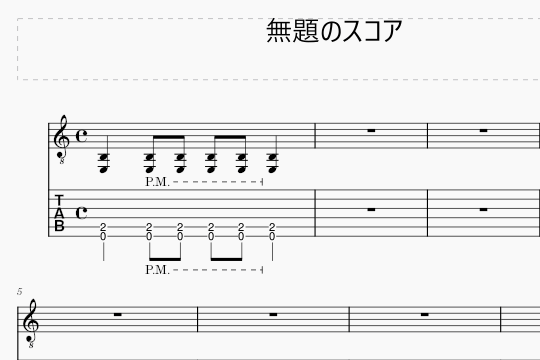
3.選択した音符にブリッジミュート記号が入力されます。
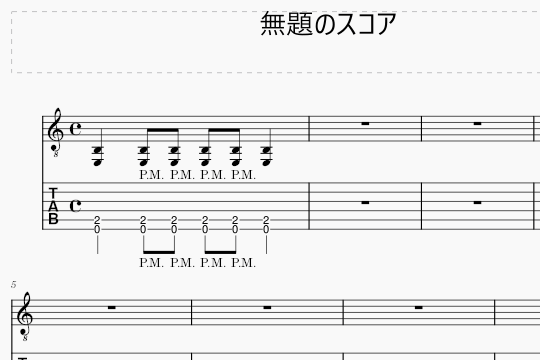
4.同様の手順を繰り返し、残りの音符にもブリッジミュート記号を入力します。
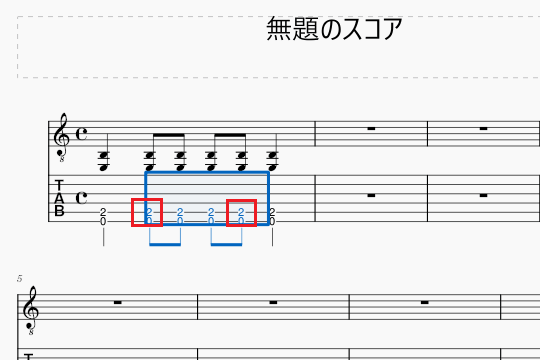
5.ブリッジミュート記号をまとめて入力する場合は、最初の音符をクリックしたあと、Shiftキーを押しながら最後の音符をクリックして範囲を選択します。
6.「ギター」パレットから「パームミュート」アイコンをクリックします。
7.選択した範囲の音符にブリッジミュート記号が入力されます。
カッティングを入力する
1.鉛筆アイコンをオフにして選択モードに切り替え、クロスヘッドに変更したい音符を選択します。
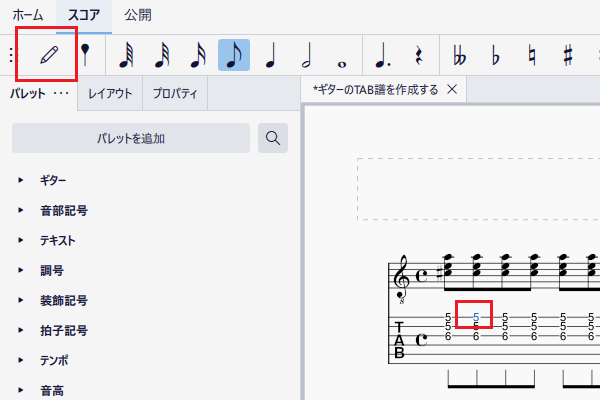
2.Shift + Xを押して、選択した音符の符頭をクロスヘッドに変更します。
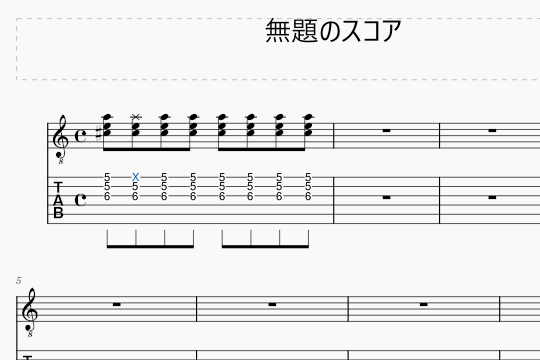
3.クロスヘッドにまとめて変更する場合は、Shiftキーを押しながら範囲を選択します。
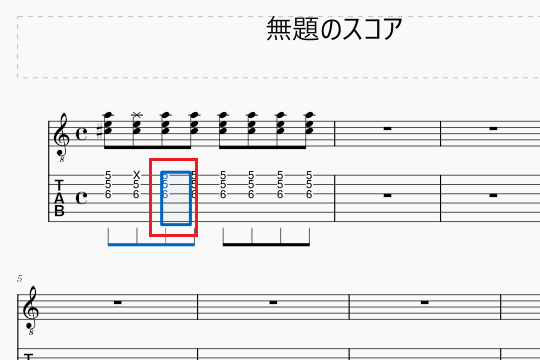
4.Shift + Xを押すと、選択した音符の符頭がまとめてクロスヘッドに変更されます。
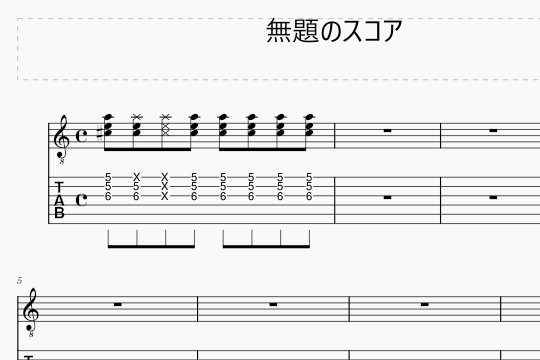
5.同様の手順を繰り返し、残りの音符もクロスヘッドに変更します。
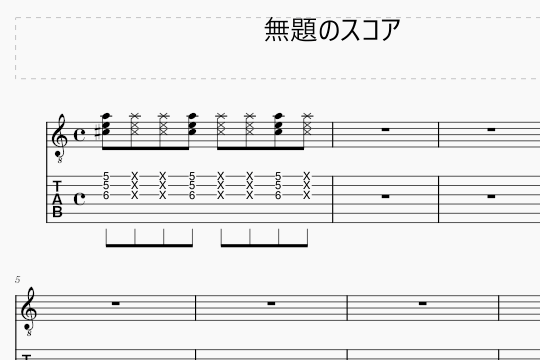
ハーモニクスの入力方法
ここでは、ナチュラル・ハーモニクスとピッキング・ハーモニクスの入力方法を説明します。
ナチュラル・ハーモニクスを入力する
1.鉛筆アイコンをオフにして選択モードに切り替え、ダイヤモンドヘッドに変更したい音符を選択します。
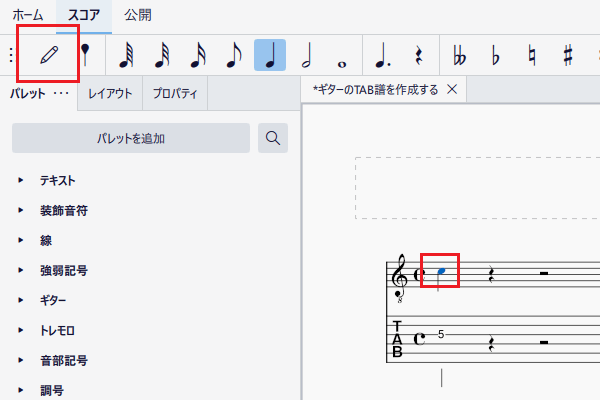
2.左側の「プロパティ」タブを開き、「符頭の種類」の一覧から「ひし形」のアイコンをクリックします。
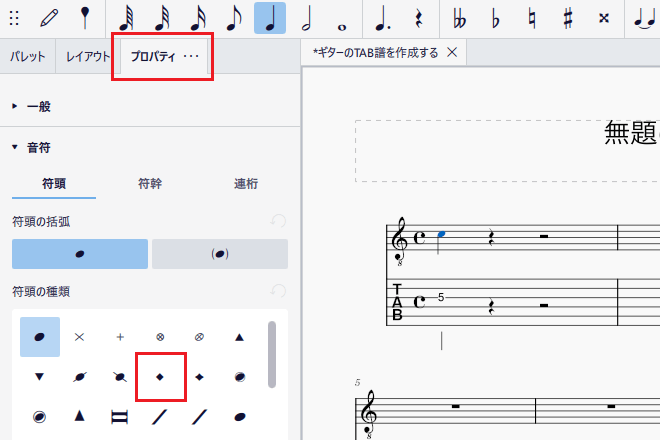
3.選択した音符の符頭がダイヤモンドヘッドに変更されます。
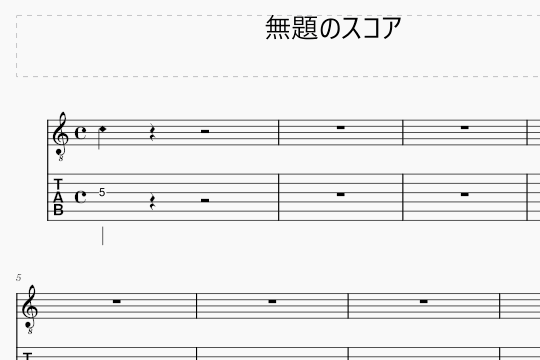
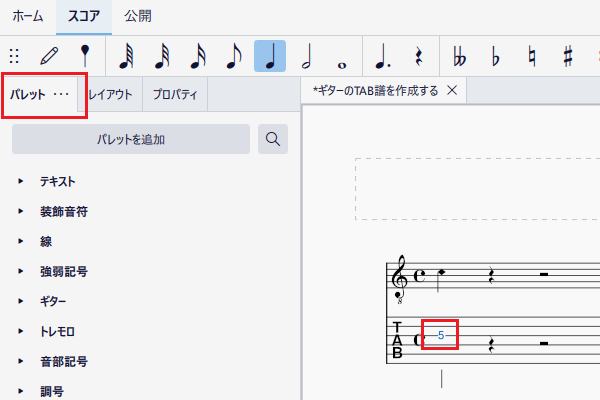
4.TAB譜側の音符に「Harm.」を記載します。対象の音符を選択し、「パレット」タブに切り替えましょう。
5.「テキスト」パレットを開き、「譜表テキスト」をクリックします。
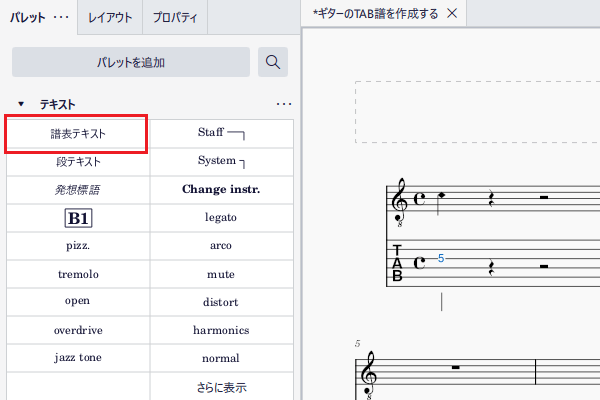
6.選択した音符の上に「譜表テキスト」が表示されます。そのテキストをクリックして「Harm.」と入力しましょう。
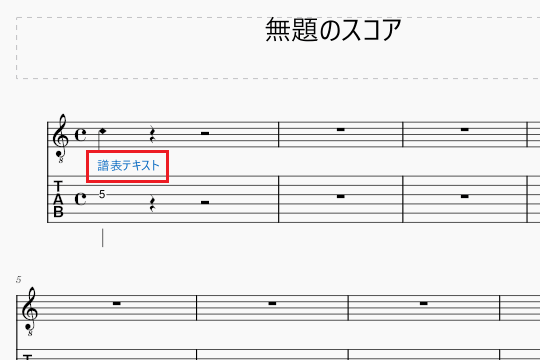
7.これで、ナチュラル・ハーモニクスの入力が完了です。
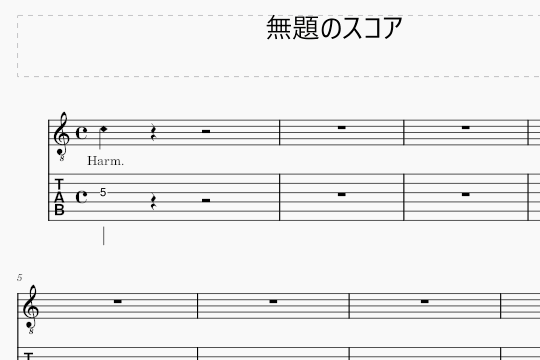
ピッキング・ハーモニクスを入力する
1.鉛筆アイコンをオフにして選択モードに切り替え、ピッキング・ハーモニクス記号を付けたい音符を選択します。
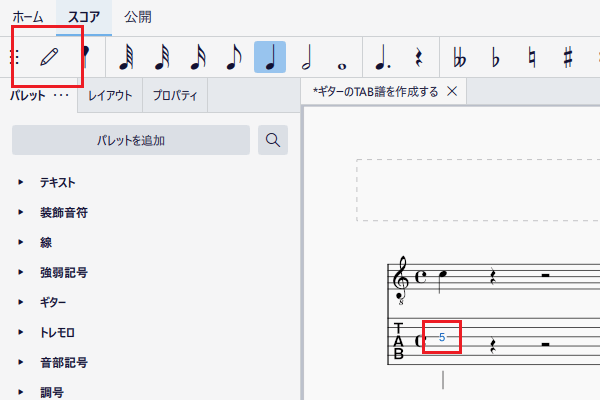
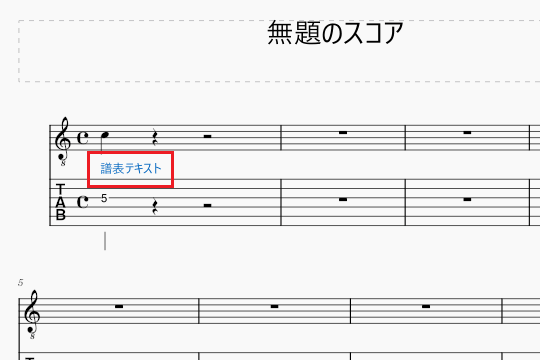
2.「テキスト」パレットを開き、「譜表テキスト」をクリックします。
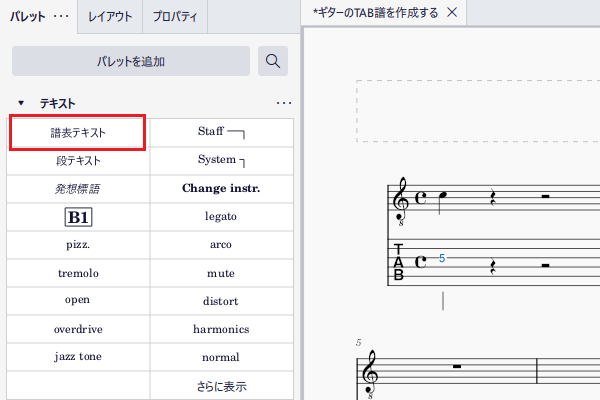
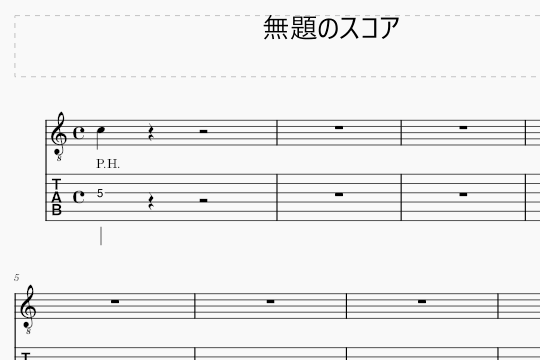
3.選択した音符の上に「譜表テキスト」が表示されます。そのテキストをクリックして「P.H.」と入力しましょう。
4.これで、ピッキング・ハーモニクスの入力が完了です。
トレモロピッキング・ピックスクラッチの入力方法
ここでは、トレモロピッキングとピックスクラッチの入力方法を説明します。
トレモロピッキングを入力する
1.鉛筆アイコンをオフにして選択モードに切り替え、トレモロ記号を付けたい音符を選択します。
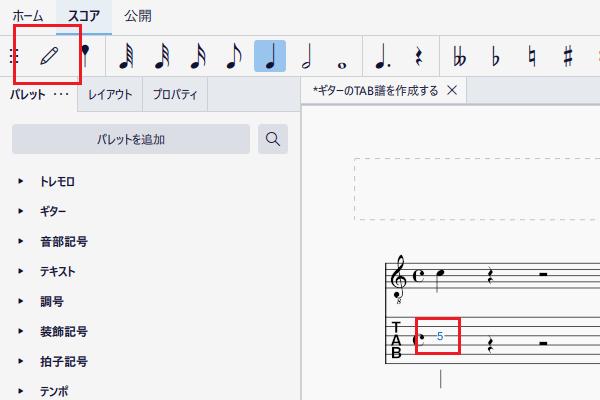
2.「トレモロ」パレットを開き、使用したいトレモロアイコン(例:32分音符で反復)をクリックします。
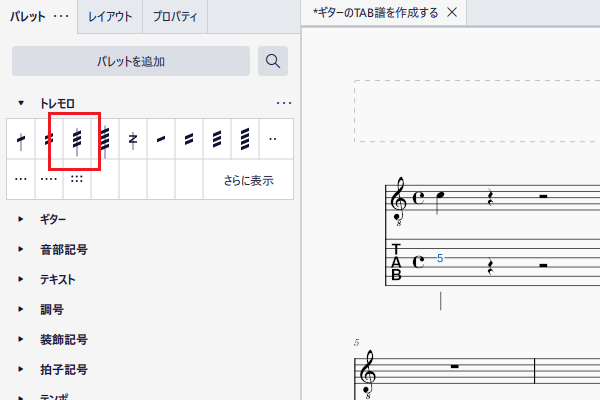
●使用したいパレットが見当たらない場合
「パレットを追加」をクリックして、必要なパレットを追加してください。
3.選択した音符にトレモロ記号が入力されます。
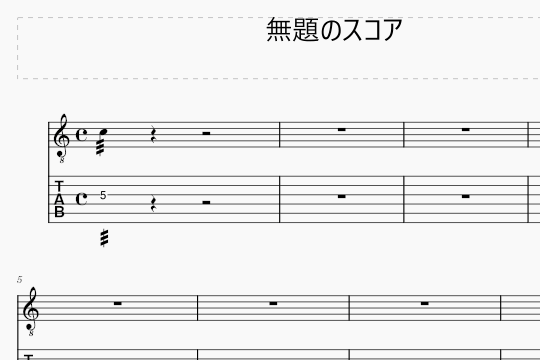
ピックスクラッチを入力する
1.鉛筆アイコンをオフにして選択モードに切り替え、クロスヘッドに変更したい音符を選択します。
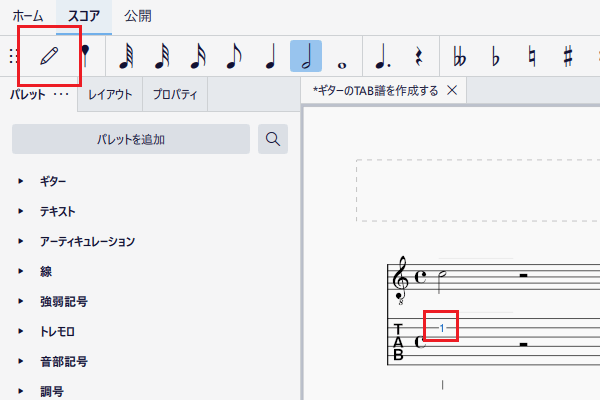
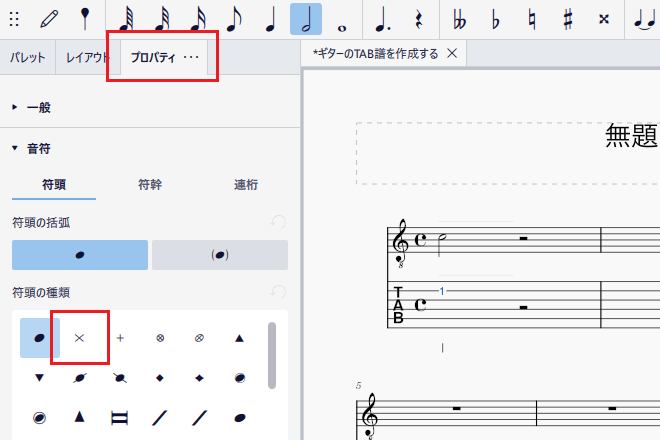
2.「プロパティ」タブを開き、「符頭の種類」から「クロス」のアイコンをクリックします。
3.選択した音符の符頭がクロスヘッドに変更されます。
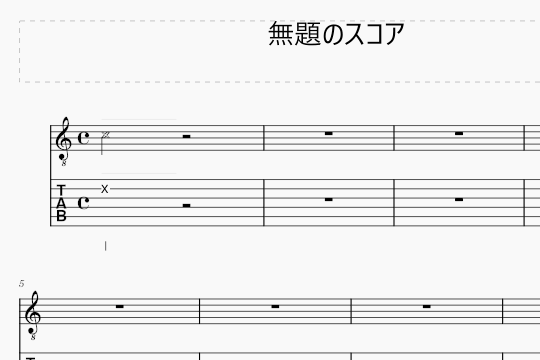
4.ピックスクラッチの波線を再現するため、「声部2」に切り替えます。
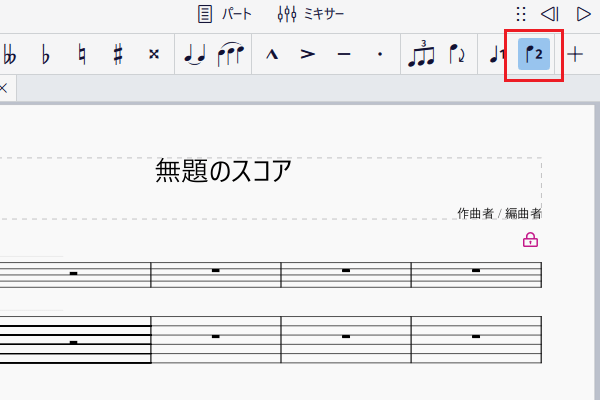
5.声部2に切り替えたら、1小節内のどこでもいいので音符を2つ入力します。
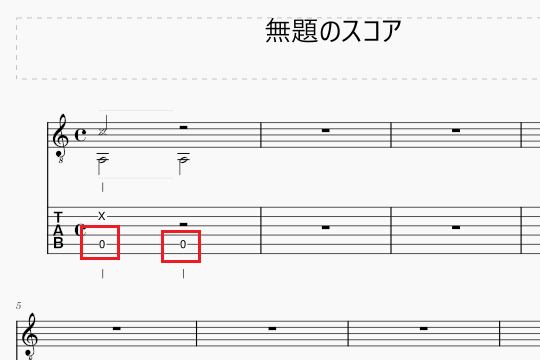
6.1つ目の音符を選択し、「アルペジオとグリッサンド」パレットから「波線グリッサンド」アイコンをクリックします。
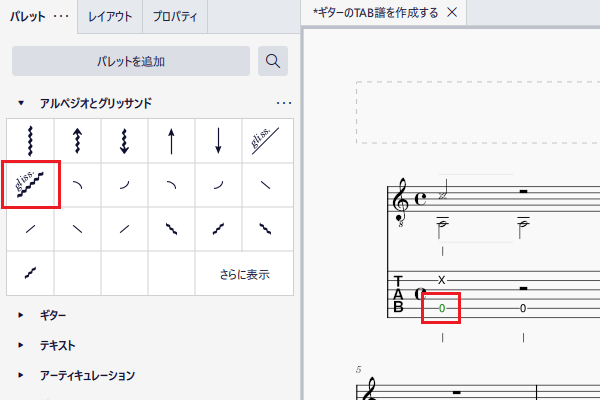
●使用したいパレットが見当たらない場合
「パレットを追加」をクリックして、必要なパレットを追加してください。
7.選択した音符にグリッサンド記号が入力されます。
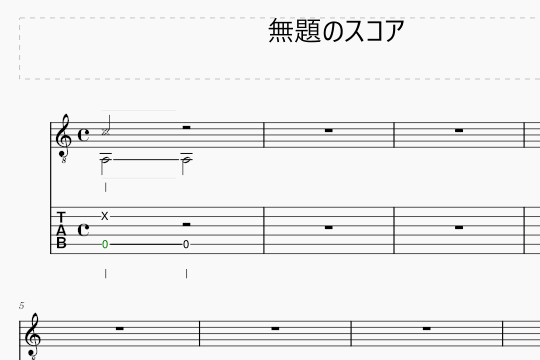
8.グリッサンド記号を選択し、「プロパティ」タブを開きます。
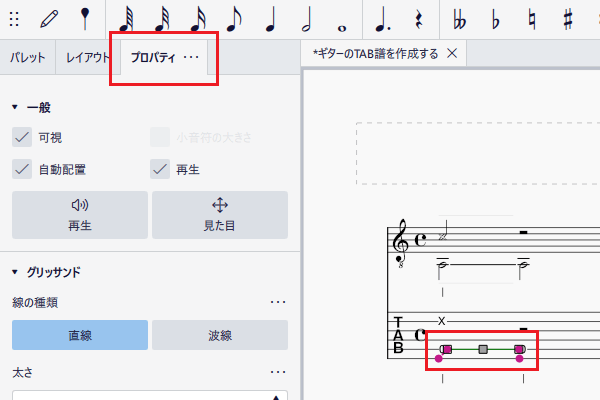
9.「線の種類」を「波線」に変更し、「テキストを表示」にチェックを入れて、テキストボックスに「Pick Scratch」と入力します。
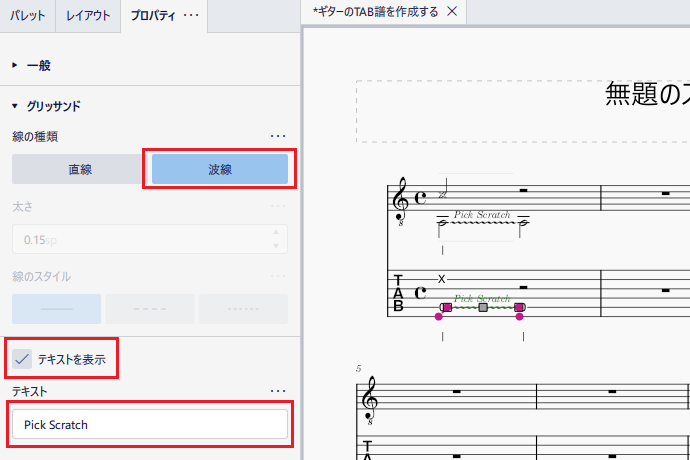
10.これで、ピックスクラッチ記号が再現できます。
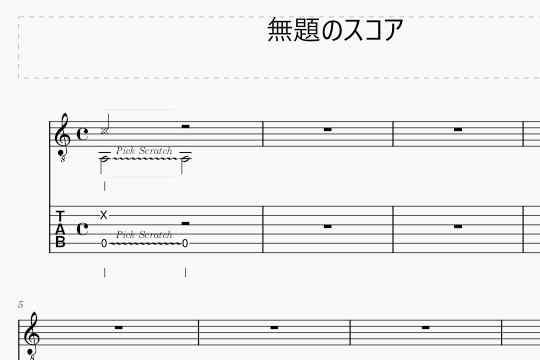
11.不要な音符を非表示にします。Ctrlキーを押しながら、対象の音符を複数選択しましょう。
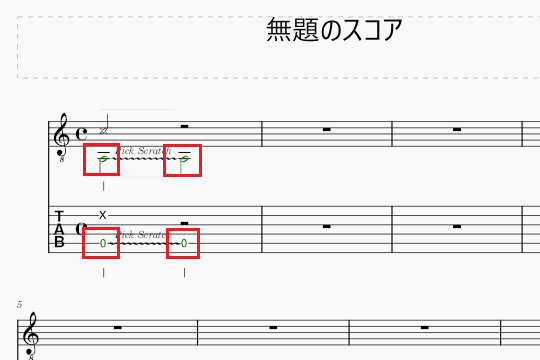
12.「一般」の項目にある「可視」のチェックボックスを外します。
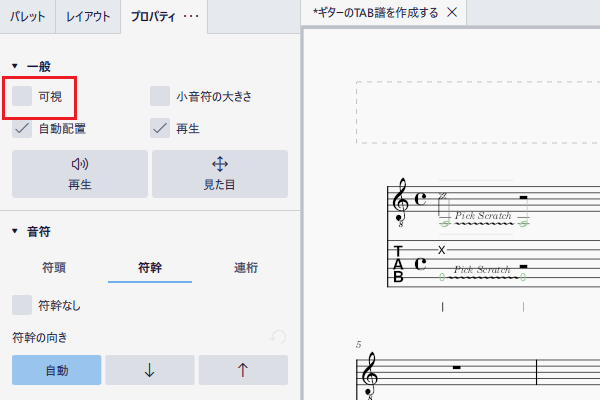
13.選択した音符が半透明になります。
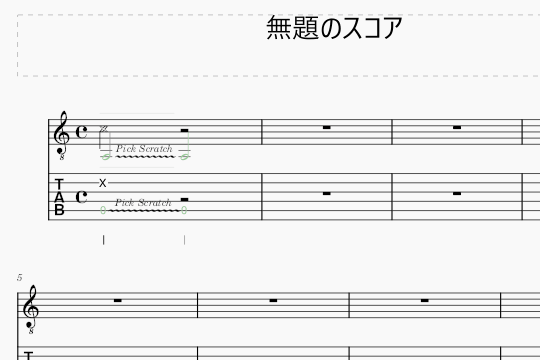
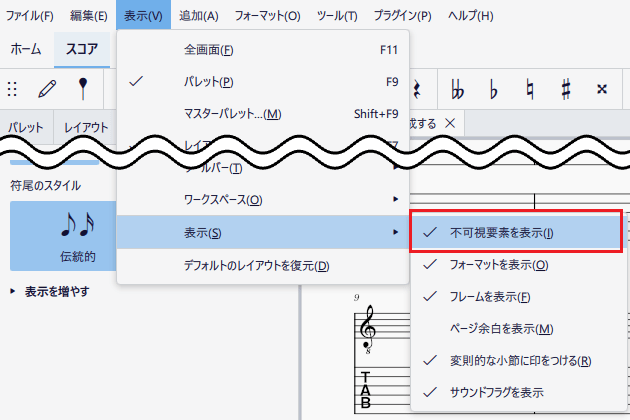
14.半透明の音符を完全に非表示にします。上部の表示メニューから「表示」>「不可視要素を表示」を選択してチェックを外します。
15.半透明の音符が表示されなくなりました。
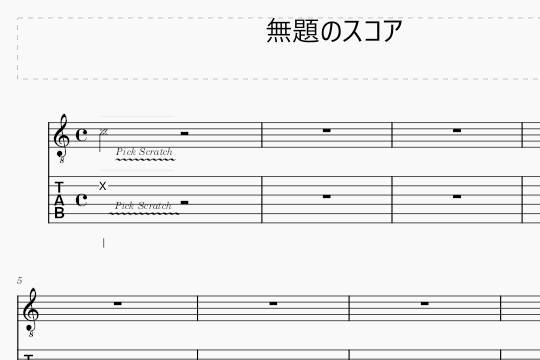
16.最後にグリッサンド記号を選択して傾きを調整すれば、ピックスクラッチの入力は完了です。
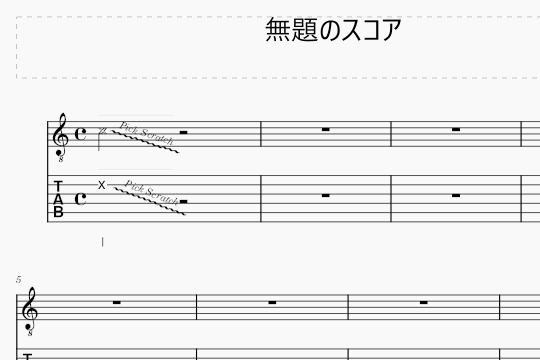
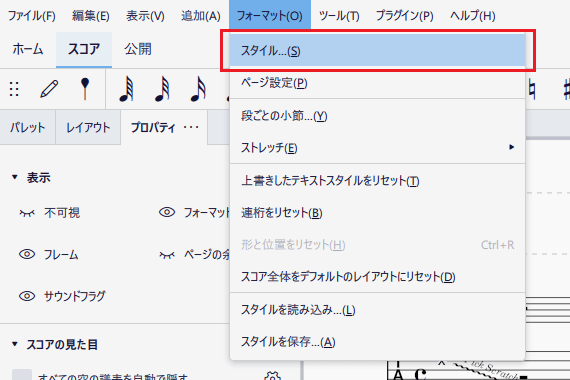
●「Pick Scratch」の文字を見やすくする方法
1.上部メニューの「フォーマット」から「スタイル」を選択します。
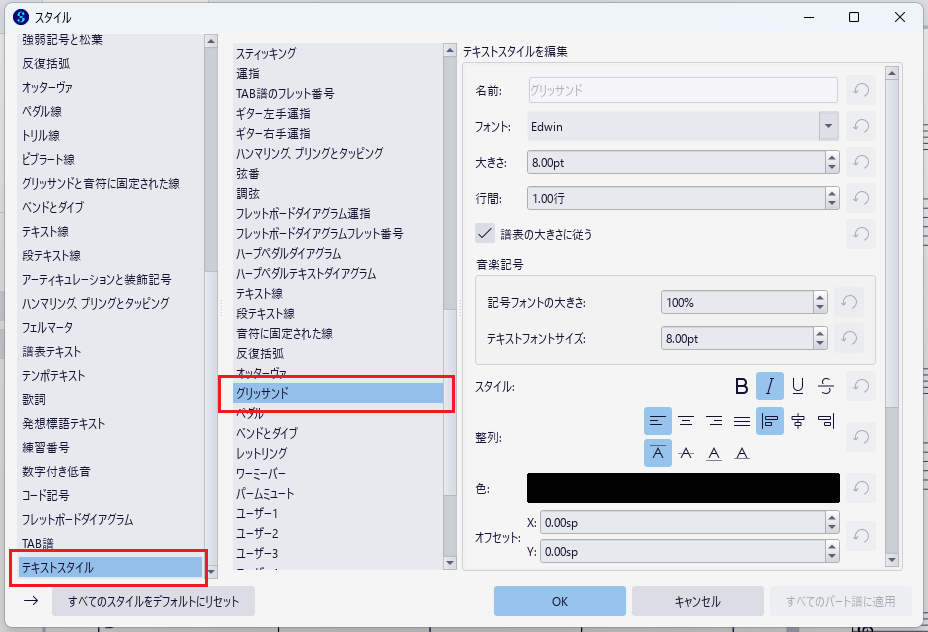
2.「テキストスタイル」から「グリッサンド」を選択すると、文字サイズや太さを変更できます。
ライトハンド・アーミング・ボリューム奏法の入力方法
ここでは、ライトハンド奏法とアーミング、ボリューム奏法の入力方法を説明します。
ライトハンド奏法を入力する
1.鉛筆アイコンをオフにして選択モードに切り替え、ライトハンド記号を付けたい音符を選択します。
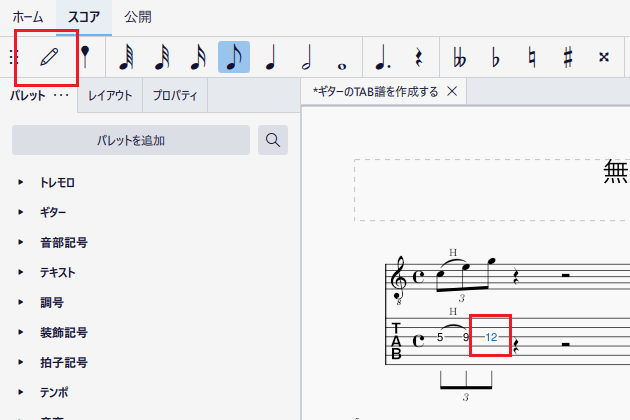
2.「ギター」パレットを開き、「右手タッピング」アイコンをクリックします。
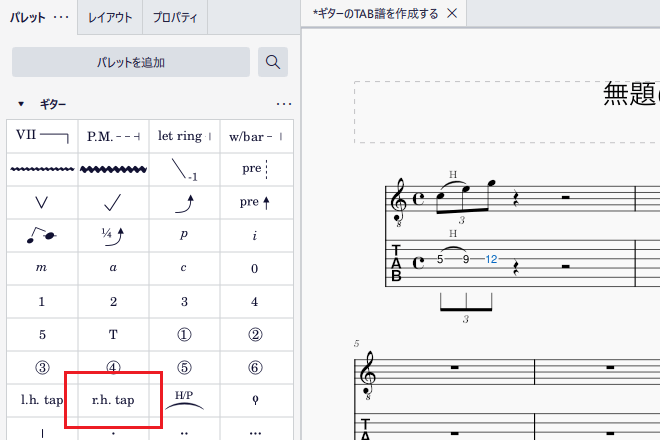
●使用したいパレットが見当たらない場合
「パレットを追加」をクリックして、必要なパレットを追加してください。
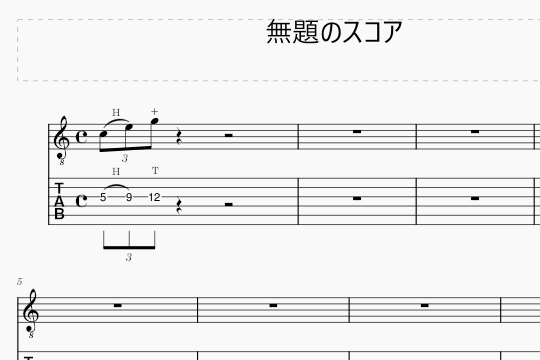
3.選択した音符にライトハンド記号が入力されます。
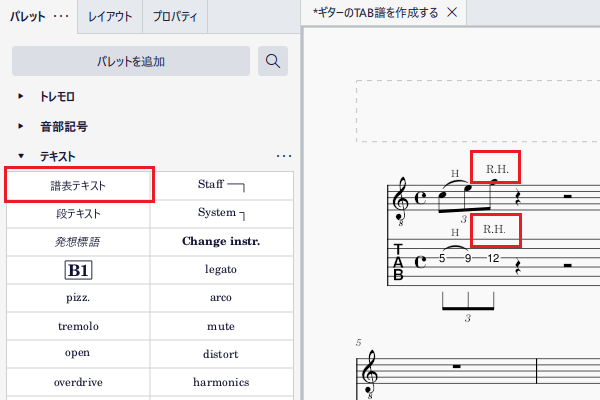
4.標準のライトハンド記号を使わずに、自分で「R.H.」などのテキストを入力したい場合は、テキストパレットから「譜表テキスト」を追加して自由に記入します。
アーミングを入力する
1.鉛筆アイコンをオフにして選択モードに切り替え、アーミングにしたい音符を選択します。
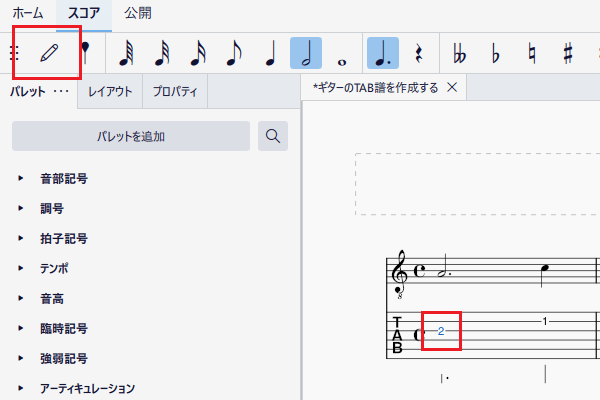
2.上部ツールバーにある「スラー」のアイコンをクリックします。
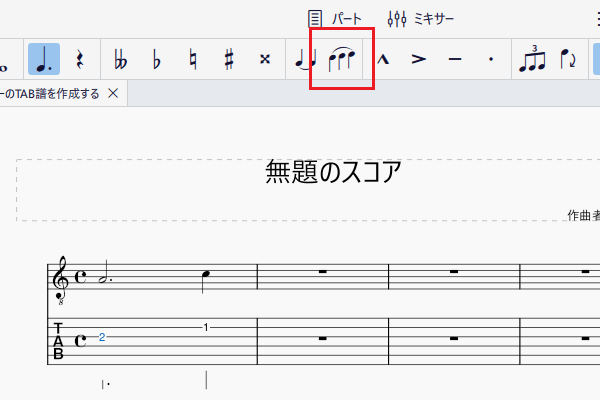
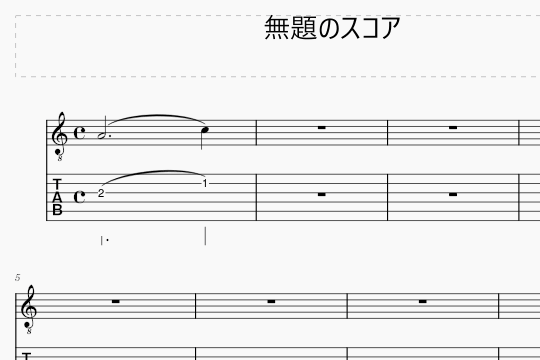
3.選択した音符から次の音符にかけてスラーが入力されます。
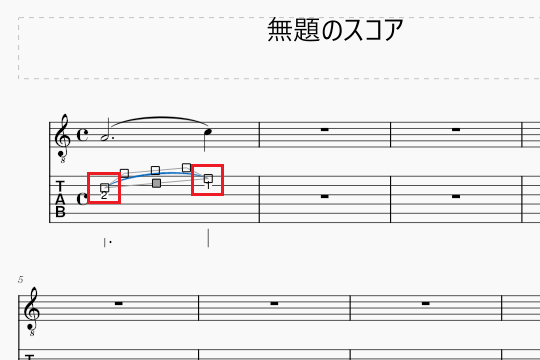
4.編集したいスラーを選択し、両端に表示される四角いハンドルを使って、スラーの長さや傾きを調整します。
5.音符の上に「Arm.」を記載します。対象の音符を選択し、「テキスト」パレットから「譜表テキスト」をクリックしましょう。
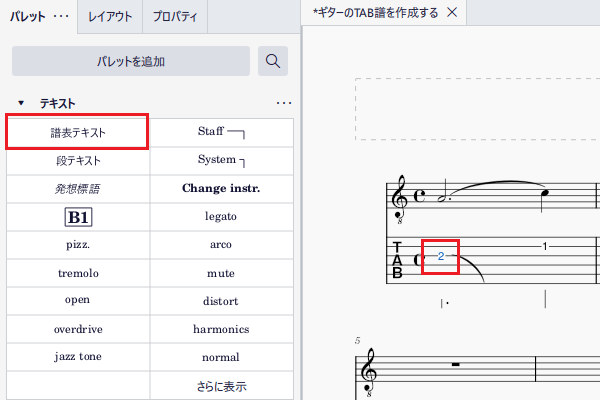
6.選択した音符の上に「譜表テキスト」が表示されます。そのテキストをクリックして「Arm.」と入力しましょう。
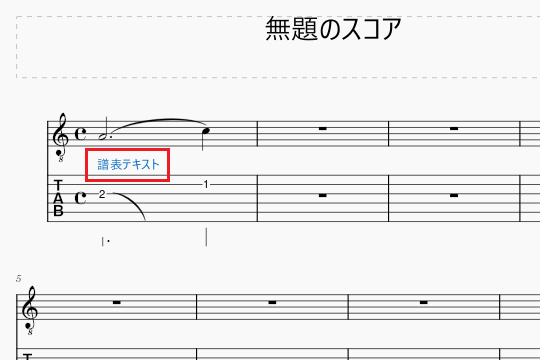
7.これで、バンドスコア風のアーミング表記が完成します。
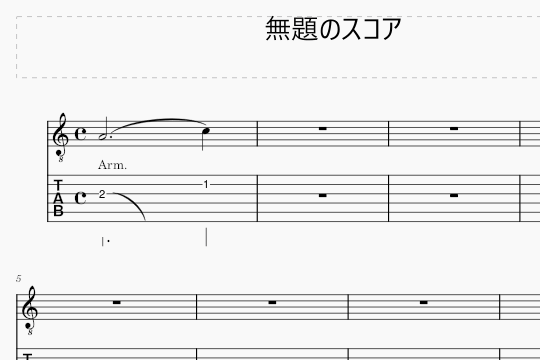
8.同様の手順で、残りの音符にもスラーと「Arm.」を追加してみましょう。
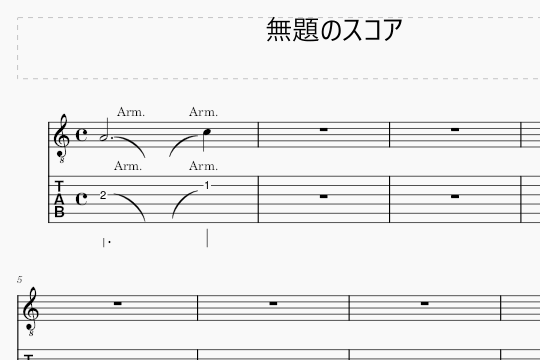
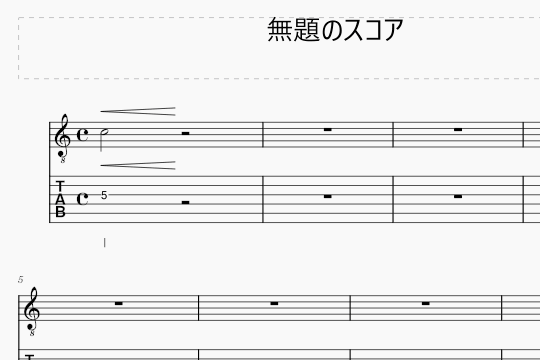
ボリューム奏法を入力する
1.鉛筆アイコンをオフにして選択モードに切り替え、ボリューム奏法にしたい音符を選択します。
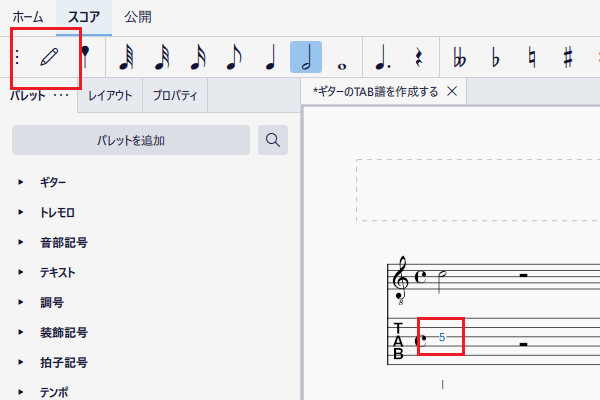
2.「強弱記号」パレットを開き、「クレッシェンド松葉」アイコンをクリックします。
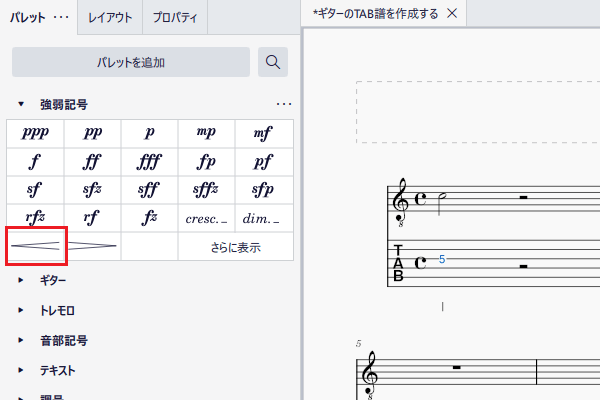
3.選択した音符にクレッシェンド記号が入力されます。
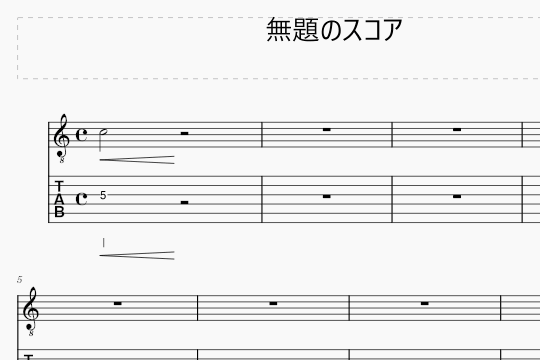
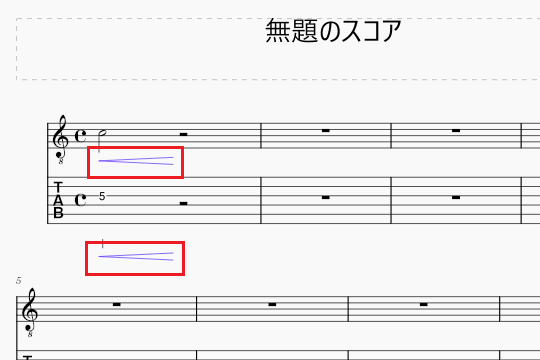
4.クレッシェンド記号の位置を調整します。Ctrlキーを押しながら上下の記号を選択しましょう。
5.「プロパティ」タブを開き、「位置」の項目にある「上」をクリックします。
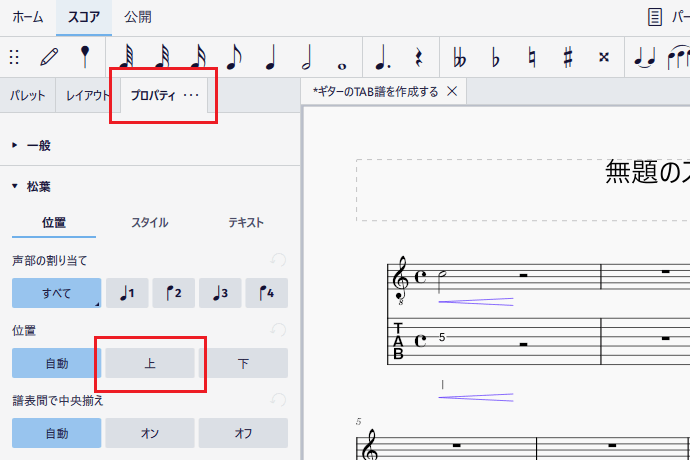
6.これで、ボリューム奏法の入力が完了です。
まとめ
今回は、ブリッジミュートやハーモニクスなどの特殊奏法をTAB譜に入力する方法を解説しました。これらの記号を正しく表記することで、演奏意図が正確に伝わる譜面を作成できます。
特殊奏法の入力手順を覚えたら、実際にTAB譜の作成にもチャレンジしてみましょう。
MuseScoreの使い方講座では、楽譜作成に役立つ情報を数多く公開しています。気になるテーマがあれば、ぜひ他の記事もあわせてチェックしてみてください。