4.ギター/ベースの基本奏法を入力しよう!_MuseScore
※当サイトには、アフィリエイト広告などPRを含むリンクが掲載されています。
ギターやベースの楽譜では、さまざまな奏法を視覚的に伝えるための記号が数多く使われています。これらの記号は、楽曲のニュアンスを正確に表現するうえで重要な役割を果たします。
本記事では、ハンマリングやスライドなど、各種基本奏法の入力方法を分かりやすく解説します。
ピッキング記号・リズムスラッシュの入力方法
ここでは、ピッキング記号とリズムスラッシュの入力方法を説明します。
ピッキング記号を入力する
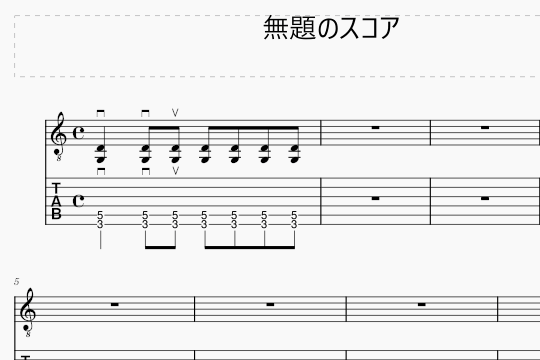
1.鉛筆アイコンをクリックして音符入力モードを解除し、ダウンピッキング記号を付けたい音符を選択します。
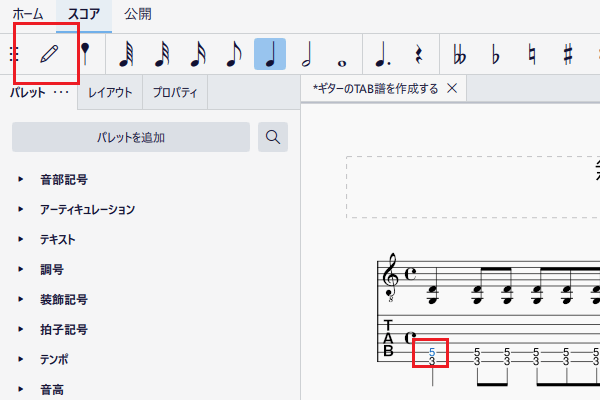
2.「アーティキュレーション」パレットを開き、「下げ弓」アイコンをクリックします。
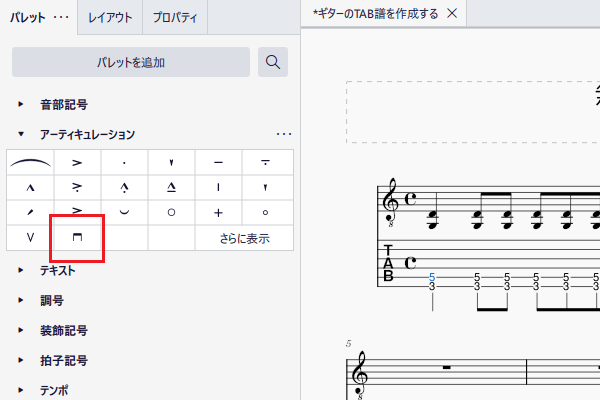
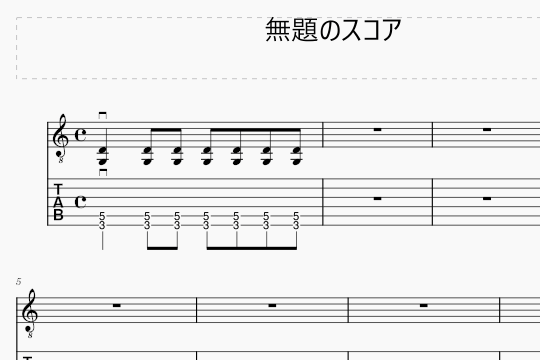
3.選択した音符にダウンピッキング記号が入力されます。
4.次はアップピッキング記号を入力します。対象の音符を選択し、「アーティキュレーション」パレットから「上げ弓」アイコンをクリックしましょう。
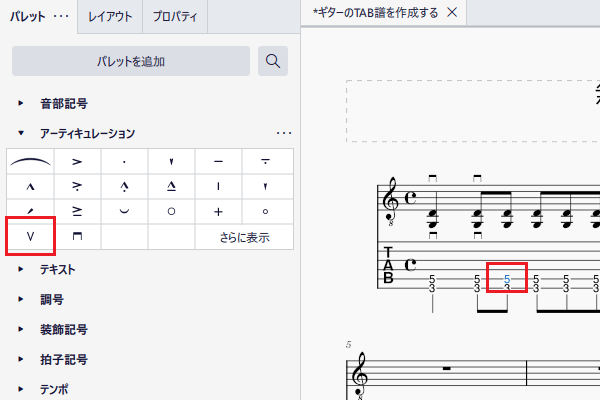
5.選択した音符にアップピッキング記号が入力されます。
リズムスラッシュを入力する
1.鉛筆アイコンをクリックして音符入力モードを解除します。
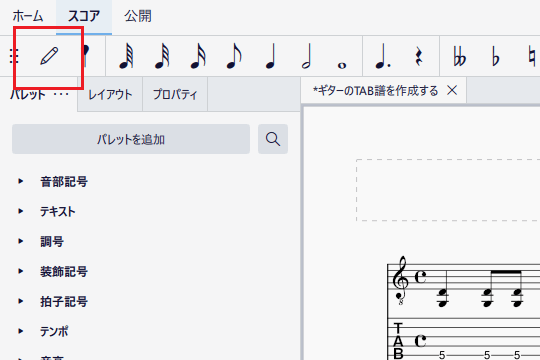
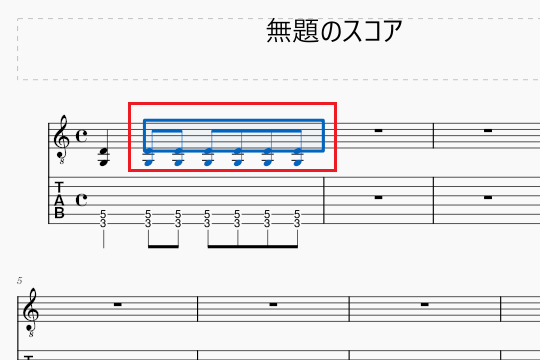
2.Shiftキーを押しながら、リズムスラッシュに切り替える音符の範囲を選択します。
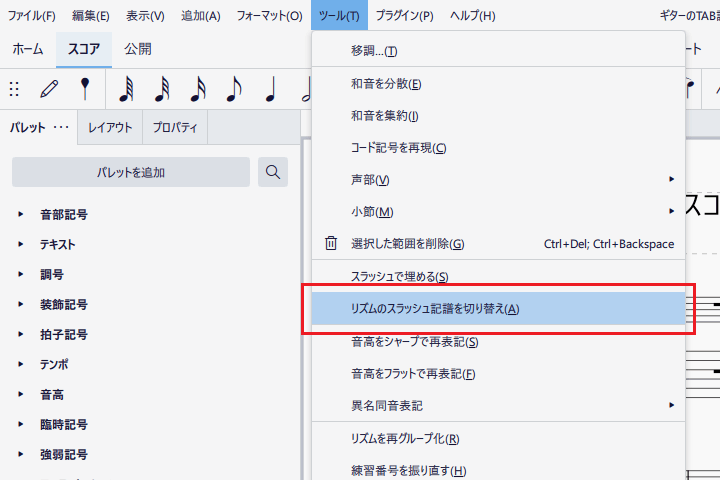
3.上部メニューの「ツール」から「リズムのスラッシュ記譜を切り替え」を選択します。
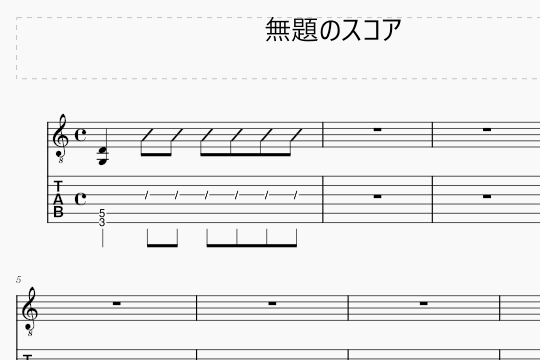
4.選択した音符がリズムスラッシュに切り替わります。
ハンマリング・プリング・トリルの入力方法
ここでは、ハンマリングとプリングの入力方法とトリル記号の付け方を説明します。
ハンマリング・オンを入力する
1.鉛筆アイコンをクリックして音符入力モードを解除し、ハンマリング・オンの起点となる音符を選択します。
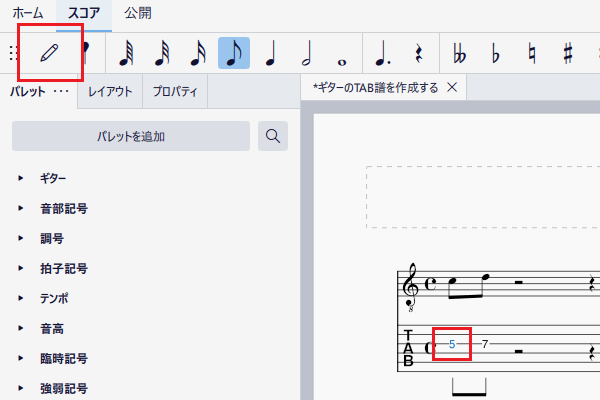
2.「ギター」パレットを開き、「ハンマリング / プリング」アイコンをクリックします。
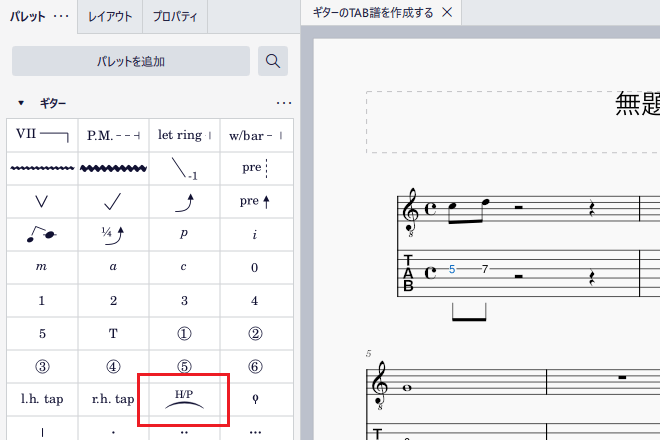
●「ギター」パレットを表示する方法
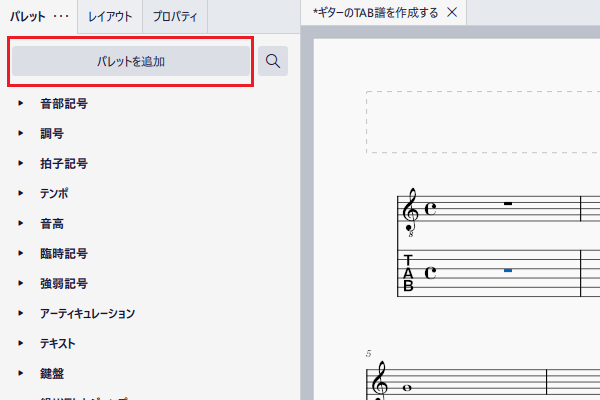
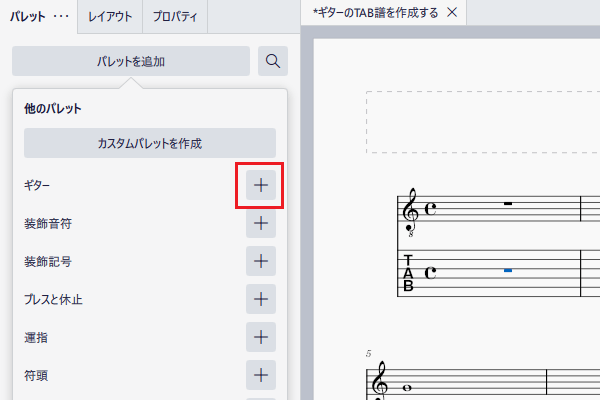
1.パレットに「ギター」が見当たらない場合は、「パレットを追加」をクリックします。
2.一覧から「ギター」を探し出し、「+」ボタンを押してパレットに追加します。
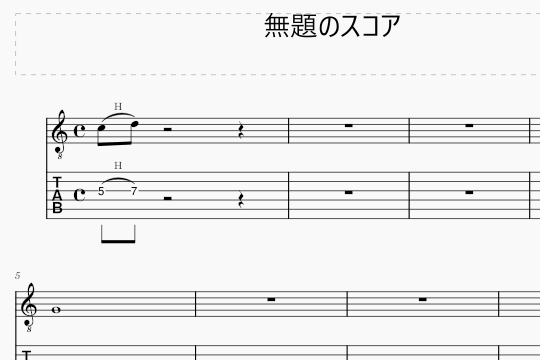
3.選択した音符から右側に向かって、ハンマリング記号が入力されます。
プリング・オフを入力する
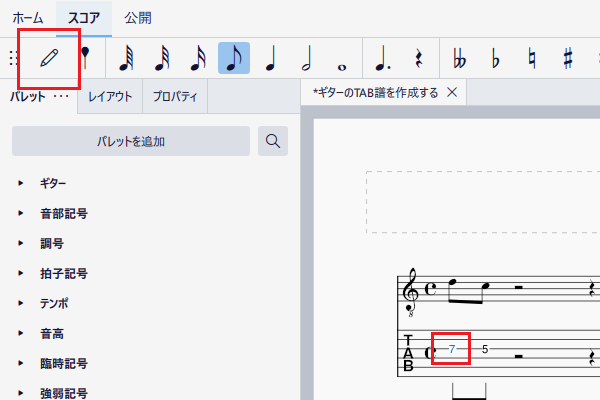
1.鉛筆アイコンをクリックして音符入力モードを解除し、プリング・オフの起点となる音符を選択します。
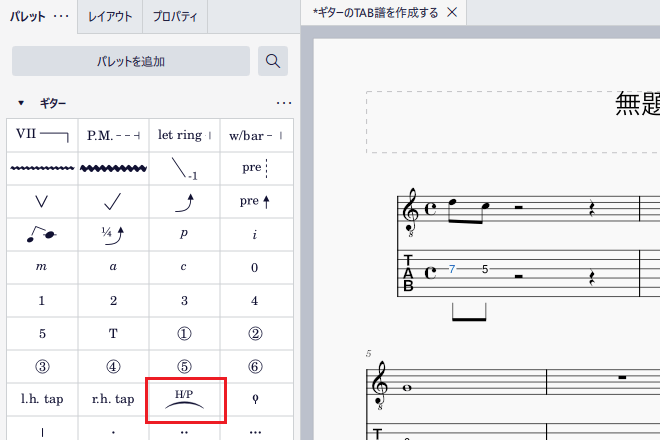
2.「ギター」パレットを開き、「ハンマリング / プリング」アイコンをクリックします。
●「ギター」パレットを表示する方法
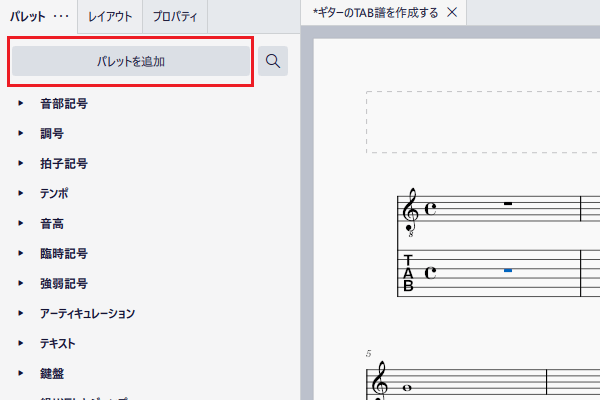
1.パレットに「ギター」が見当たらない場合は、「パレットを追加」をクリックします。
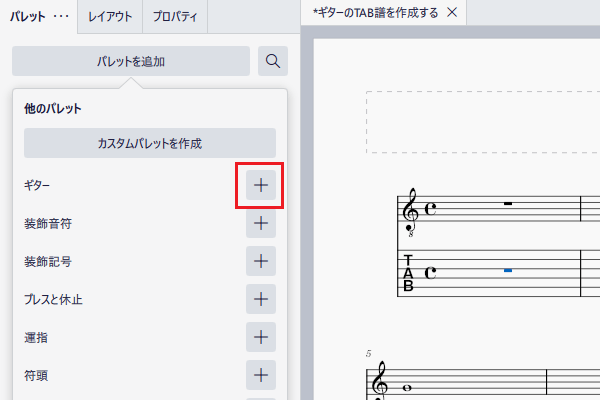
2.一覧から「ギター」を探し出し、「+」ボタンを押してパレットに追加します。
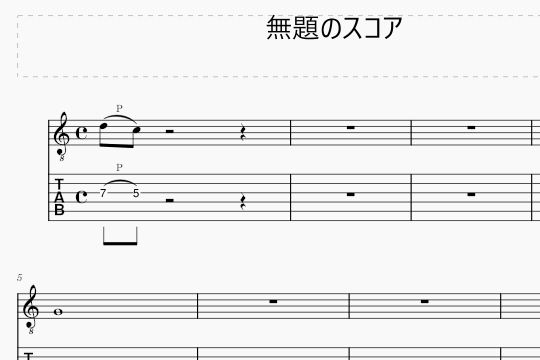
3.選択した音符から右側に向かって、プリング記号が入力されます。
トリルを入力する
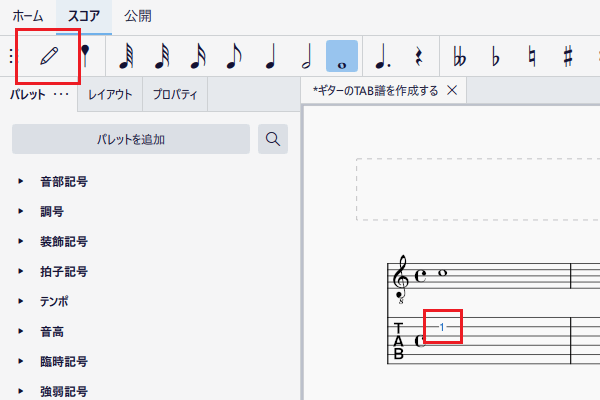
1.鉛筆アイコンをクリックして音符入力モードを解除し、トリルを付ける音符を選択します。
2.「装飾記号」パレットを開き、「トリル線」アイコンをクリックします。
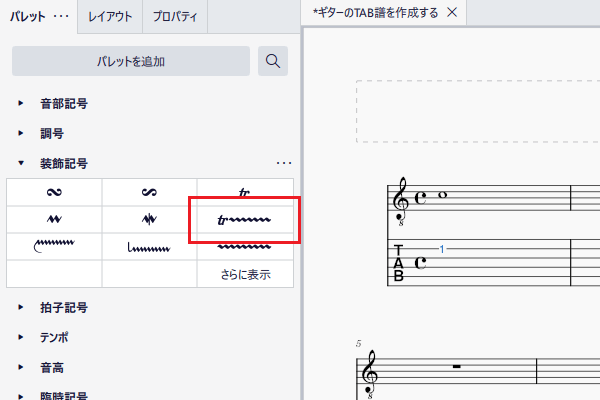
●「装飾記号」パレットを表示する方法
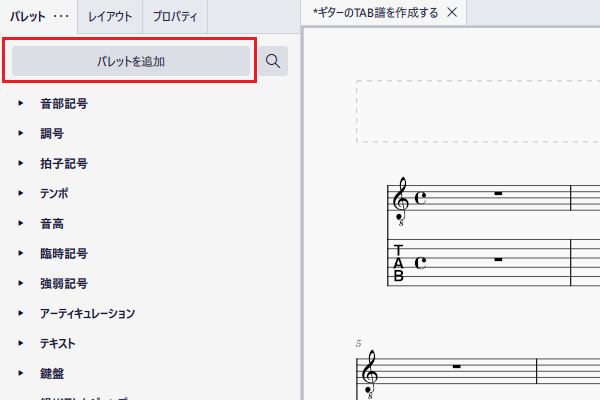
1.パレットに「装飾記号」が見当たらない場合は、「パレットを追加」をクリックします。
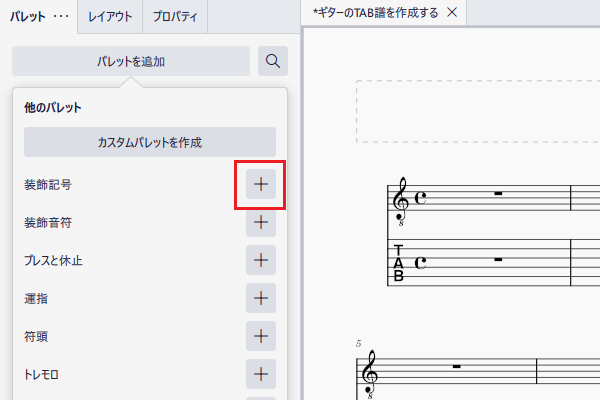
2.一覧から「装飾記号」を探し出し、「+」ボタンを押してパレットに追加します。
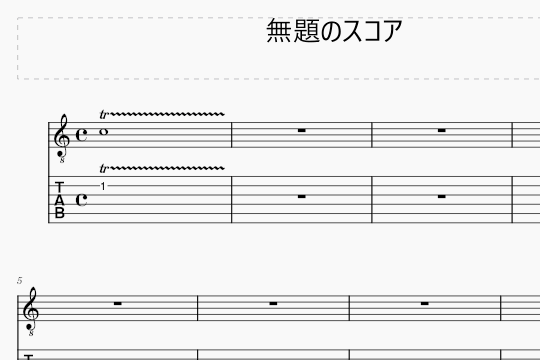
3.選択した音符の上に、トリル記号が追加されます。
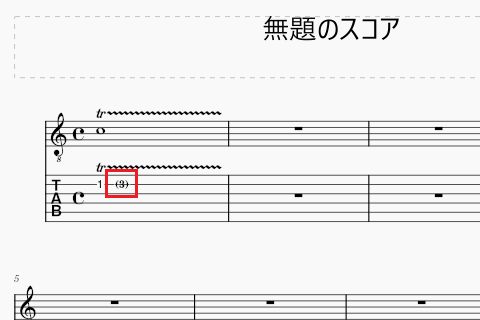
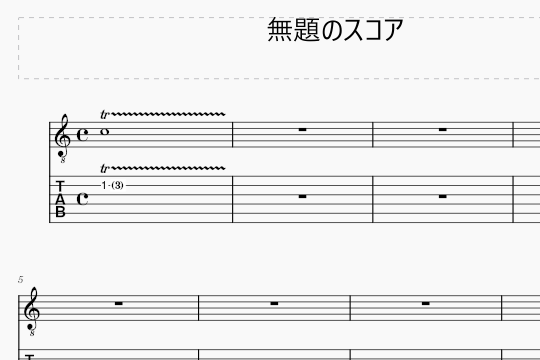
4.MuseScoreの標準機能では、トリルの括弧付き数字は自動で表示されないため、図のように(3)などを追加するには、譜表テキストを使って手動で入力します。
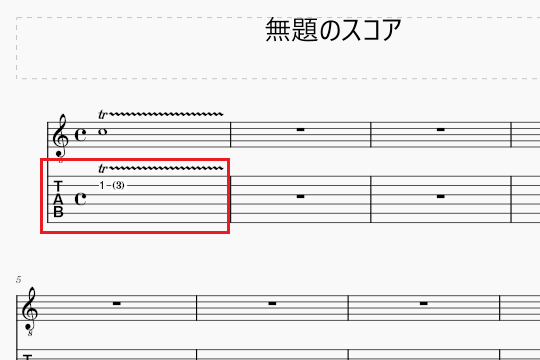
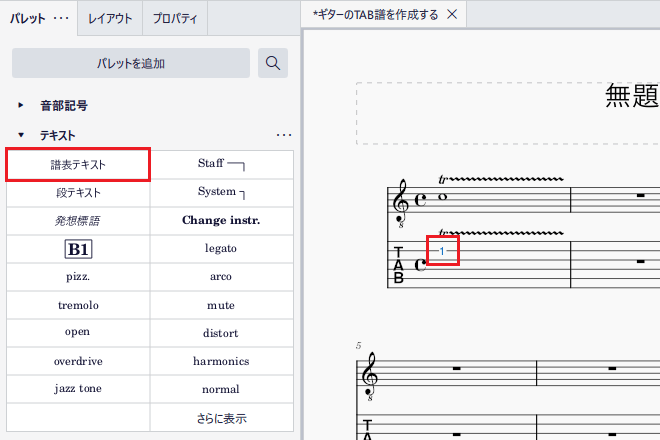
5.括弧付きの数字を入力します。対象の音符を選択し、「テキスト」パレットから「譜表テキスト」アイコンをクリックしましょう。
6.選択した音符の上に「譜表テキスト」が追加されます。
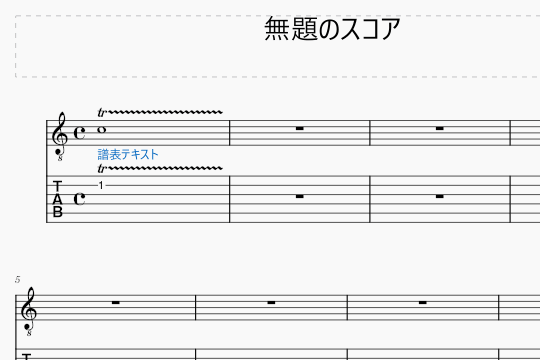
7.表示されたテキストをダブルクリックし、(3)と入力します。
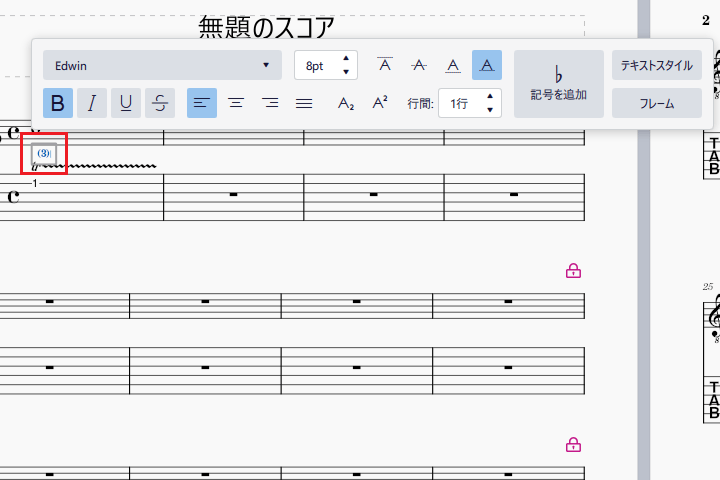
8.括弧付きの数字をドラッグして移動し、フレット番号の右隣へ配置します。
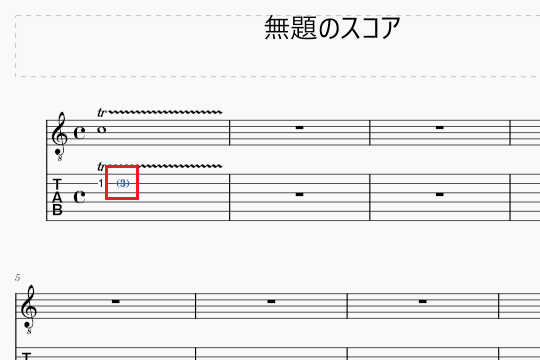
9.括弧付きの数字を読みやすくするため、対象の数字をダブルクリックして「フレーム」を選択します。
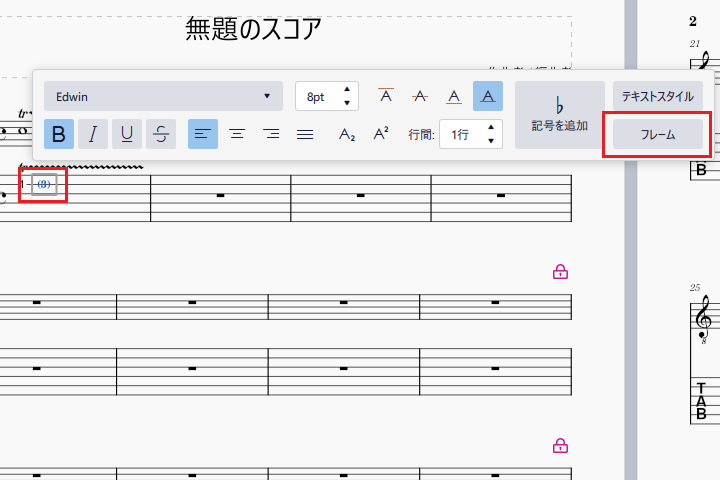
10.一覧の中からフレームの種類を選択します。
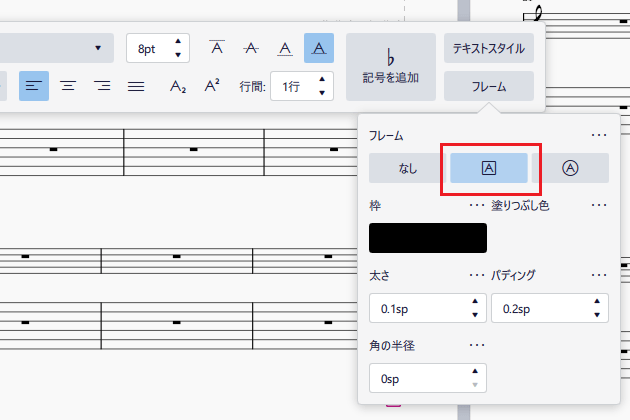
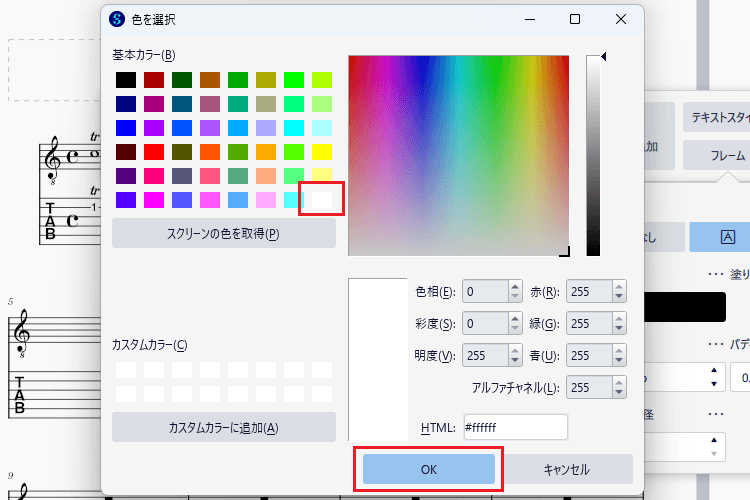
11.枠の色を設定するため、「枠」のカラーパレットをクリックします。
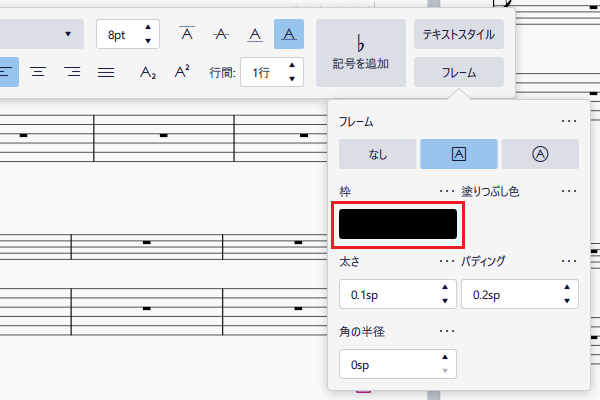
12.基本カラーの右下にある白色を選択し、「OK」をクリックします。
13.枠の背景色を設定するため、「塗りつぶし色」のカラーパレットをクリックします。
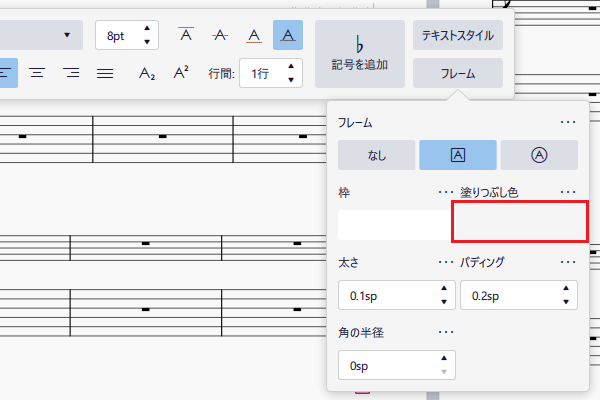
●塗りつぶし色は必ず再設定しよう!
塗りつぶし色は一度選び直さないと反映されず、五線の線は消えません。初期状態が白色になっていても、必ず再設定しましょう。
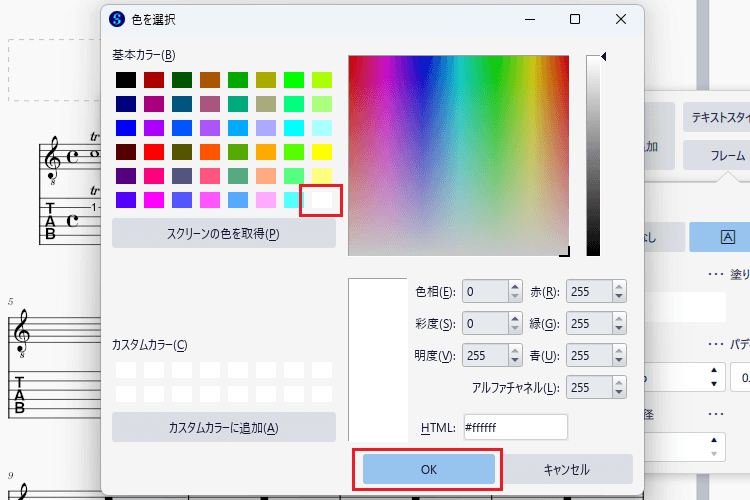
14.基本カラーの右下にある白色を選択し、「OK」をクリックします。
15.これで、トリルに括弧付きの数字が表示されます。
スライド・グリッサンドの入力方法
ここでは、スライドとグリッサンドの入力方法を説明します。
スライドを入力する
1.鉛筆アイコンをクリックして音符入力モードを解除し、スライドの起点となる音符を選択します。
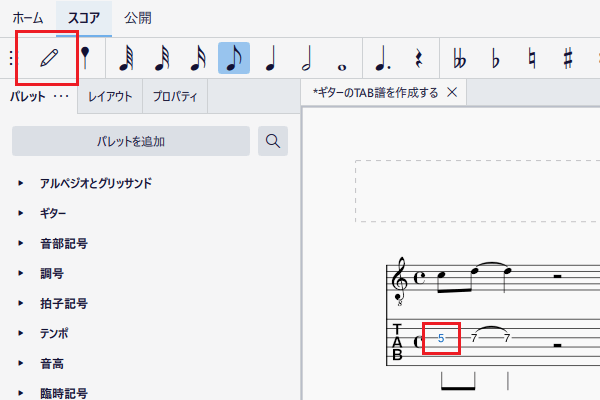
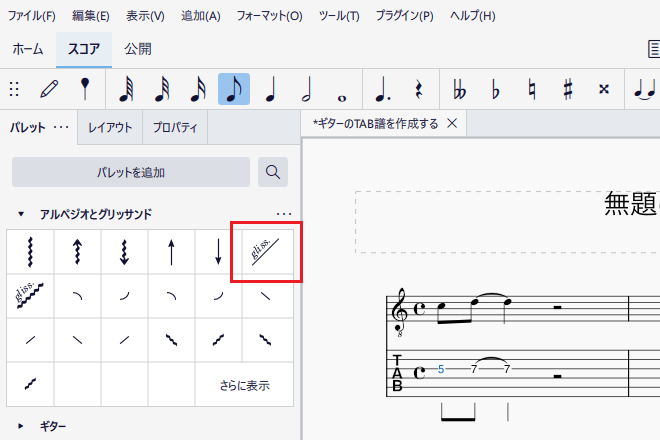
2.「アルペジオとグリッサンド」パレットを開き、「直線グリッサンド」アイコンをクリックします。
●「アルペジオとグリッサンド」パレットを表示する方法
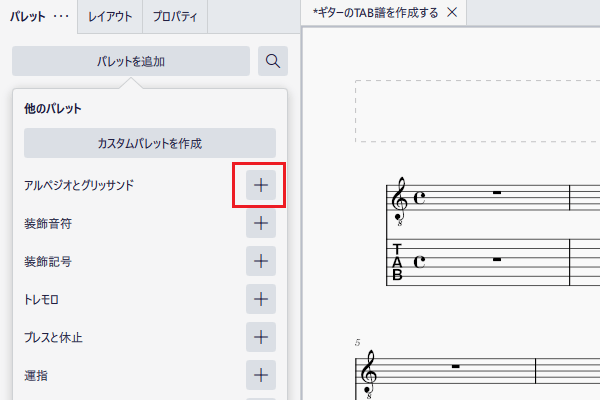
1.パレットに「アルペジオとグリッサンド」が見当たらない場合は、「パレットを追加」をクリックします。
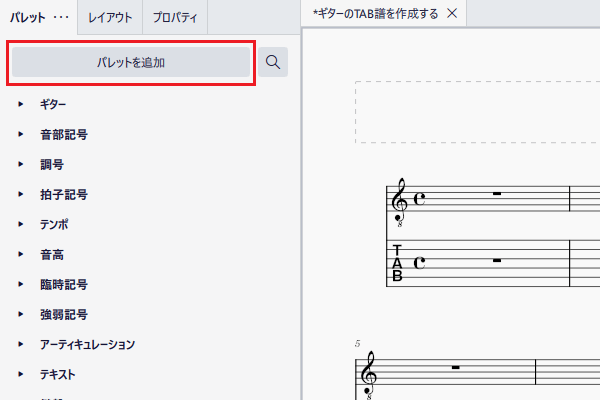
2.一覧から「アルペジオとグリッサンド」を探し出し、「+」ボタンを押してパレットに追加します。
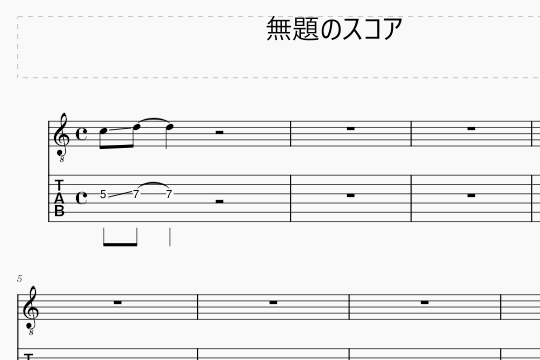
3.選択した音符から右側に向かって、スライド記号が入力されます。
グリッサンドを入力する
1.鉛筆アイコンをクリックして音符入力モードを解除し、グリッサンド記号を付けたい音符を選択します。
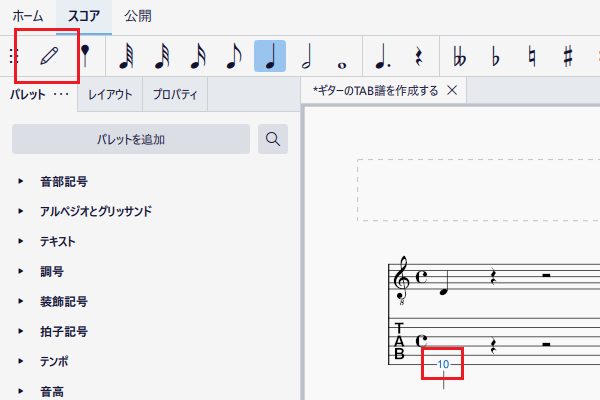
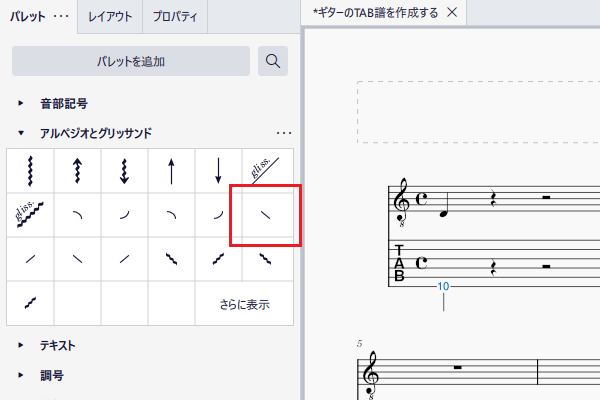
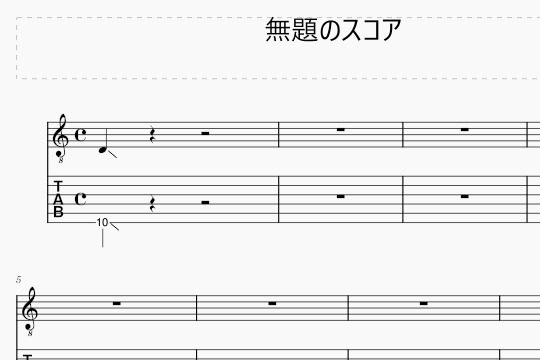
2.「アルペジオとグリッサンド」パレットを開き、「スライド アウト ダウン」アイコンをクリックします。
●「アルペジオとグリッサンド」パレットを表示する方法
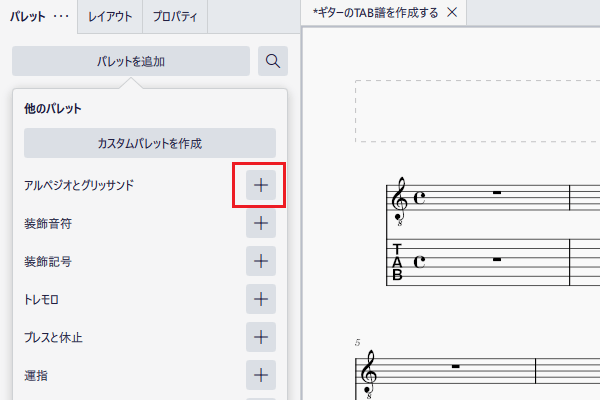
1.パレットに「アルペジオとグリッサンド」が見当たらない場合は、「パレットを追加」をクリックします。
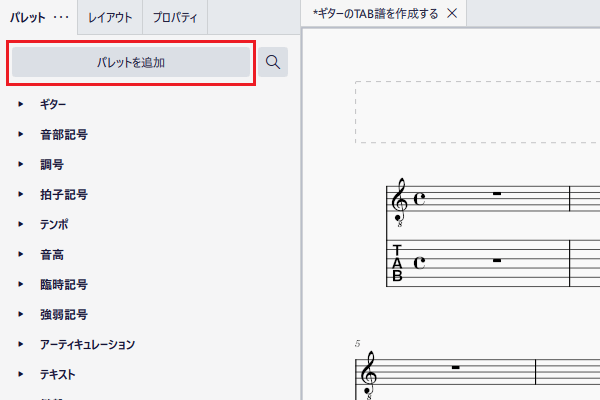
2.一覧から「アルペジオとグリッサンド」を探し出し、「+」ボタンを押してパレットに追加します。
3.選択した音符にグリッサンド記号が入力されます。
4.グリッサンド記号の横に「g.」の文字を入力します。対象の音符を選択し、「テキスト」パレットから「譜表テキスト」アイコンをクリックしましょう。
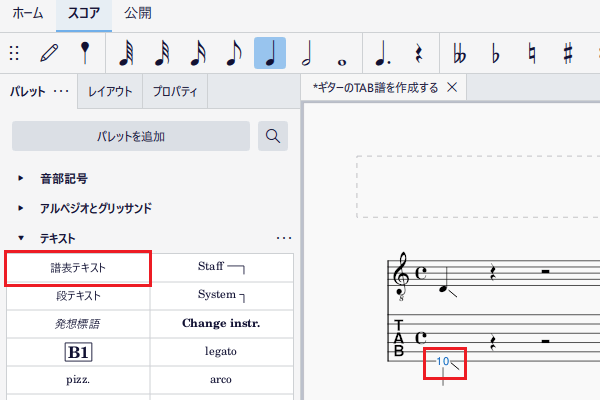
5.選択した音符の上に「譜表テキスト」が追加されます。
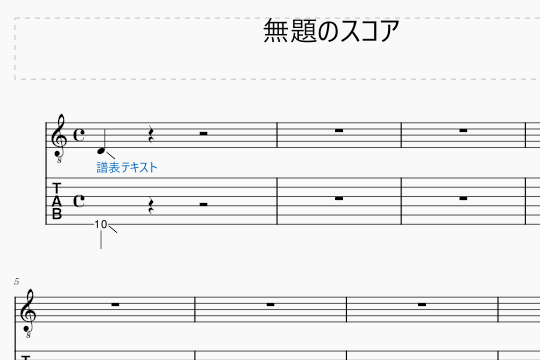
6.表示されたテキストをダブルクリックし、「g.」と入力します。
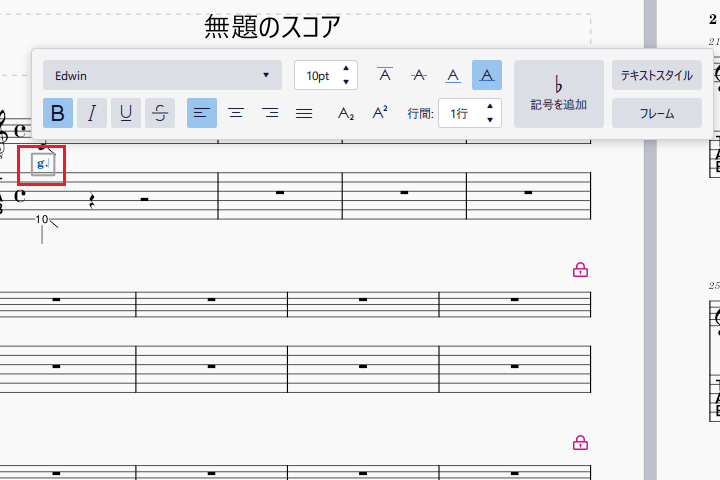
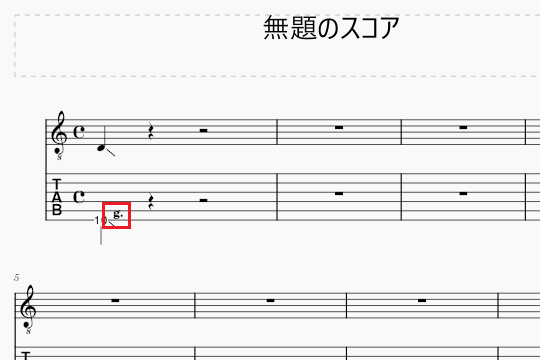
7.「g.」をドラッグして移動し、グリッサンド記号の右上へ配置します。
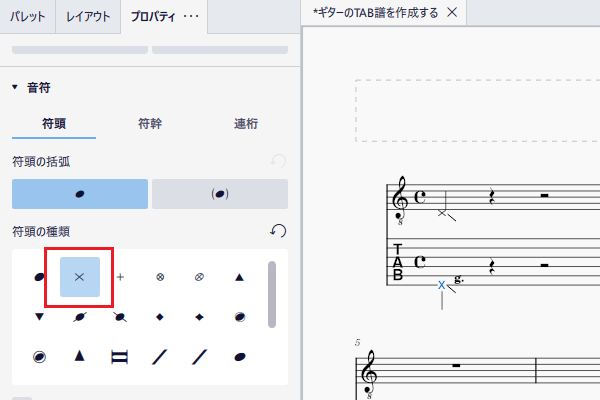
8.グリッサンドの開始音をX(デッドノート)にしたい場合は、対象の音符を選択し、「プロパティ」タブを開きます。
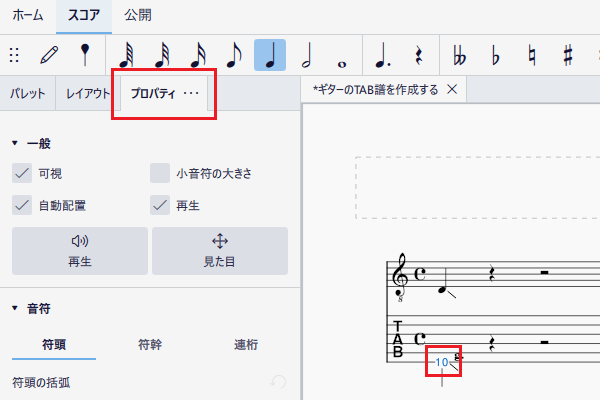
9.「符頭の種類」一覧から、「クロス」アイコンをクリックします。
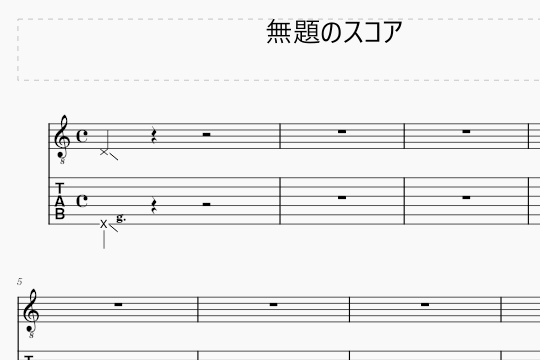
10.グリッサンドの開始音がX(デッドノート)に変更されます。
ビブラート・チョーキングの入力方法
ここでは、ビブラートとチョーキングの入力方法を説明します。
ビブラートを入力する
1.鉛筆アイコンをクリックして音符入力モードを解除し、ビブラートを付ける音符を選択します。
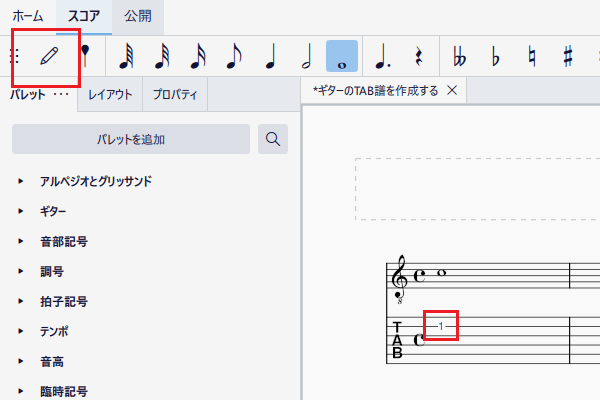
2.「ギター」パレットを開き、「ギタービブラート」アイコンをクリックします。
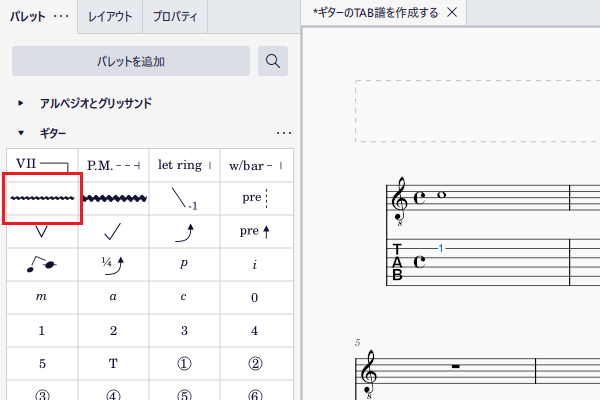
●「ギター」パレットを表示する方法
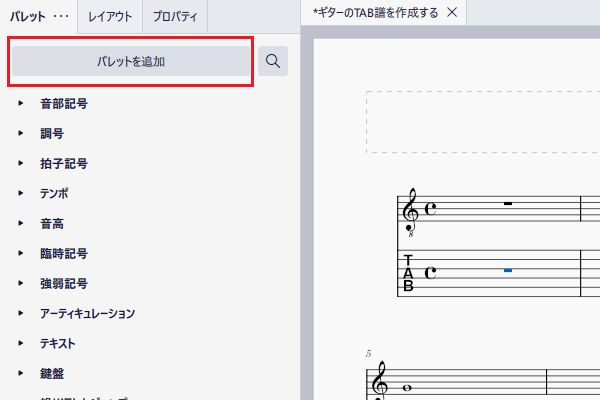
1.パレットに「ギター」が見当たらない場合は、「パレットを追加」をクリックします。
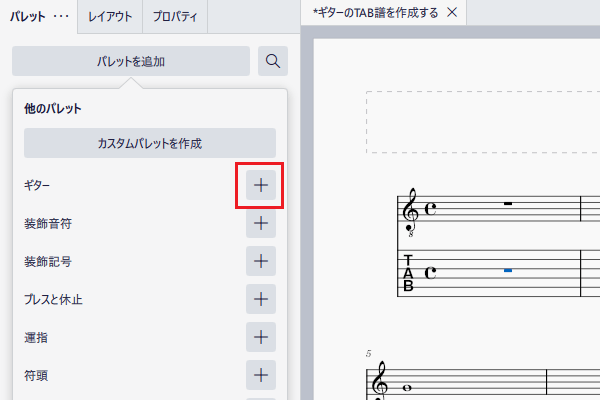
2.一覧から「ギター」を探し出し、「+」ボタンを押してパレットに追加します。
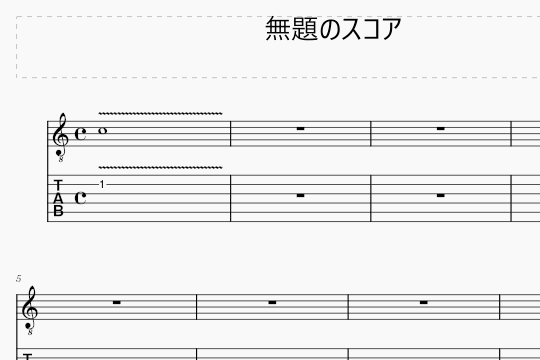
3.選択した音符の上に、ビブラート記号が追加されます。
4.ビブラート記号の上に「Vib.」の文字を入力します。対象の音符を選択し、「テキスト」パレットから「譜表テキスト」アイコンをクリックしましょう。
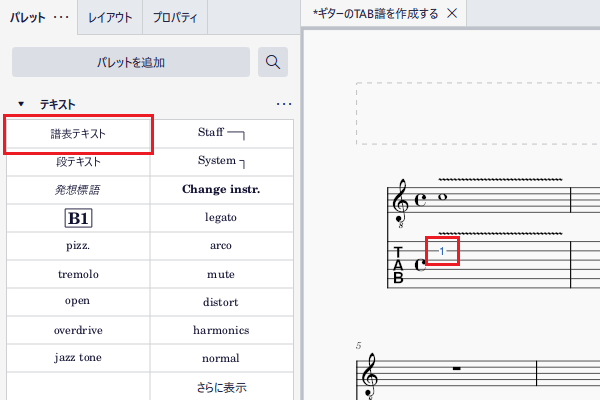
5.選択した音符の上に「譜表テキスト」が追加されます。
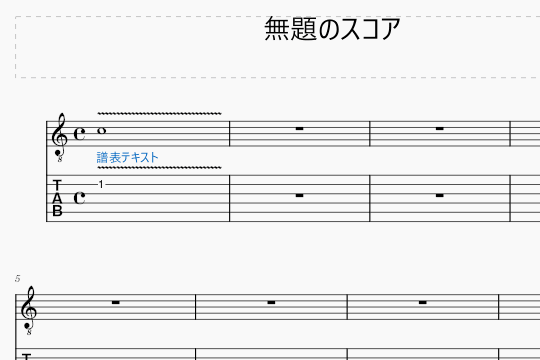
6.表示されたテキストをダブルクリックし、「Vib.」と入力します。
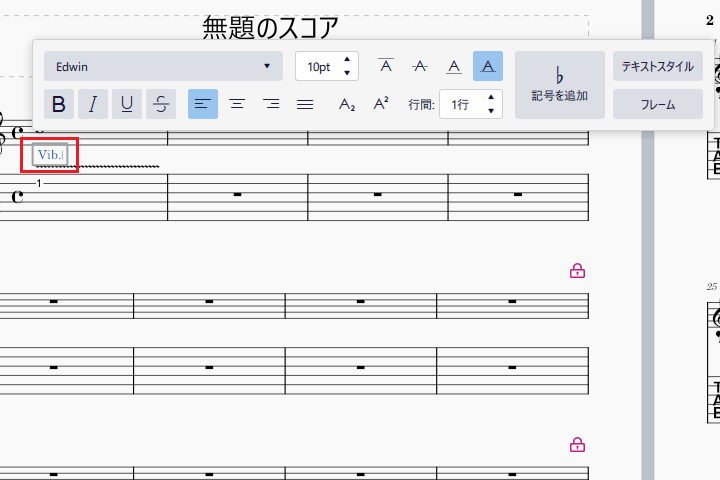
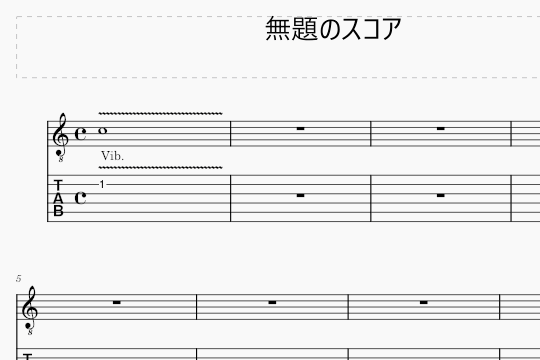
7.ビブラート記号の上に「Vib.」の文字が表示されます。
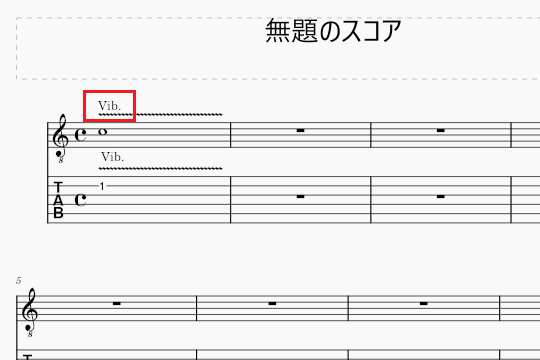
8.五線譜側のビブラート記号の上にも、同様の手順で「Vib.」の文字を入力します。
チョーキングを入力する
1.鉛筆アイコンをクリックして音符入力モードを解除し、チョーキング記号を付けたい音符を選択します。
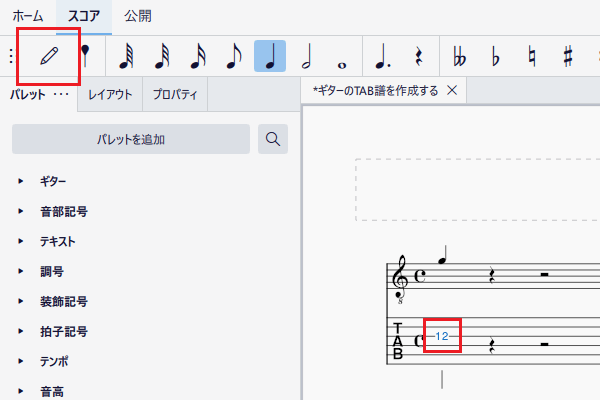
2.「ギター」パレットを開き、「標準のベンド」アイコンをクリックします。
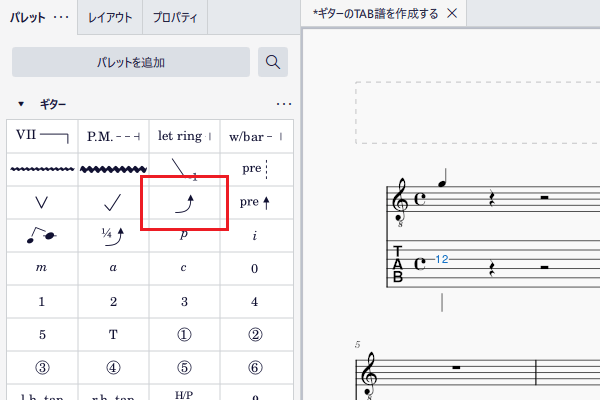
●「ギター」パレットを表示する方法
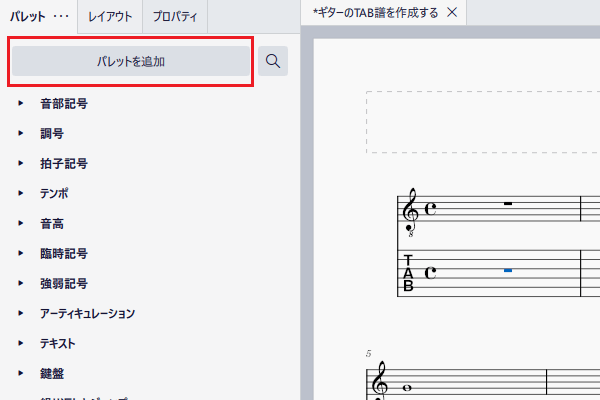
1.パレットに「ギター」が見当たらない場合は、「パレットを追加」をクリックします。
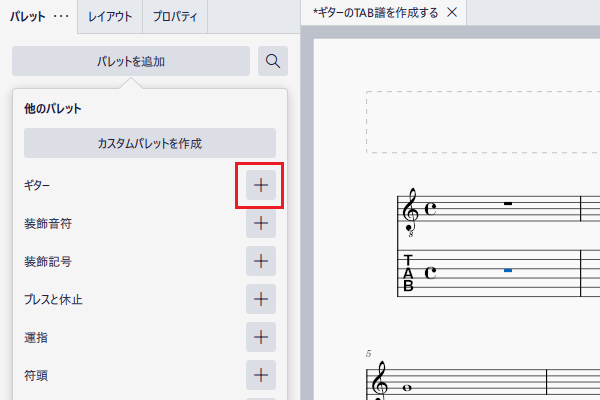
2.一覧から「ギター」を探し出し、「+」ボタンを押してパレットに追加します。
3.選択した音符に、チョーキング記号が追加されます。
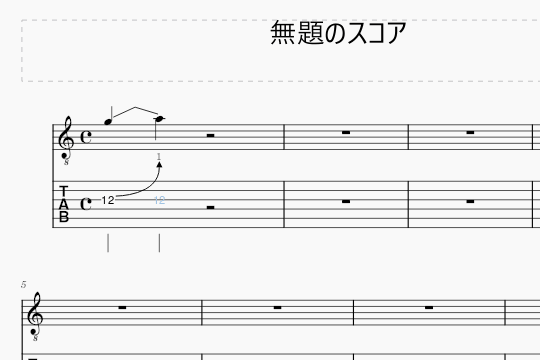
4.チョーキング記号の音程やタイミングを細かく調整したい場合は、対象の記号を選択し、「プロパティ」タブを開きます。
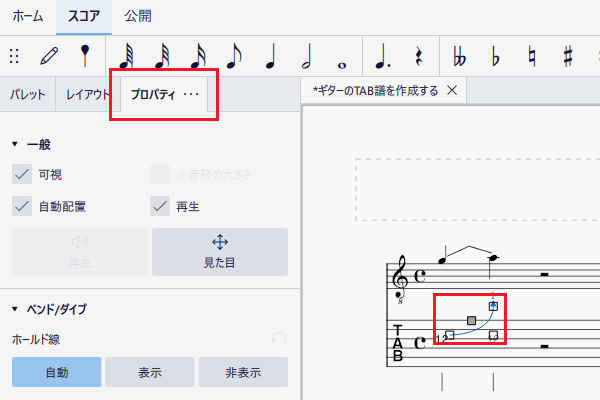
5.「ベンドをカスタマイズ」のグラフで、チョーキングの開始点と終了点をドラッグして決めて、音程やタイミングを調整します。
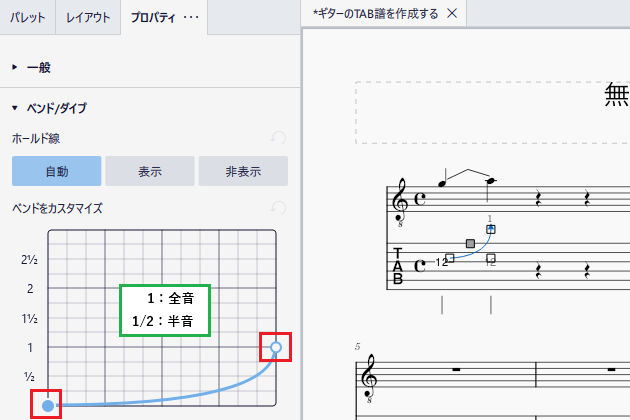
6.今回はチョーキングの開始点と終了点を、以下のように設定しました。
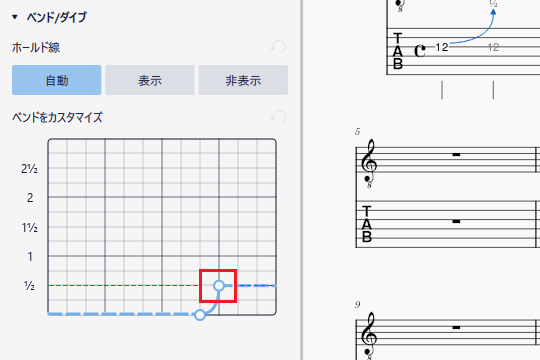
●半音チョーキングにする方法
半音チョーキングにする場合は、終了点の高さを「1/2」に設定します。
7.チョークダウン(音を戻す動作)を設定します。対象の音符を選択し、「標準のベンド」アイコンをクリックしましょう。
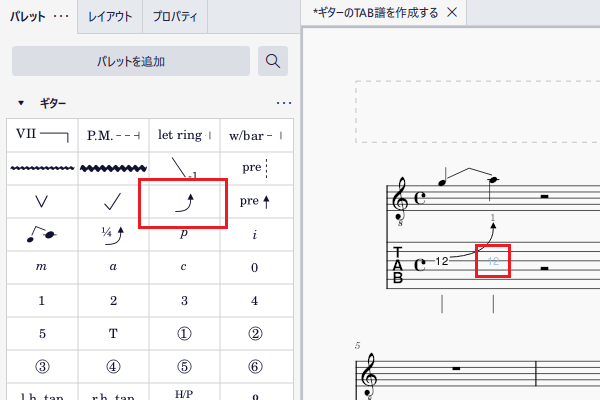
8.選択した音符に、チョーキング記号が追加されます。
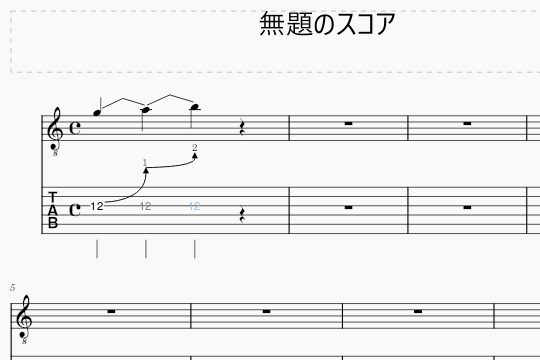
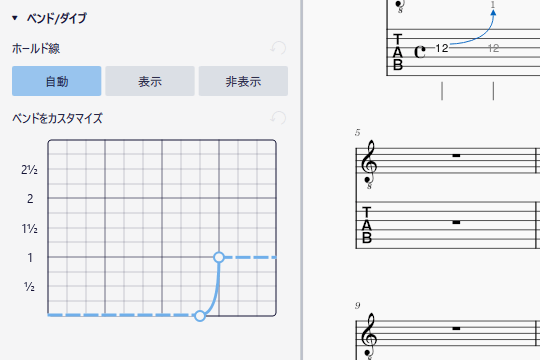
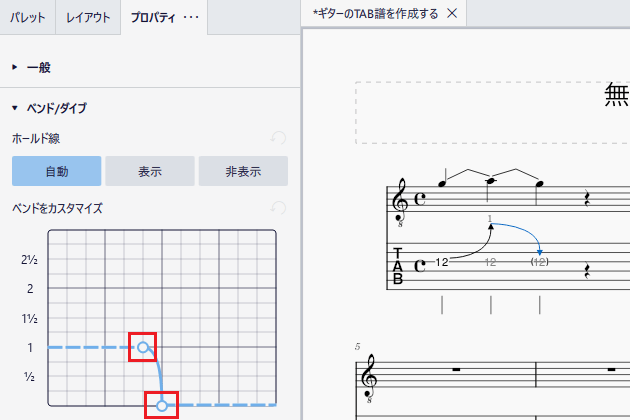
9.チョーキング記号をチョークダウンに変更します。対象の記号を選択し、プロパティの「ベンドをカスタマイズ」を表示させます。
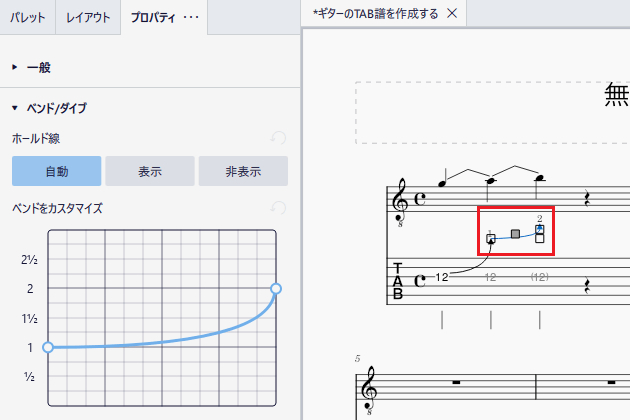
10.今回はチョークダウンの開始点と終了点を、以下のように設定しました。
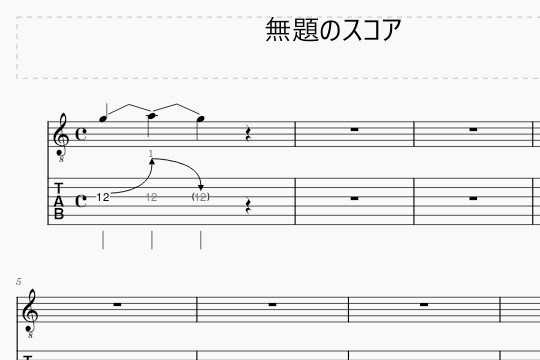
11.これで、チョーキング記号の入力が完了です。
まとめ
今回はハンマリングやスライドなど、各種基本奏法の入力方法を解説しました。それぞれの入力手順を覚えておけば、楽曲のニュアンスをより正確に表現できるようになります。
基本奏法の入力方法をマスターしたら、実際にTAB譜作りにも挑戦してみましょう。
MuseScoreの使い方講座では、楽譜の作成に役立つ記事を数多く公開しています。気になる記事があれば、あわせてチェックしてみてください。