7.ドラム譜に音符を入力しよう!_MuseScore
※当サイトには、アフィリエイト広告などPRを含むリンクが掲載されています。
MuseScoreでドラム譜を作成する際は、専用の「ドラム入力パレット」を使用します。基本的な画面構成やボタンの役割を理解することで、ドラムの楽譜をスムーズに作成できます。
本記事では、ドラム入力パレットの見方とドラム譜に音符を入力する方法を説明します。
ドラム入力パレットの見方
楽譜に音符を入力する前に、ドラム入力パレットの見方を押さえておきましょう。
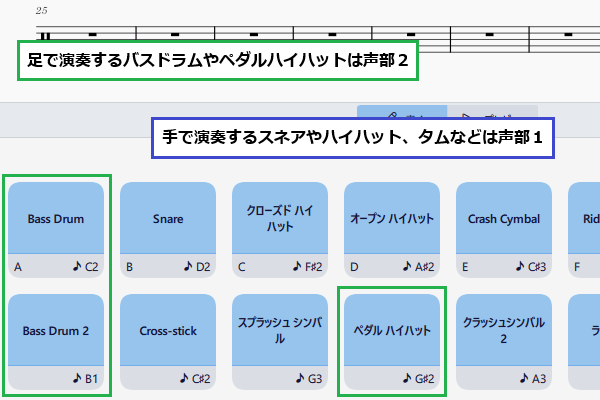
1.ドラム入力パレットには、バスドラムやスネアなど、楽譜に入力できるドラムパーツが一覧で並んでいます。
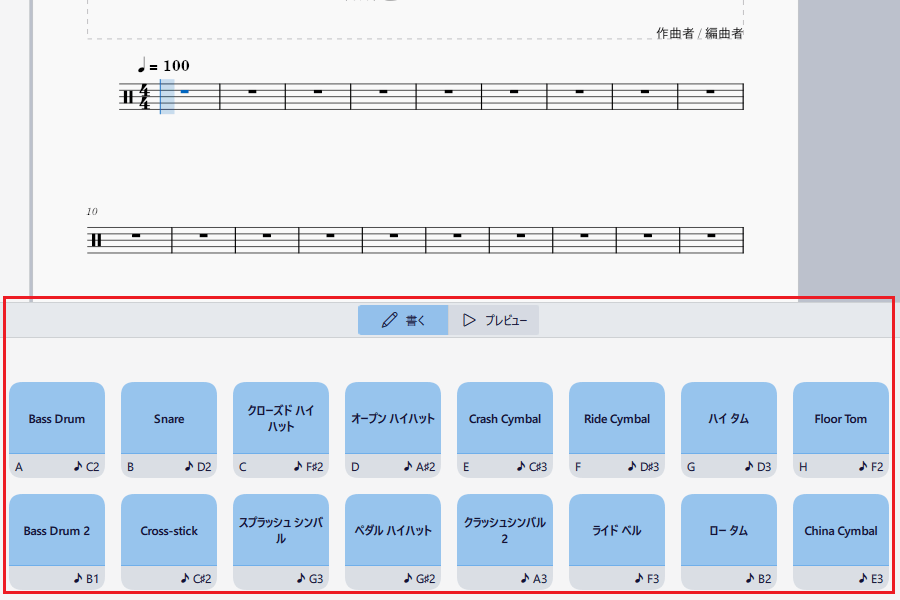
2.上部には「書く」と「プレビュー」のボタンがあり、用途に応じて切り替えて使用します。
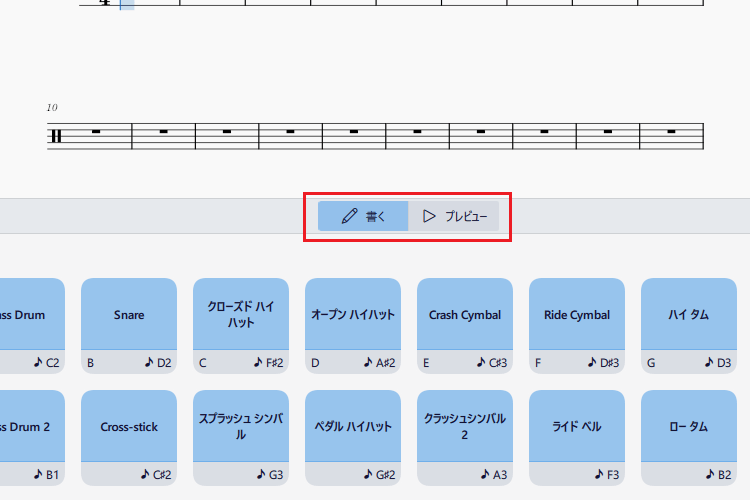
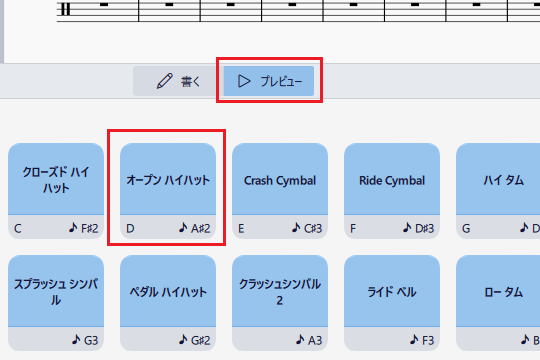
3.「プレビュー」モードでは、ドラムパーツのアイコンをクリックすると、楽譜に音符を入力せずに音色をチェックできます。
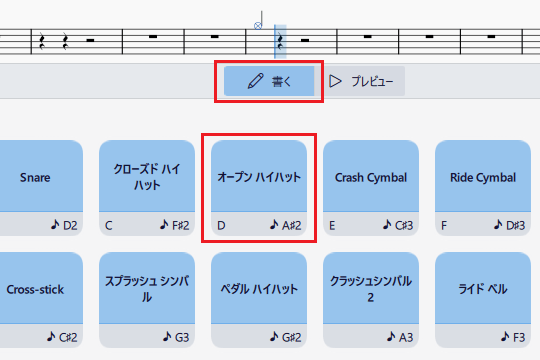
4.「書く」モードでは、ドラムパーツのアイコンをクリックすると、そのパーツの音符が楽譜に入力されます。
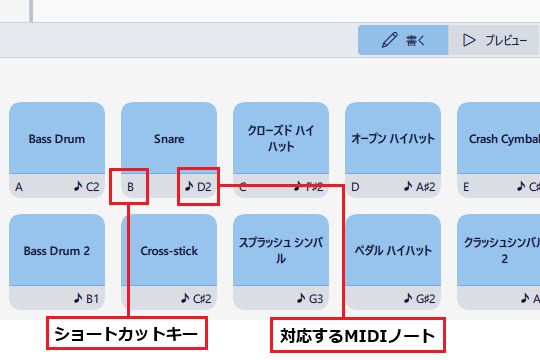
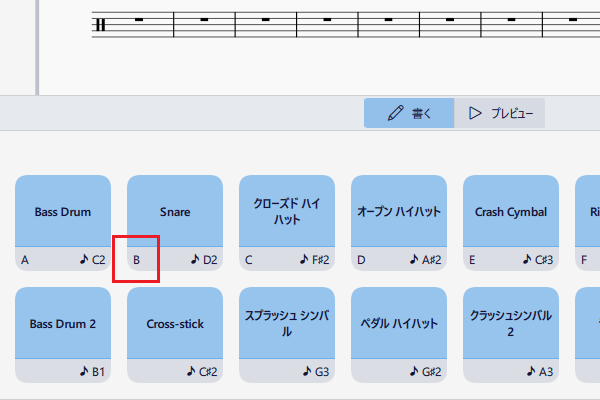
5.各ドラムパーツの下部には「ショートカットキー」と「対応するMIDIノート」が表示されており、PCキーボードやMIDIキーボードで入力する際に活用します。
6.声部はドラムパーツごとにあらかじめ設定されており、手で演奏するパーツは声部1、足で演奏するパーツは声部2として入力されます。
ドラム譜に音符を入力する
それでは、実際に音符を打ち込んで4小節のドラム譜を作成してみましょう。
1.鉛筆アイコンをクリックして音符入力モードに切り替え、入力したい音符の種類(例:4分音符)を選択します。
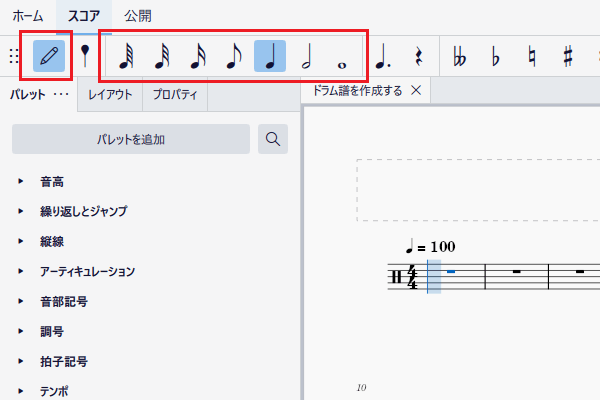
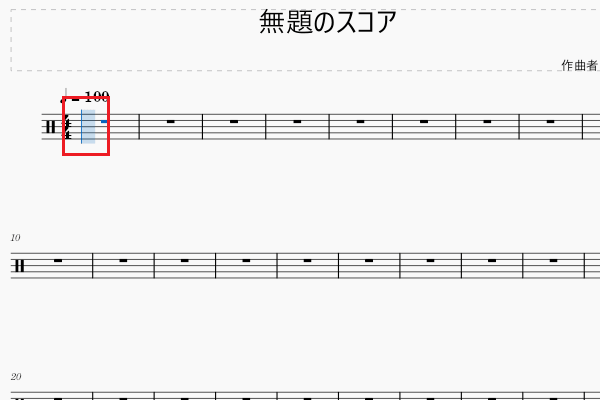
2.左右の矢印キー「←」「→」を使い、音符を入力したい位置へ青いカーソルを移動させます。
3.楽譜にバスドラムを入力するため、「Bass Drum」のアイコンをクリックします。
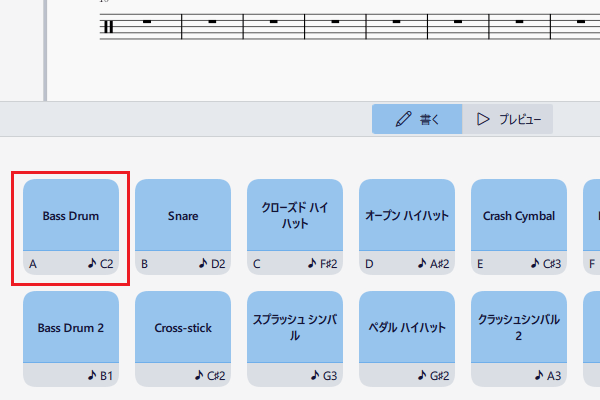
4.指定した位置にバスドラムが入力されます。
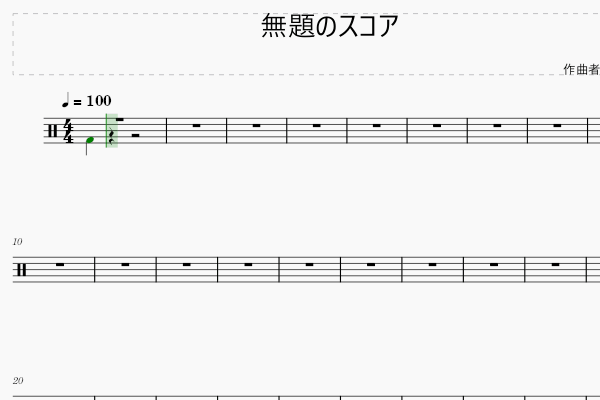
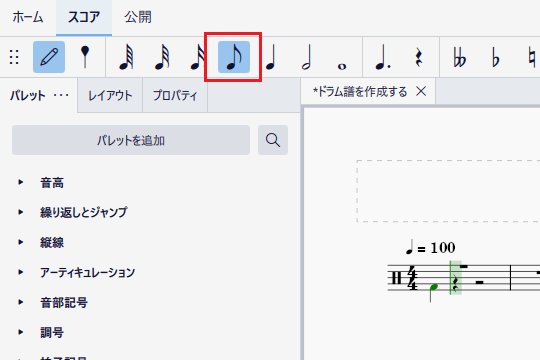
5.次はスネアを入力するため、使用する音符の種類を「8分音符」に変更します。
6.今回はキーボードを使って入力します。スネアのショートカットキーは「B」のため、キーボードの「B」キーを押して打ち込みます。
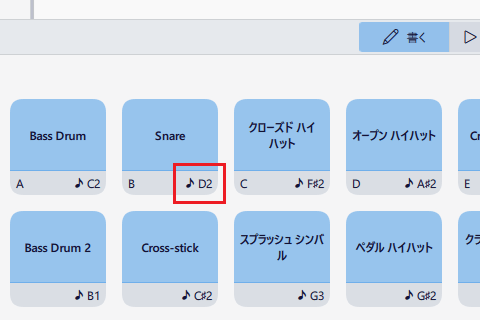
●MIDIキーボードを使って入力する場合
各ドラムパーツの右下に表示されている音名は、対応するMIDIノートを表しています。例えば、MIDIキーボードでスネアを入力する場合は「D2」の音を打鍵します。
7.指定した位置にスネアが入力されます。
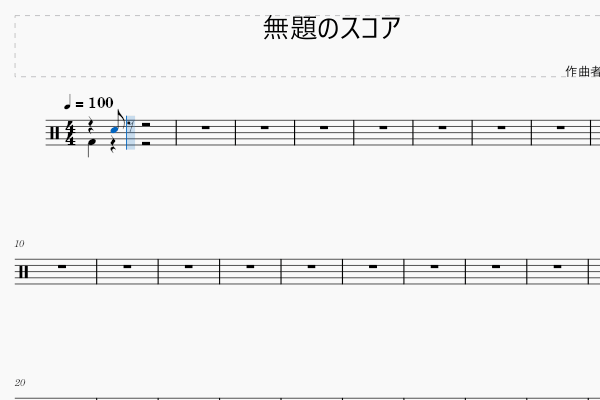
8.同様の手順を繰り返し、1小節分のバスドラムとスネアを入力します。
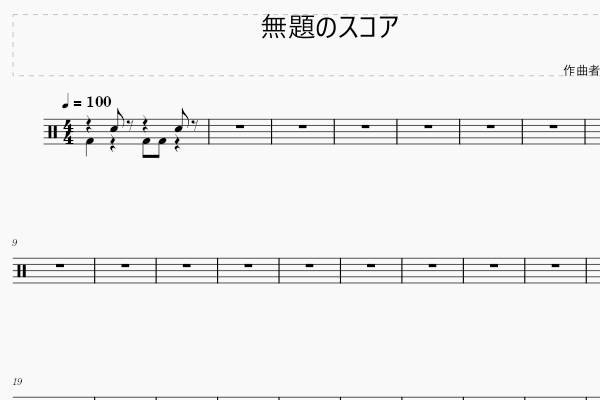
9.最後にハイハットを入力するため、1拍目の位置へ青いカーソルを移動します。
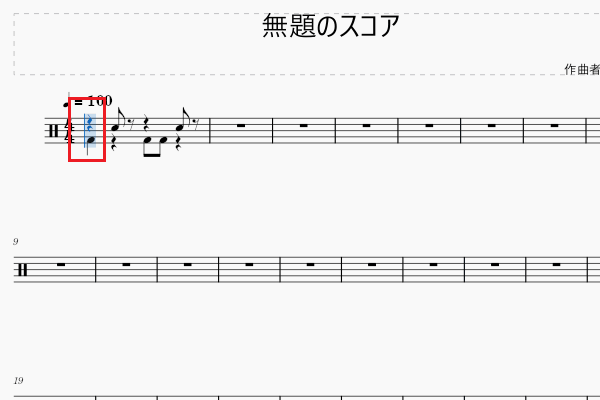
10.クローズド・ハイハットを2つ入力し、同じ声部で入力されているスネアの位置まで青いカーソルを進めます。
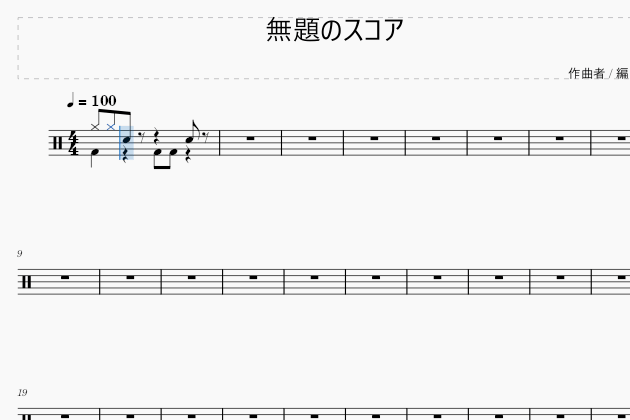
11.スネアの位置にハイハットを重ねて入力するため、「→」キーを押してスネアを選択状態にします。
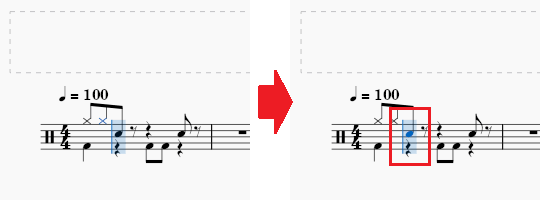
12.「Shift」キーを押しながらクローズド・ハイハットを入力し、スネアに重ねます。
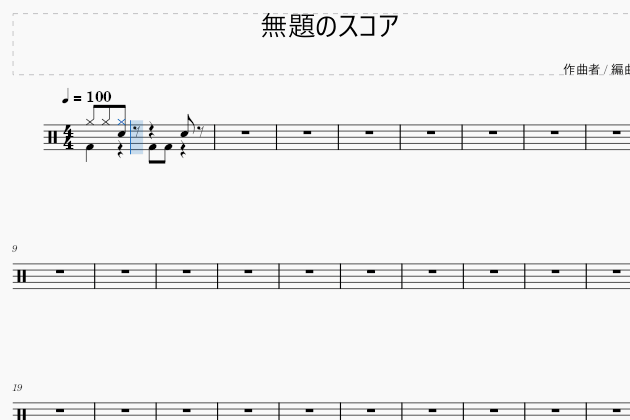
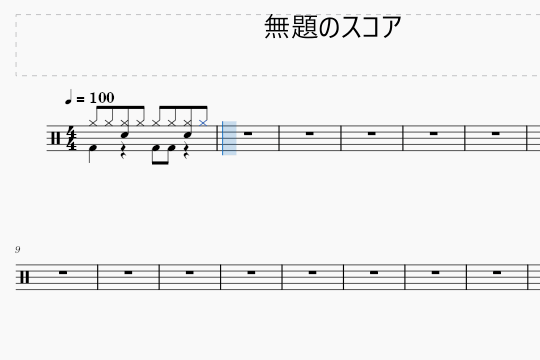
13.同様の手順を繰り返し、1小節分のクローズド・ハイハットを入力します。
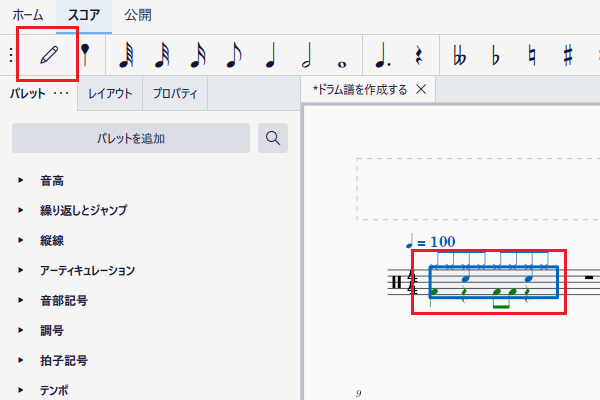
14.2小節目以降は1小節目をコピーして作成するのがおすすめです。鉛筆アイコンをクリックして選択モードに切り替え、コピーする1小節目を選択します。
15.「Alt」キーを押しながら、選択中の1小節目を2小節目へドラッグしてコピーします。
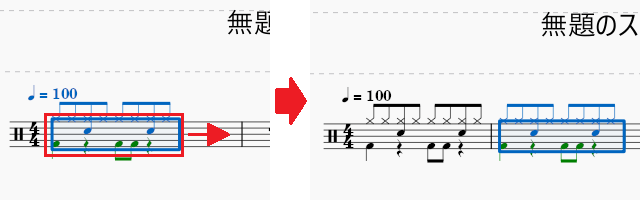
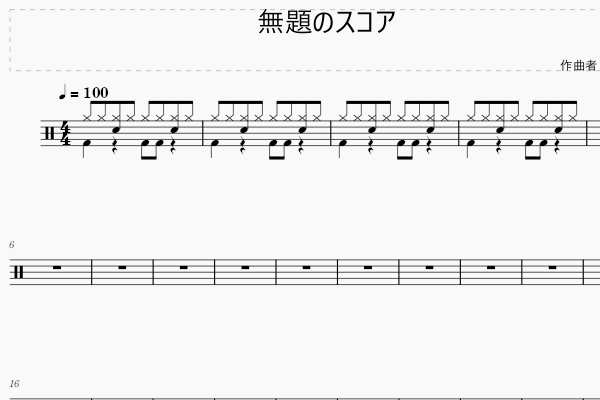
16.同様の手順を繰り返せば、必要な長さまで手軽にドラム譜を作成できます。
まとめ
今回はドラム入力パレットの見方とドラム譜に音符を入力する方法を説明しました。パレットの機能や操作手順を覚えておくことで、ドラム譜の作成がよりスムーズになります。
基本操作に慣れてきたら、さまざまなドラムフレーズの入力にも挑戦してみましょう。
MuseScoreの使い方講座では、反復記号の付け方やTAB譜の作成方法など、楽譜作成に役立つ情報を数多く公開しています。気になる内容があれば、あわせて参考にしてみてください。