3.TAB譜に音符を入力しよう!_MuseScore
※当サイトには、アフィリエイト広告などPRを含むリンクが掲載されています。
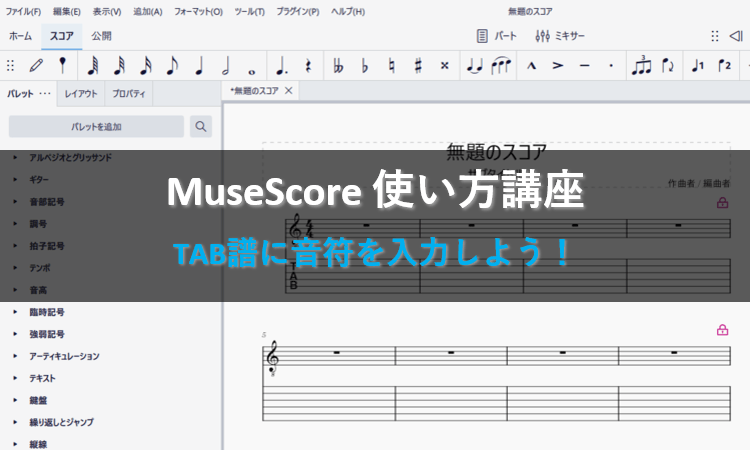
ギターやベースの楽譜では、五線譜とあわせてTAB譜が使われることがよくあります。TAB譜は、通常の五線譜とは違い、弦とフレット番号で音の高さを示すという特徴があります。
本記事では、ギターやベースのTAB譜と五線譜に音符を入力する方法を説明します。
今回はTAB譜と五線譜を連動させた楽譜を使用します。連動方法について詳しく知りたい方は、こちらの記事も合わせてご覧ください。
ギター譜に音符を入力する
ギター譜にはTAB譜と五線譜があり、どちらからでも音符を入力できます。ここでは、TAB譜で音符を入力する方法と、五線譜で音符を入力する方法を説明します。
TAB譜で入力する方法
1.鉛筆アイコンをクリックし、音符入力モードに切り替えます。
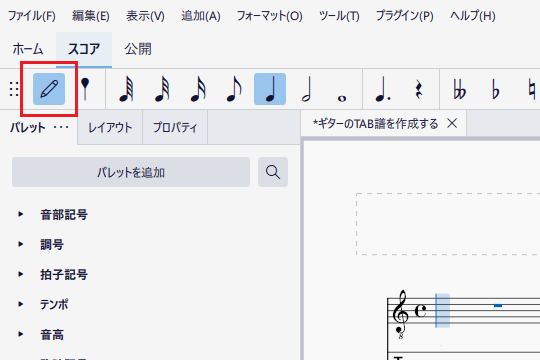
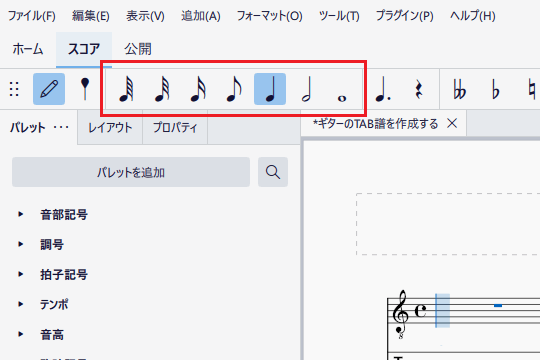
2.入力する音符の種類を選択します。
3.TAB譜上で音符を入力したい弦(例:2弦)をクリックします。
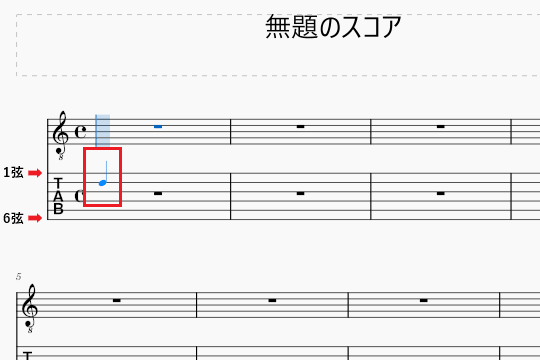
4.弦をクリックすると、フレット番号0の音符が自動的に入力されます。違う高さの音符にしたい場合は、数字キーを押してフレット番号を変更します。
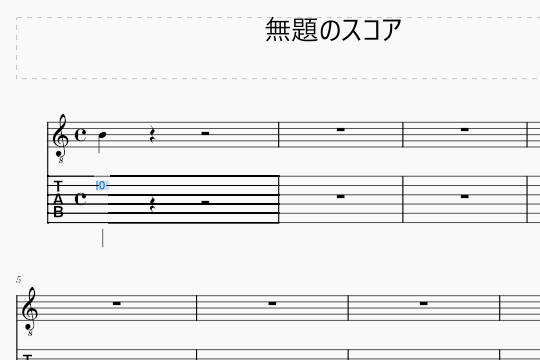
5.たとえば、数字キーの「1」を押すと、フレット番号が1になり、音符の高さも変わります。
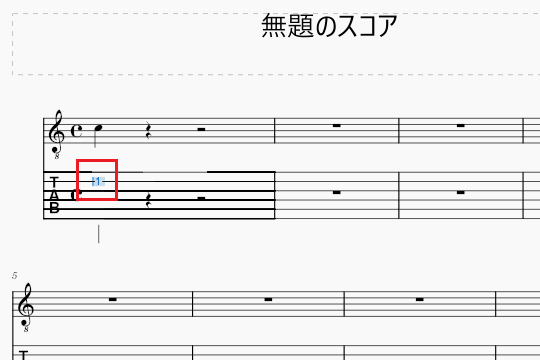
6.音符の高さを変えずに、使用する弦だけを変更したい場合は、Ctrlキーを押した状態で「↑」「↓」キーを押すと、別の弦に切り替えられます。
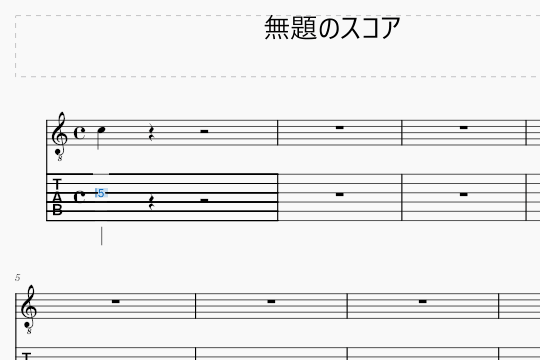
五線譜で入力する方法
1.鉛筆アイコンをクリックし、音符入力モードに切り替えます。
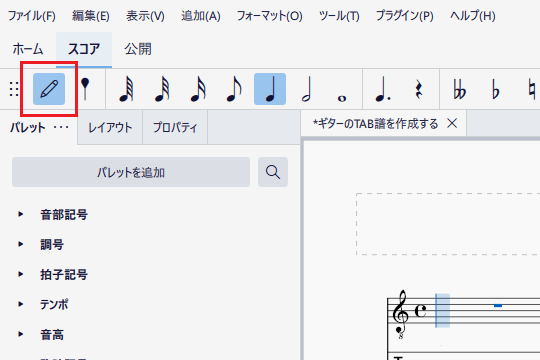
2.入力する音符の種類(例:4分音符)を選択します。
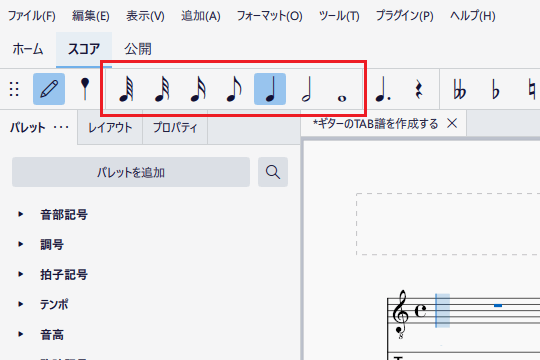
3.五線譜上で音符を入力したい位置をクリックします。
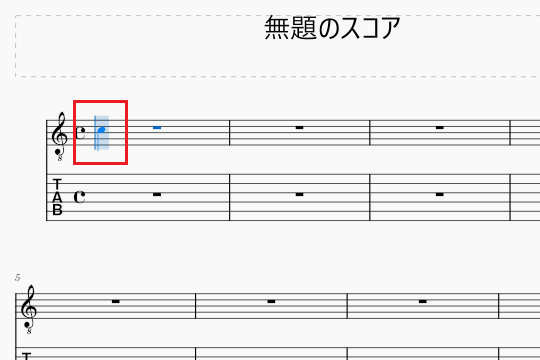
4.クリックした場所に音符が入力されます。
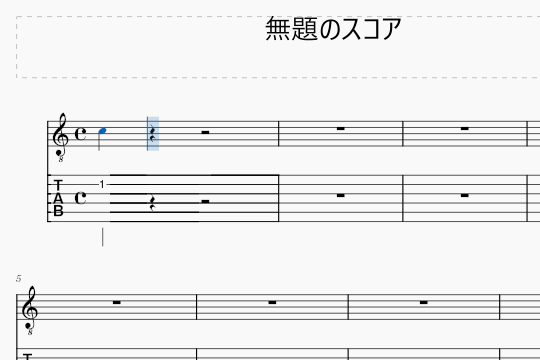
5.五線譜に音符を入力すると、下のTAB譜では使用する弦が自動的に決まり、それに合ったフレット番号が入力されます。
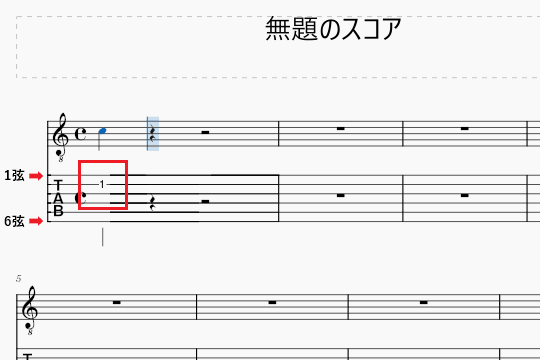
6.使用する弦を変更したい場合は、鉛筆アイコンをクリックして音符入力モードを解除します。
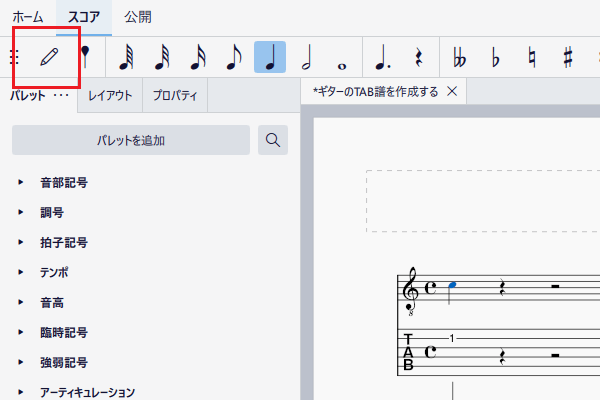
7.弦を変更したい音符のフレット番号をクリックして選択します。
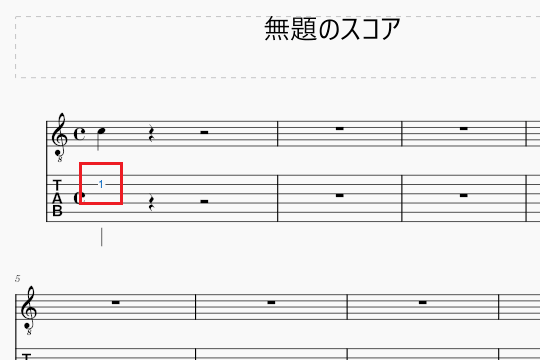
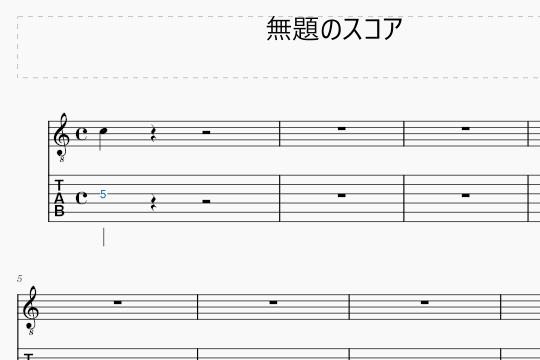
8.Ctrlキーを押した状態で「↑」「↓」キーを押すと、使用する弦を変更できます。
ベース譜に音符を入力する
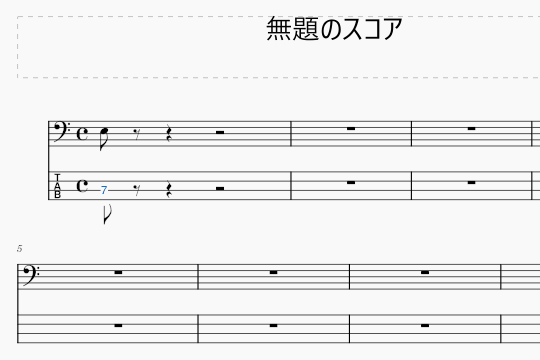
ベース譜にはTAB譜と五線譜があり、どちらからでも音符を入力できます。ここでは、TAB譜で音符を入力する方法と、五線譜で音符を入力する方法を説明します。
TAB譜で入力する方法
1.鉛筆アイコンをクリックし、音符入力モードに切り替えます。
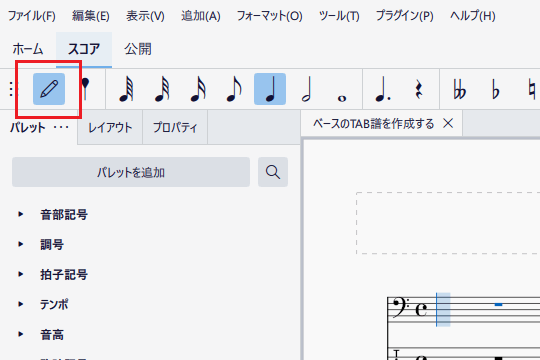
2.入力する音符の種類(例:8分音符)を選択します。
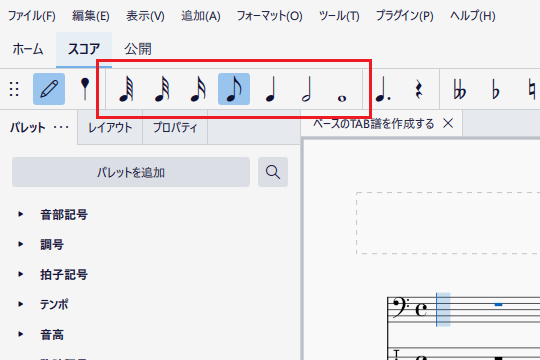
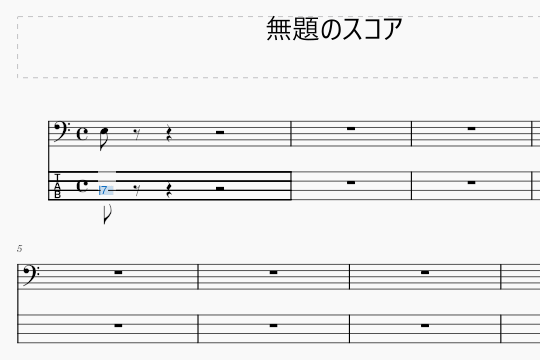
3.TAB譜上で音符を入力したい弦(例:2弦)をクリックします。
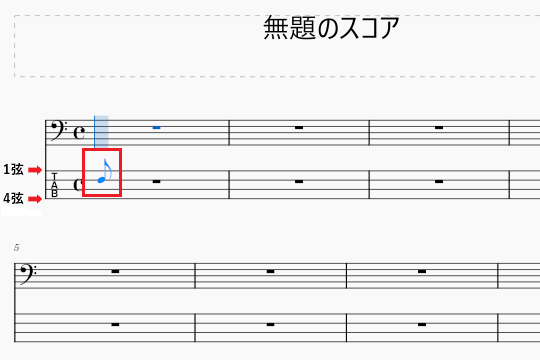
4.弦をクリックすると、フレット番号0の音符が自動的に入力されます。違う高さの音符にしたい場合は、数字キーを押してフレット番号を変更します。
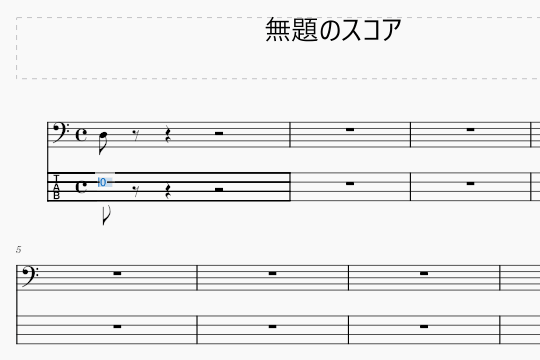
5.たとえば、数字キーの「2」を押すと、フレット番号が2になり、音符の高さも変わります。
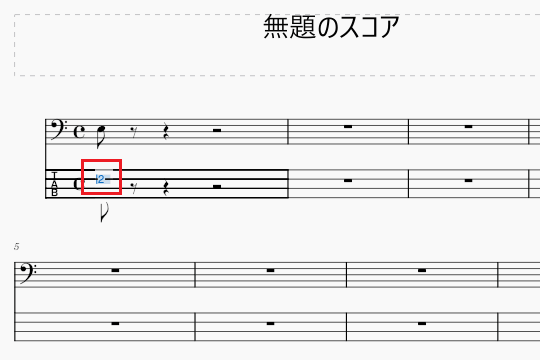
6.音符の高さを変えずに、使用する弦だけを変更したい場合は、Ctrlキーを押した状態で「↑」「↓」キーを押すと、別の弦に切り替えられます。
五線譜で入力する方法
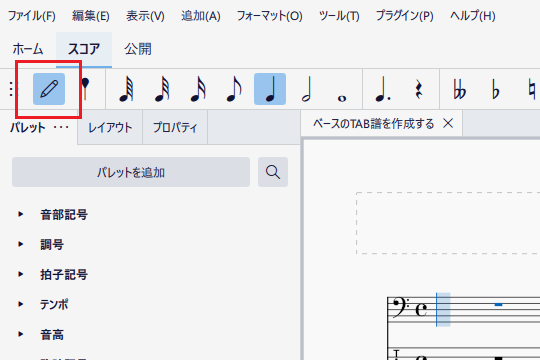
1.鉛筆アイコンをクリックし、音符入力モードに切り替えます。
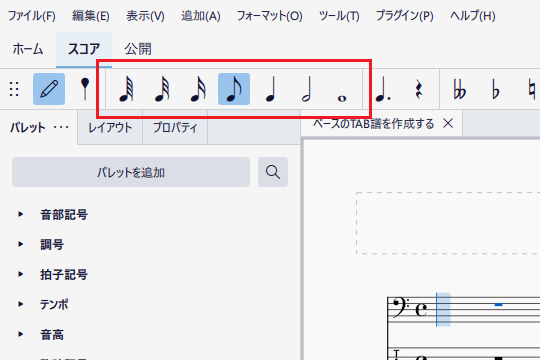
2.入力する音符の種類(例:8分音符)を選択します。
3.五線譜上で音符を入力したい位置をクリックします。
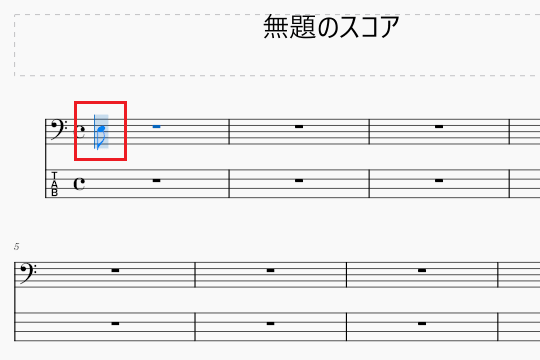
4.クリックした場所に音符が入力されます。
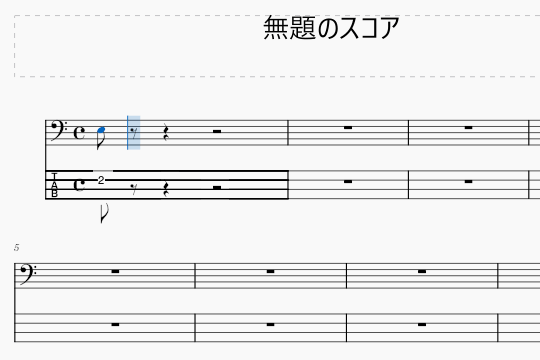
5.五線譜に音符を入力すると、下のTAB譜では使用する弦が自動的に決まり、それに合ったフレット番号が入力されます。
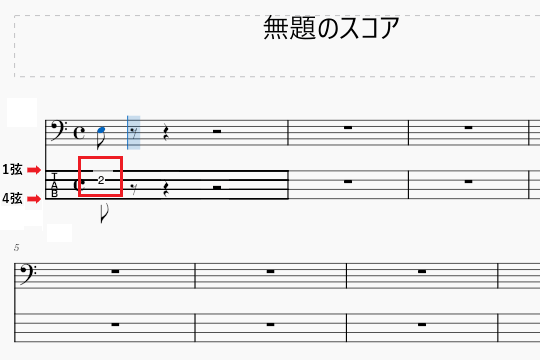
6.使用する弦を変更したい場合は、鉛筆アイコンをクリックして音符入力モードを解除します。
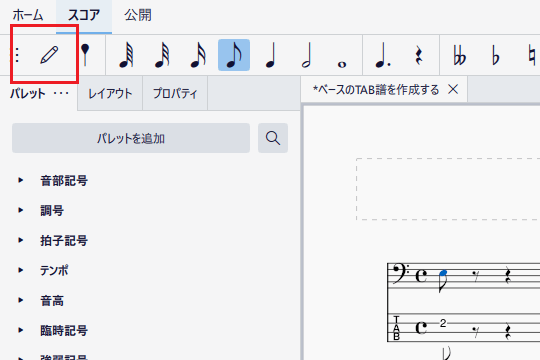
7.弦を変更したい音符のフレット番号をクリックして選択します。
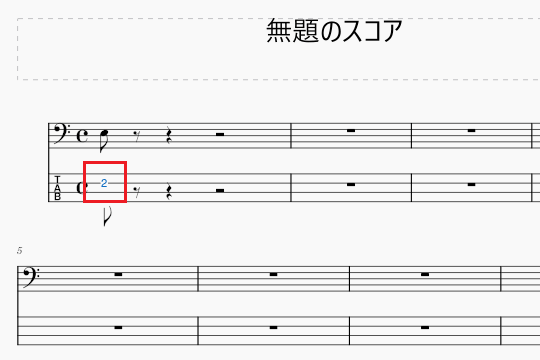
8.Ctrlキーを押した状態で「↑」「↓」キーを押すと、使用する弦を変更できます。
まとめ
今回はギターやベースのTAB譜と五線譜に音符を入力する方法を説明しました。どちらの譜面からでも音符は入れられるので、ご自身の入力スタイルに合わせて使い分けてみてください。
まずは短いフレーズで良いので実際に音符を入力してみて、TAB譜の作成に慣れていきましょう。
MuseScoreの使い方講座では、音符の削除方法や臨時記号の付け方など、楽譜制作に役立つ記事を数多く公開しています。気になる記事があれば、あわせてご覧ください。