6.ドラム譜を準備しよう!_MuseScore
※当サイトには、アフィリエイト広告などPRを含むリンクが掲載されています。
MuseScoreでドラム譜を作成するには、まずドラム用のスコアを準備します。初期設定では、音部記号やドラムパーツの表記がイメージと異なることもありますが、あとから変更できます。
本記事では、基本的なドラム譜の作成手順から、音部記号やドラムパーツを自分好みにカスタマイズする方法まで、わかりやすく解説します。
ドラム譜を作成しよう!
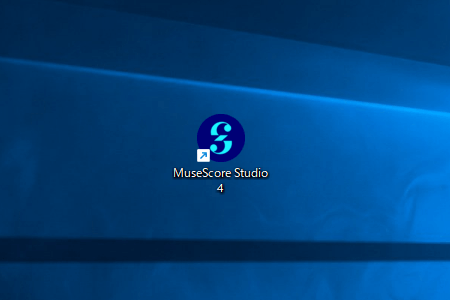
1.MuseScoreを起動します。
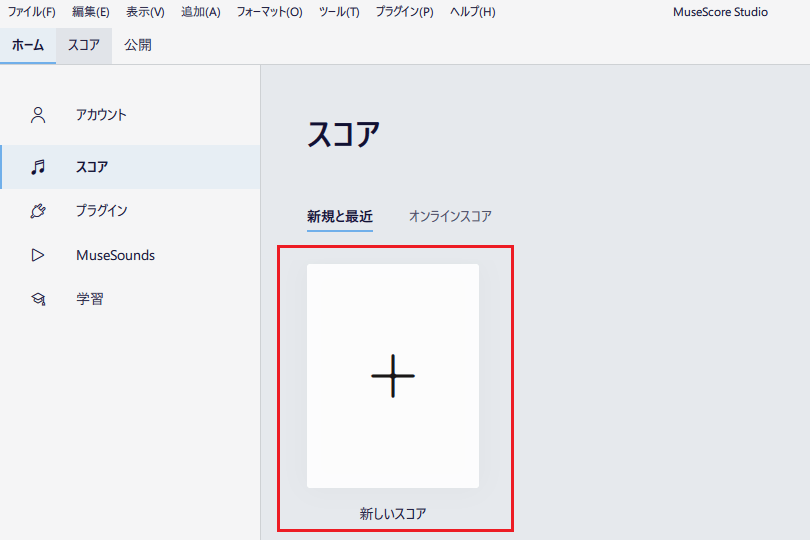
2.サイドメニューから「スコア」を選択し、「新しいスコア」をクリックします。
3.ファミリーから「打楽器 – 音高なし」を選び、楽器一覧の「ドラムキット(一般)」をダブルクリックします。
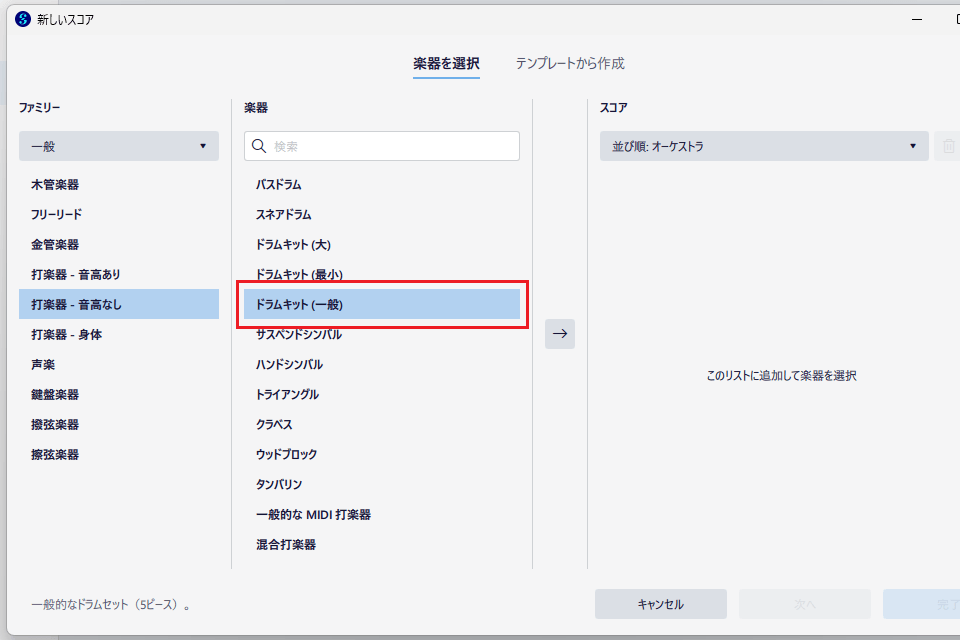
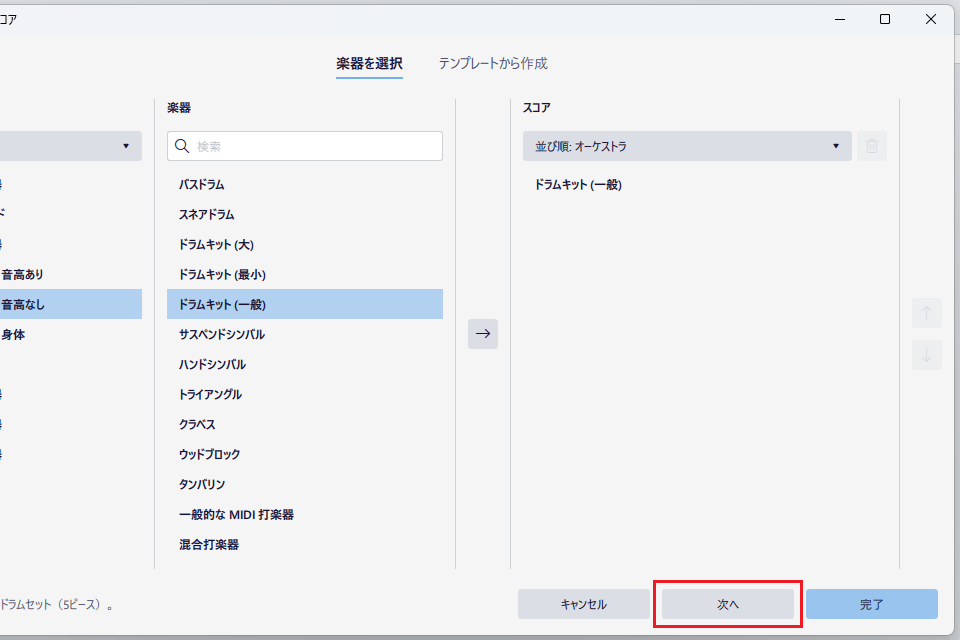
4.スコア欄に「ドラムキット(一般)」が追加されたら、「次へ」をクリックします。
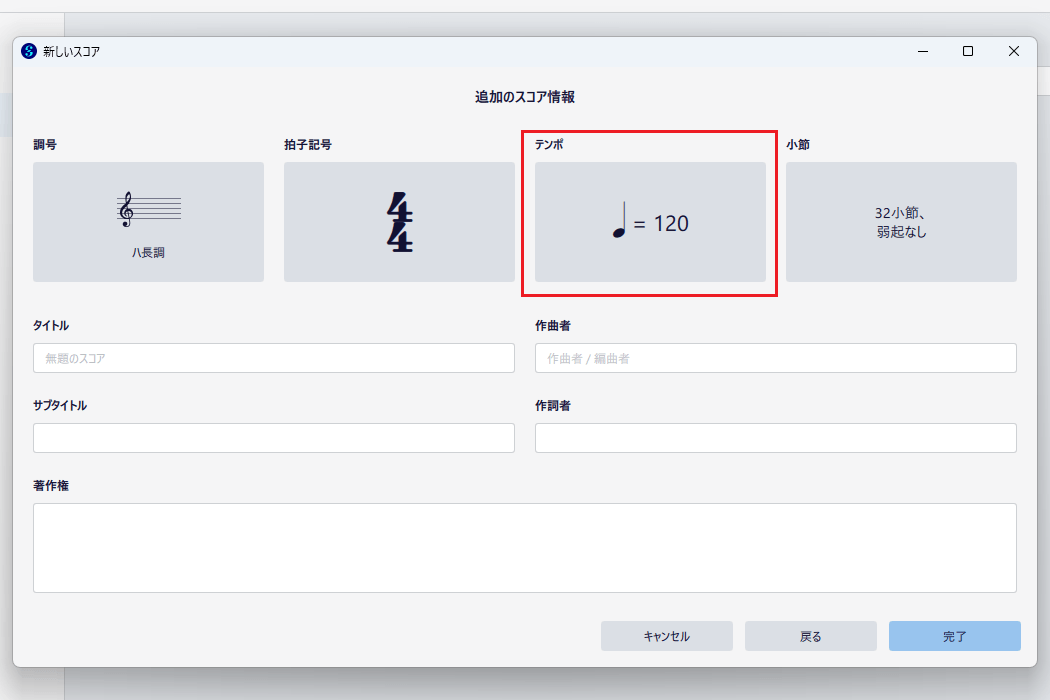
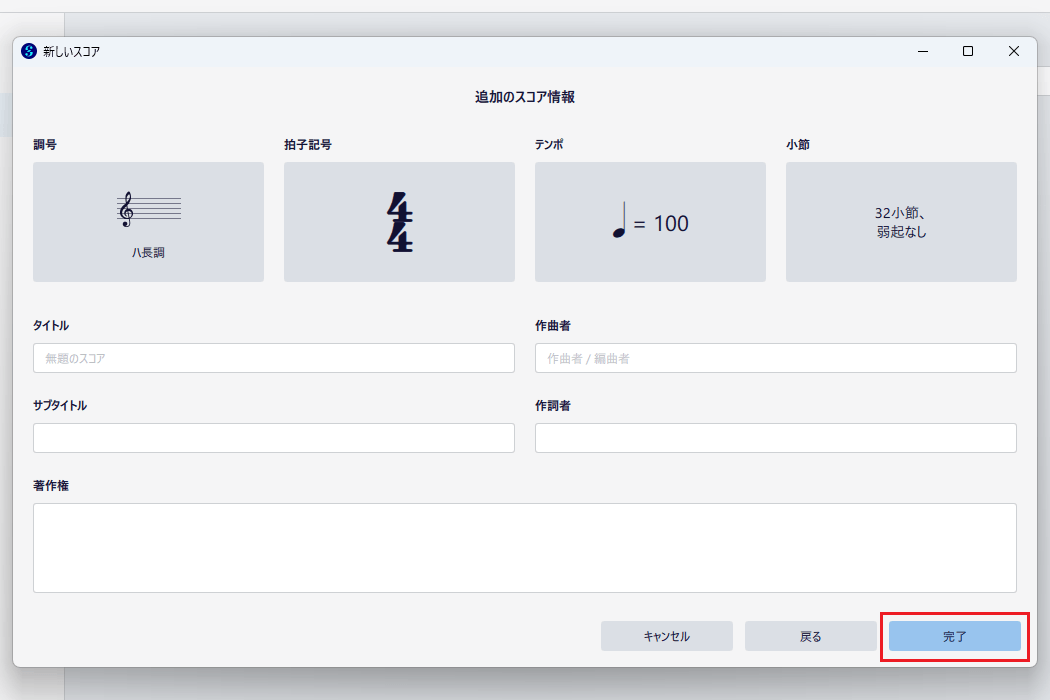
5.スコア情報を必要に応じて設定します。今回はテンポを設定するため、「テンポ」アイコンをクリックしましょう。
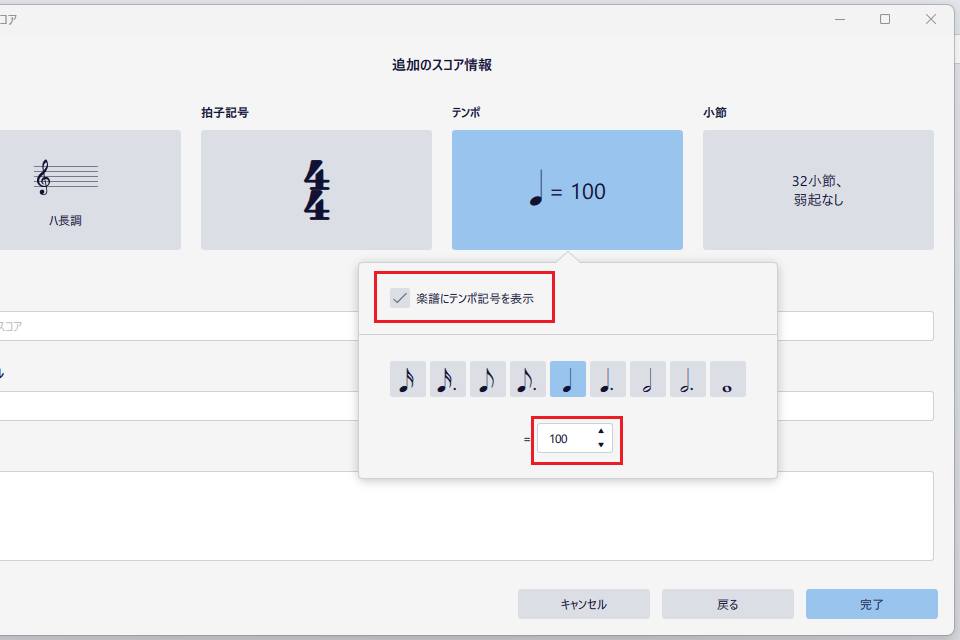
6.「楽譜にテンポ記号を表示」にチェックを入れ、テンポの値を「100」に変更します。
7.スコア情報の設定を終えたら、右下の「完了」をクリックします。
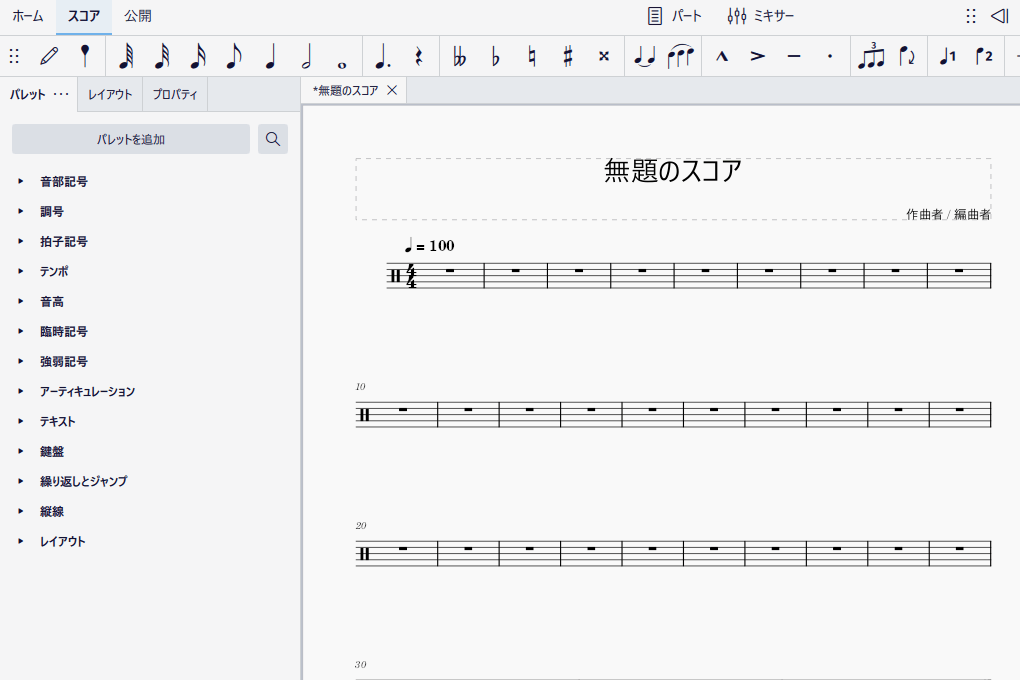
8.ドラムの楽譜が新規作成されます。
ドラム譜をカスタマイズしよう!
ドラム譜の書き方には決まったルールがないため、MuseScoreを初期設定のままで使うと、音部記号やハイハットの符頭などが、自分のイメージと異なる場合があります。
そんな時は、ドラム譜を自分好みにカスタマイズしてみましょう。
音部記号をヘ音記号に変更する
ここでは、音部記号をパーカッション記号からヘ音記号に変更する方法を説明します。
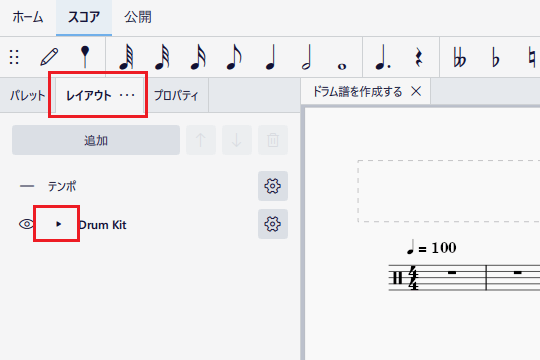
1.画面左側のサイドパネルを「レイアウト」タブに切り替え、「Drum Kit」の横にある「▶」アイコンをクリックします。
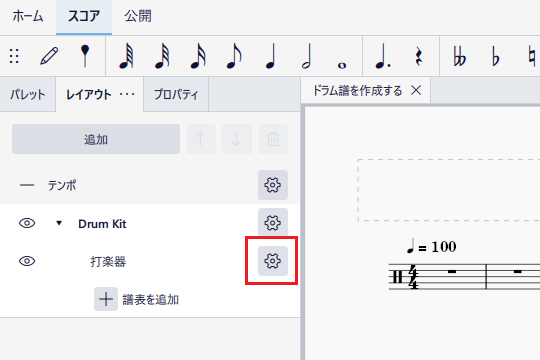
2.「Drum Kit」の内訳が表示されたら、「打楽器」の右側にある歯車アイコンをクリックします。
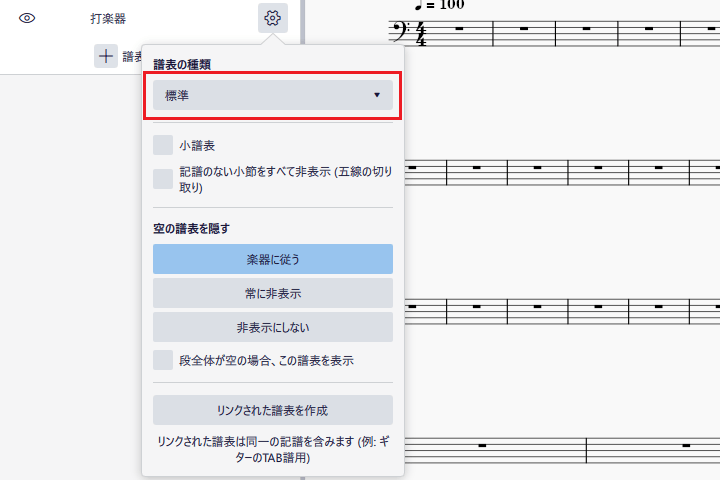
3.「譜表の種類」のプルダウンメニューをクリックし、「標準」に切り替えます。
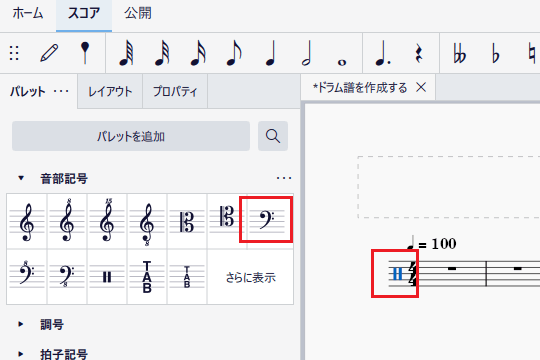
4.スコア上の音部記号をクリックして選択し、「音部記号」パレットから「ヘ音記号」アイコンをクリックします。
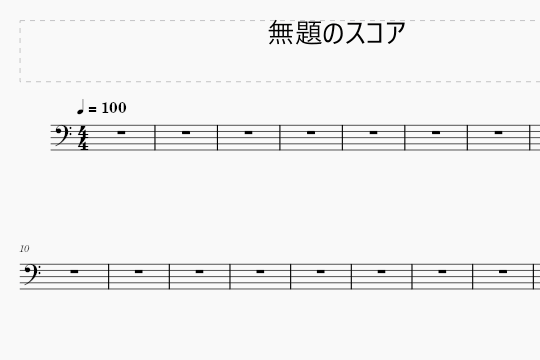
5.ドラム譜の音部記号がヘ音記号に変更されます。
ドラムキットをカスタマイズする
ここでは、ドラムパーツの入力位置や符頭の種類を自分好みに細かく設定する方法を説明します。
1.小節をクリックして、画面下部にドラム入力パレットを表示させます。
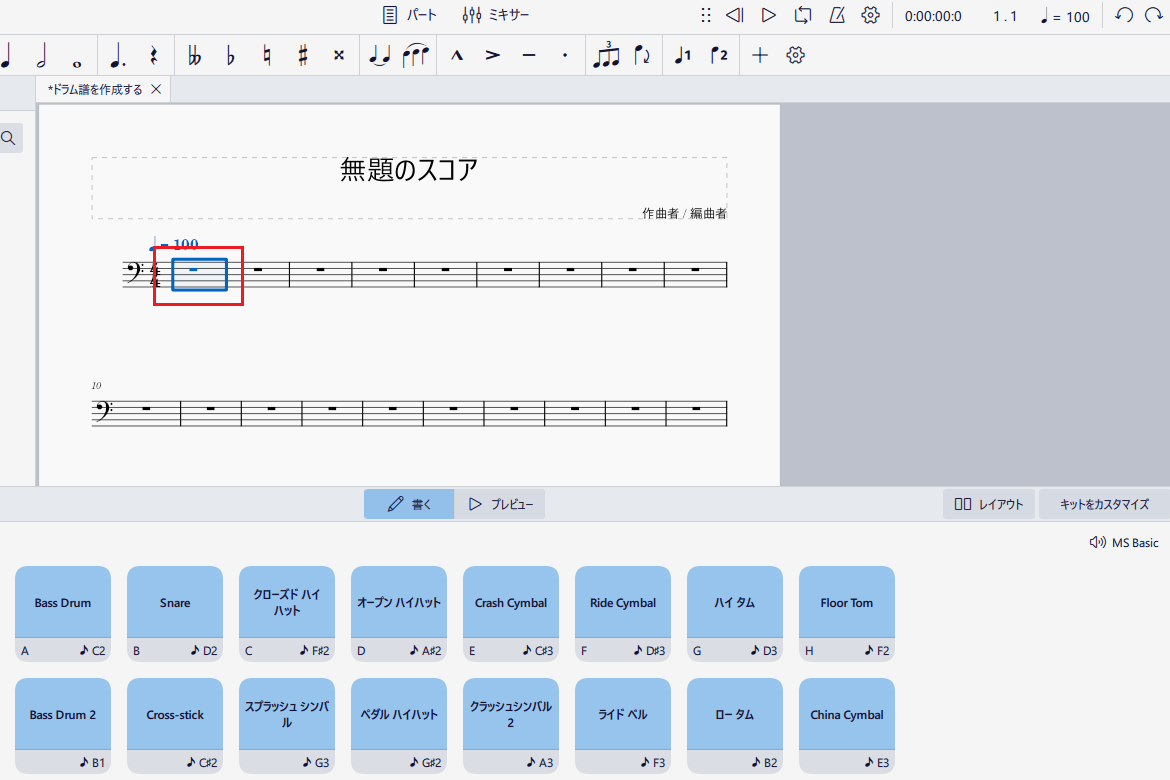
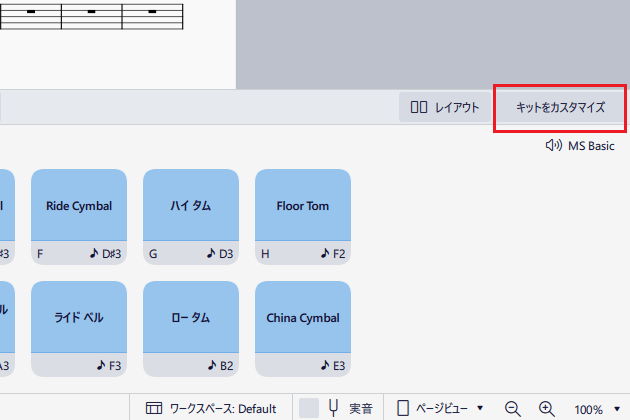
2.ドラム入力パレットの右上にある「キットをカスタマイズ」をクリックします。
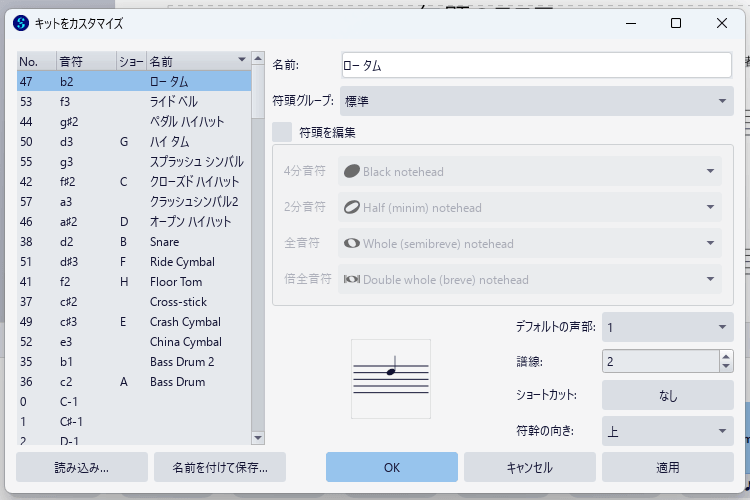
3.「キットをカスタマイズ」の画面が表示されます。
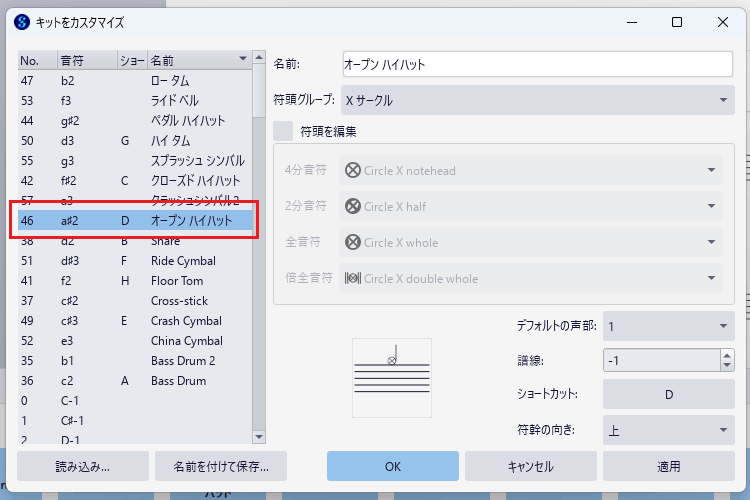
4.編集したいドラムパーツを選びます。今回は「オープン ハイハット」を選択しましょう。
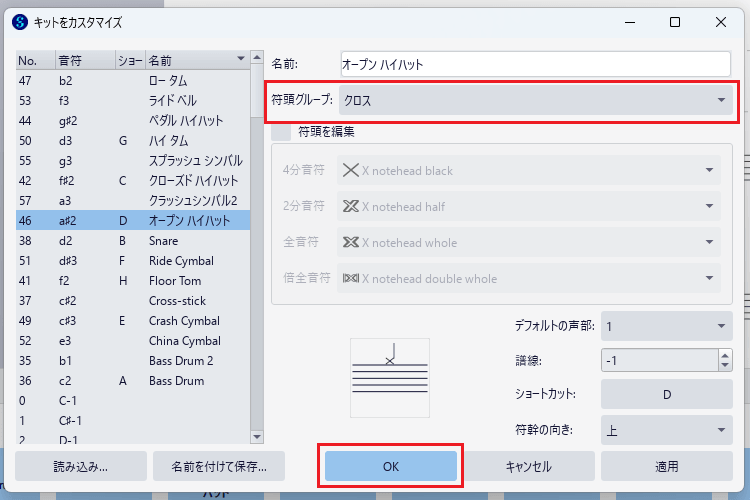
5.「符頭グループ」のプルダウンメニューをクリックし、「クロス」を選択して「OK」をクリックします。
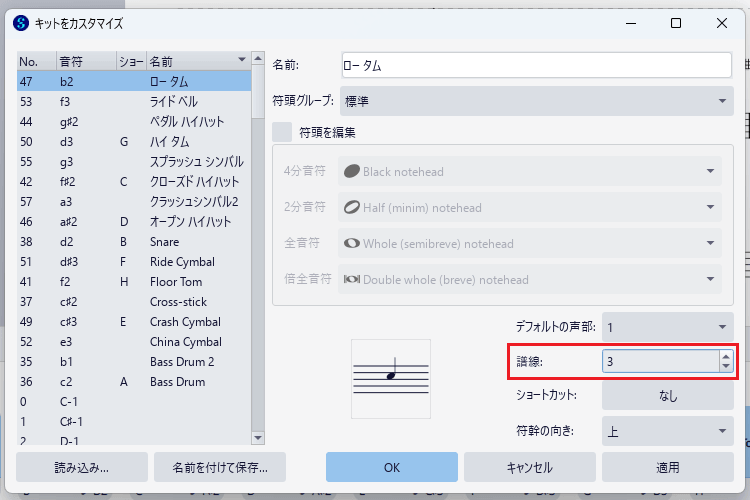
●ドラムパーツの入力位置を変更する方法
ドラムパーツの入力位置は、「譜線」の値を変更して調整できます。
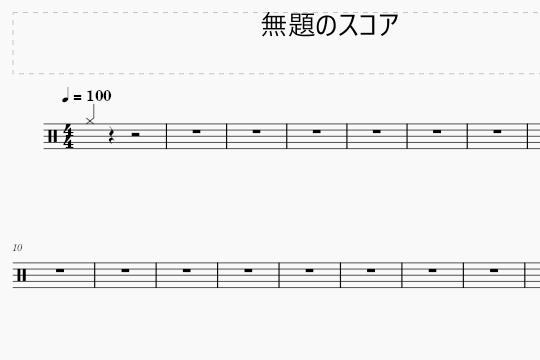
6.これで、オープン ハイハットの符頭がクロスになります。
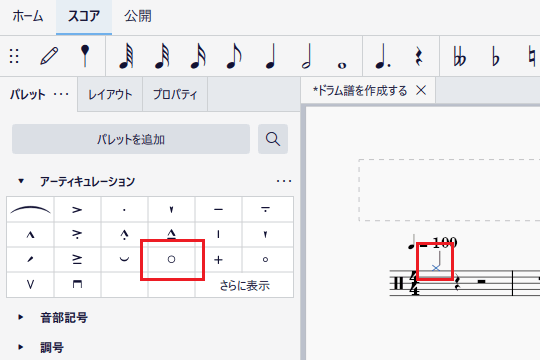
7.音符の上にオープンを表す丸の記号を追加します。対象の音符を選択し、「アーティキュレーション」パレットから「解放」アイコンをクリックしましょう。
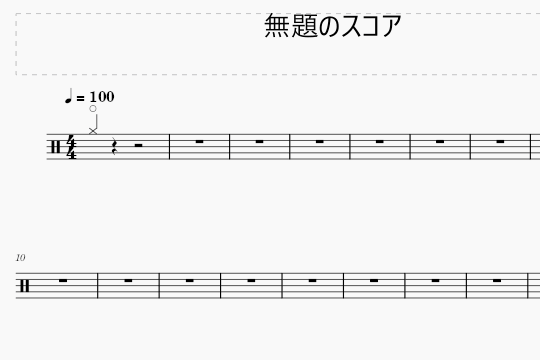
8.音符の上に丸の記号が付き、オープン ハイハットの表記が完成します。
まとめ
今回は、基本的なドラム譜の作成手順から、音部記号やドラムパーツを自分好みにカスタマイズする方法までを解説しました。
MuseScoreのドラム譜は、音部記号やドラムパーツの入力位置などを自由に変更できます。初期設定の表記がイメージと異なる場合は、必要に応じてカスタマイズしてみましょう。
MuseScoreの使い方講座では、ピアノ譜やTAB譜など、さまざまな楽譜の作り方も紹介しています。気になるテーマがあれば、ほかの記事もあわせてチェックしてみてください。