9.譜面ビューで打ち込もう!_BandLab
※当サイトには、アフィリエイト広告などPRを含むリンクが掲載されています。
譜面ビューは、実際の五線譜に音符を書き込む感覚で、MIDIノートを入力できる編集画面です。音符の配置や削除はもちろん、楽譜を見ながら直感的にメロディを形にできます。
本記事では、BandLab付属のマルチ音源「Cakewalk TTS-1」とストリングス音源「SI-String Section」を使用して、譜面ビューでの基本的な打ち込み方法を解説します。
譜面ビューを表示する
まずはインストゥルメントトラックを準備し、譜面ビューを表示させましょう。今回はBandLabに付属されているプラグイン音源「TTS-1」と「SI-String Section」を使用します。
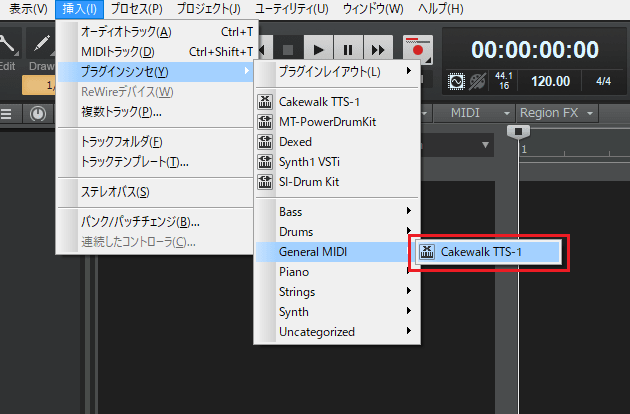
1.メインメニューから「挿入」を選択し、プラグインシンセ内の「TTS-1」を選びましょう。
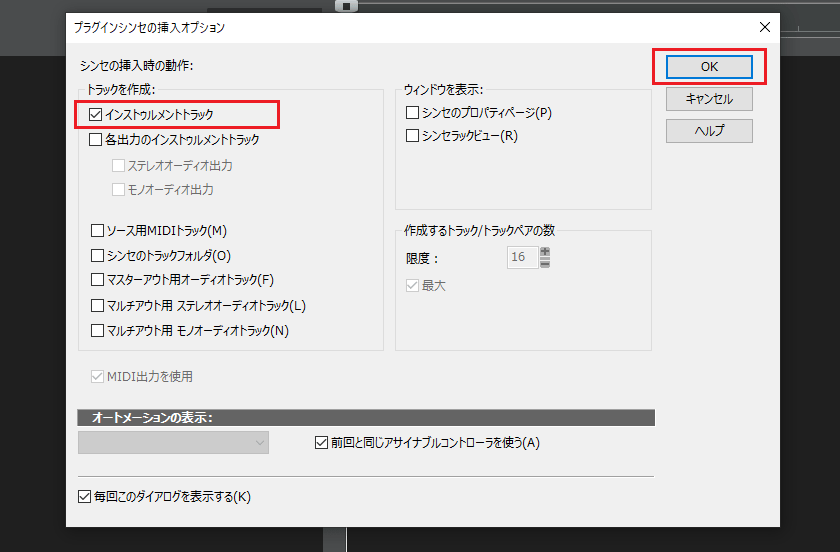
2.プラグインシンセの挿入オプションが表示されたら、「インストゥルメントトラック」にチェックを入れ、「OK」をクリックしてください。
3.トラックリストに「TTS-1」が挿入されました。
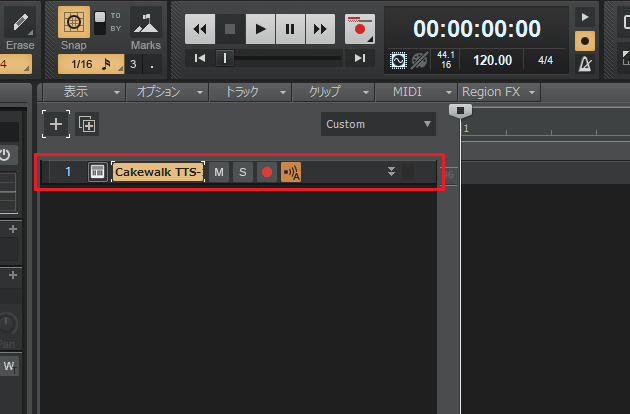
5.挿入された「TTS-1」をクリックしてみましょう。
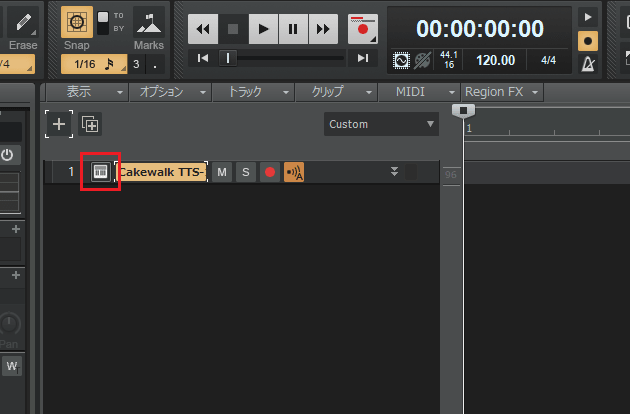
6.こちらが今回使用する「TTS-1」になります。
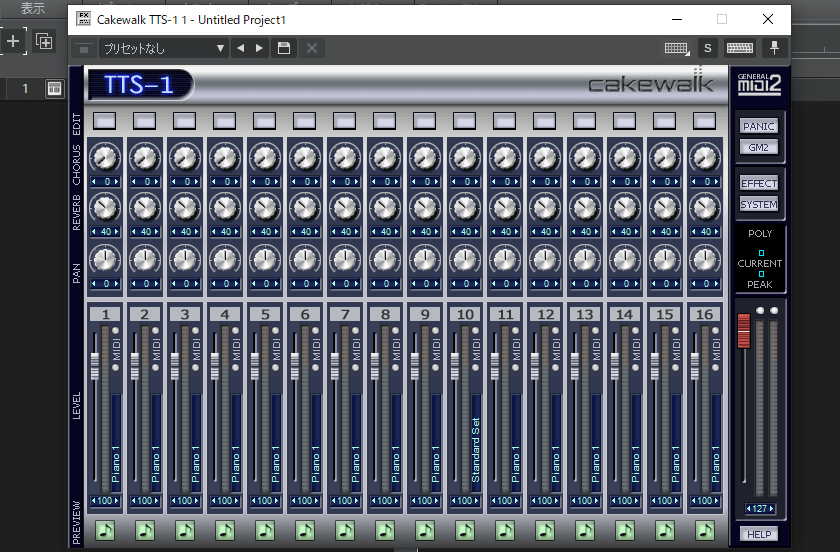
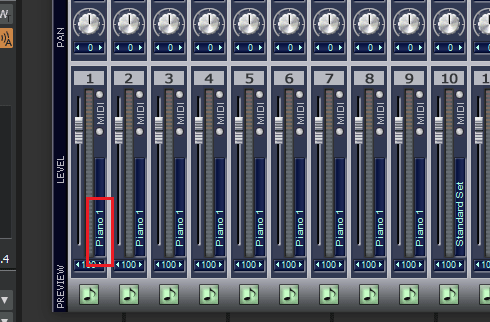
6.今回はピアノの音色を使用するので「TTS-1」はデフォルトのままでOKです。
7.次は「SI-String Section」を準備します。プラグインリストから「SI-String Section」を選択しましょう。
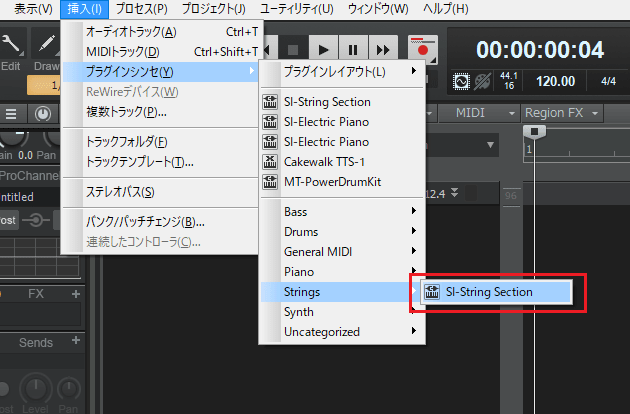
8.トラックリストに「SI-String Section」が挿入されました。
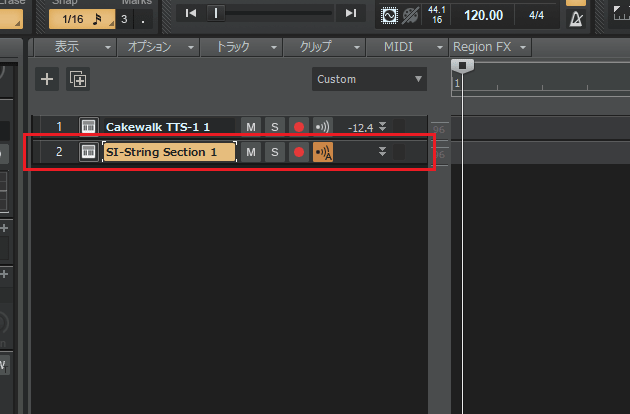
9.「SI-String Section」にも音色が設定されているので、デフォルトのままでOKです。
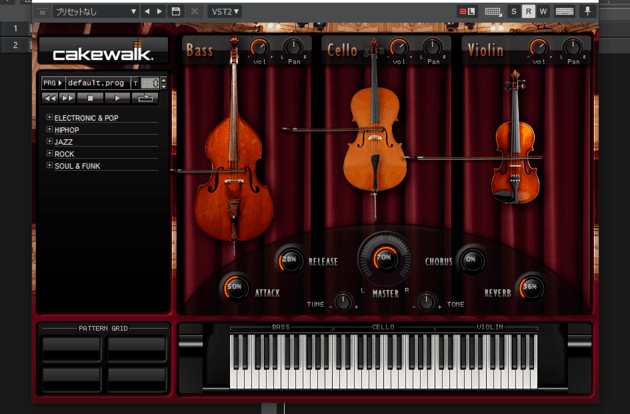
10.これでプラグイン音源の準備は完了しました。
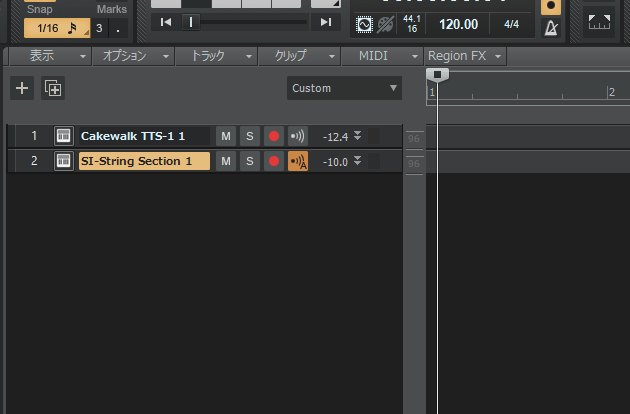
11.最後に譜面ビューを表示させましょう。今回は「TTS-1」の譜面ビューを表示させたいので、「TTS-1」を選択してください。
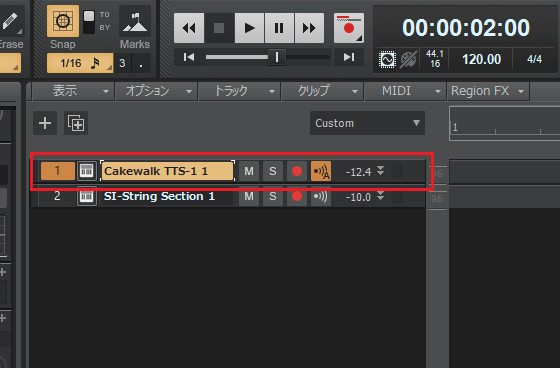
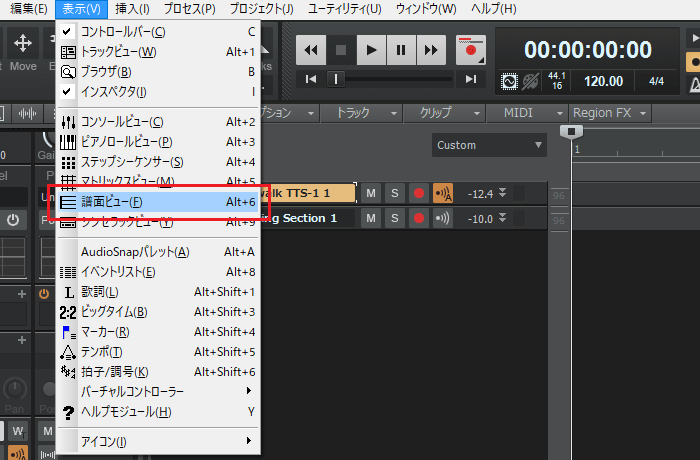
12.メインメニューの「表示」から「譜面ビュー」を選択しましょう。
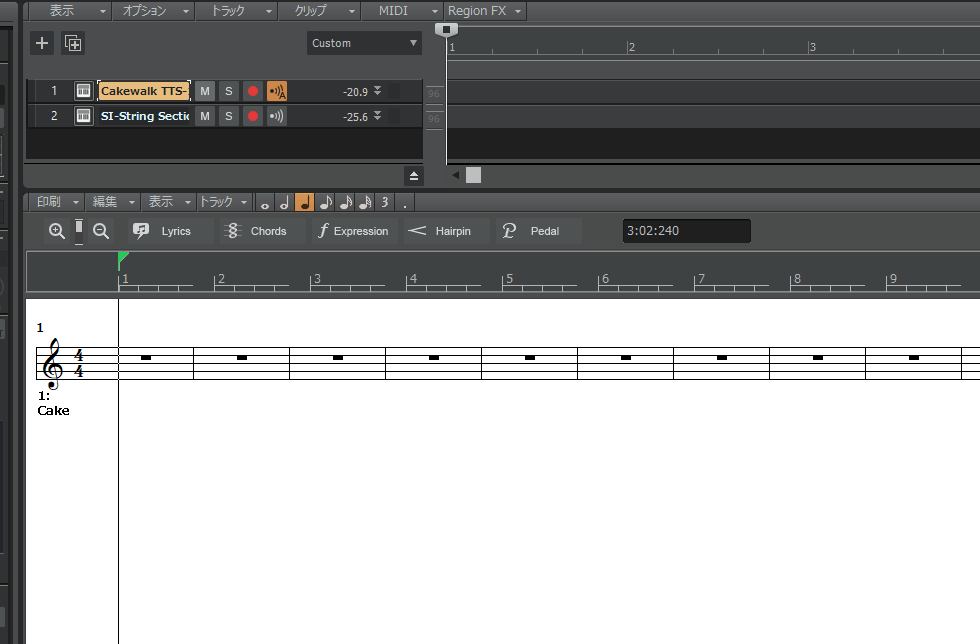
13.「TTS-1」の譜面ビューが表示されました。
譜面ビューで打ち込み(ピアノ編)
まずはピアノパートから打ち込みましょう。
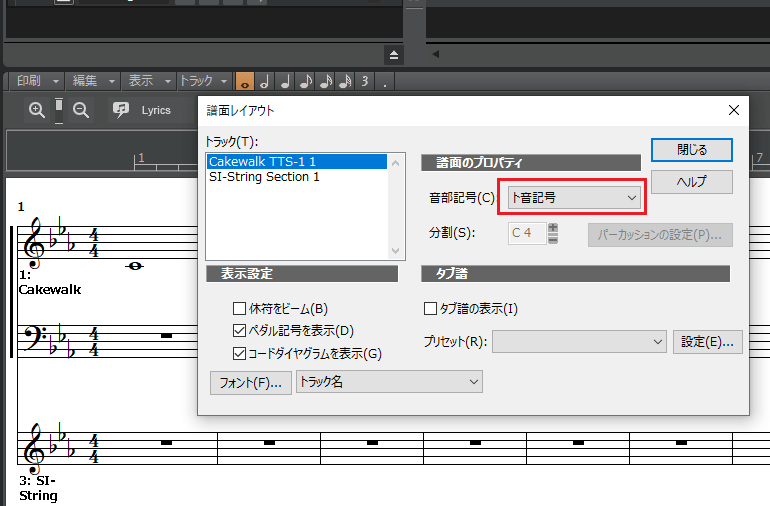
1.ピアノパートは1段楽譜を使用します。前章で大譜表に切り替えたかたは、音部記号を「ト音記号」に変更してください。
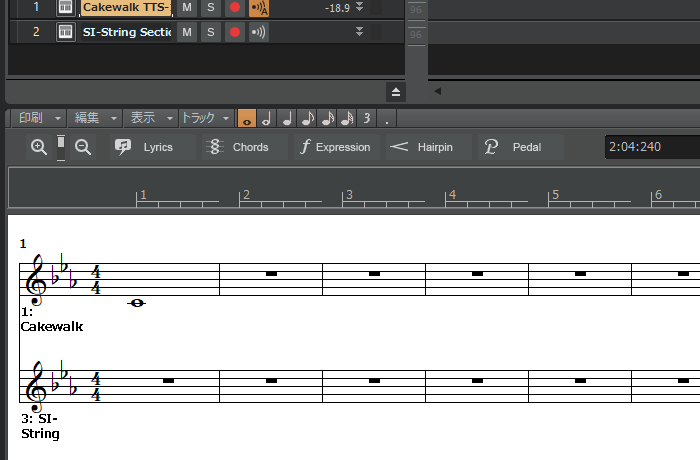
2.ピアノパートがト音記号が付いた1段楽譜に変更されました。
3.前回打ち込んだ「ド」も不要なので削除します。削除方法は音符を左クリックした状態で、PCキーボードの「Delete」をクリックします。
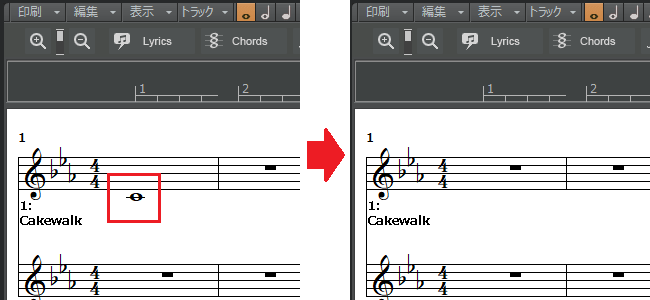
4.これで打ち込みの準備は整いました。
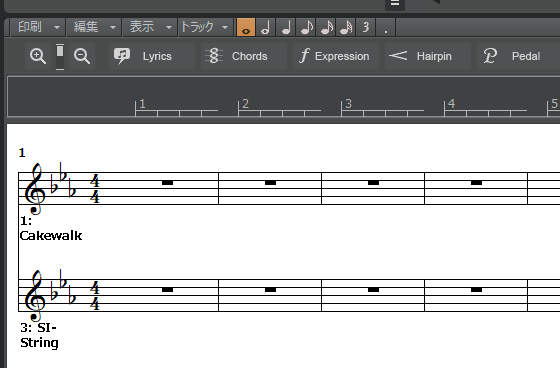
5.打ち込みの準備が整ったら、以下の中から入力する音符の種類を選択しましょう。
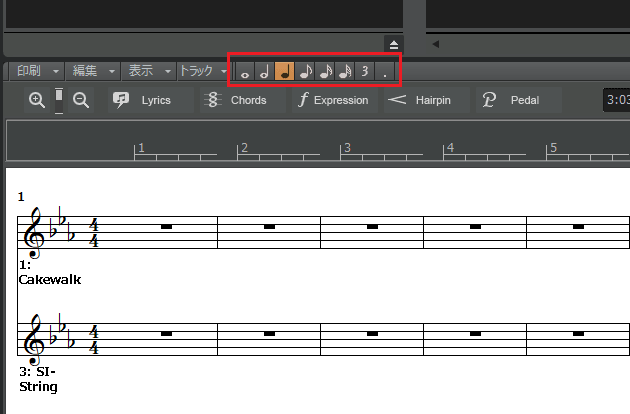
6.今回は4分音符を選択し、「ソ(G4)」の位置をクリックします。
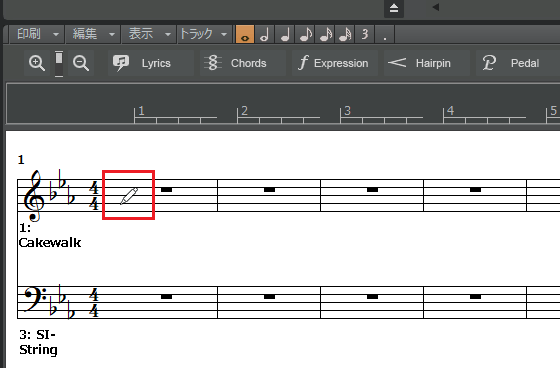
7.譜面上に「ソ(G4)」が入力されました。
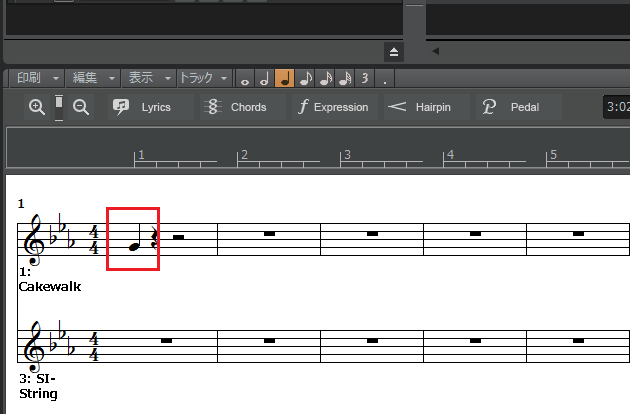
●打ち込んだ音符を移動する
打ち込んだ音符は移動可能です。打ち込む場所を間違えたときは、対象の音符を左クリックし、ドラッグさせて移動させましょう。
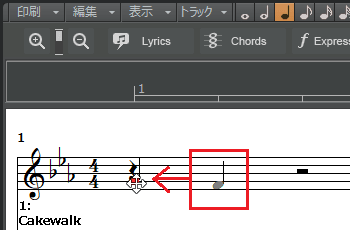
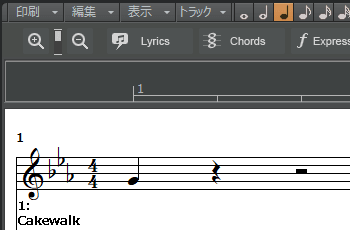
打ち込んだ音符が移動しました。
8.続けて、以下のようにピアノパートを打ち込んでいきましょう。
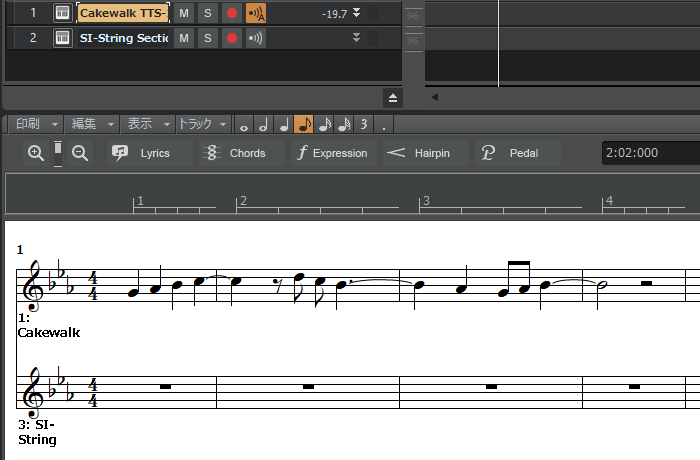
●休符は単独で打ち込めない
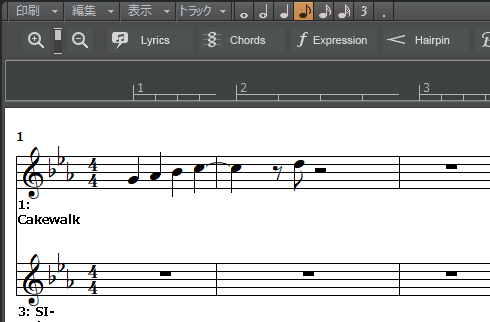
譜面ビューでは、単独で休符を打ち込むことができません。休符が必要な場合は休符をまたぐようにして、音符を打ち込みます。
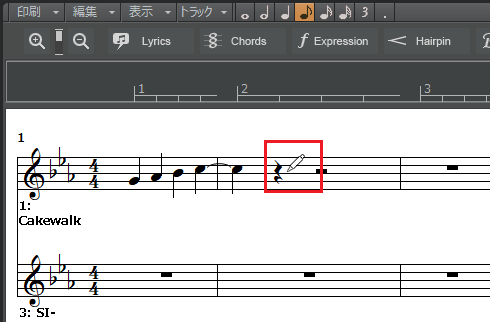
音符を打ち込むと、それにあった休符が自動的に打ち込まれます。
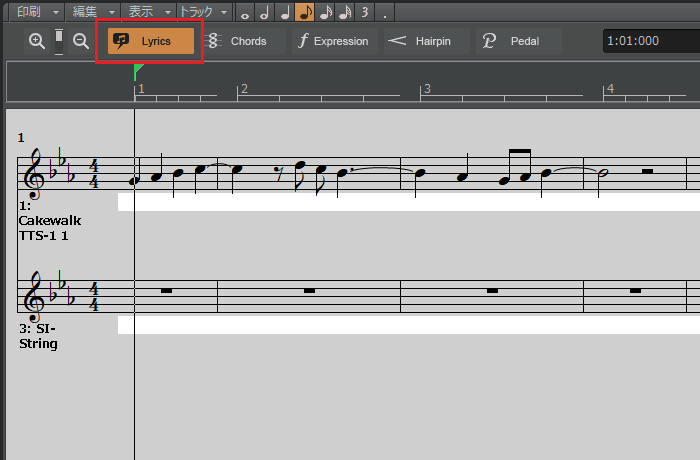
9.打ち込みが完了したら歌詞を入力するため、「Lyrics」をクリックします。
10.そして、歌詞を入力していきましょう。
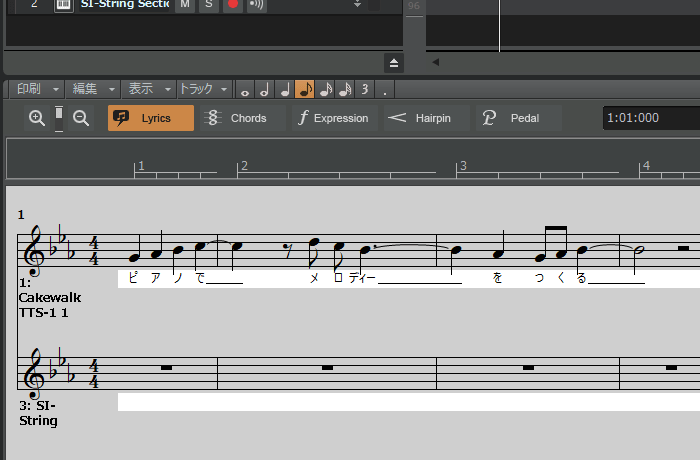
11.これでピアノパートが完成しました。
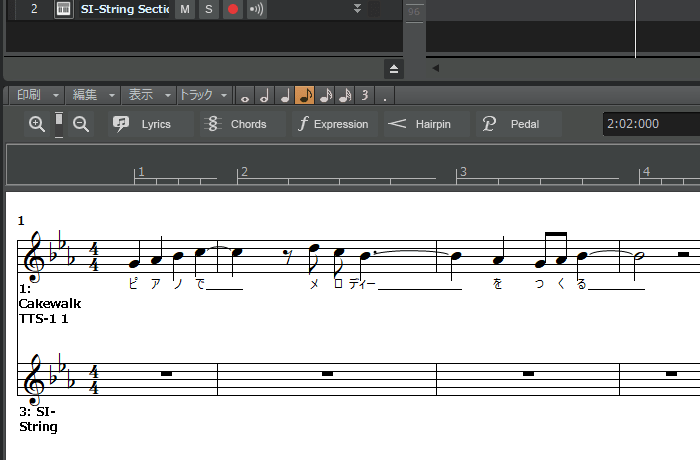
譜面ビューで打ち込み(ストリングス編)
ピアノパートが完成したら、次はストリングスパートを打ち込みましょう。
1.ストリングスパートはヘ音記号を使用します。音部記号を「ヘ音記号」に変更してください。
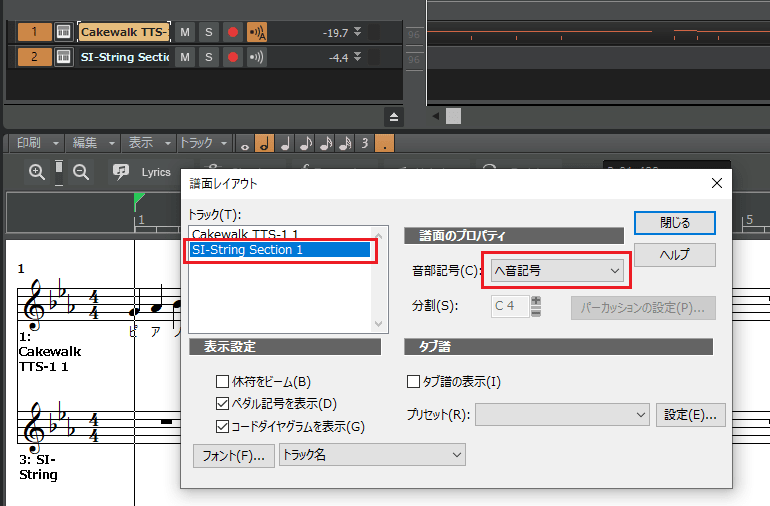
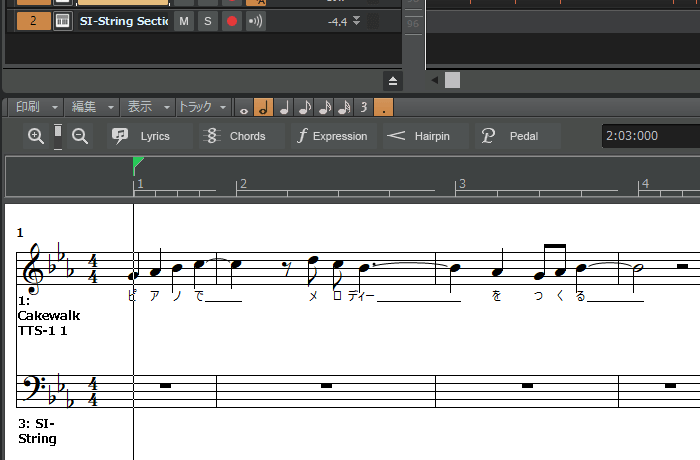
2.ストリングスパートがへ音記号が付いた楽譜に変更されました。
3.入力する音符の種類を選択します。今回は付点2分音符を選びましょう。
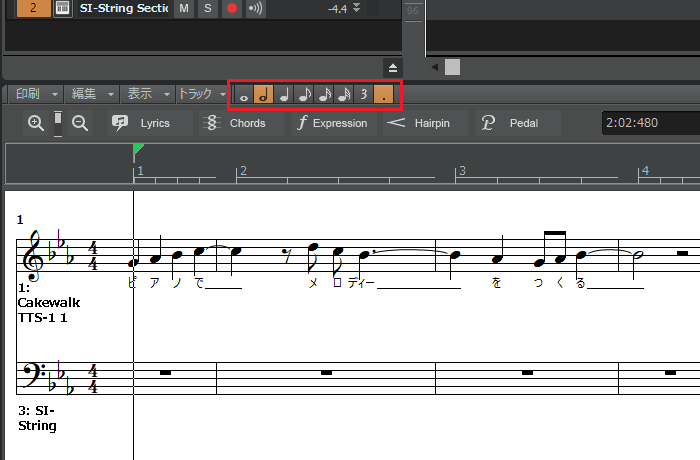
4.これで打ち込みの準備は整いました。
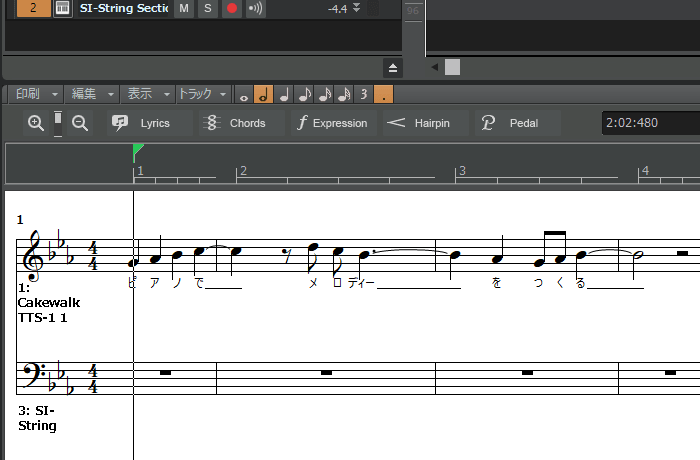
5.打ち込みの準備が整ったら、ストリングスパートに「E♭(ミ♭、ソ、シ♭)」を入力します。
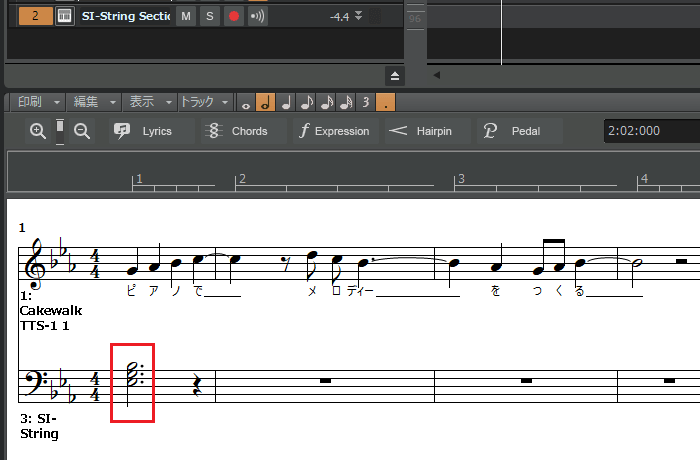
6.続けて、以下のようにストリングスパートを打ち込んでいきましょう。
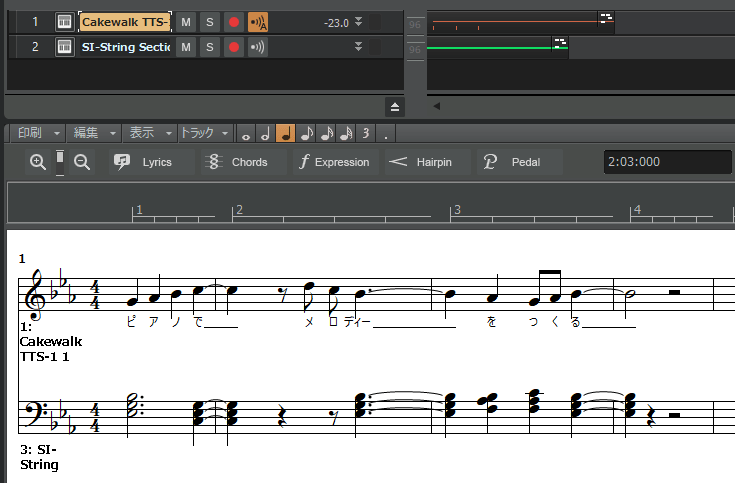
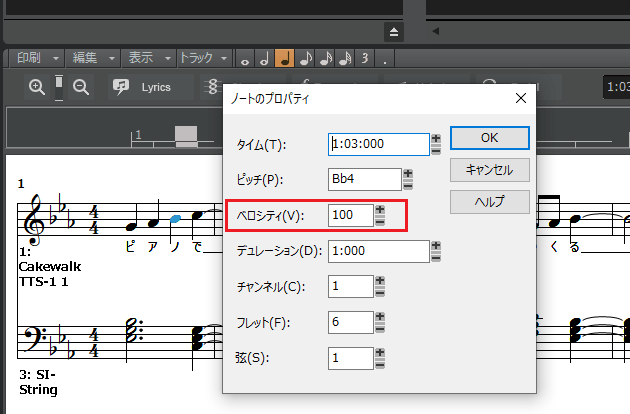
●ベロシティを設定する
ベロシティは対象の音符を右クリックし、ノートプロパティを表示させて変更します。
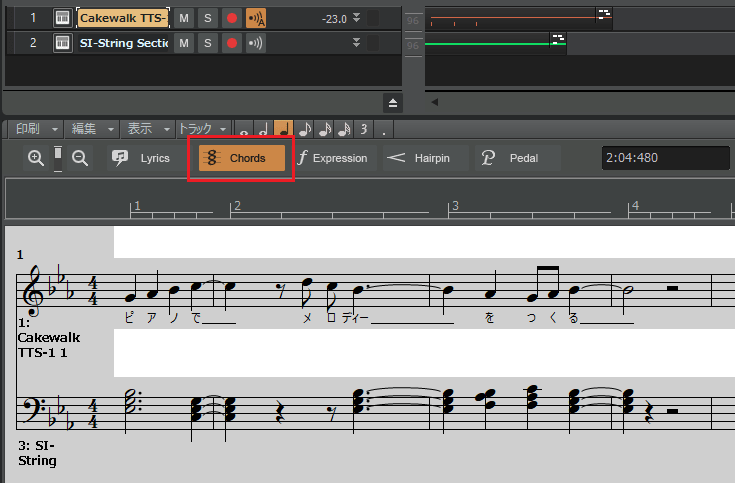
7.打ち込みが完了したらコードを入力するため、「Chords」をクリックします。
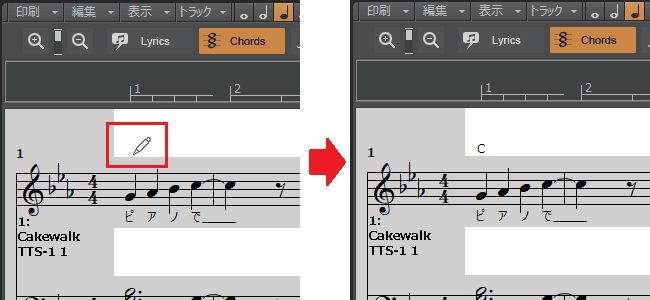
8.そして、余白を左クリックすると「C」が入力されます。
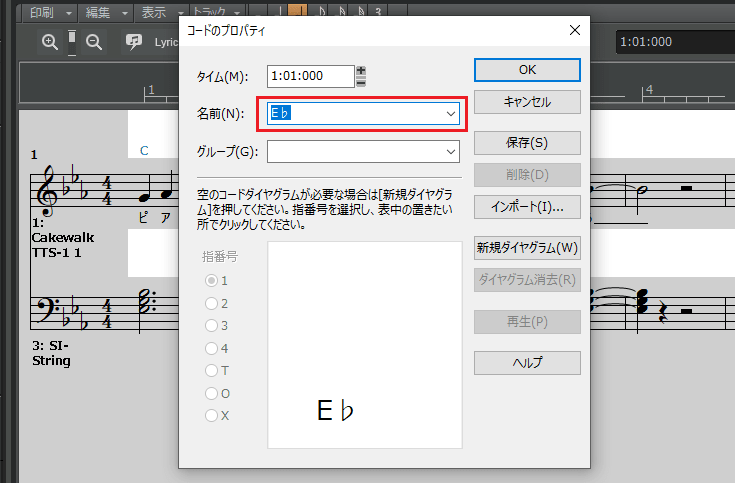
9.「C」以外のコードを入力する場合は、対象のコードを右クリックし、コードプロパティを表示させてコードを変更します。
10.「E♭」が入力されました。
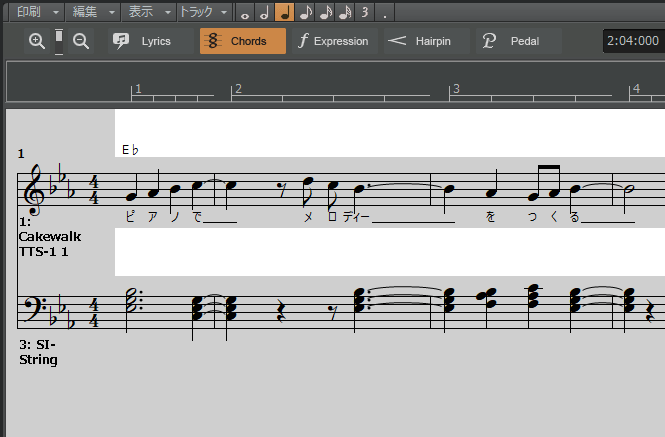
11.続けて、コードを入力していきましょう。
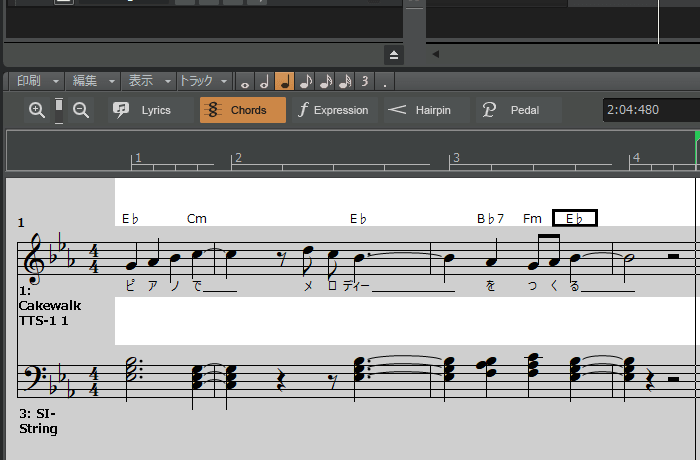
9.これでピアノ&ストリングスパートが完成しました。
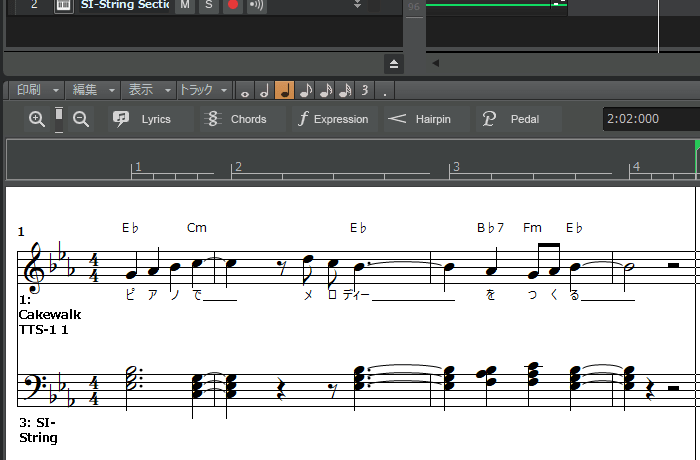
●フレットボードを表示する
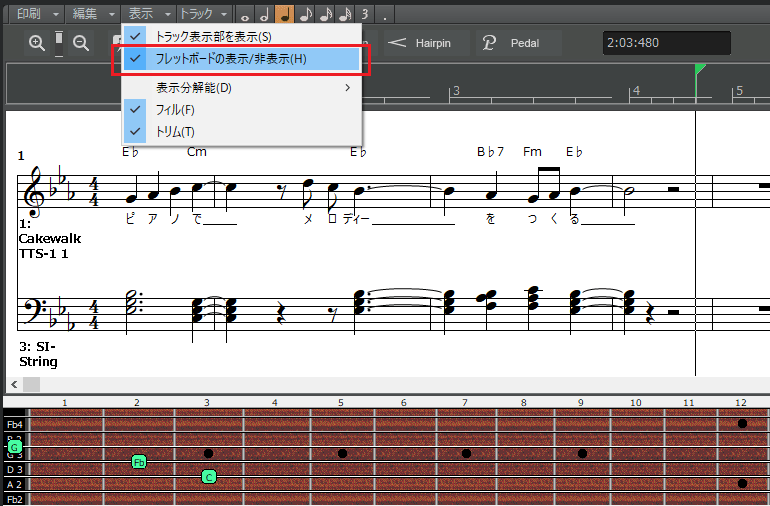
譜面ビューでは、フレットボードを表示できます。ギターパートを打ち込むときは上手く活用しょう。
まとめ
今回は譜面ビューで打ち込み作業を行なう方法を説明しました。譜面ビューは楽譜を作成するかのように打ち込むことができるので、ピアノロールと上手く併用させて使いましょう。
Cakewalk by BandLabの使い方記事は随時追加予定です。使い方が分からないかたは以下の記事も参考にしてみてください。
【BandLabの使い方講座】