VSTプラグインの読み込み設定_Cakewalk Sonar
※当サイトには、アフィリエイト広告などPRを含むリンクが掲載されています。
新しく導入したVSTプラグインをCakewalk Sonar(旧BandLab)で使うためには、プラグインが保存されているフォルダーをDAWに認識させる必要があります。
そこでこの記事では、Sonarにプラグインフォルダーを登録して、VSTプラグインを使える状態にする方法を説明します。
この記事を読めば、プラグインフォルダーの設定方法が理解でき、プラグインがDAW上に表示されないといったトラブルも解消できます。ぜひ最後までご覧ください。
VST2プラグインを認識させる方法
ここでは、SonarでVST2プラグインを使えるようにする方法を説明します。VST2は保存場所が固定されていないため、Sonar側でプラグインフォルダーを手動で指定する必要があります。
Sonarでは、主に次のフォルダーを「VSTプラグインの検索」に追加します。
C:\Program Files\Cakewalk\VstPlugins
C:\Program Files\VstPlugins
C:\Program Files\Steinberg\VstPlugins
今回はSonarで一般的に使用される「C:\Program Files\Cakewalk\VstPlugins」を例に説明します。ご自身が登録したいフォルダーに置き換えて読み進めてください。
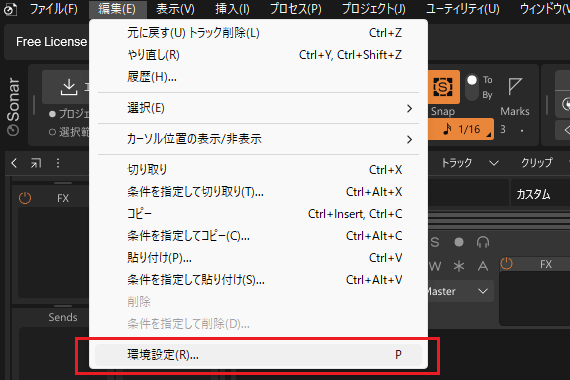
1.「編集」メニューから「環境設定」をクリックします。
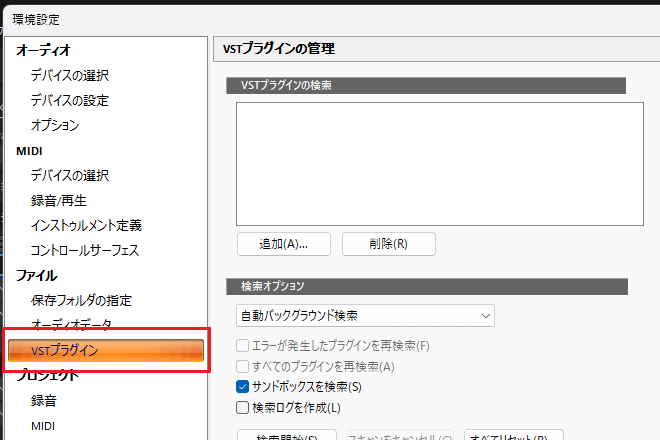
2.環境設定の画面が表示されたら、左の項目から「VSTプラグイン」を選びます。
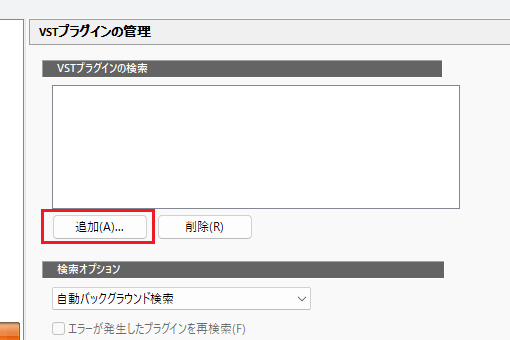
3.VST2プラグインが保存されているフォルダーを追加するため、「追加」ボタンをクリックします。
4.一覧からVstPluginsフォルダーを選び、「OK」をクリックします。

5.「VSTプラグインの検索」にVstPluginsフォルダーが追加されました。
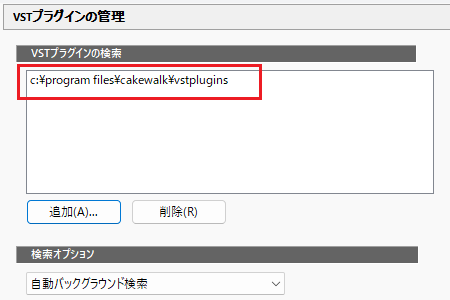
6.フォルダーを追加したら「検索開始」をクリックし、VstPluginsフォルダーをスキャンさせます。

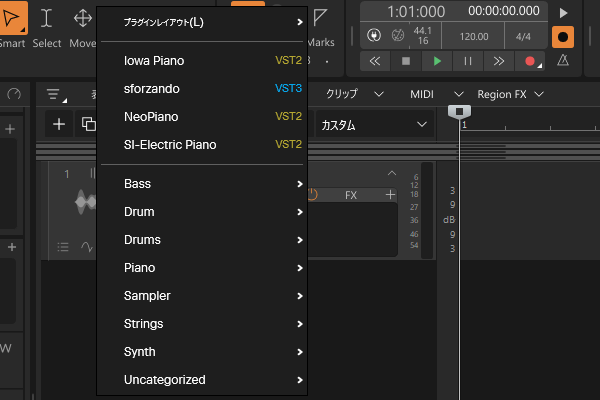
7.スキャンが完了したら、「挿入」メニューから「プラグインシンセ」を選びます。
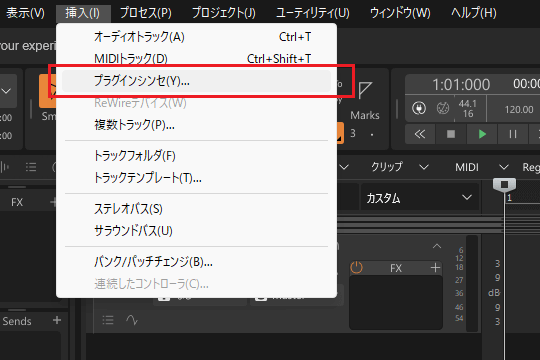
8.VstPluginsフォルダーに入っているプラグインが表示されるので、使いたいプラグイン音源を選択しましょう。

●保存したVST2プラグインが見当たらない場合
VST2プラグインは保存場所が固定されていないため、プラグインによっては次のフォルダーにインストールされることがあります。プラグインが見当たらない場合は、こちらのフォルダーも追加してみましょう。
C:\Program Files\Common Files\VST2
C:\Program Files\Common Files\VSTPlugins
C:\Program Files\Steinberg\VstPlugins
VST3プラグインを認識させる方法
ここでは、SonarでVST3プラグインを認識させる方法を説明します。VST3プラグインは保存場所が規格で固定されているため、以下のフォルダーを「VSTプラグインの検索」に追加します。
C:\Program Files\Common Files\VST3
1.「編集」メニューから「環境設定」をクリックします。

2.環境設定の画面が表示されたら、左の項目から「VSTプラグイン」を選びます。
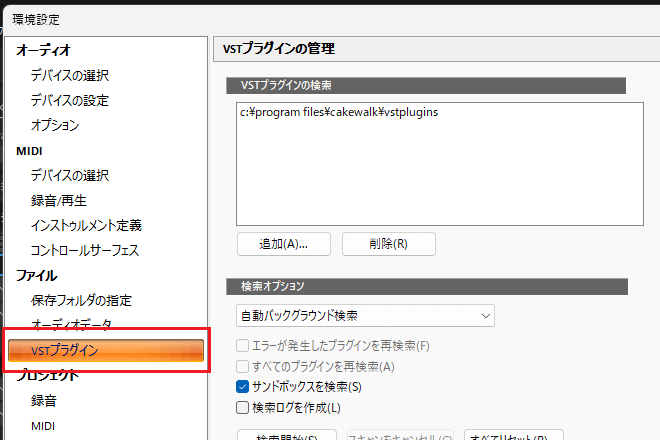
3.VST3フォルダーを追加するため、「追加」ボタンをクリックします。
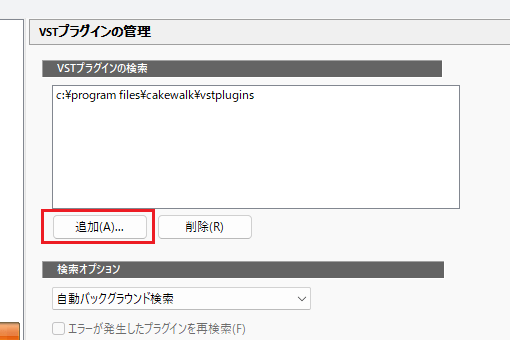
4.一覧からVST3フォルダーを選び、「OK」をクリックします。
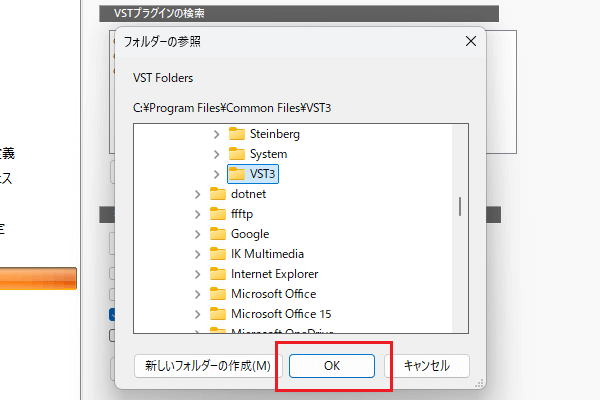
5.「VSTプラグインの検索」にVST3フォルダーが追加されました。

6.フォルダーを追加したら「検索開始」をクリックし、VST3フォルダーをスキャンさせます。

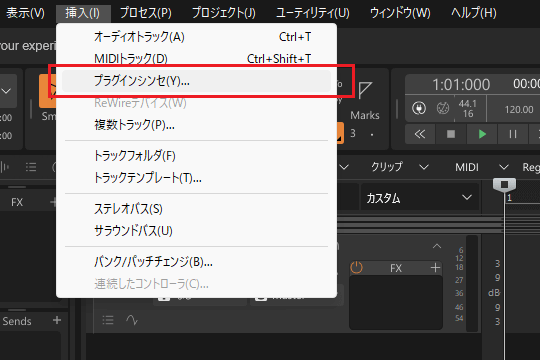
7.スキャンが完了したら、「挿入」メニューから「プラグインシンセ」を選びます。
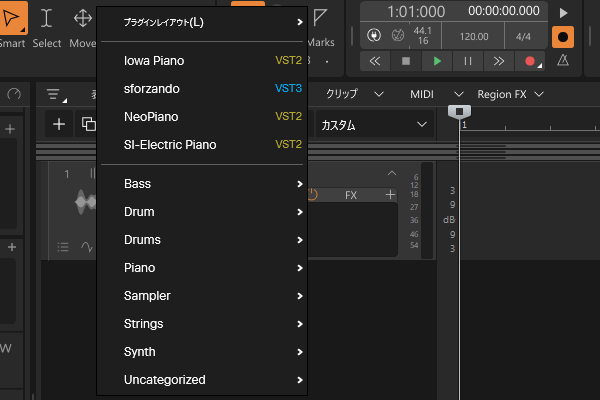
8.VST3フォルダーに入っているプラグインが表示されるので、使いたいプラグイン音源を選択しましょう。
Free VST pluginフォルダーを認識させる方法
ここでは、Free VST pluginフォルダーに保存したプラグインをSonarで認識させる方法を説明します。
1.「編集」メニューから「環境設定」をクリックします。
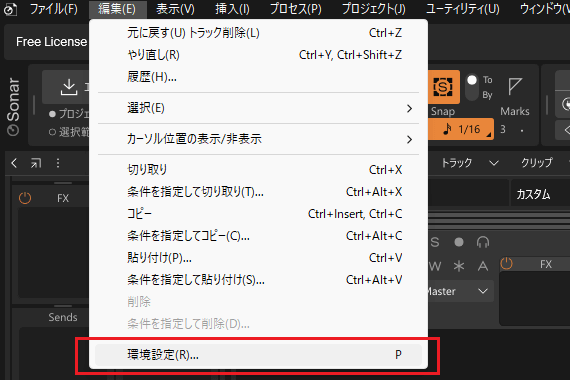
2.環境設定の画面が表示されたら、左の項目から「VSTプラグイン」を選びます。
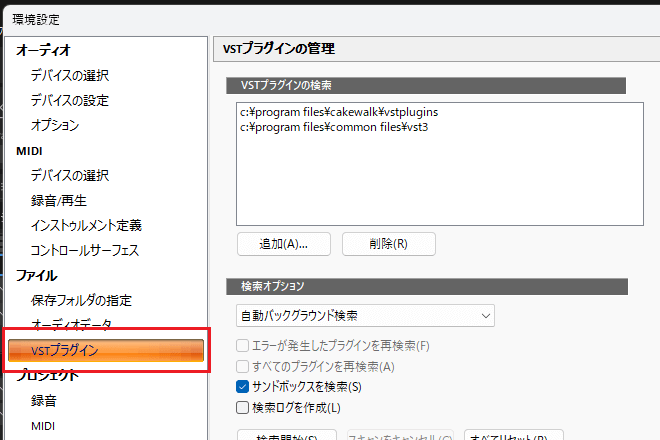
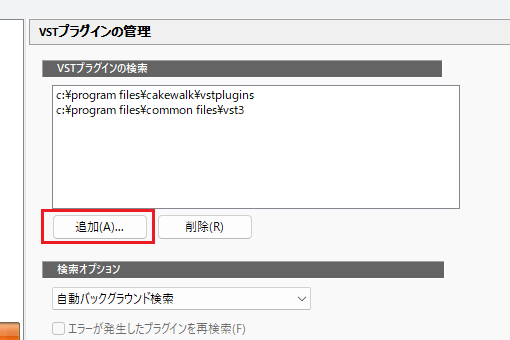
3.「Free VST plugin」フォルダーを追加するため、「追加」ボタンをクリックします。
4.一覧から「Free VST plugin」フォルダーを選び、「OK」をクリックします。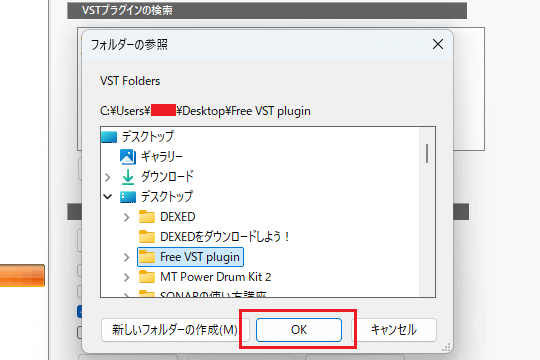
5.「VSTプラグインの検索」に「Free VST plugin」フォルダーが追加されました。

6.フォルダーを追加したら「検索開始」をクリックし、「Free VST plugin」フォルダーをスキャンさせます。
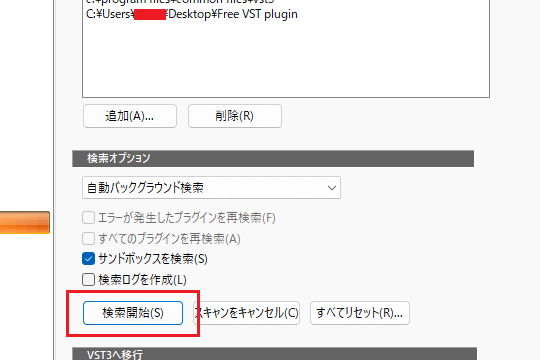
7.スキャンが完了したら、「挿入」メニューから「プラグインシンセ」を選びます。

8.「Free VST plugin」フォルダーに入っているプラグインが表示されるので、使いたいプラグイン音源を選択しましょう。
まとめ
今回はCakewalk Sonar(旧BandLab)にプラグインフォルダーを登録して、VSTプラグインを使える状態にする方法を説明しました。
Sonarでは多くのVSTプラグインが使えるので、新しいプラグインを追加して音楽制作の幅を広げていきましょう。
当サイトでは無料で使えるVSTプラグインも紹介しているので、気になる方はこちらの記事もチェックしてみてください。