無料ソフトシンセ「Synth1」をダウンロードしよう!
※当サイトには、アフィリエイト広告などPRを含むリンクが掲載されています。
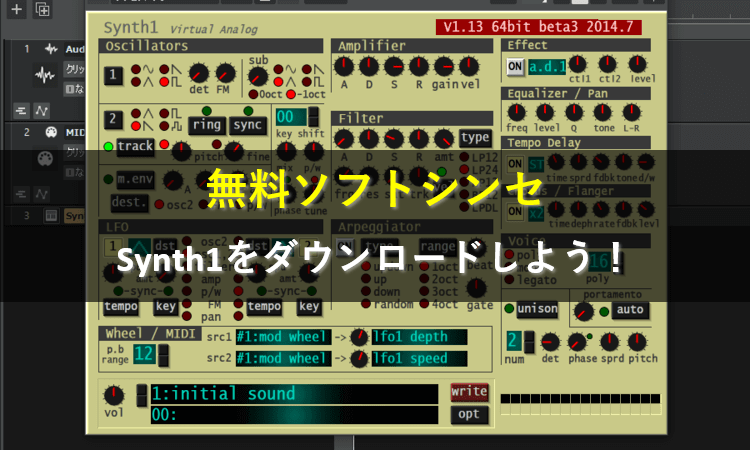
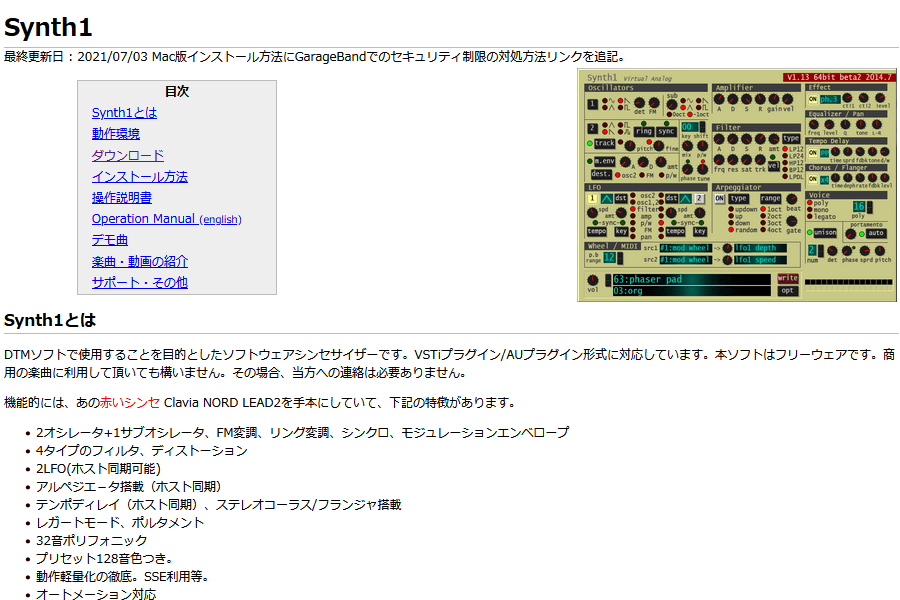
Synth1はDaichi氏によって開発された無料のソフトシンセです。軽量で動作も軽く、初心者でも扱いやすい直感的なインターフェースを備えています。
そこでこの記事では、ソフトシンセ「Synth1」のダウンロード方法から、各DAWソフトへの導入手順までを画像付きで分かりやすく説明します。
当サイトでは、Synth1の使い方講座も公開しています。興味のある方は、こちらの記事もあわせてご覧ください。
Synth1をダウンロードしよう!
1.Synth1のダウンロードサイトへアクセスします。
2.ページを下へスクロールし、「Synth1V113beta3.zip」をクリックします。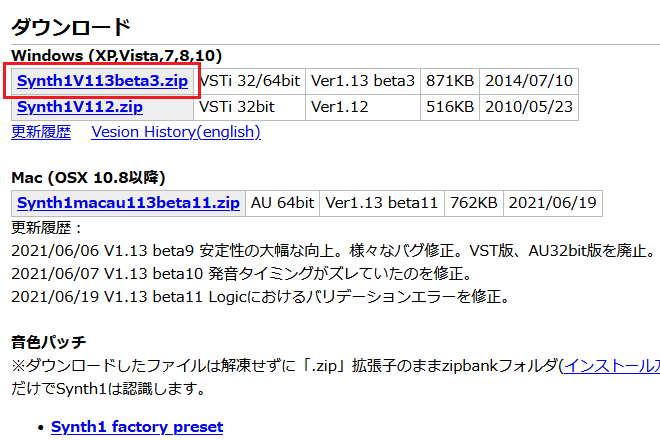
3.「Synth1V113beta3.zip」のダウンロードが完了しました。

4.ダウンロードした「Synth1V113beta3.zip」をデスクトップへ移動します。
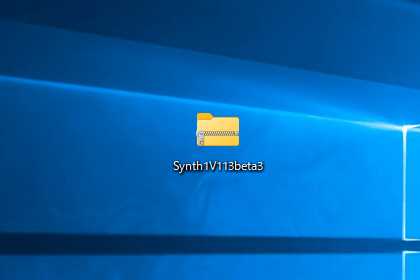
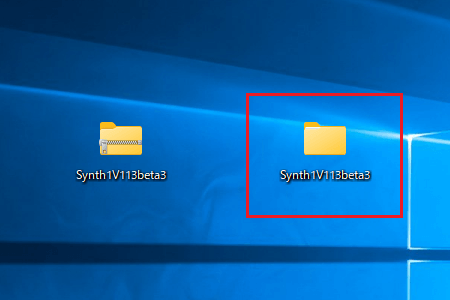
5.圧縮ファイルを解凍し、「Synth1V113beta3」フォルダーを生成します。
6.デスクトップにフリー音源を保存するフォルダーを用意します。まだ作成していない場合は、「Free VST plugin」という名前で新しくフォルダーを作成してください。
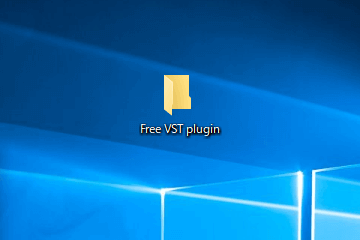
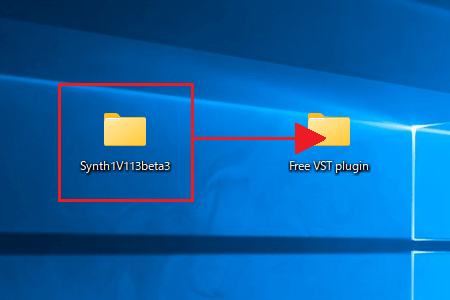
7.作成した「Free VST plugin」フォルダーに「Synth1V113beta3」フォルダーを移動します。
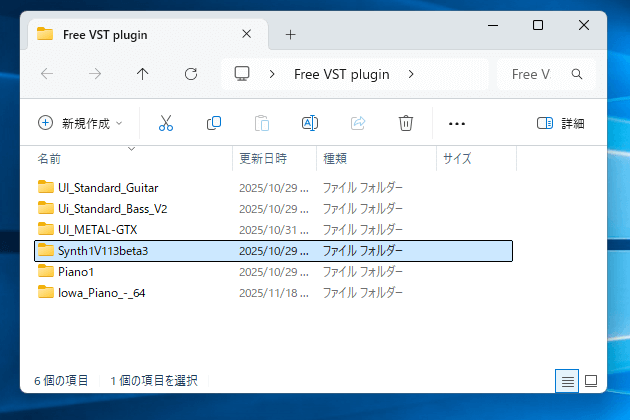
8.これでSynth1を使う準備が完了しました。
DAWソフト別|Synth1の導入方法
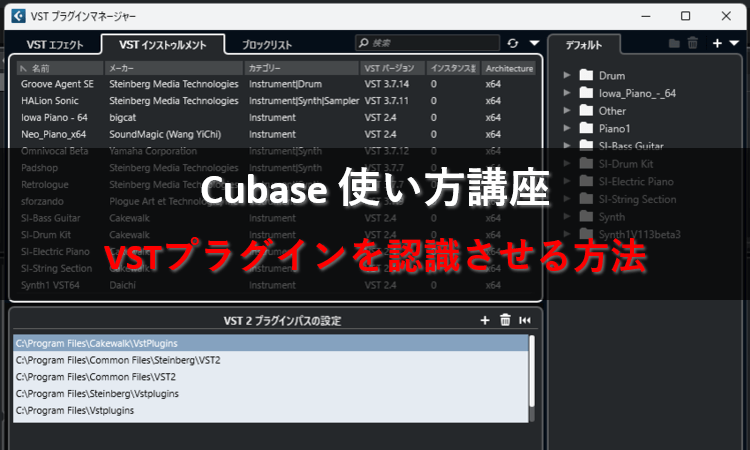
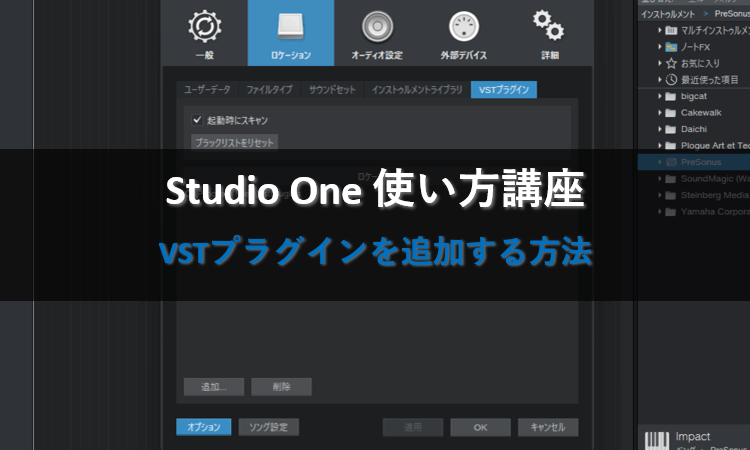
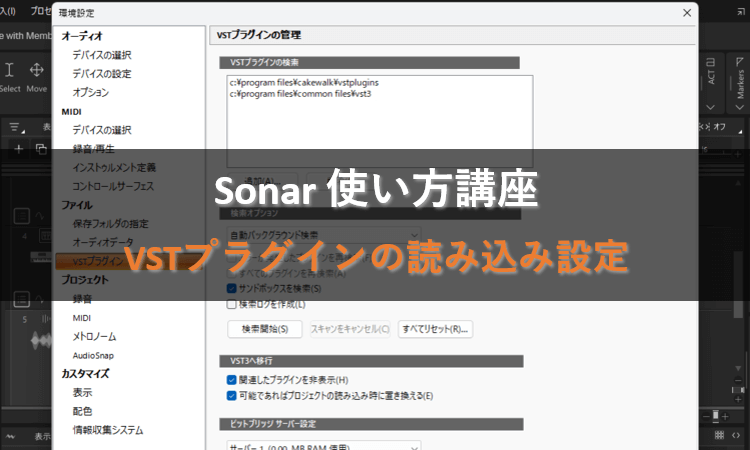
DAWソフト側でSynth1を読み込めるように設定します。今回はSynth1を「Free VST plugin」フォルダーに保存したため、このフォルダーをDAWソフトに認識させます。
下記のリンクからお使いのDAWソフトを選び、記事内の「Free VST pluginフォルダーを認識させる方法」という見出しをご覧ください。
DAWソフト別|Synth1をDAWに読み込ませる方法
まとめ
今回はソフトシンセ「Synth1」のダウンロード方法から、各DAWソフトへの導入手順までを画像付きで分かりやすく説明しました。
Synth1はパラメーターの配置が分かりやすく、シンセ初心者でも扱いやすいおすすめのソフトシンセです。ぜひ一度Synth1を触って、音作りの楽しさを体験してみてください。
当サイトでは、Synth1以外にも無料で使えるおすすめのプラグイン音源を紹介しています。ベース音源やピアノ音源なども探している方は、こちらの記事もチェックしてみてください。