無料ベース音源「Standard Bass」をダウンロードしよう!
※当サイトには、アフィリエイト広告などPRを含むリンクが掲載されています。
Standard Bassは無料で利用できるベース音源です。実際のベースを録音したサンプルが収録されており、打ち込みでも生演奏のような響きを得られます。
Standard Bassのサンプル音源
そこでこの記事では、Standard Bassのダウンロードからサンプラーへの読み込み手順までを、画像付きで分かりやすく解説します。
この記事を読めば、Standard Bassの導入手順が分かるようになるので、無料で使えるベース音源を探している方は、ぜひ最後までご覧ください。
Standard Bassについて
Standard Bassは一般的なプラグイン音源とは異なり、DAWソフトに直接読み込むことはできません。SFZ形式の音源のため、下図のようにサンプラーを経由して使用します。

SFZ形式に対応したサンプラーを持っていない方は、無料で使えるsforzandoを導入しておきましょう。
Standard Bassのダウンロードしよう!
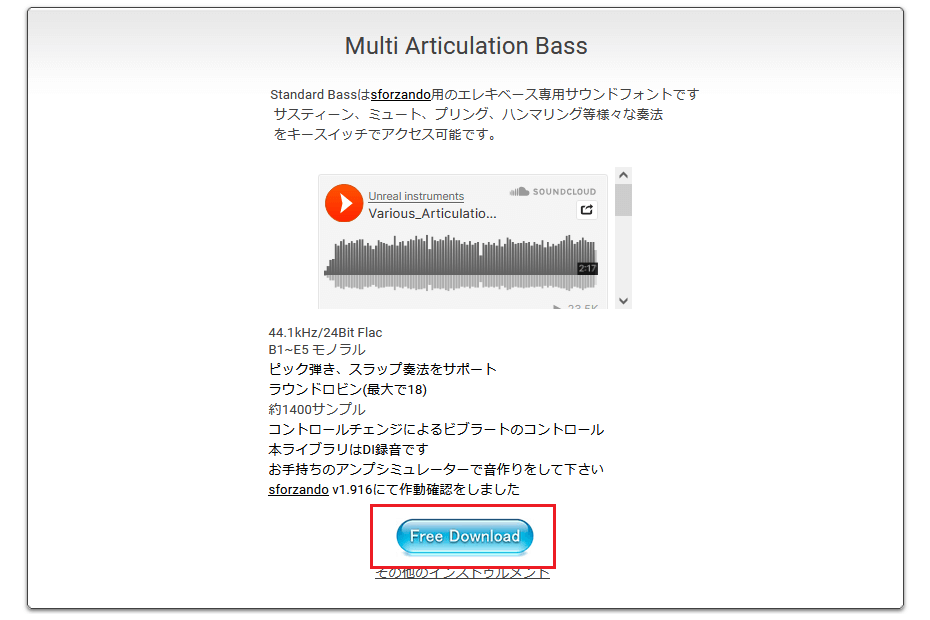
1.Standard Bassのダウンロードサイトにアクセスし、「Free Download」をクリックします。
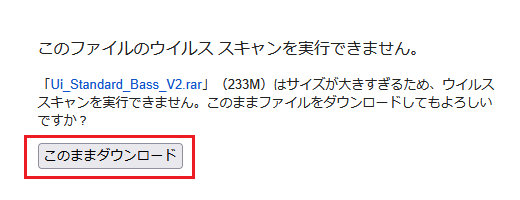
2.表示された確認画面で「このままダウンロード」をクリックし、ファイルのダウンロードを始めます。
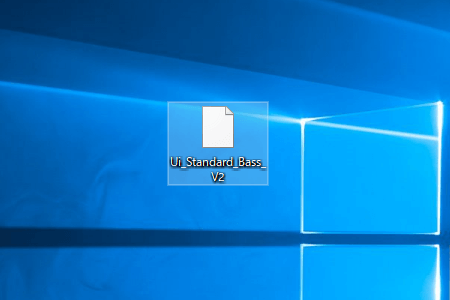
3.ダウンロードしたファイルはRAR形式で圧縮されています。ZIPとは異なる形式なので、解凍には専用ソフト(7-ZipやWinRARなど)が必要です。
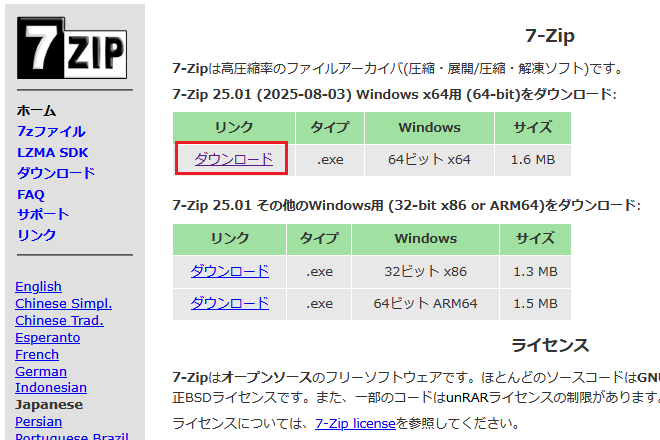
4.お持ちでない方は、無料で利用できる7-Zipをダウンロードして使いましょう。
5.「Ui_Standard_Bass_V2」を右クリックし、メニューから「7-Zip」→「ここに展開」を選んで解凍します。

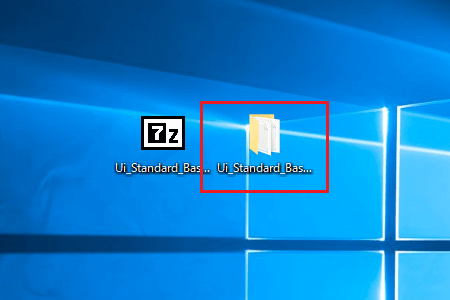
6.圧縮ファイルが解凍され、「Ui_Standard_Bass_V2」フォルダが作成されました。
7.デスクトップにフリー音源を保存するフォルダを用意します。フォルダがない場合は「Free VST plugin」という名前で作成しましょう。

8.「Ui_Standard_Bass_V2」フォルダを「Free VST plugin」フォルダの中に移動します。
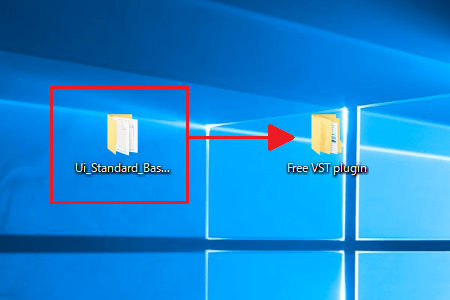
9.これでStandard Bassを使う準備が整いました。
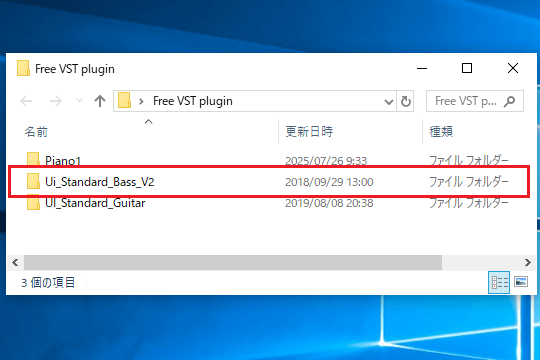
Standard Bassをサンプラーで読み込もう!
DAW上でStandard Bassを動かすには、SFZ形式に対応したサンプラーが必要です。まだ用意していない場合は、無料で配布されているsforzandoをダウンロードしておきましょう。
ダウンロード方法については、こちらの記事を参考にしてください。
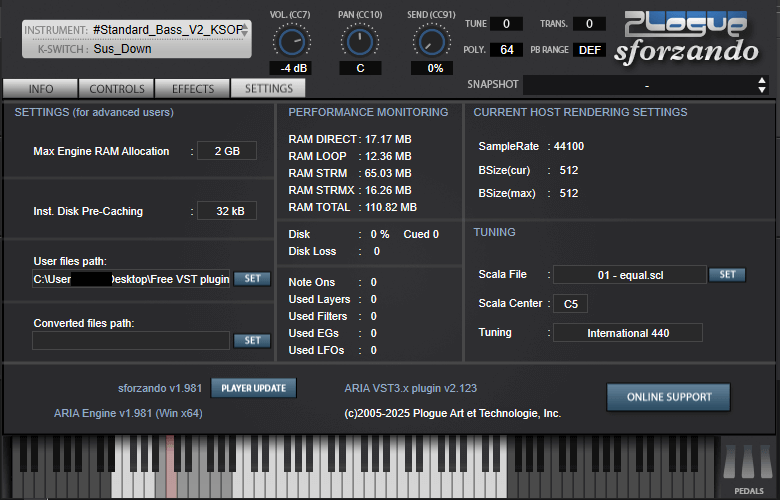
1.お使いのDAWソフトでsforzandoを起動し、画面上部にある「SETTINGS」タブを開きます。
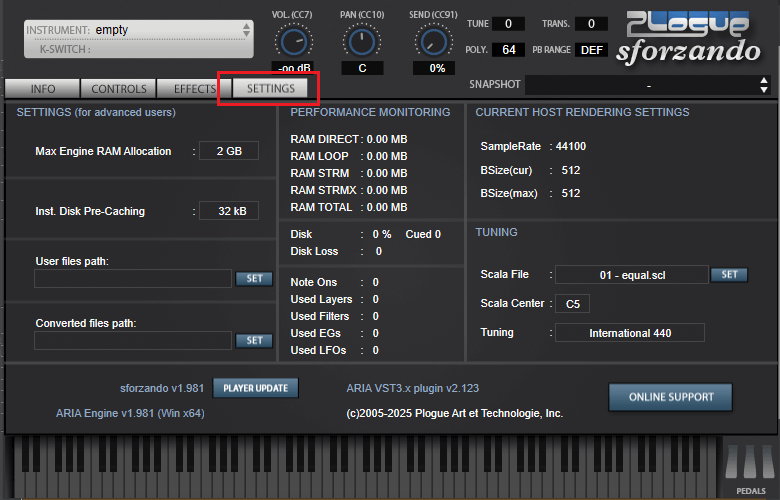
2.音源フォルダを指定します。「User files path」の横にある「SET」ボタンをクリックしてください。
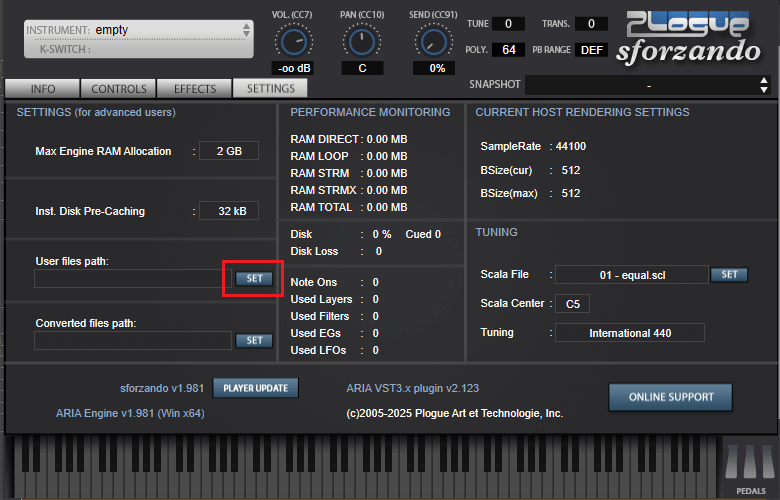
3.Standard Bassを保存したフォルダを選び、「OK」をクリックします。
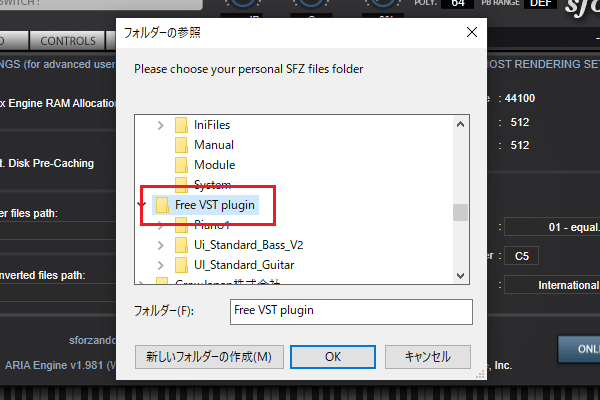
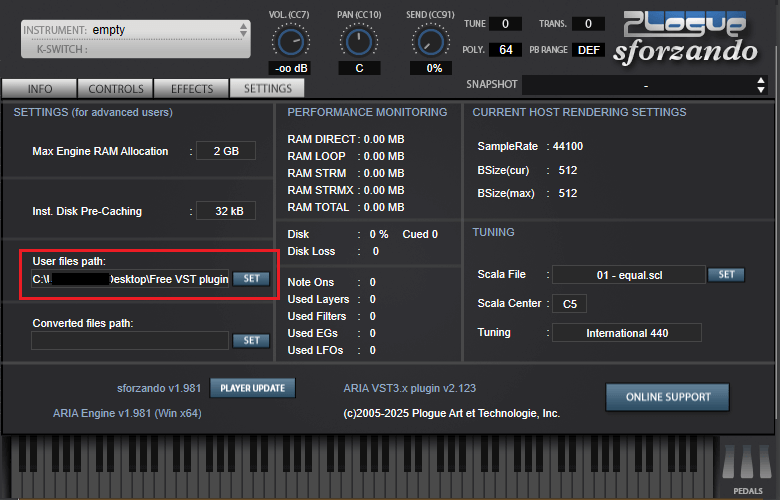
4.「User files path」にフォルダのパスが表示されれば、音源フォルダの設定は完了です。
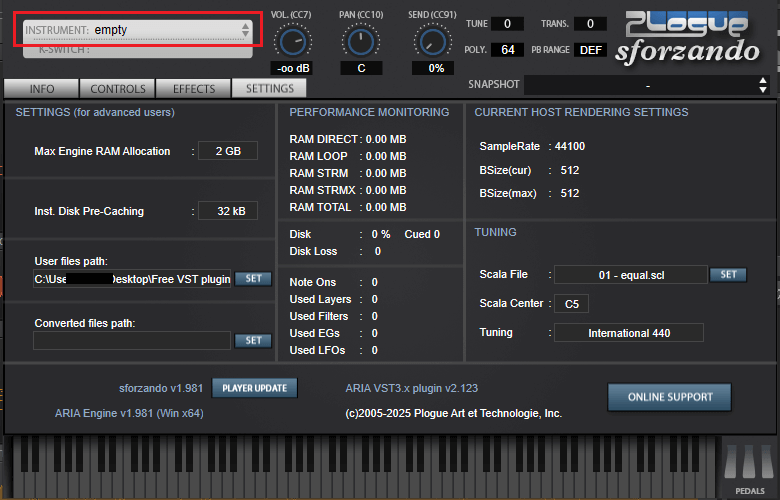
5.ベース音源を読み込みます。左上の「INSTRUMENT」欄をクリックしてください。
6.「User」→「Ui_Standard_Bass_V2」→「Standard_Bass_V2_KSOP」と進み、一覧の一番上にある「#Standard_Bass_V2_KSOP」を選びます。
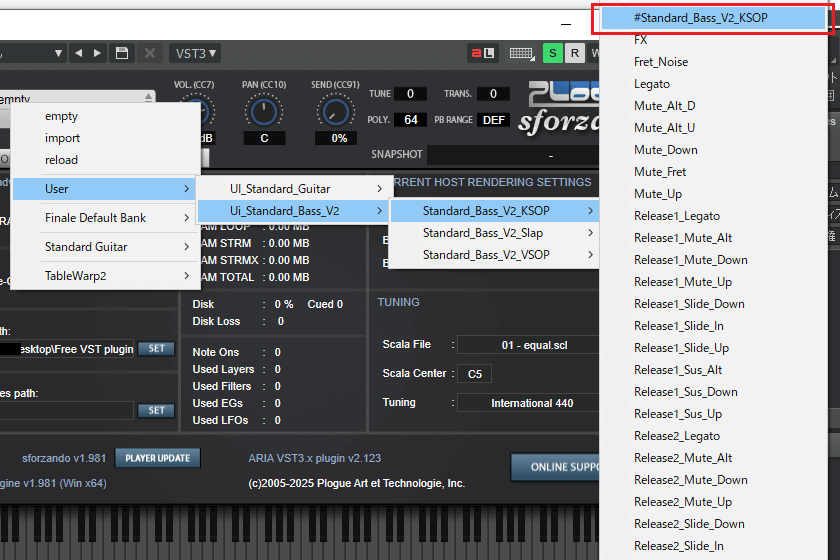
7.これでStandard Bassが使えるようになりました。
まとめ
今回はStandard Bassのダウンロードからサンプラーへの読み込み手順までを、画像付きで分かりやすく解説しました。
Standard Bassは無料とは思えないほどリアルなサウンドなので、まだ導入していない方は、この機会に使ってみてください。
当サイトでは「Standard Bass」のほかにも、無料で入手できるプラグイン音源を数多く取り上げています。関心のある方は、以下の記事も合わせてご覧ください。