1.機材をセットアップしよう!_Cakewalk Sonar
※当サイトには、アフィリエイト広告などPRを含むリンクが掲載されています。
Cakewalk Sonarのインストールを終えたら、次はMIDIキーボードとオーディオインターフェイスを準備し、各機材をセットアップしていきましょう。
ここでは、MIDIキーボードとオーディオインターフェイスを接続し、Sonar上で使用できるようにする方法を説明します。
オーディオインターフェイスを接続する
ここでは、パソコンに接続したオーディオインターフェイスを、Cakewalk Sonarで使用できるようにする方法を説明します。
オーディオインターフェイスは、レイテンシーの低減や楽器の録音に必要なため、まだお持ちでない方は、こちらの記事もあわせてご覧ください。

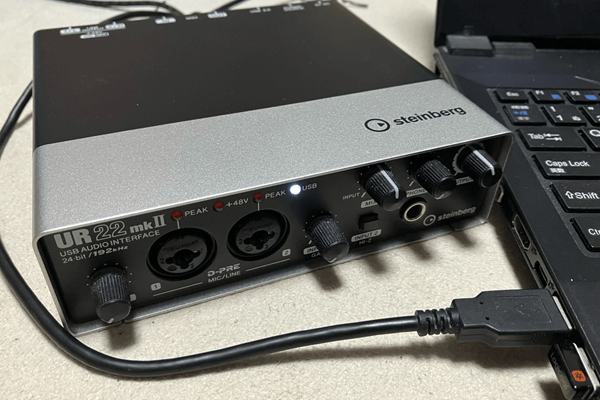
1.パソコンにオーディオインターフェイスを接続します。
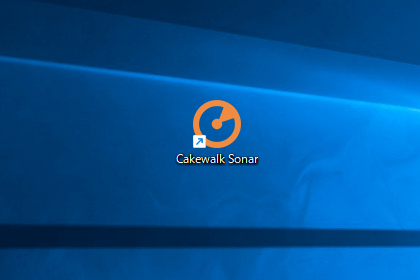
2.Cakewalk Sonarを起動します。
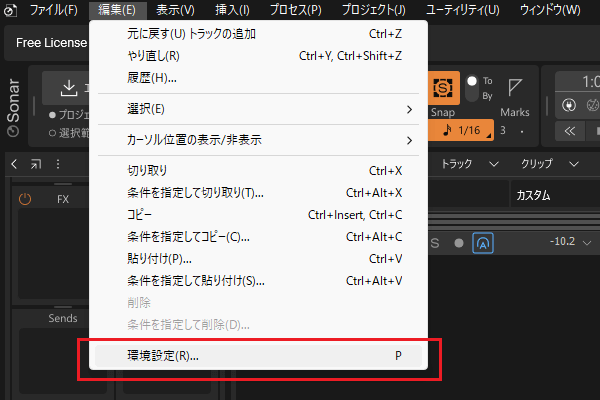
3.編集メニューから「環境設定」を開きます。
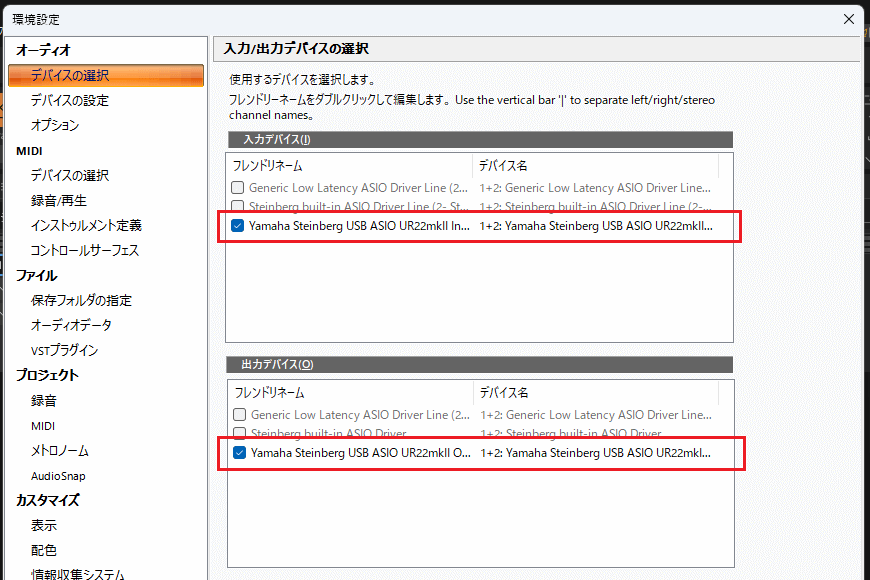
4.左の一覧からオーディオの「デバイスの選択」を選択し、入力/出力デバイスに表示されている項目の中から使用するオーディオインターフェイスにチェックを入れます。
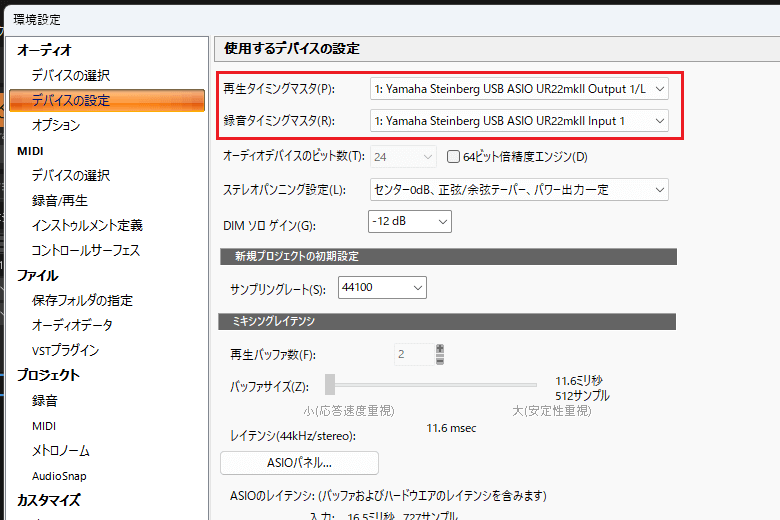
5.オーディオの「デバイスの設定」を選択し、再生/録音タイミングマスタが使用するオーディオインターフェイスになっていることを確認します。
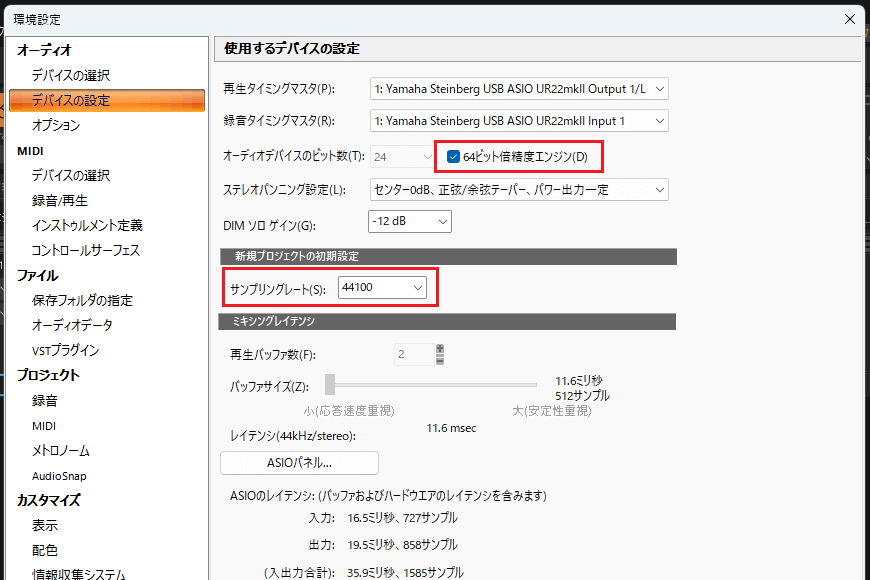
6.サンプリングレートが「44100」になっていることを確認し、「64ビット倍精度エンジン」にチェックを入れます。
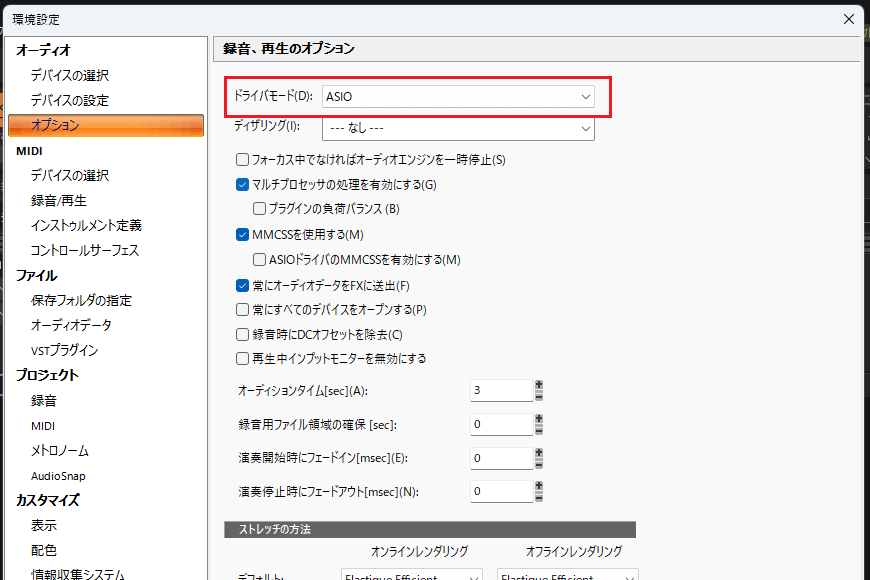
7.オーディオの「オプション」を選択し、ドライバモードを「ASIO」に切り替えます。
8.すべての設定が終わったら、画面右下の「適用ボタン」をクリックします。
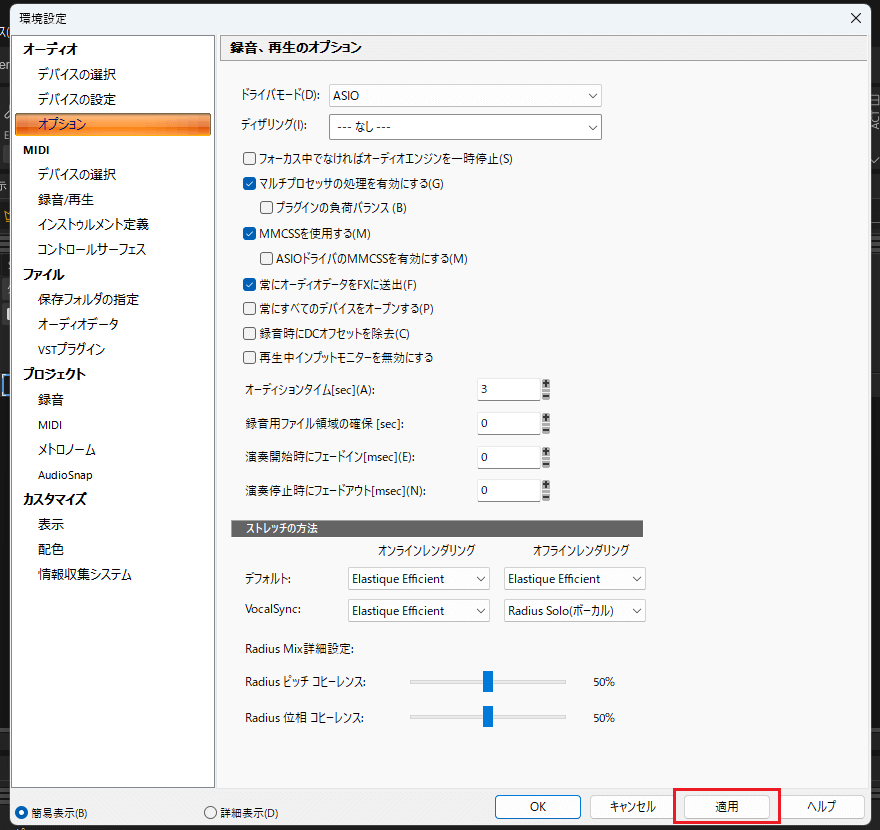
9.これでオーディオインターフェイスのセットアップが完了しました。
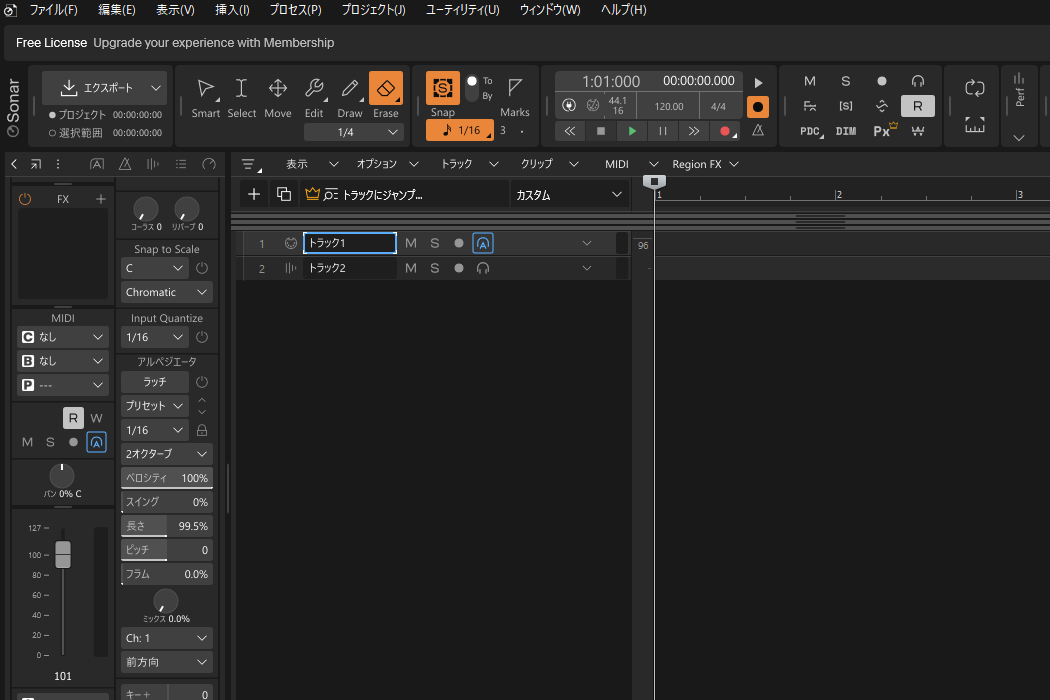
MIDIキーボードを接続する
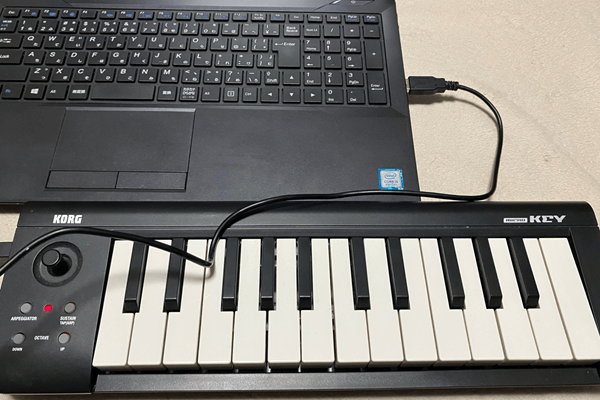
ここでは、パソコンに接続したMIDIキーボードを、Cakewalk Sonarで使用できるようにする方法を説明します。
MIDIキーボードはMIDIノートの打ち込みに必要なため、まだお持ちでない方は、こちらの記事もあわせてご覧ください。

1.パソコンにMIDIキーボードを接続します。
2.Cakewalk Sonarを起動します。
3.編集メニューから「環境設定」を開きます。
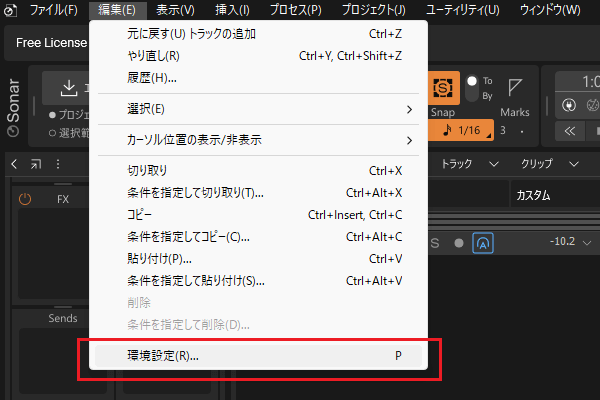
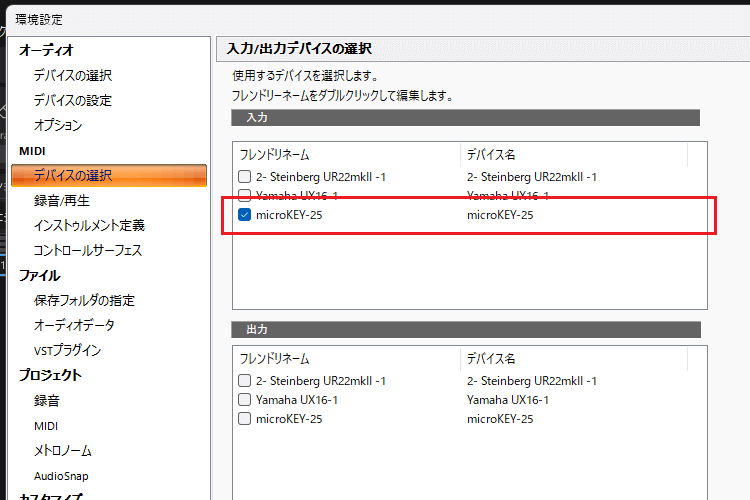
4.左の一覧からMIDIの「デバイスの選択」を選択し、表示されている項目の中から使用するMIDIキーボードにチェックを入れます。
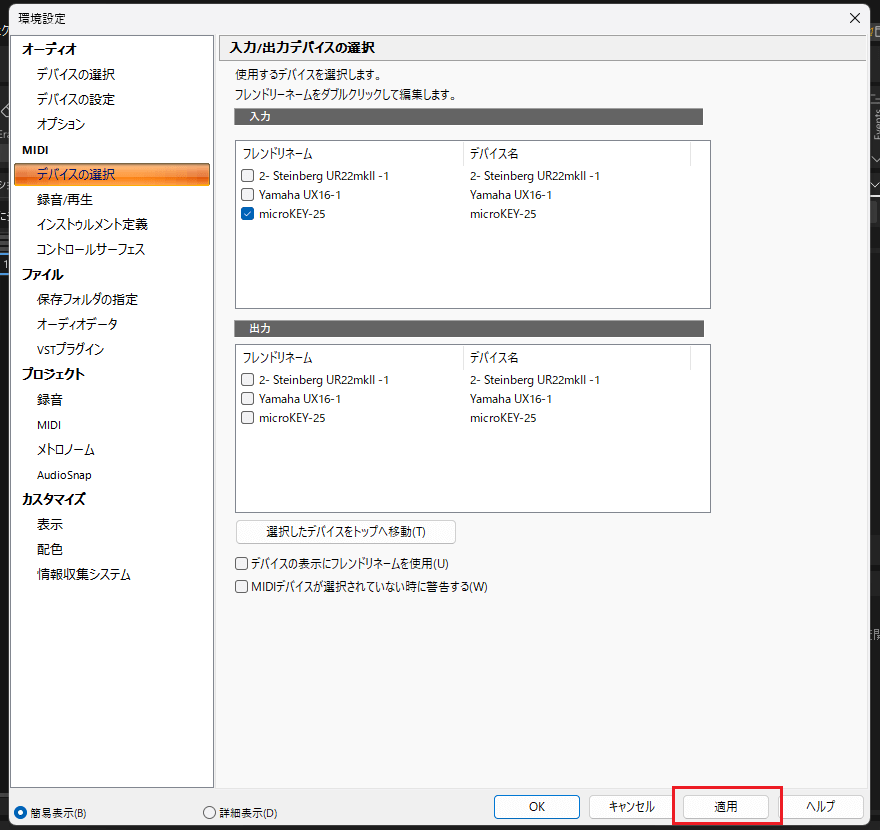
5.使用するMIDIキーボードにチェックを入れたら、画面右下の「適用」ボタンをクリックします。
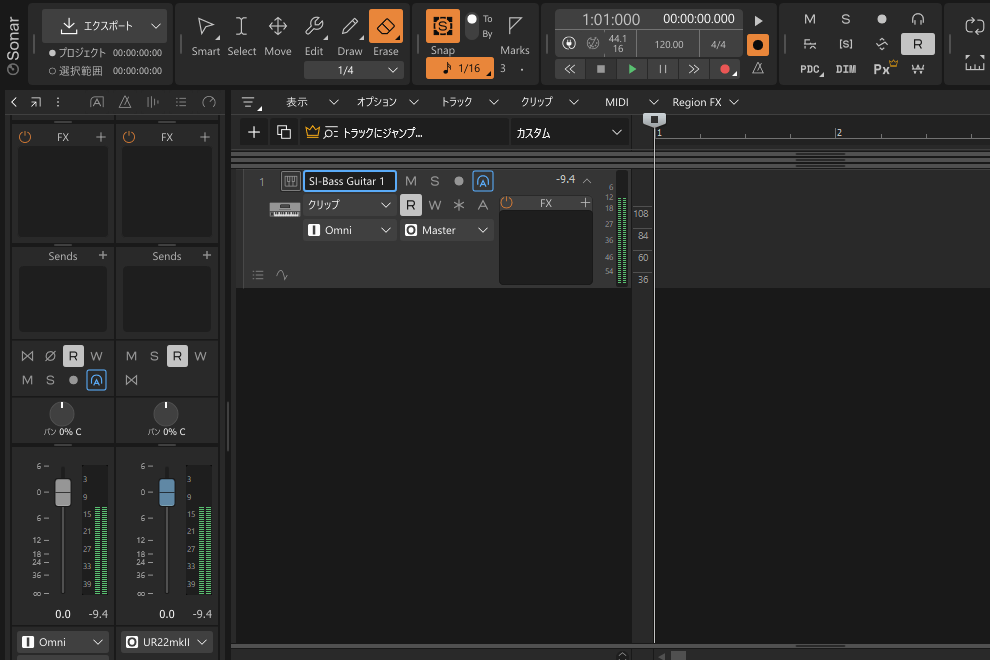
6.これでMIDIキーボードのセットアップが完了しました。
まとめ
今回はMIDIキーボードとオーディオインターフェイスを接続し、Cakewalk Sonar上で使用できるようにする方法を説明しました。
これで音楽制作を始める準備が整ったので、Sonarを使ってMIDIノートの打ち込みやオーディオ録音にチャレンジしていきましょう。
Cakewalk Sonarの使い方講座では、Sonarの操作方法に関する記事を数多く公開しています。使い方が分からずに困っている方は、以下の記事も参考にしてみてください。
【Cakewalk Sonarの使い方講座】