6.インサート/センドリターンを使ってみよう!_Cakewalk Sonar
※当サイトには、アフィリエイト広告などPRを含むリンクが掲載されています。
エフェクトのかけ方には「インサート」と「センドリターン」の2種類が存在します。どちらも音にエフェクトを加えるためのものですが、その仕組みや使い道には大きな違いがあります。
本記事では、それぞれの接続方法を画像付きで分かりやすく解説します。
インサートとセンドリターンの違いやどう使い分けるかを知りたい方は、こちらの記事もあわせてご覧ください。

インサートでエフェクトを接続しよう!
ここでは、トラックにイコライザーをインサート接続する手順を解説します。
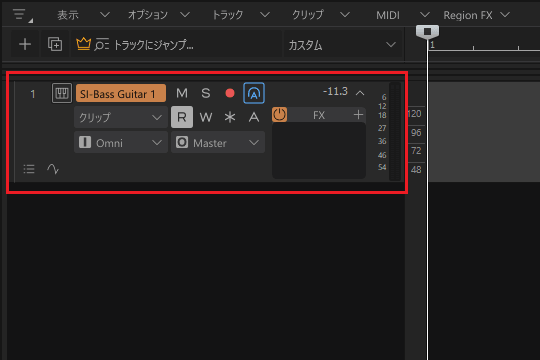
1.まずはエフェクトをかけるトラックを準備します。今回はベース音源「SI-Bass Guitar」のインストゥルメントトラックを例に説明します。
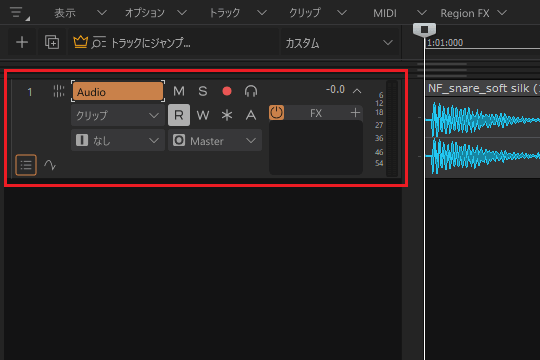
●オーディオトラックにエフェクトをかける場合
オーディオトラックの場合も、準備するトラックが異なるだけでその後の手順はまったく同じです。ここからの手順は「オーディオトラック」に置き換えて読み進めてください。
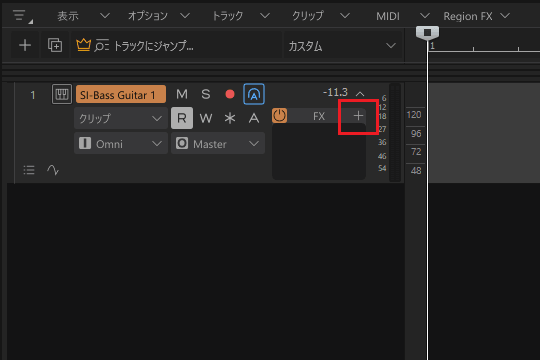
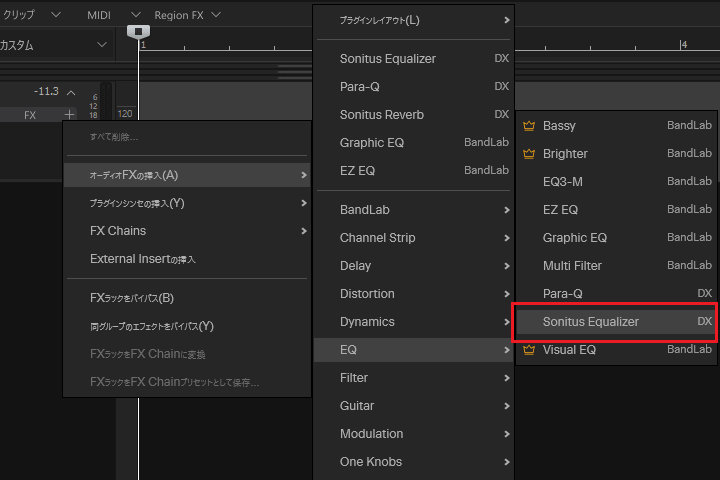
2.トラックにイコライザーをインサート接続します。FX欄にある「+」ボタンをクリックして、プラグインエフェクトの一覧を表示させましょう。
3.「オーディオFXの挿入」から「EQ」カテゴリーを開き、「Sonitus Equalizer」を選択します。
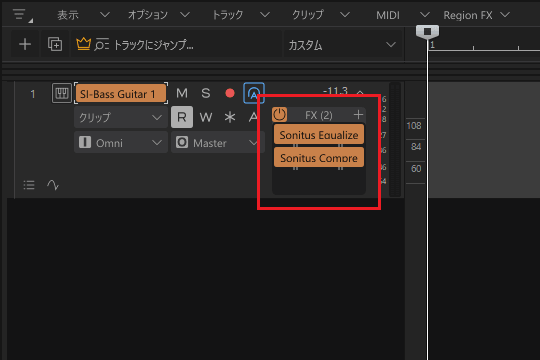
4.トラックにイコライザー「Sonitus Equalizer」がインサート接続されました。
5.トラックには、このように複数のエフェクトを並べて追加していくこともできます。
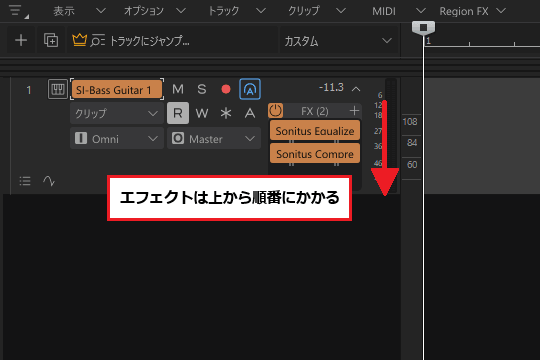
●エフェクトのかかる順番について
追加したエフェクトは、リストの上から順番にかかります。
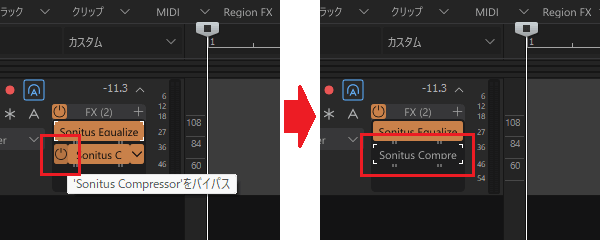
6.追加したエフェクトを無効にしたい場合は、左側にあるボタンをクリックします。
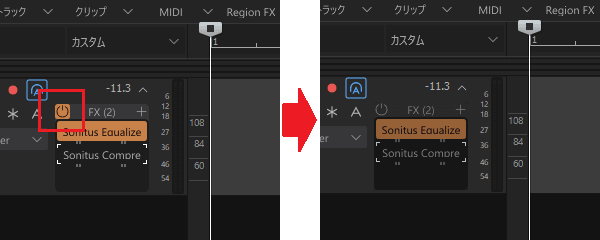
7.すべてのエフェクトをまとめて無効にしたい場合は、FX欄の上部にあるボタンをクリックします。
センドリターンでエフェクトを接続しよう!
ここでは、2つのトラックにリバーブをセンドリターン接続する手順を解説します。
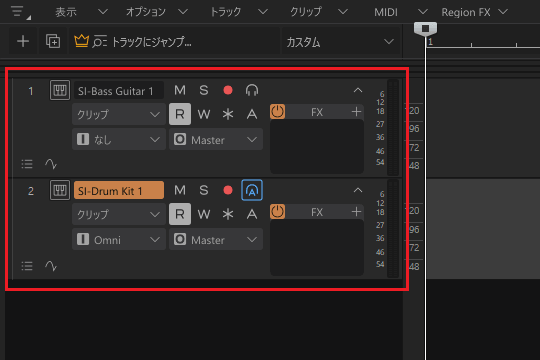
1.まずはエフェクトをかけるトラックを2つ準備します。今回はベース音源「SI-Bass Guitar」とドラム音源「SI-Drum Kit」のインストゥルメントトラックを例に説明します。
●オーディオトラックにエフェクトをかける場合
オーディオトラックの場合も、準備するトラックが異なるだけでその後の手順はまったく同じです。ここからの手順は「オーディオトラック」に置き換えて読み進めてください。
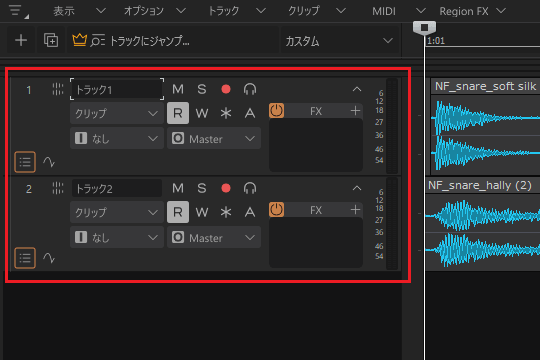
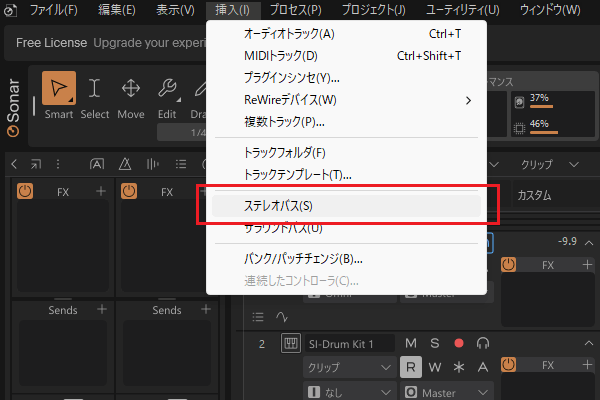
2.エフェクト用トラックを作成します。画面上部の「挿入」メニューから「ステレオバス」を選択します。
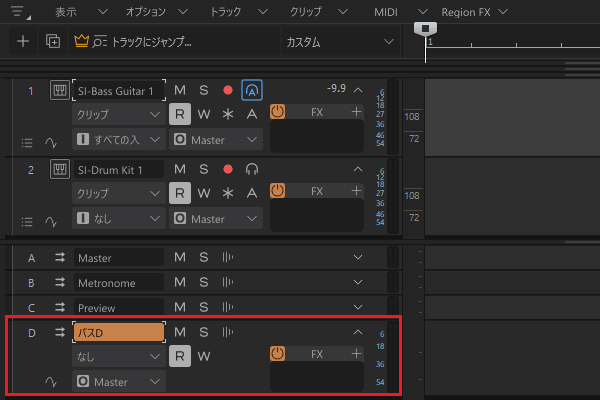
3.画面下部のバスエリアに、ステレオバス(例:バスD)が追加されました。
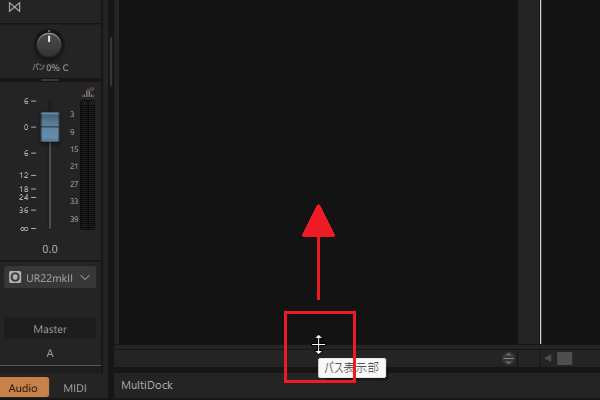
●追加したステレオバスが表示されない場合
追加したステレオバスが画面に表示されない時は、バス表示部の境界を上方向にドラッグしてエリアを広げます。
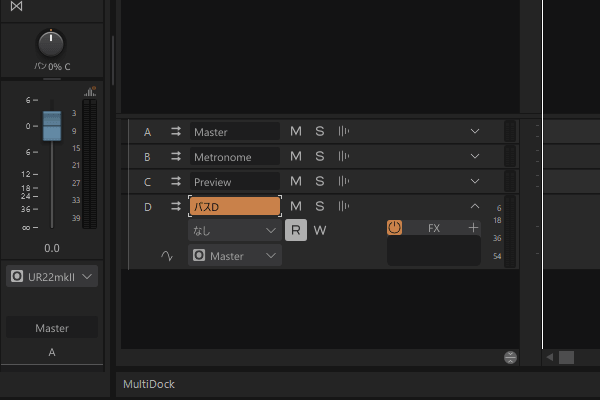
これで、隠れていたステレオバスが画面に表示されます。
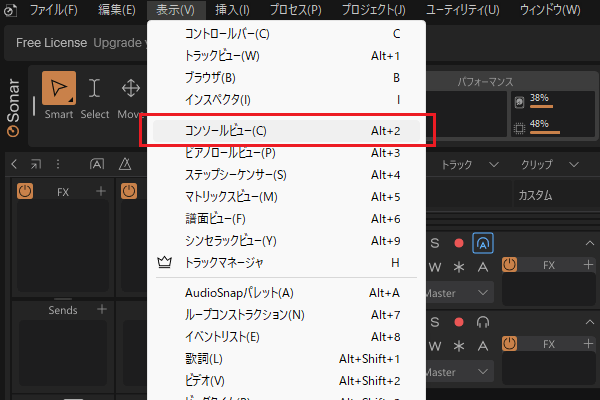
4.コンソールビューを表示します。画面上部の「表示」メニューから「コンソールビュー」を選択しましょう。
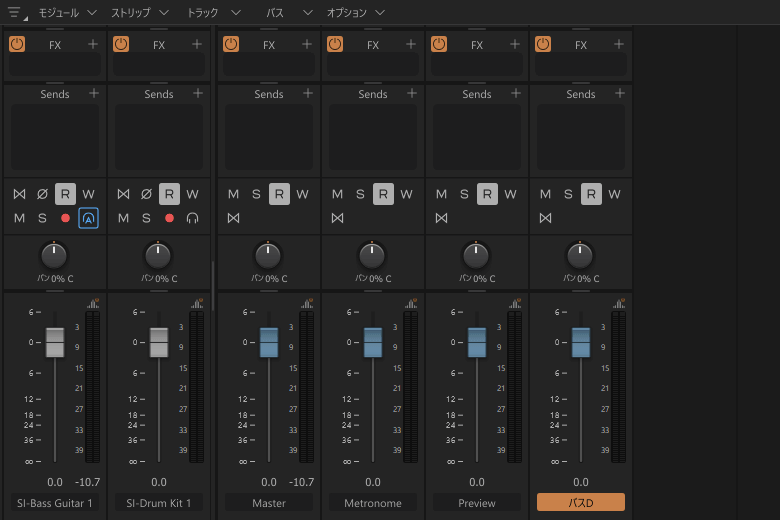
5.コンソールビューが表示されました。
●コンソールビューにステレオバスが表示されない場合
コンソールビューにステレオバスが表示されない時は、画面横の境界を左方向にドラッグして広げます。
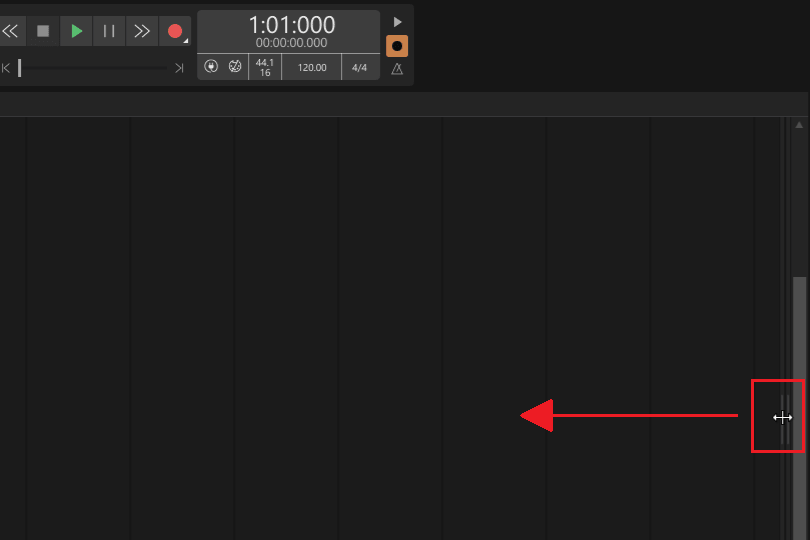
これで、隠れていたステレオバスが表示されます。
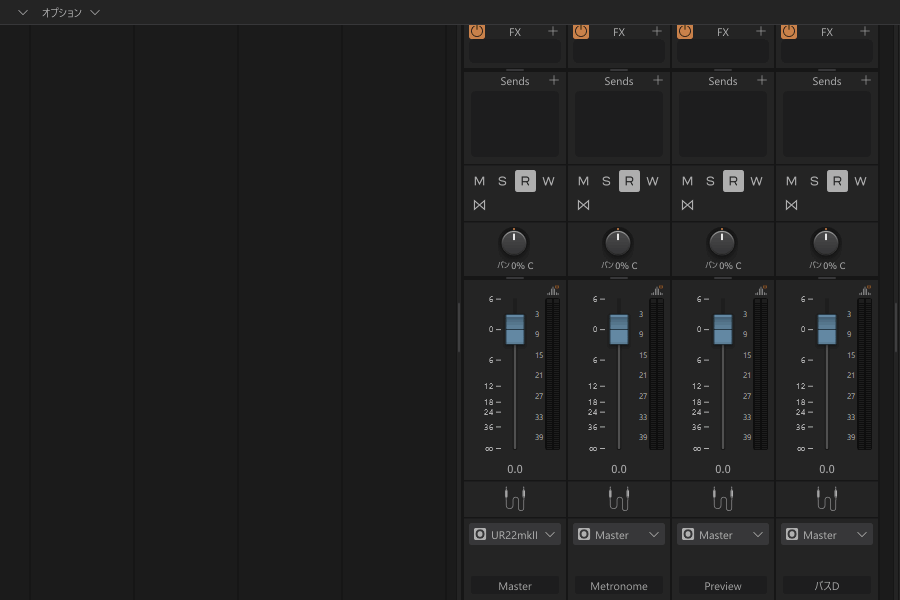
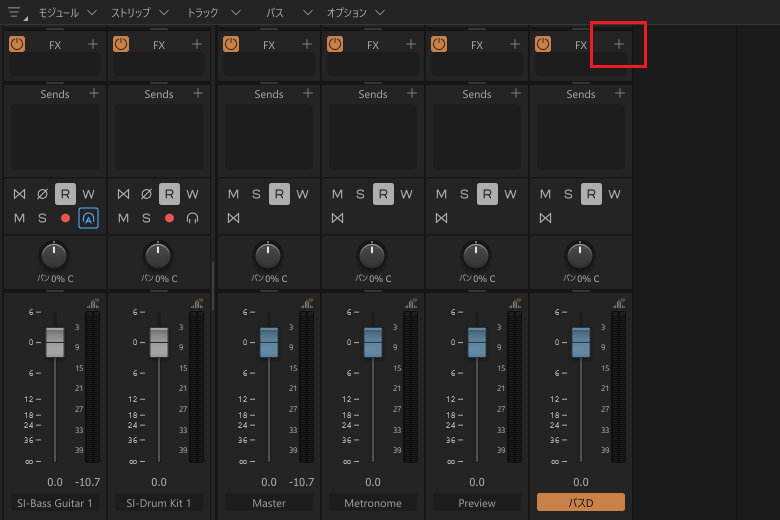
6.ステレオバスにエフェクトを追加します。FX欄にある「+」ボタンをクリックして、プラグインエフェクトの一覧を表示させましょう。
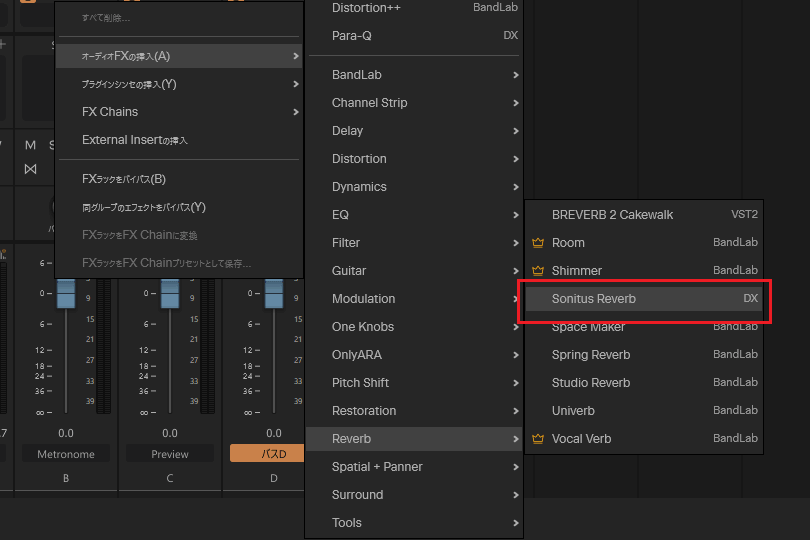
7.「オーディオFXの挿入」から「Reverb」カテゴリーを開き、「Sonitus Reverb」を選択します。
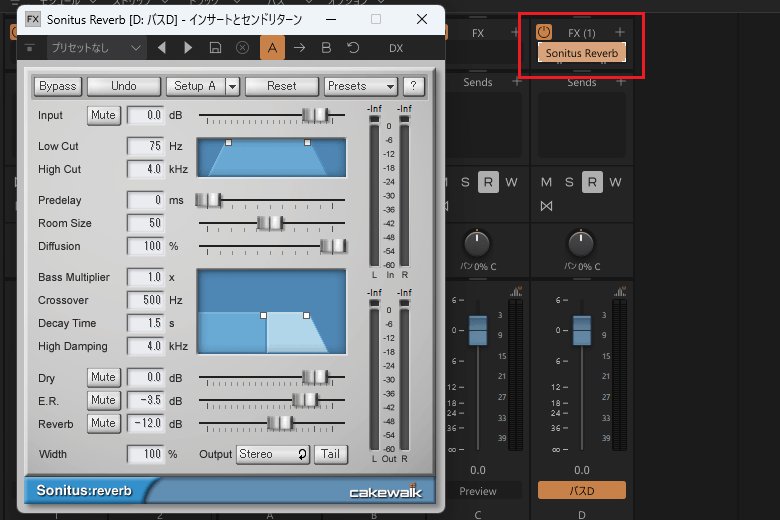
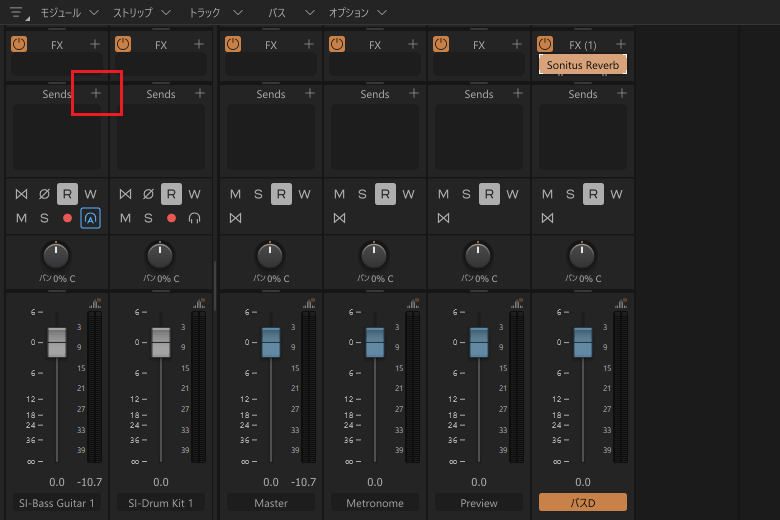
8.ステレオバスにリバーブ「Sonitus Reverb」がインサート接続されました。
9.ベース用トラックの音をステレオバスへ送る設定を行います。Sends欄にある「+」ボタンをクリックして、センド先の一覧を表示させましょう。
10.表示された一覧から「バスD」を選択します。
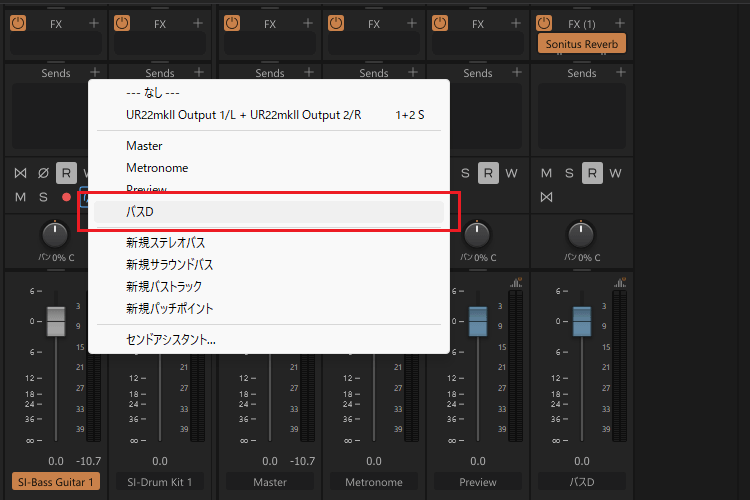
11.ベース用トラックのセンド先として、ステレオバス(バスD)が設定されました。
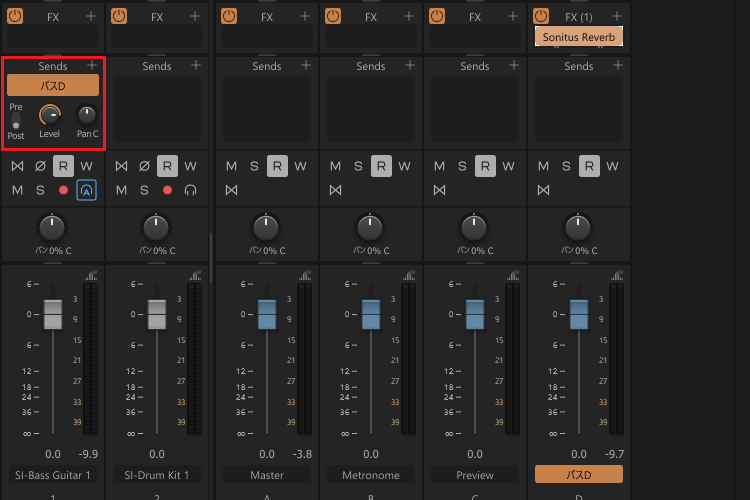
●センド量の調整について
センド欄にあるLevelツマミを左右に回すと、ステレオバスへ送る音の量を調整できます。右に回すほどリバーブが強くかかり、左に回すほど弱くかかります。
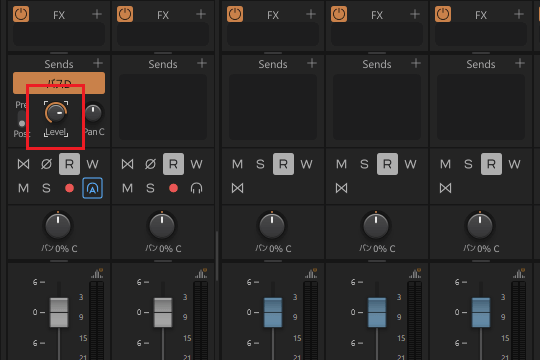
12.ドラム用トラックの音をステレオバスへ送る設定を行います。Sends欄にある「+」ボタンをクリックして、センド先の一覧を表示させましょう。
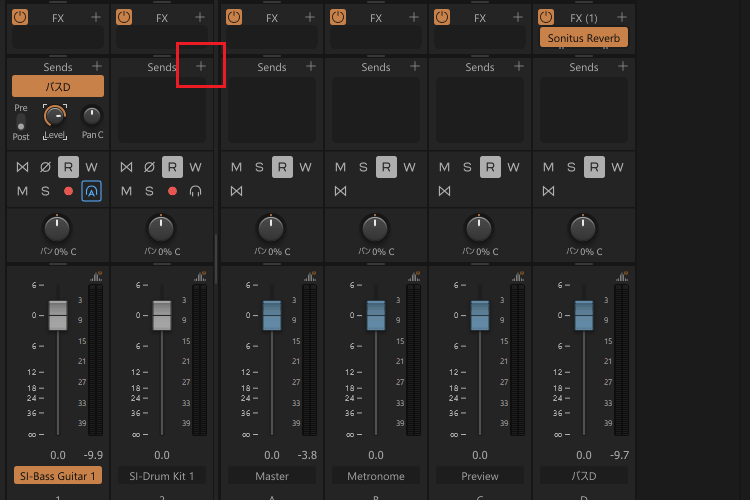
13.表示された一覧から「バスD」を選択します。
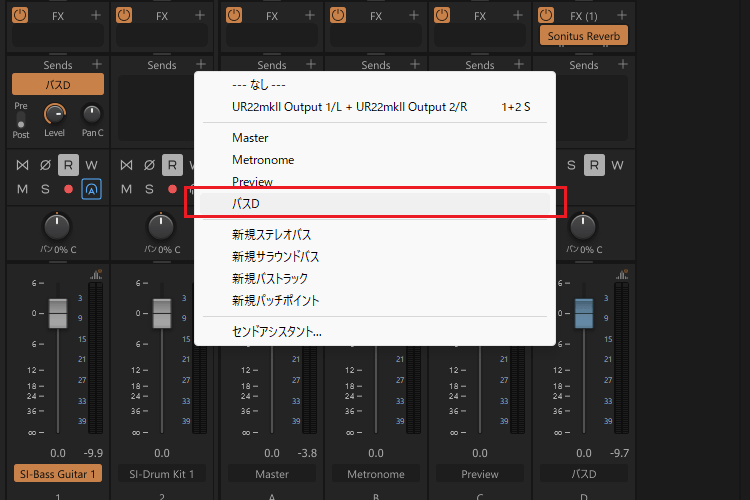
14.ドラム用トラックのセンド先として、ステレオバス(バスD)が設定されました。
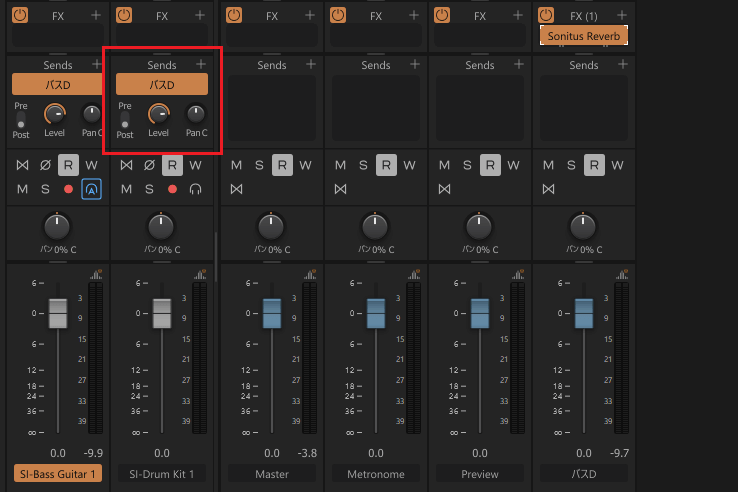
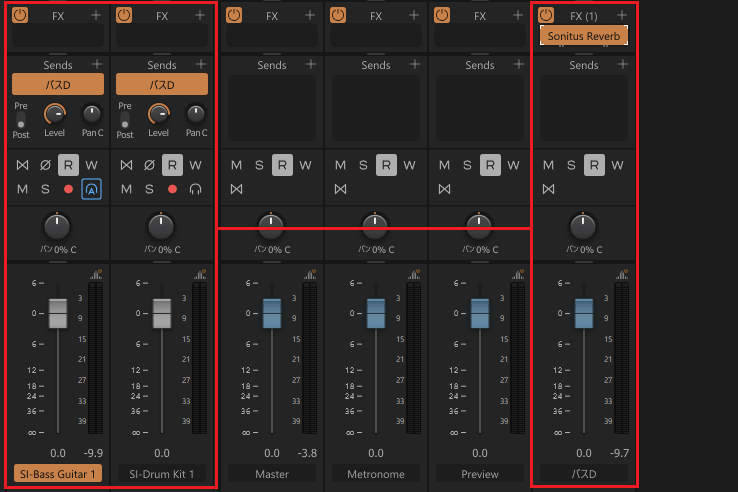
15.これで、ベースとドラムのトラックで1つのリバーブを共有してかけられるようになりました。
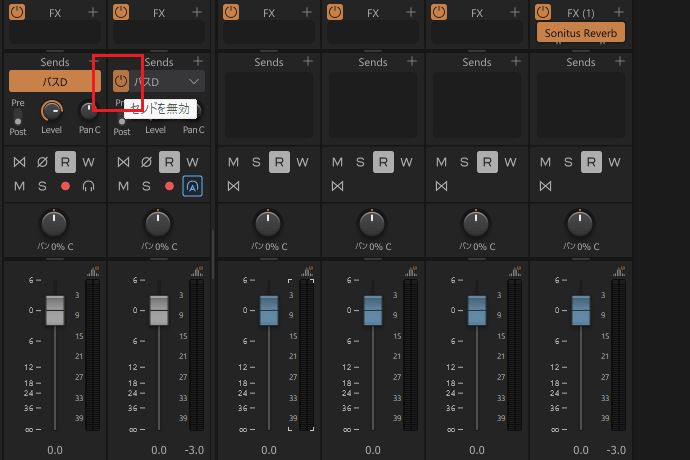
●センド接続を無効にする
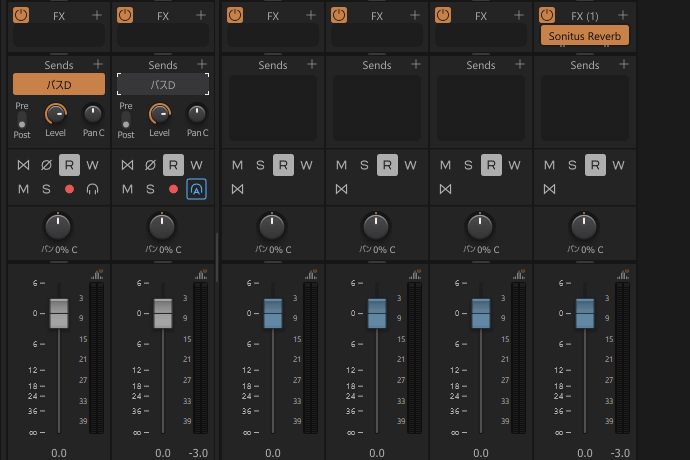
センド接続を無効にしたい場合は、センド欄の左側にあるボタンをクリックします。
これで、センド接続が無効になりました。
まとめ
今回はインサートとセンドリターンの接続方法を画像付きで解説しました。それぞれの接続方法を覚えておけば、今後のミックス作業にもきっと役立ちます。
今回紹介した手順を参考に、ぜひご自身の楽曲制作に取り入れてみてください。
Cakewalk Sonarの使い方講座では、エレキギターの録音方法や付属音源の使い方など、さまざまな記事を公開しています。気になるものがあれば、あわせてご覧ください。