6.音符を編集しよう!_MuseScore
※当サイトには、アフィリエイト広告などPRを含むリンクが掲載されています。
連桁の調整やタイ・連符の入力方法などをマスターすることは、より完成度の高い楽譜を作るうえでとても重要です。一つひとつの操作をしっかりと覚え、表現の幅を広げていきましょう。
本記事では、音符の向きや連桁の調整方法に加え、タイ・連符・複声部の入力手順を分かりやすく解説します。
音符の見た目を整える
ここでは、音符の向きや連桁の繋がり方を調整する手順を解説します。
音符の向きを変更する
1.鉛筆アイコンをクリックして音符入力モードを解除します。
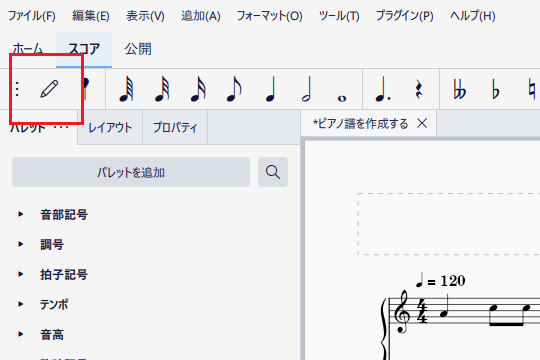
2.向きを変えたい音符を選択し、上下反転のアイコンをクリックします。
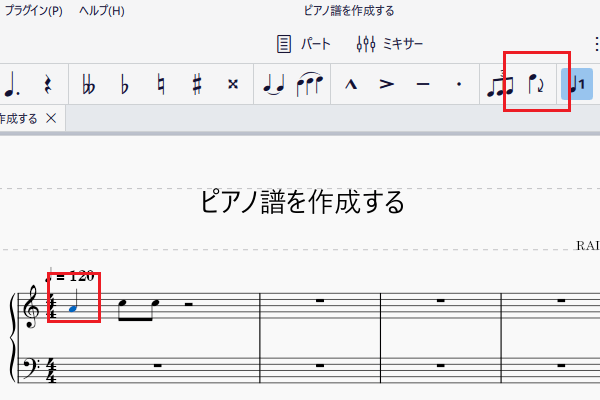
3.音符の向きが反転します。
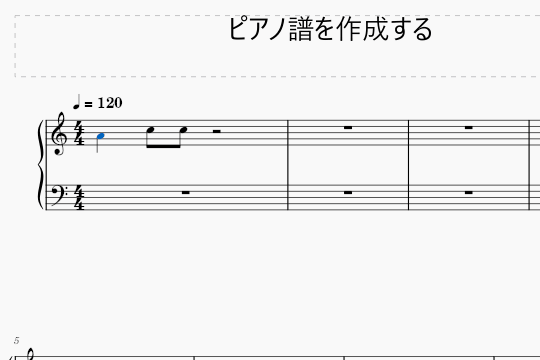
4.連桁で繋がった音符の場合は、1つの音符を選択するとまとめて向きが反転します。
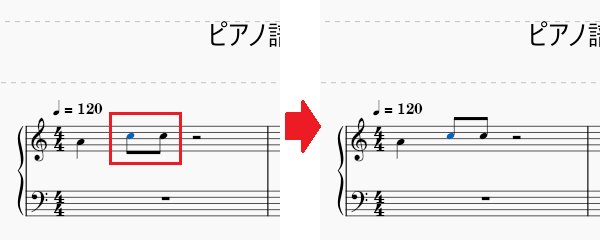
連桁を結合する
1.鉛筆アイコンをクリックして音符入力モードを解除し、「Ctrl」キーを押しながら繋げたい音符を複数選択します。
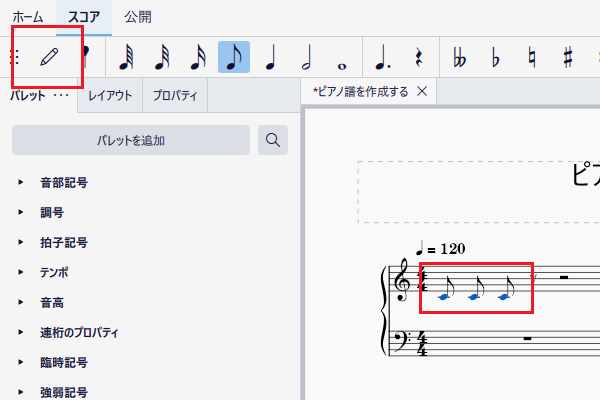
2.「連桁のプロパティ」パレットを開き、「連桁を結合」アイコンをクリックします。
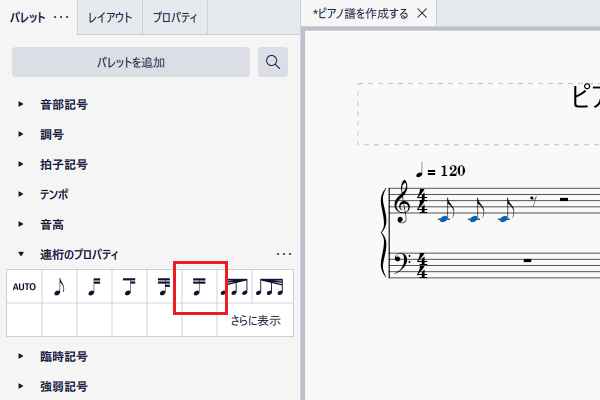
●「連桁のプロパティ」を表示する方法
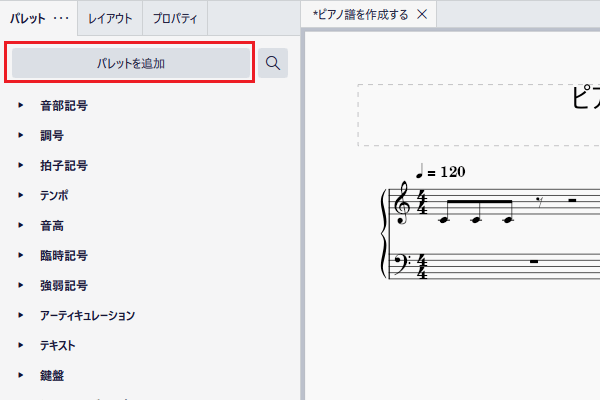
1.パレットに「連桁のプロパティ」が見当たらない場合は、「パレットを追加」をクリックします。
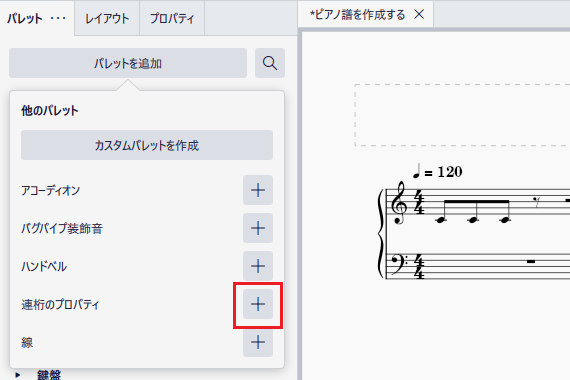
2.一覧から「連桁のプロパティ」を探し出し、「+」ボタンを押してパレットに追加します。
3.選択した音符が連桁で綺麗に繋がります。

4.繋げたい音符の間に休符がある場合は、「Ctrl」キーを押しながら繋げたい音符と間の休符を選択し、「連桁を結合」アイコンをクリックします。
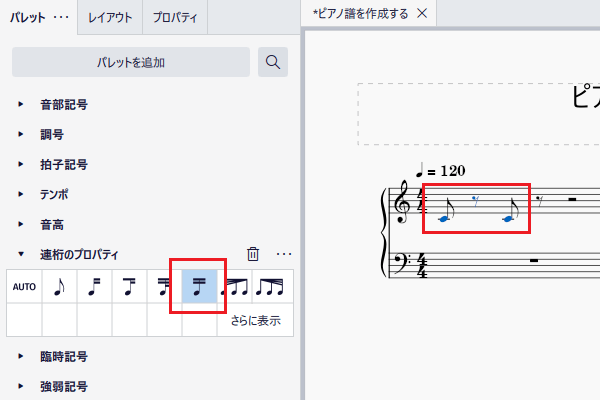
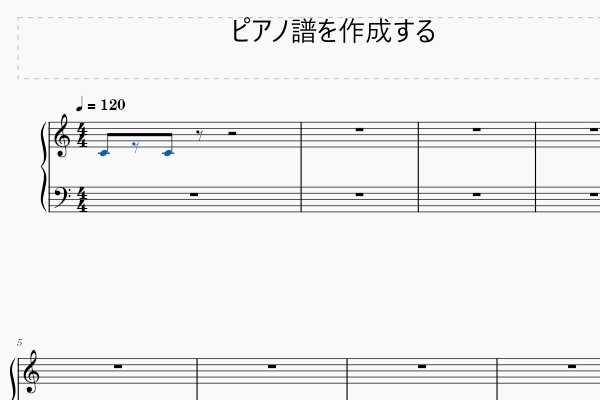
5.休符を跨いで、音符が連桁で綺麗に繋がります。
連桁を分断する
1.鉛筆アイコンをクリックして音符入力モードを解除し、連桁を分断したい音符を選択します。
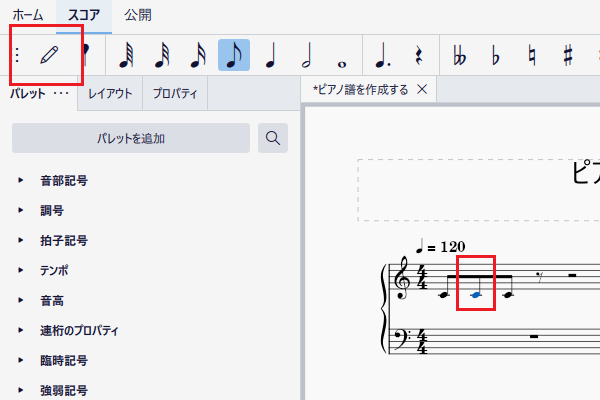
2.選択した音符の左側のみ分断する場合は、「連桁のプロパティ」パレットの「左の連桁を分断」アイコンをクリックします。
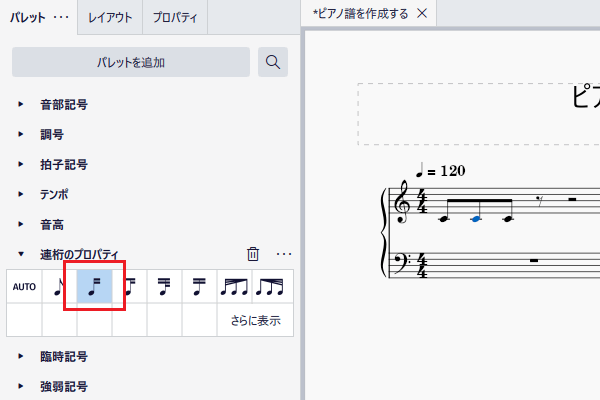
●「連桁のプロパティ」を表示する方法
1.パレットに「連桁のプロパティ」が見当たらない場合は、「パレットを追加」をクリックします。
2.一覧から「連桁のプロパティ」を探し出し、「+」ボタンを押してパレットに追加します。
3.選択した音符の左側のみ分断されます。
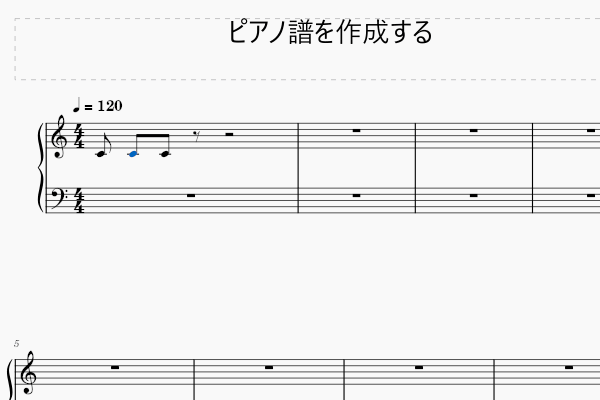
4.選択した音符の連桁をすべて分断する場合は、「連桁のプロパティ」パレットの「連桁なし」アイコンをクリックします。
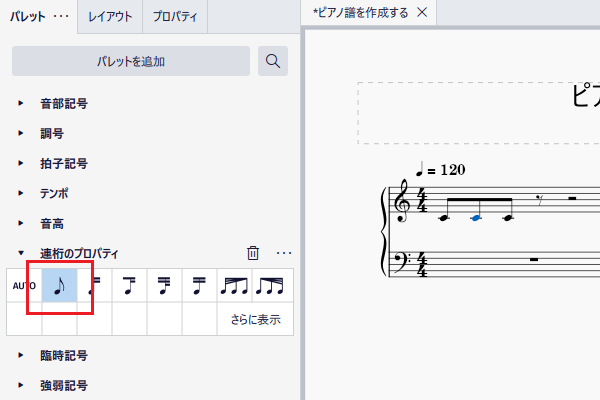
5.選択した音符の連桁がすべて分断され、音符が独立します。
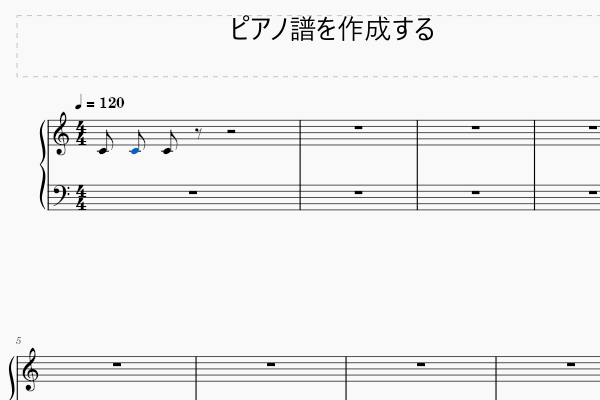
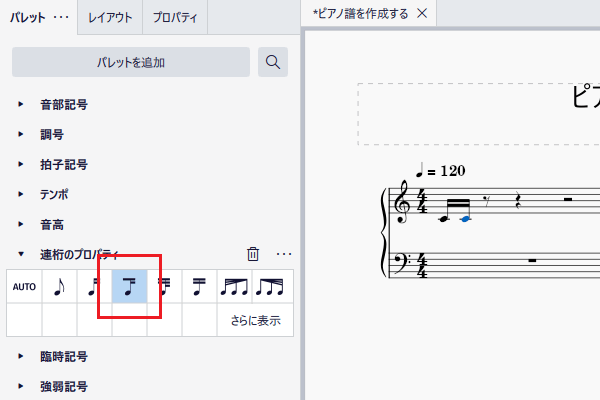
6.連桁が2本以上ある音符(16分音符など)の連桁を1本だけ残す場合は、「連桁のプロパティ」パレットの「内側の連桁を分断(8分)」アイコンをクリックします。
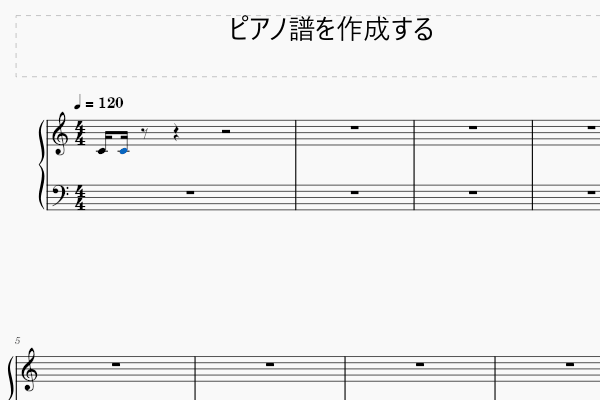
7.選択した音符の連桁が1本だけ残ります。
タイ/連符の入力方法
ここでは、音符同士をタイで繋ぐ方法や連符で入力する手順を解説します。
音符をタイで繋ぐ
1.鉛筆アイコンをクリックして音符入力モードを解除します。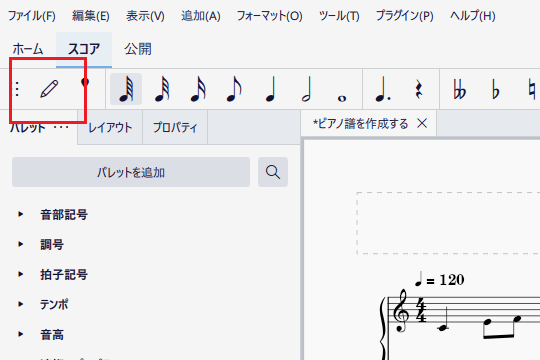
2.タイの起点となる音符を選択し、「タイ」アイコンをクリックします。
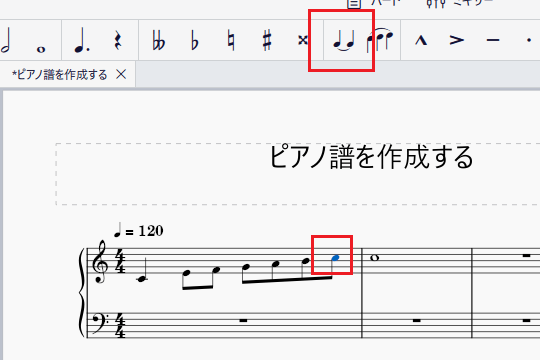
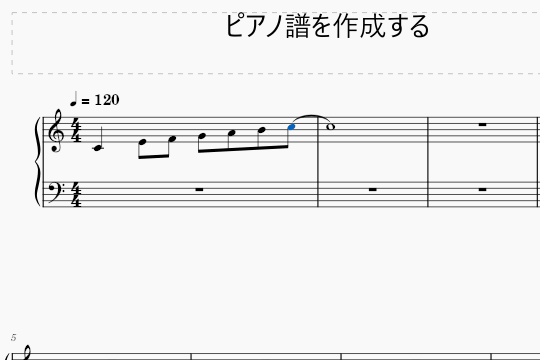
3.選択した音符と、右側の音符がタイで繋がります。
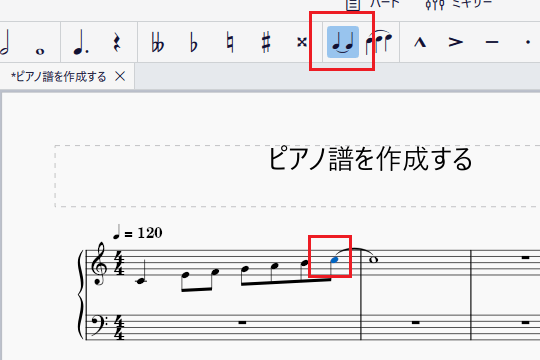
4.タイを削除したい場合は、タイの起点となる音符を選択し、「タイ」アイコンをクリックします。
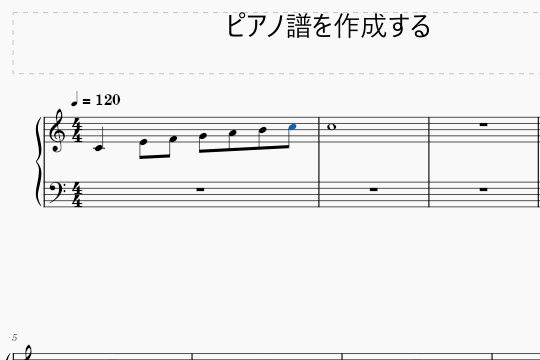
5.選択した音符のタイが削除されます。
連符を作成する
1.音符入力モードをオンにして、連符が収まる長さの音符(例:4分音符)を選択します。
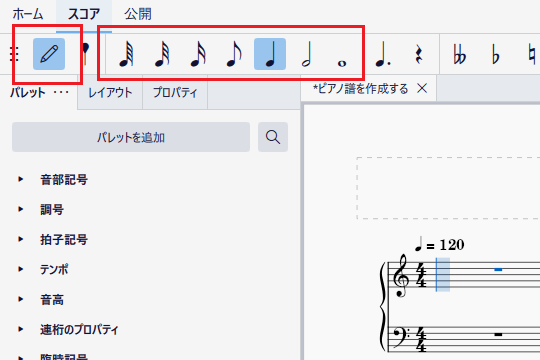
●連符が収まる長さの音符とは
3連符のグループ全体が占める音符の長さのこと。例えば、以下の3連符を入力する場合は、連符が収まる長さの音符は「4分音符」になります。
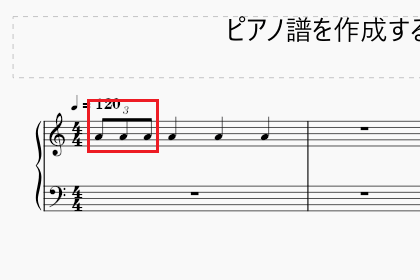
2.連符を入力したい位置へ「←」「→」キーで移動し、「連符」アイコンをクリックします。
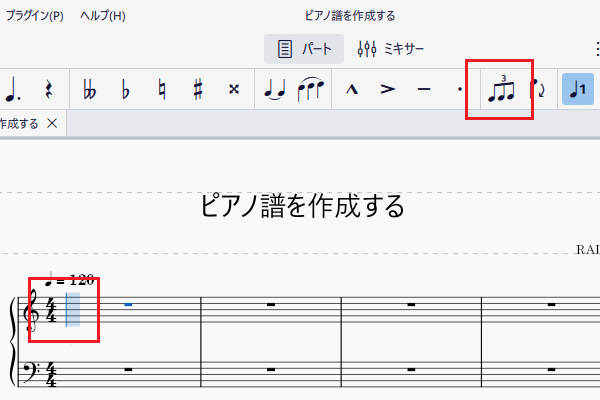
3.表示された一覧から使いたい連符(例:3連符)を選びます。
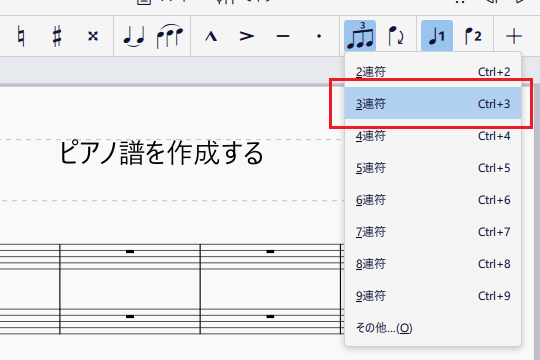
●連符のショートカットキー
連符は、Ctrlキーと数字キーの組み合わせでも入力できます。たとえば、3連符を入力したい場合は、「Ctrl」+「3」を押します。
4.3連符の枠が作成され、入力の準備が整います。
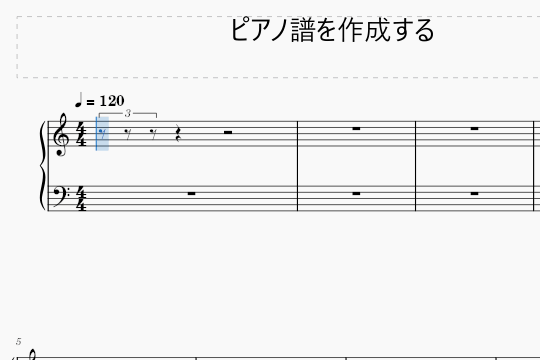
5.音符を入力していくと、3連符が完成します。
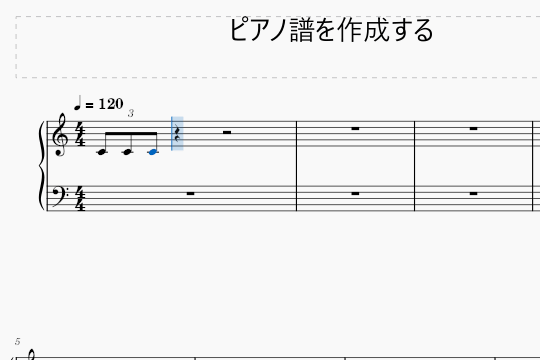
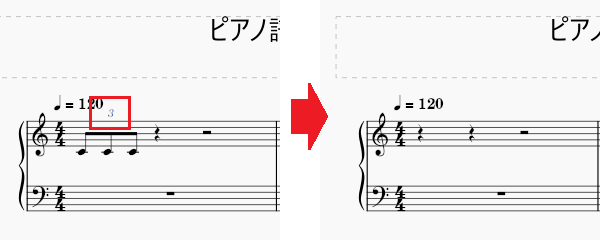
6.3連符を削除する場合は、連符の数字を選択してDeleteキーを押します。
複声部/オクターブ記号の入力方法
ここでは、複数の声部で入力する方法やオクターブ記号を追加する手順を解説します。
複数の声部で入力する
1.まずは各声部の入力範囲を確認します。今回は赤枠の音符を声部1、青枠の音符を声部2として入力します。
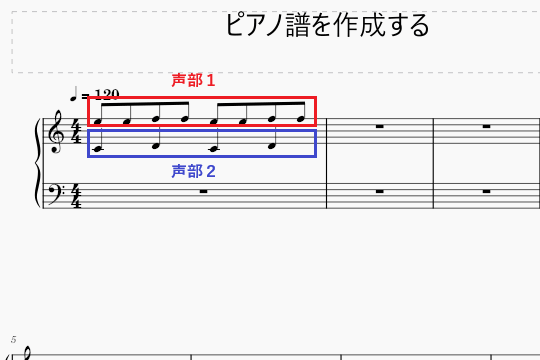
2.声部1に音符を入力します。先ほど確認した赤枠の音符を、普段と同じ要領で入力しましょう。
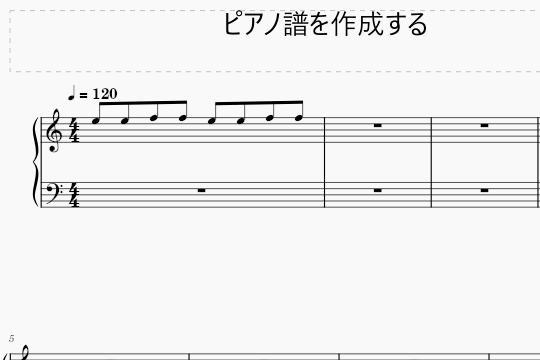
3.声部1の入力が終わったら、「声部2」アイコンをクリックして声部2に切り替えます。
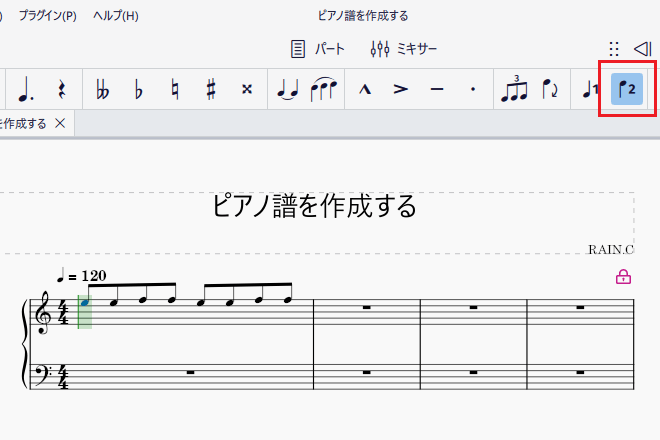
4.声部2に音符を入力します。先ほど確認した青枠の音符を入力しましょう。
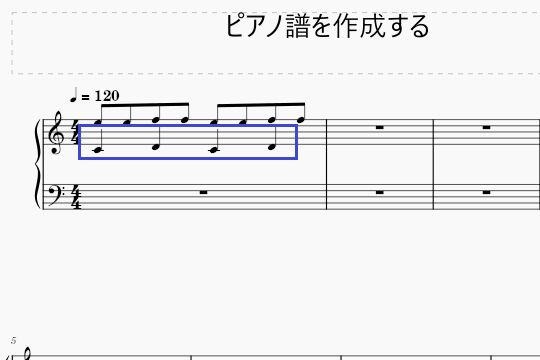
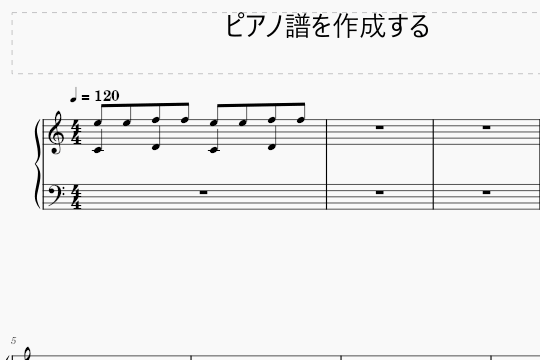
5.これで、声部1と声部2の音符の入力が完了しました。
●ツールバーに「声部3」のアイコンを追加する方法
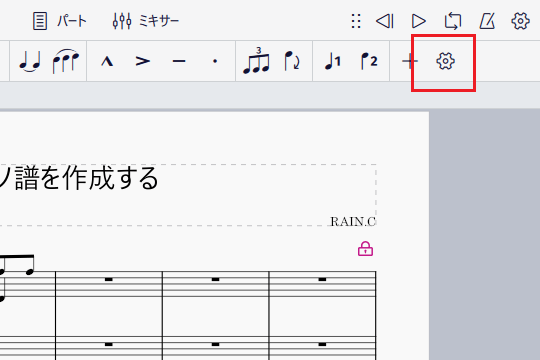
1.画面右上にある「ツールバーのカスタマイズ」アイコンをクリックします。
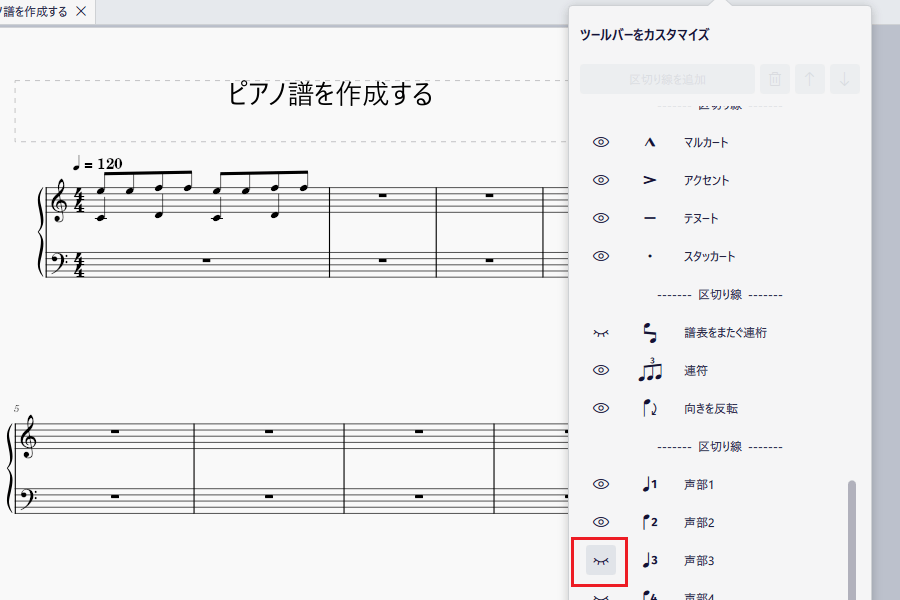
2.表示されたメニューから「声部3」の左側にある目のアイコンをクリックします。
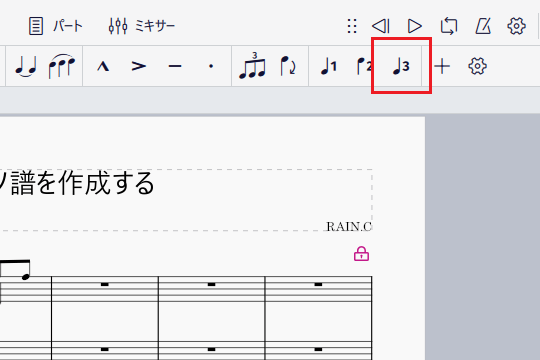
3.ツールバーに「声部3」のアイコンが追加されます。
オクターブ記号を入力する
1.鉛筆アイコンをクリックして音符入力モードを解除し、オクターブ記号を付けたい音符を選択します。
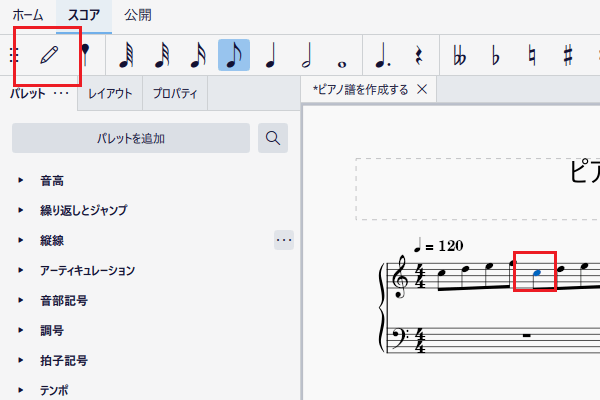
2.「音高」パレットを開き、「8(8va alta)」アイコンをクリックします。
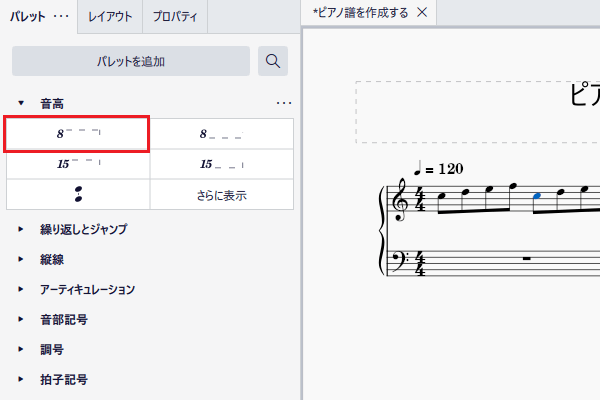
●オクターブ記号(8va bassa)を付ける方法
選択した音符に1オクターブ下げる記号を表記したい場合は、「音高」パレットにある「8(8va bassa)」アイコンをクリックします。
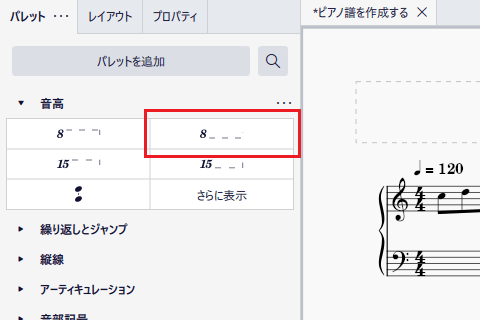
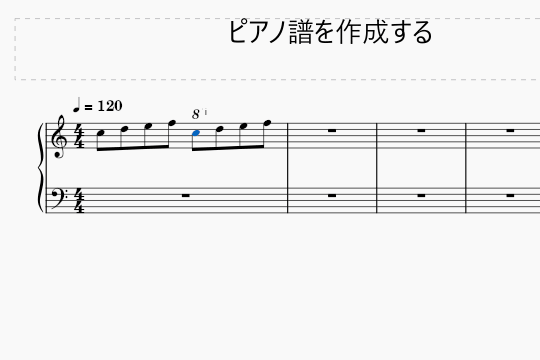
3.選択した音符の上にオクターブ記号が入力されます。
4.記号の適用範囲を変更するため、追加したオクターブ記号をクリックします。
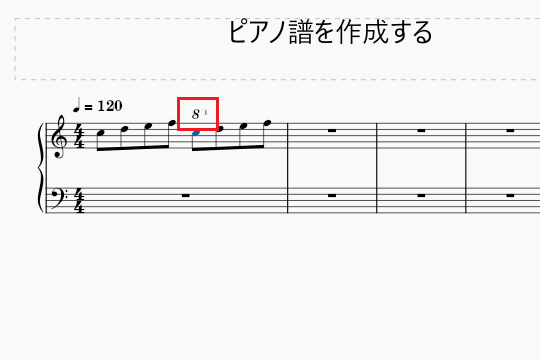
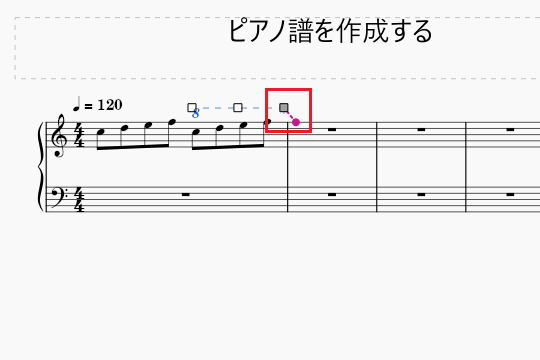
5.右端の四角いハンドルをクリックし、Shiftキーを押しながら左右の矢印キーで適用範囲を調整します。
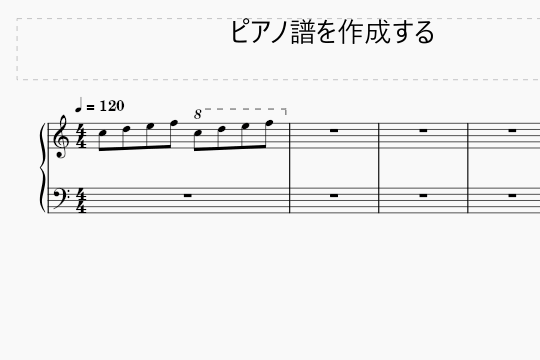
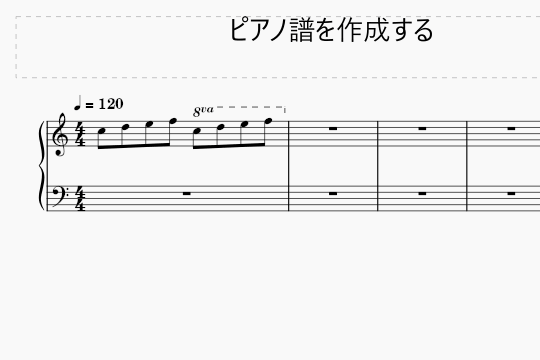
6.オクターブ記号の適用範囲が変更されます。
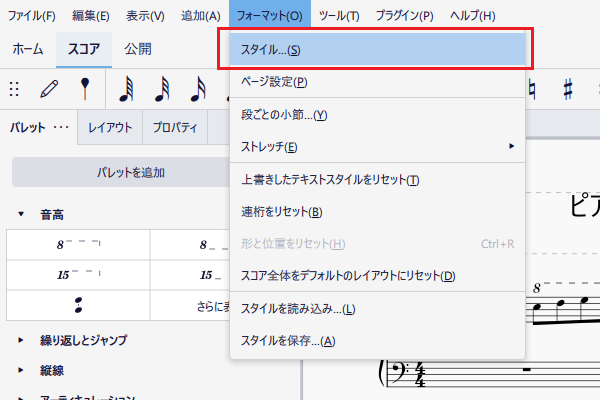
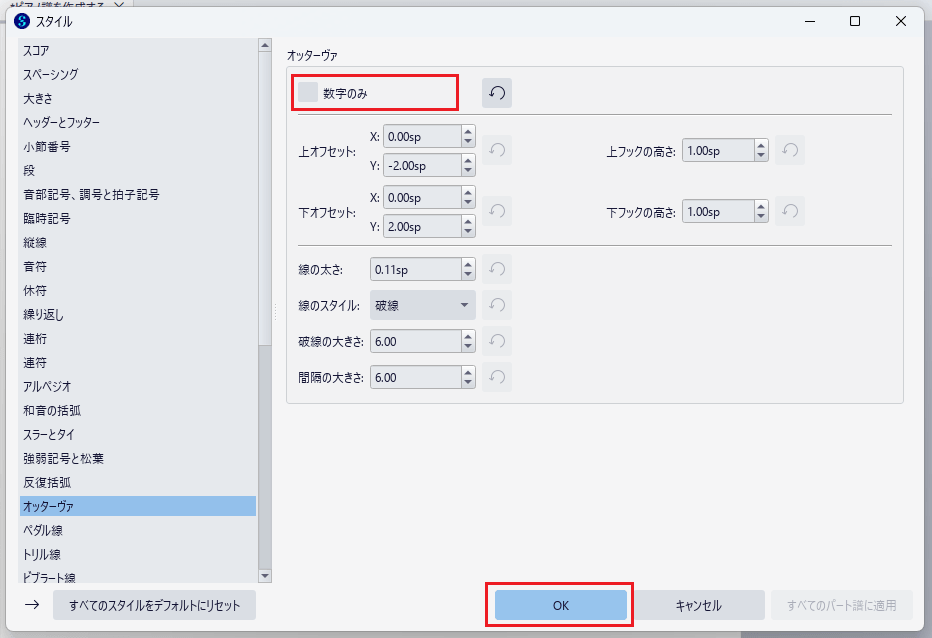
7.オクターブ記号の表記を「8va」に変更したい場合は、上部メニューの「フォーマット」から「スタイル」をクリックします。
8.「スタイル」ダイアログが表示されたら、左側のメニューから「オッターヴァ」を選択します。
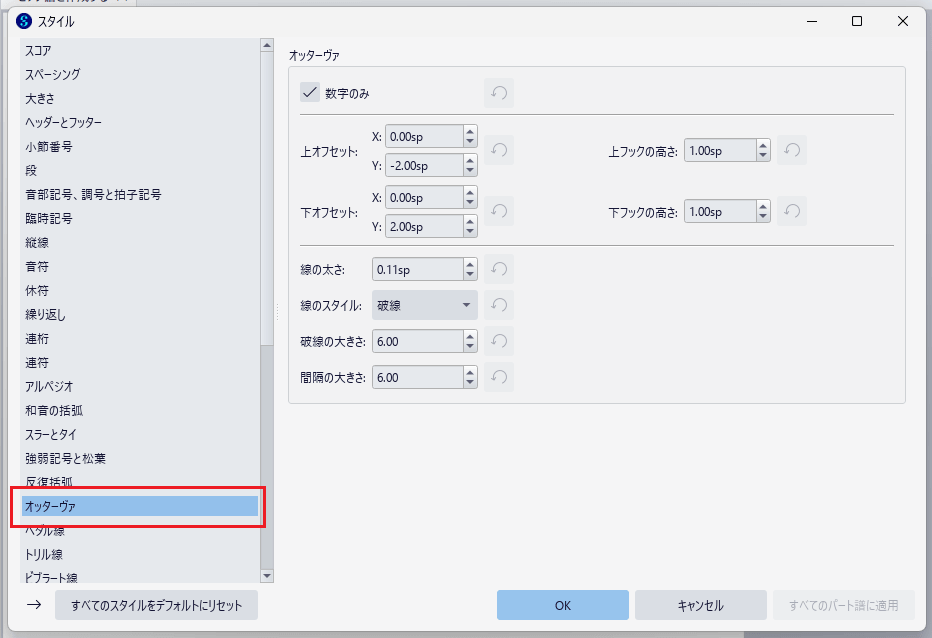
9.「数字のみ」のチェックを外し、「OK」をクリックします。
10.これで、オクターブ記号の表記が「8va」に変更されます。
まとめ
今回は音符の向きや連桁の調整方法に加え、タイ・連符・複声部の入力手順を解説しました。ここで紹介した編集操作は、より完成度の高い楽譜を作るうえでとても重要です。
ぜひ実際に手を動かしながら、見やすく表現力豊かな楽譜作りに挑戦してみてください。
MuseScoreの使い方講座では、反復記号や演奏記号の付け方など、表現を豊かにする機能も紹介しています。気になるテーマがあれば、あわせてチェックしてみてください。