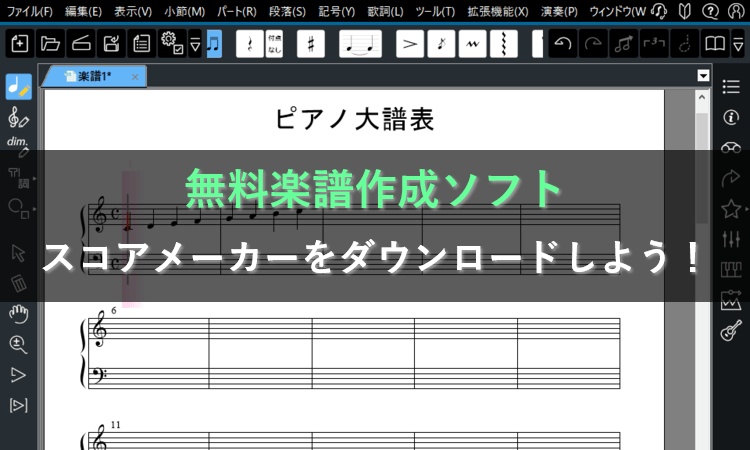
無料楽譜作成ソフト「スコアメーカーZERO」をダウンロードしよう!
※当サイトには、アフィリエイト広告などPRを含むリンクが掲載されています。
スコアメーカーZEROは無料で使える楽譜作成ソフトです。有料版と比べると一部の機能に制限はありますが、記譜・再生・印刷など、楽譜作成に必要な基本機能はすべて備わっています。
そこでこの記事では、スコアメーカーZEROのダウンロードから初期設定までの手順を、画像付きで詳しく説明します。
スコアメーカーZEROをダウンロード&インストールしよう!
1.スコアメーカーZEROのダウンロードサイトにアクセスします。
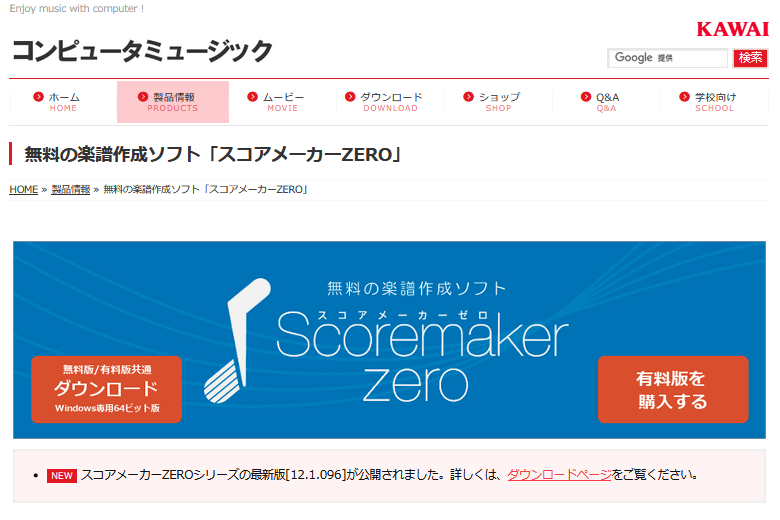
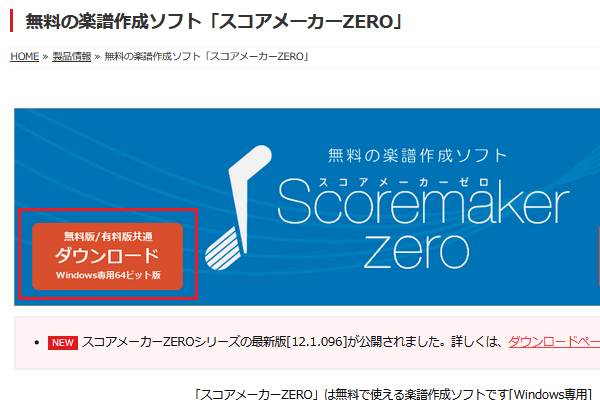
2.「無料版/有料版共通ダウンロード」ボタンをクリックし、スコアメーカーZEROのインストーラーをダウンロードします。
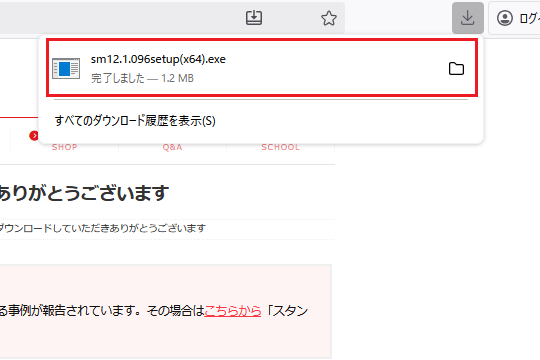
3.スコアメーカーZEROのダウンロードが完了したら、インストーラーをクリックして実行します。
4.スコアメーカーZEROのセットアップを開始します。「次へ」をクリックしましょう。
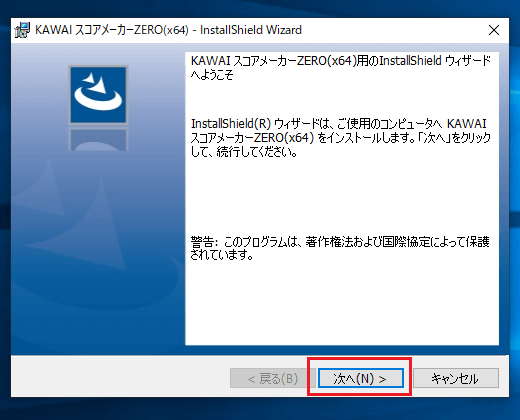
5.使用許諾契約書を確認し、「使用許諾契約の条項に同意します」にチェックを入れて、次へ進みます。
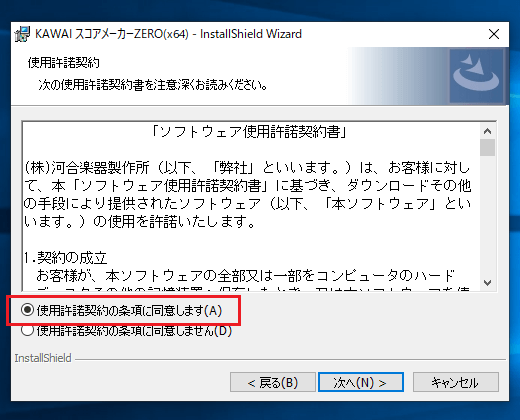
6.セットアップタイプを選択します。「標準」にチェックを入れて、次へ進みましょう。
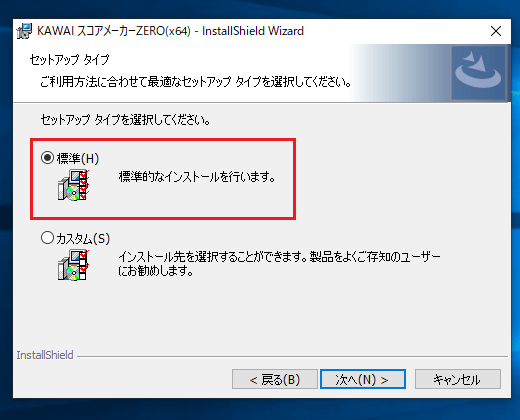
7.スコアメーカーZEROのインストールを開始します。
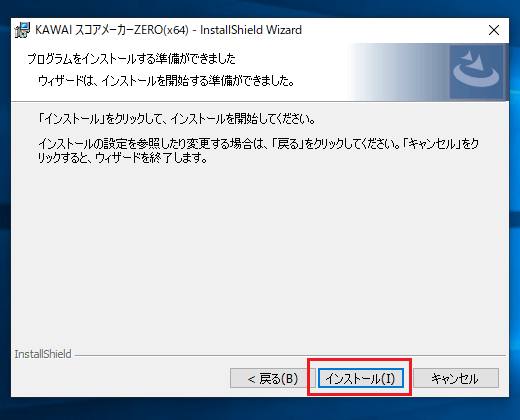
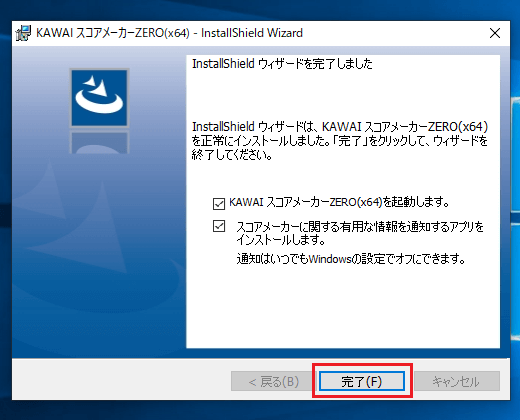
8.スコアメーカーZEROのインストールが完了しました。
スコアメーカーZEROの初期設定
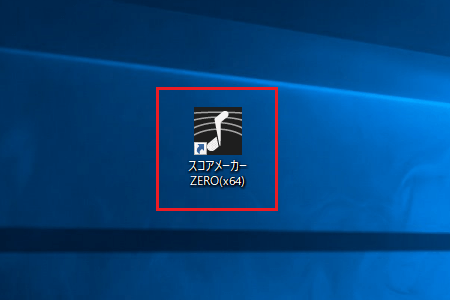
1.スコアメーカーZEROを起動します。
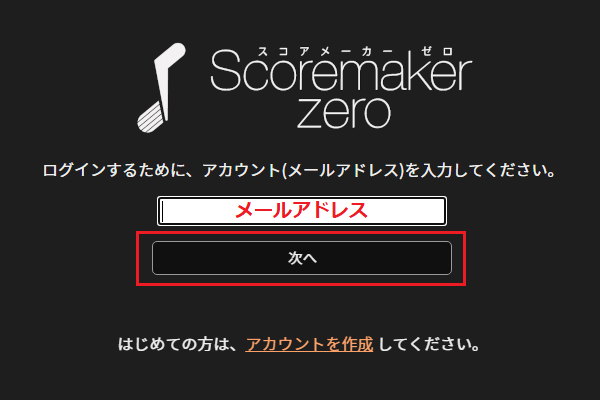
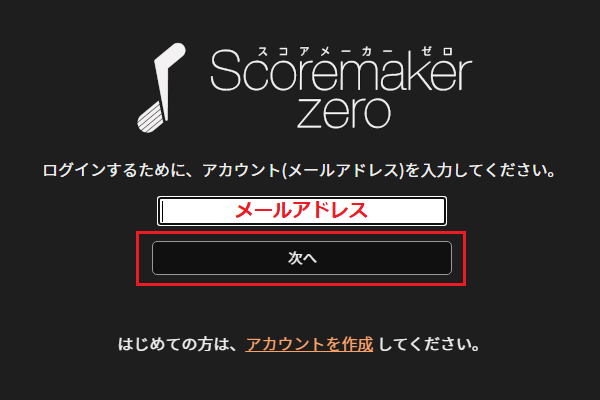
2.既にアカウントをお持ちの方は、メールアドレスを入力してログインしてください。その場合は手順3~8をスキップして手順9へ進みましょう。
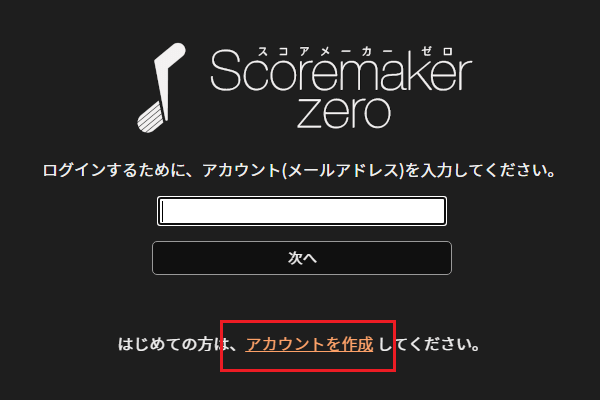
3.アカウントをお持ちでない方は、「アカウントを作成」をクリックします。
4.メールアドレスとパスワードを入力し、「アカウント(CMusicID)を作成」ボタンを押します。
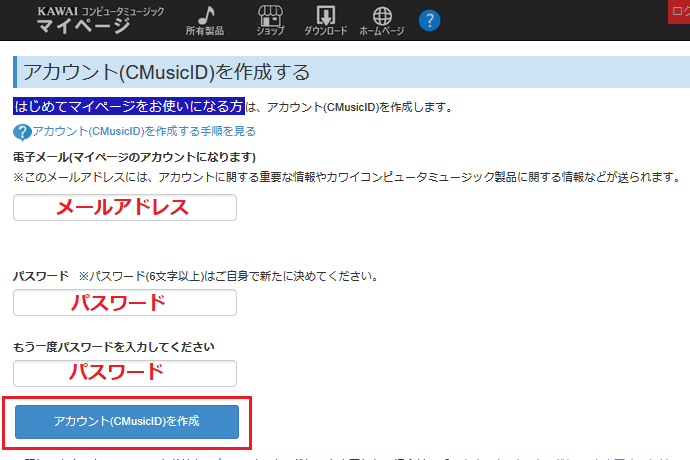
5.入力したメールアドレス宛てに、確認メールが送信されます。
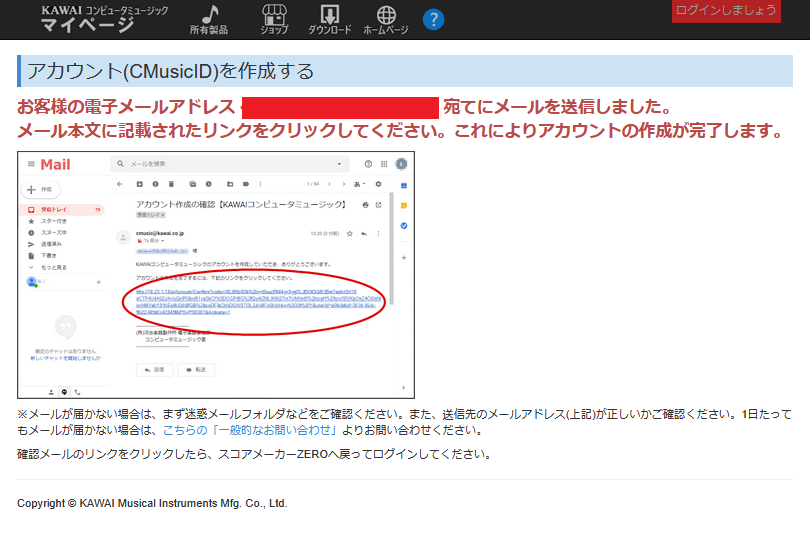
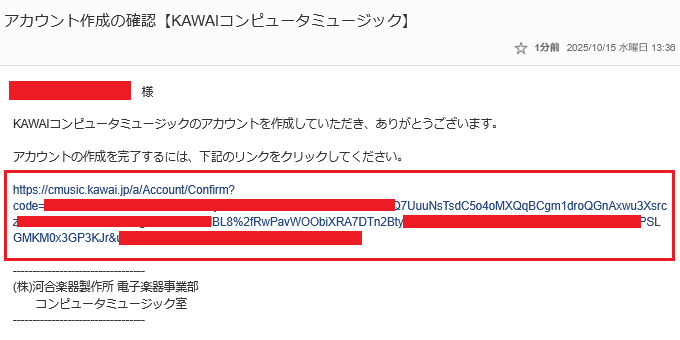
6.届いたメールを開き、本文内のリンクをクリックします。
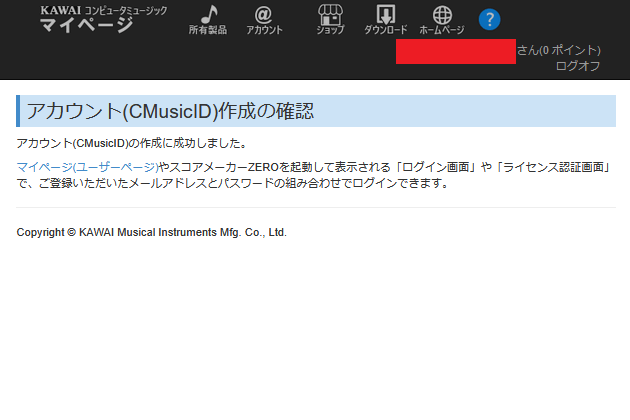
7.アカウント(CMusicID)の作成が完了しました。
8.メールアドレスを入力してログインします。
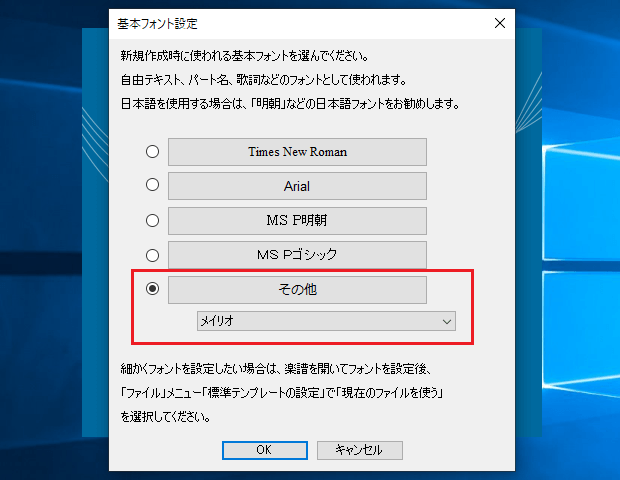
9.基本フォントを選択します。「その他」を選択し、プルダウンメニューから「メイリオ」を選びましょう。
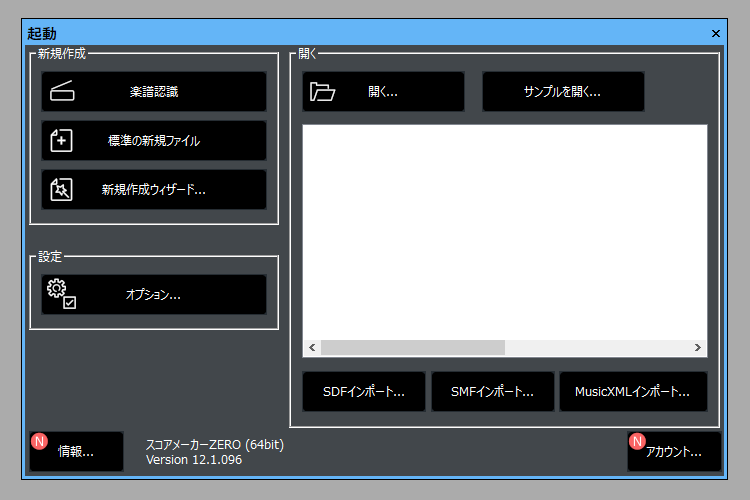
10.これでスコアメーカーZEROを使う準備が整いました。
まとめ
今回はスコアメーカーZEROのダウンロードから初期設定までの手順を、画像付きで詳しく説明しました。
スコアメーカーZEROは記譜・再生・印刷といった楽譜作成に必要な基本機能に加え、歌詞を歌わせる機能も備えています。まずは気軽に触れて、楽譜作りの楽しさを体験してみてください。
当サイトでは、スコアメーカーZERO以外にも無料で使える楽譜作成ソフトを紹介しています。興味がある方は、以下の記事も合わせてチェックしてみてください。