7.インサート/センドリターン接続を覚えよう!_Waveform
※当サイトには、アフィリエイト広告などPRを含むリンクが掲載されています。
エフェクトの接続方法には「インサート」と「センドリターン」という2つの方式があります。どちらもMIDIトラックやオーディオトラックで使用でき、用途に応じて使い分けます。
本記事では、それぞれの接続手順を画像を交えて分かりやすく解説します。
インサートとセンドリターンの違いや使い分けのポイントについては、こちらの記事をご覧ください。

エフェクトをインサートで接続する
ここでは、インサートを使用してイコライザー「3-Band Equaliser」をトラックに接続する方法を説明します。
1.まずはエフェクトをかけるトラックを1つ準備します。今回はMIDIトラックで説明するため、あらかじめプラグイン音源を挿入した状態にしておいてください。
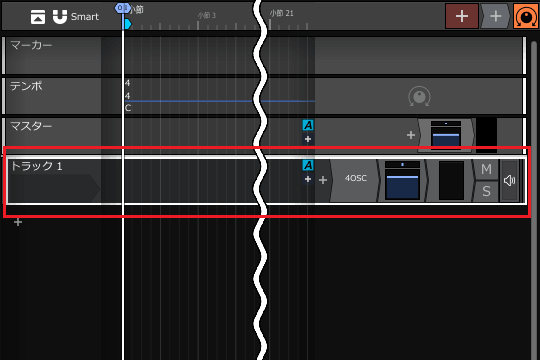
●オーディオトラックにエフェクトをかける場合
オーディオトラックの場合は、下の図のようにオーディオクリップを配置したトラックを準備しましょう。その後の手順はMIDIトラックと共通しているため、オーディオトラックに置き換えて読み進めてください。
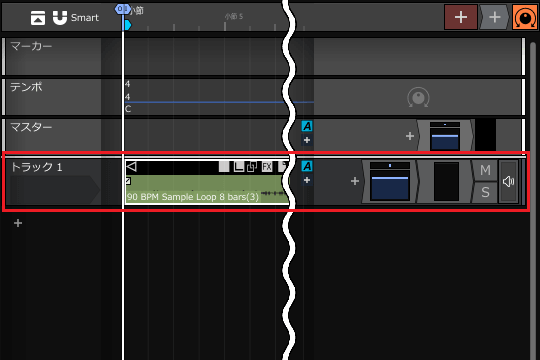
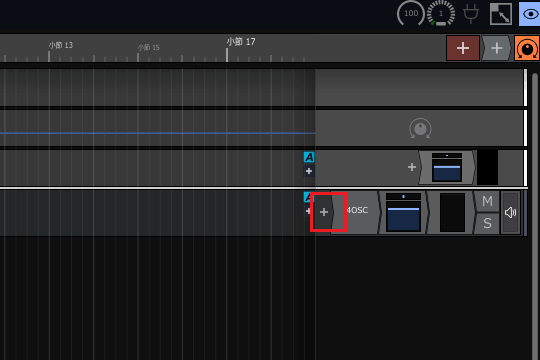
2.エフェクトをインサート接続します。トラックの右側にある「+」ボタンをクリックして、プラグインリストを開きましょう。
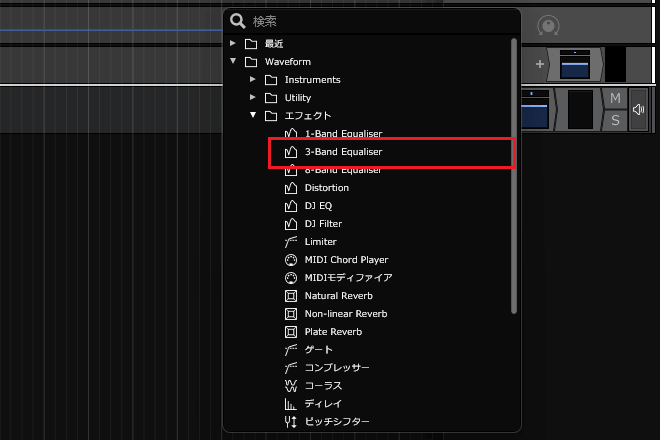
3.表示されたプラグインリストから「Waveform」フォルダを開き、「エフェクト」の中にあるイコライザー「3-Band Equaliser」を選択します。
4.「3-Band Equaliser」のプラグイン画面が開き、トラックにエフェクトがインサート接続されました。
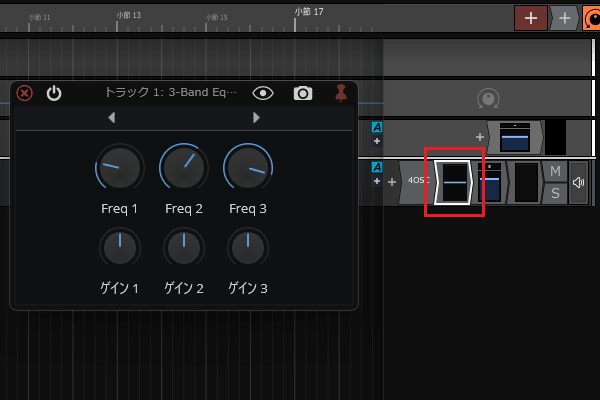
●エフェクトは「音源の後ろ」に配置しよう!
音の信号は左から右へ流れるため、エフェクトは必ず音源の右側に配置してください。画像のように「音源→エフェクト」の順に並べることで、エフェクトの効果が正しく反映されます。
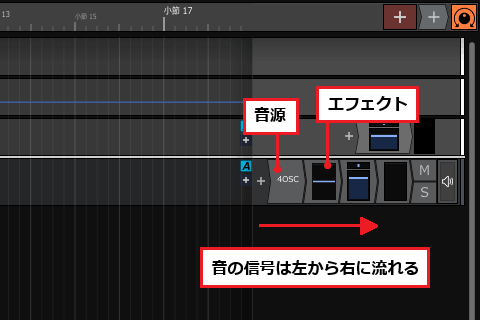
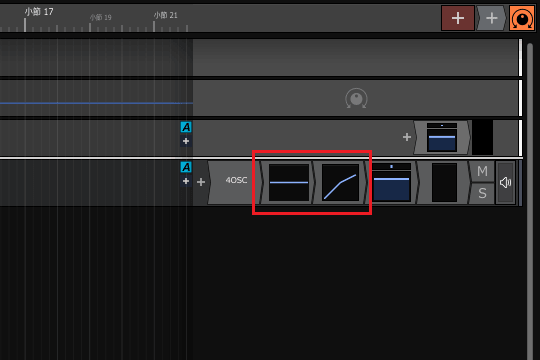
5.トラックには、このように複数のエフェクトを追加することもできます。
●エフェクトを無効にする方法
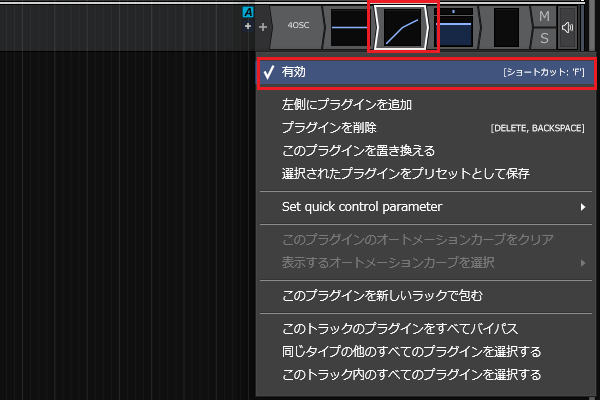
エフェクトを無効にするには、対象のエフェクトを右クリックし、メニューから「有効」をクリックしてチェックを外します。
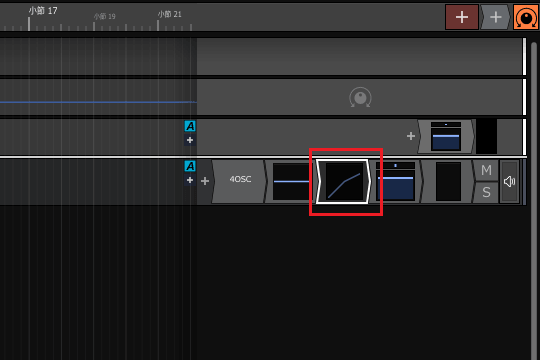
これでエフェクトが無効状態になりました。
エフェクトをセンドリターンで接続する
ここでは、センドリターンを使用してリバーブ「Natural Reverb」をトラックに接続する方法を説明します。
1.まずはエフェクトをかけるトラックを1つ準備します。今回はMIDIトラックで説明するため、あらかじめプラグイン音源を挿入した状態にしておいてください。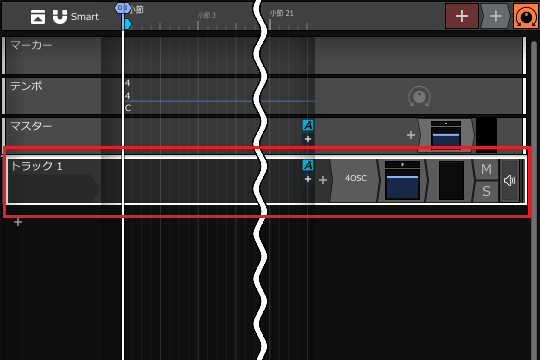
●オーディオトラックにエフェクトをかける場合
オーディオトラックの場合は、下の図のようにオーディオクリップを配置したトラックを準備しましょう。その後の手順はMIDIトラックと共通しているため、オーディオトラックに置き換えて読み進めてください。
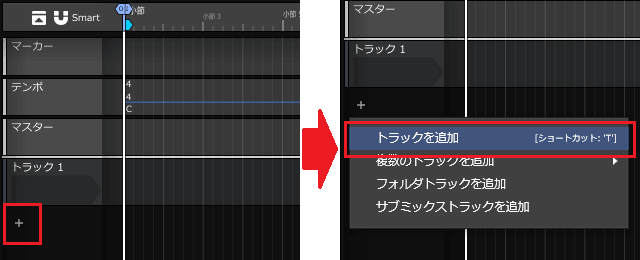
2.エフェクト用のトラックを作成します。トラックエリア左下の「+」ボタンをクリックし、表示されたメニューから「トラックを追加」を選択しましょう。
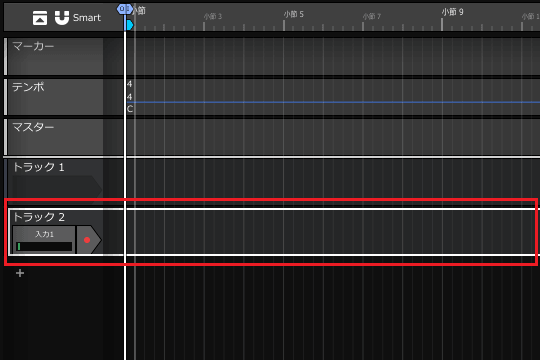
3.エフェクトで使用するトラックが1つ作成されました。
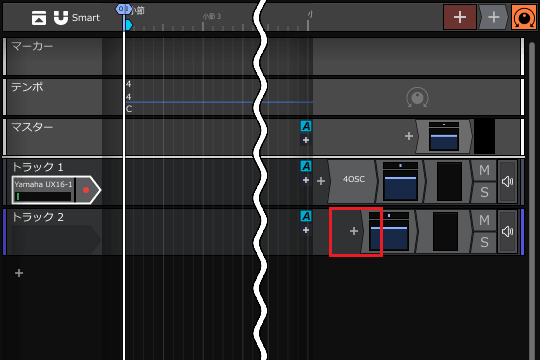
4.トラック2にエフェクトを追加します。トラックの右側にある「+」ボタンをクリックして、プラグインリストを開きましょう。
5.表示されたプラグインリストから「Waveform」フォルダを開き、「エフェクト」の中にあるリバーブ「Natural Reverb」を選択します。
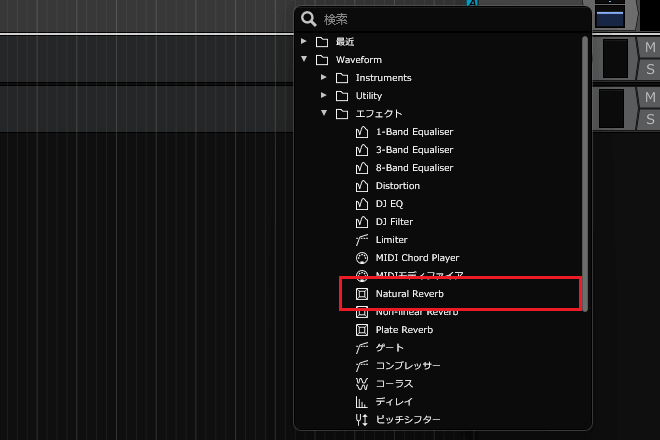
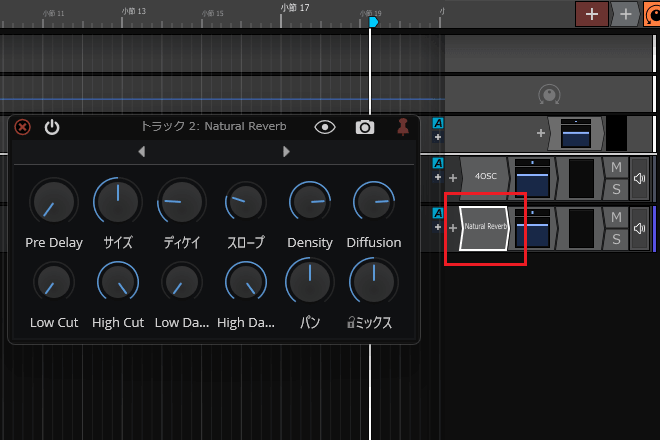
6.「Natural Reverb」のプラグイン画面が開き、トラック2にエフェクトが追加されました。
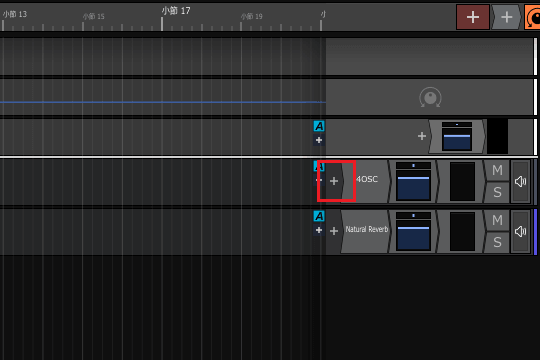
7.トラック1に「Aux Send」を追加します。トラックの右側にある「+」ボタンをクリックし、プラグインリストを開きましょう。
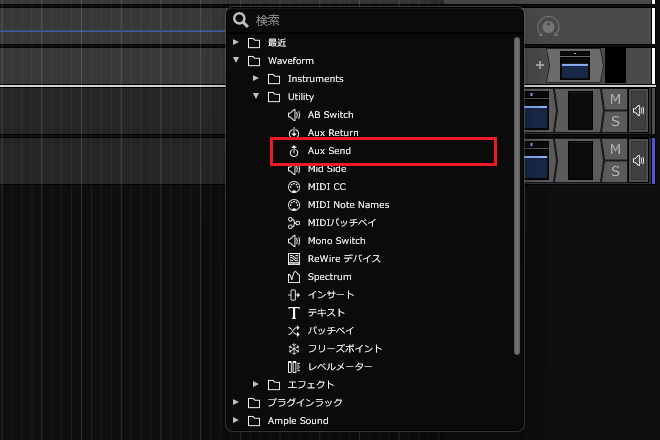
8.表示されたプラグインリストから「Waveform」フォルダを開き、「Utility」の中にある「Aux Send」を選択します。
9.「Aux Send」のプラグイン画面が開き、トラック1から信号を送る準備が整いました。
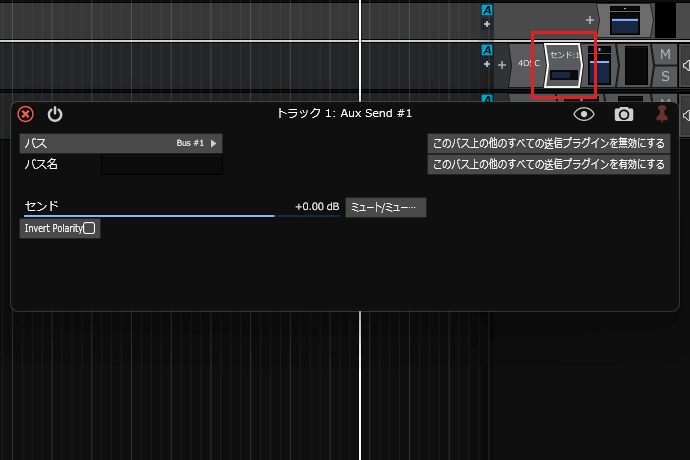
●「Aux Send」は音源の後ろに置こう!
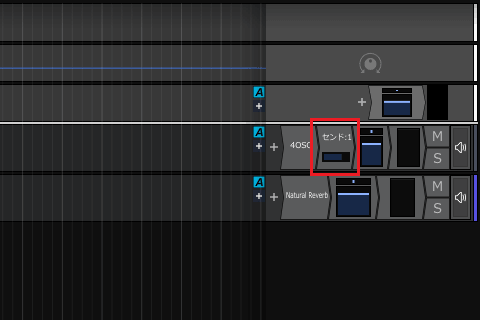
「Aux Send」は、音源よりも右側(後ろ)に配置します。こうすることで、プラグイン音源から出力された音の信号を、エフェクト用トラックへ送ることができます。
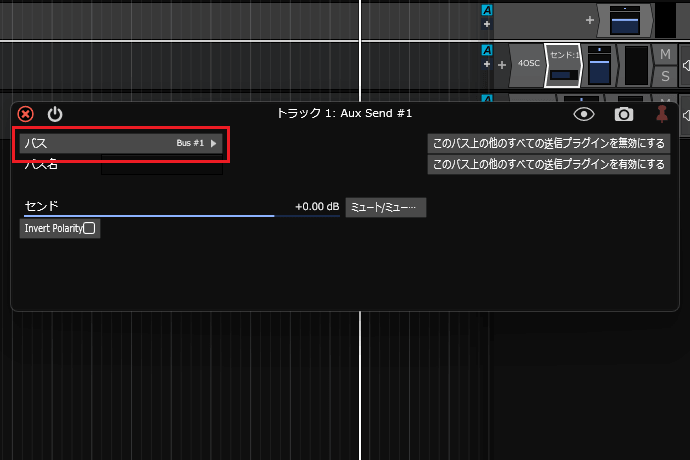
10.信号の送り先を指定します。パスの設定が「Bus #1」になっていることを確認してください。
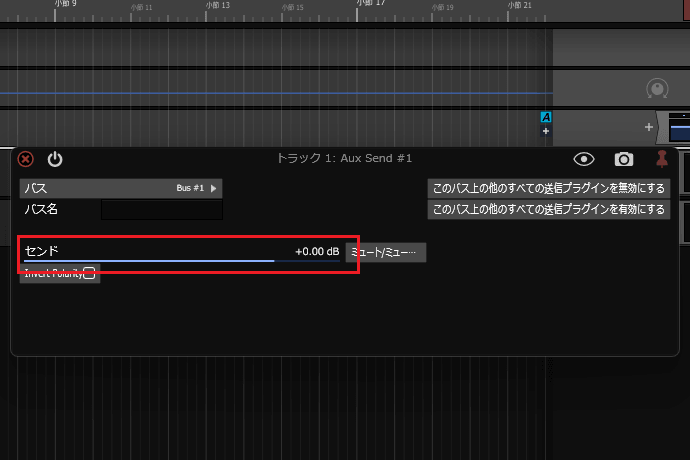
●エフェクト用トラックへ送る信号の量はセンドで調整します
センドはエフェクト用トラックへ送る信号の量を調整するパラメーターです。値を上げるほどエフェクトが強くかかり、下げるほど効果が弱くなります。
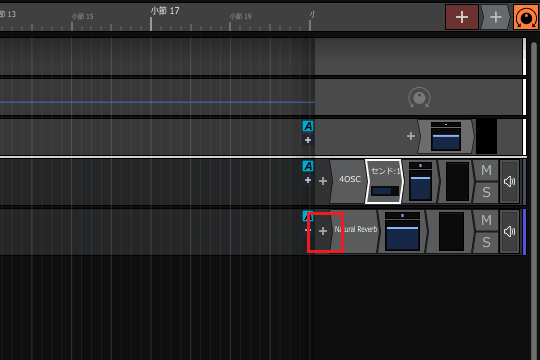
11.トラック2に「Aux Return」を追加します。トラックの右側にある「+」ボタンをクリックし、プラグインリストを開きましょう。
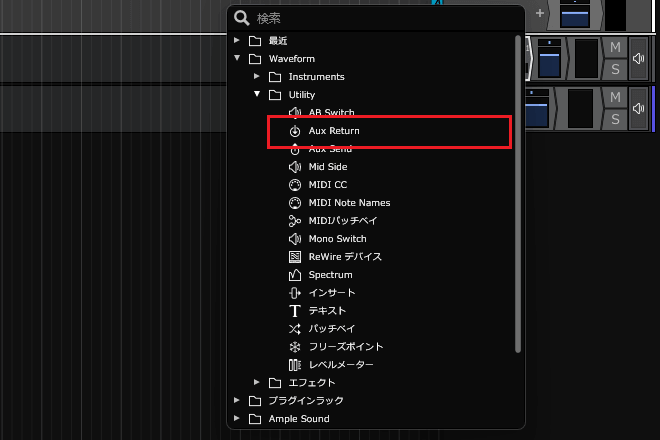
12.表示されたプラグインリストから「Waveform」フォルダを開き、「Utility」の中にある「Aux Return」を選択します。
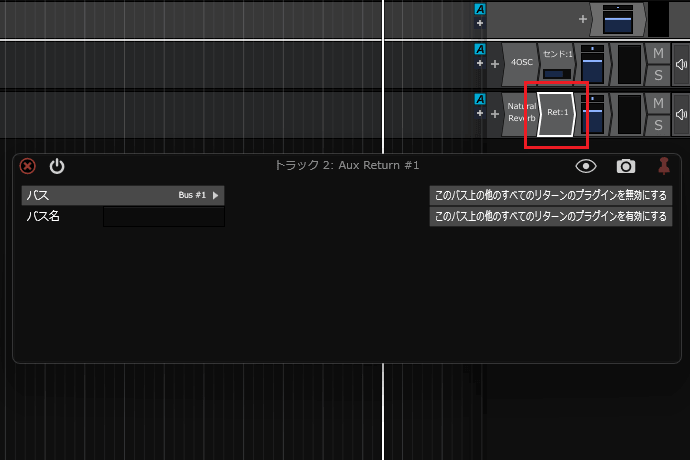
13.「Aux Return」のプラグイン画面が開き、信号を受け取る準備が整いました。
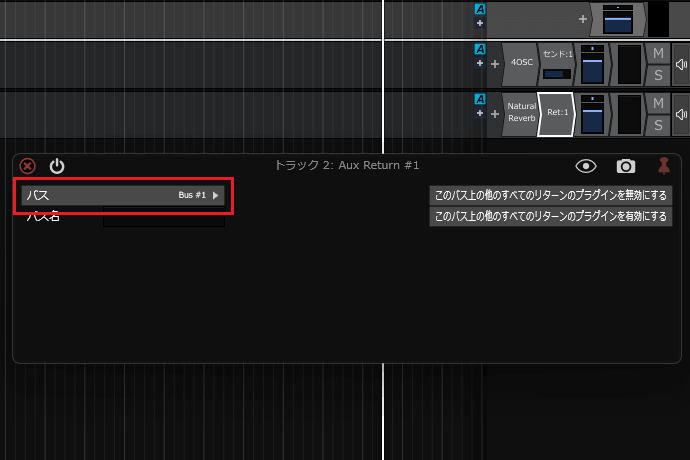
14.信号の受け取り元を指定します。パスの設定が、先ほど設定した「Bus #1」と同じになっていることを確認してください。
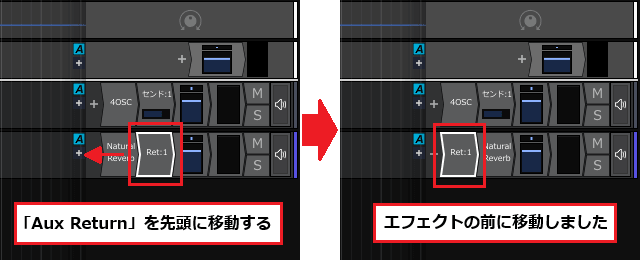
15.「Aux Return」をドラッグして、エフェクトの先頭に移動します。これで「信号を受け取る」→「エフェクトをかける」という正しい順番になります。
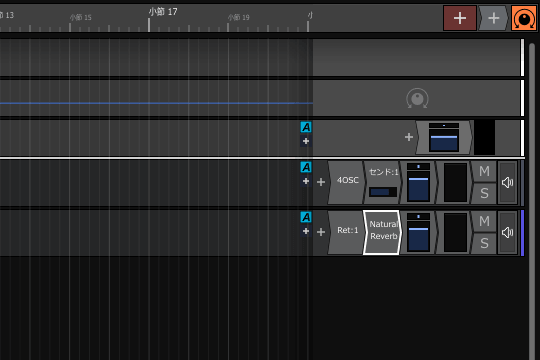
16.以上でセンドリターンの設定は完了です。
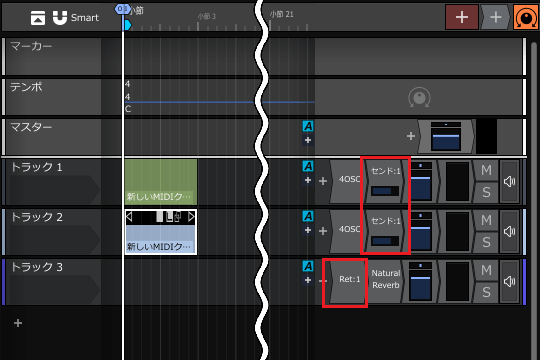
17.センドリターンを活用すると、1つのエフェクトを複数のトラックで使うこともできます。
まとめ
今回はインサートとセンドリターンの接続手順を画像を交えて解説しました。この2つの方式を適切に使い分けることで、音作りの幅がぐっと広がります。
ぜひ様々なエフェクトで試しながら、2つの接続方法をマスターして理想のサウンドを追求しましょう。
Waveformの使い方講座では、MIDIエディターやステップエディターについても分かりやすく解説しています。気になるトピックがあれば、ぜひチェックしてみてください。