2.プロジェクトの新規作成/保存_Cakewalk Sonar
※当サイトには、アフィリエイト広告などPRを含むリンクが掲載されています。
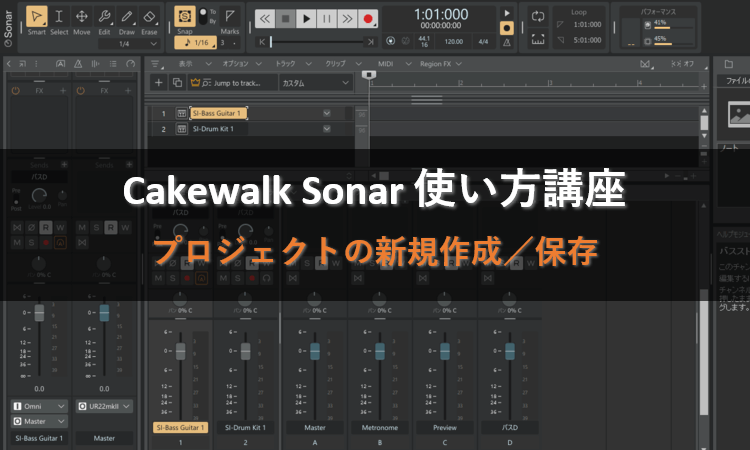
Cakewalk Sonarでは、プロジェクトを作成して曲作りを行います。プロジェクトは楽曲制作の土台となるもので、これを作成しなければ曲作りを始めることはできません。
そこでこの記事では、プロジェクトの作成手順に加えて、用途に応じたプロジェクトの保存方法についても説明します。
プロジェクトの新規作成
まずは、音楽制作を始めるうえで必要なプロジェクトの作成方法から説明します。新規プロジェクトの作成方法は2通りあるので、順に見ていきましょう。
スタートスクリーンから新規プロジェクトを作成する
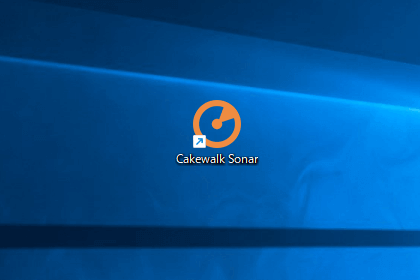
1.Cakewalk Sonarを起動します。
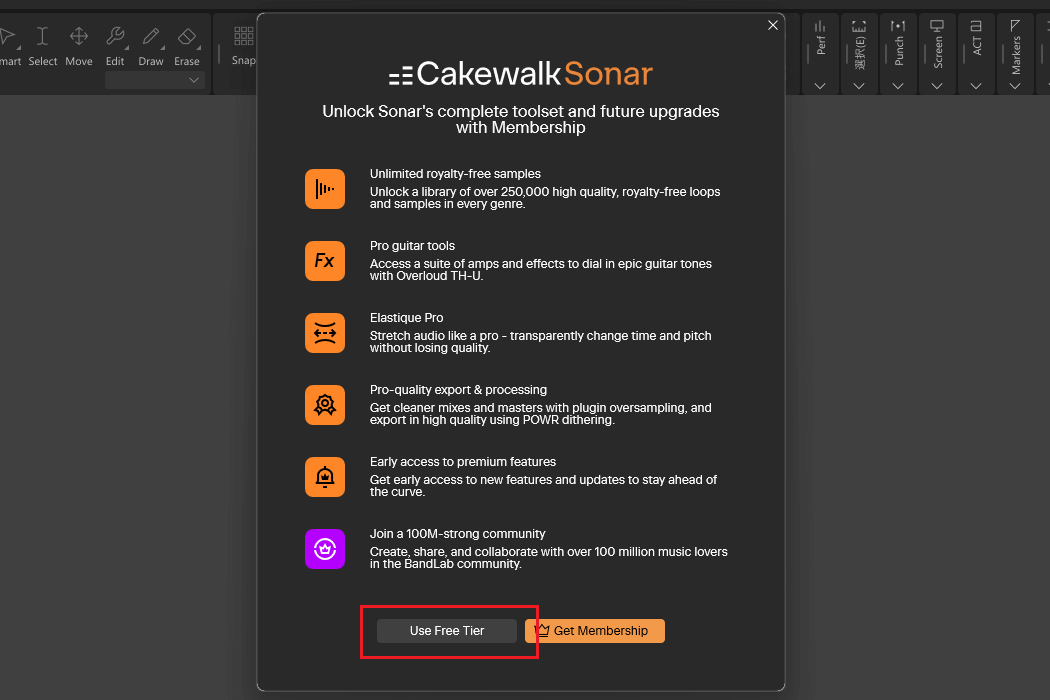
2.起動時にメンバーシップの案内画面が約15秒間表示されます。15秒経過すると操作できるようになるので、「Use Free Tier」をクリックして画面を閉じましょう。
3.スタートスクリーンが表示されたら、使用するテンプレートを選択します。ここでは、基本テンプレートである「Basic」を選びましょう。
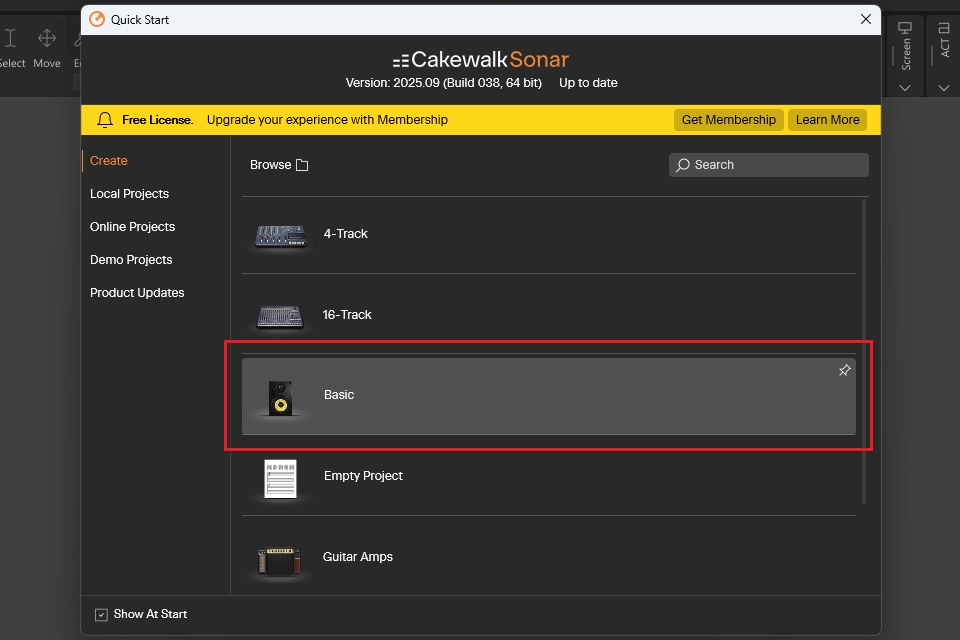
●テンプレートとは?
テンプレートとは、あらかじめトラック構成や基本設定が用意された、プロジェクトのひな型です。テンプレートを使用すれば、毎回ゼロから設定を行う必要がなく、すぐに音楽制作を始められます。
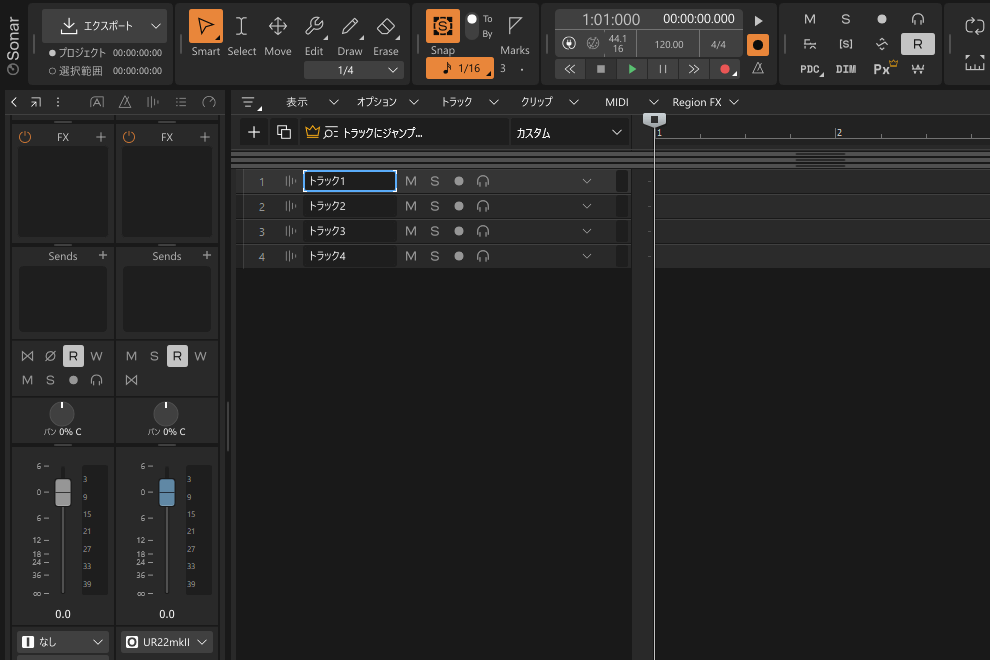
例えば、「4-Track」テンプレートを選ぶと、オーディオトラックが4つ準備された状態でプロジェクトが立ち上がります。
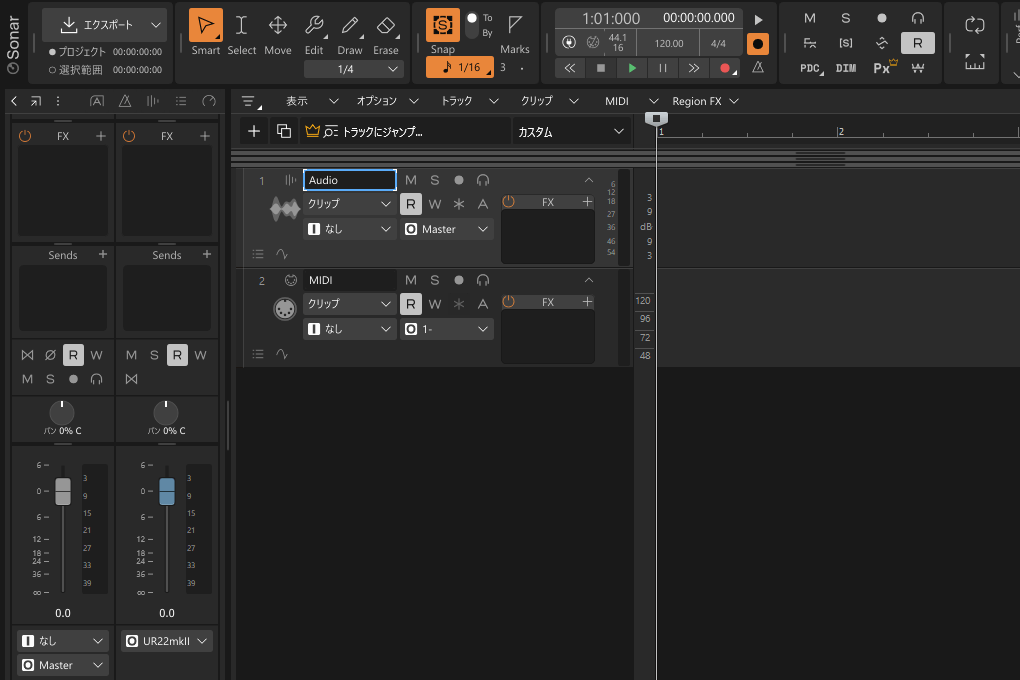
4.オーディオトラックとMIDIトラックが1つずつ準備されたプロジェクトが立ち上がりました。
メニューから新規プロジェクトを作成する
1.Cakewalk Sonarを起動します。
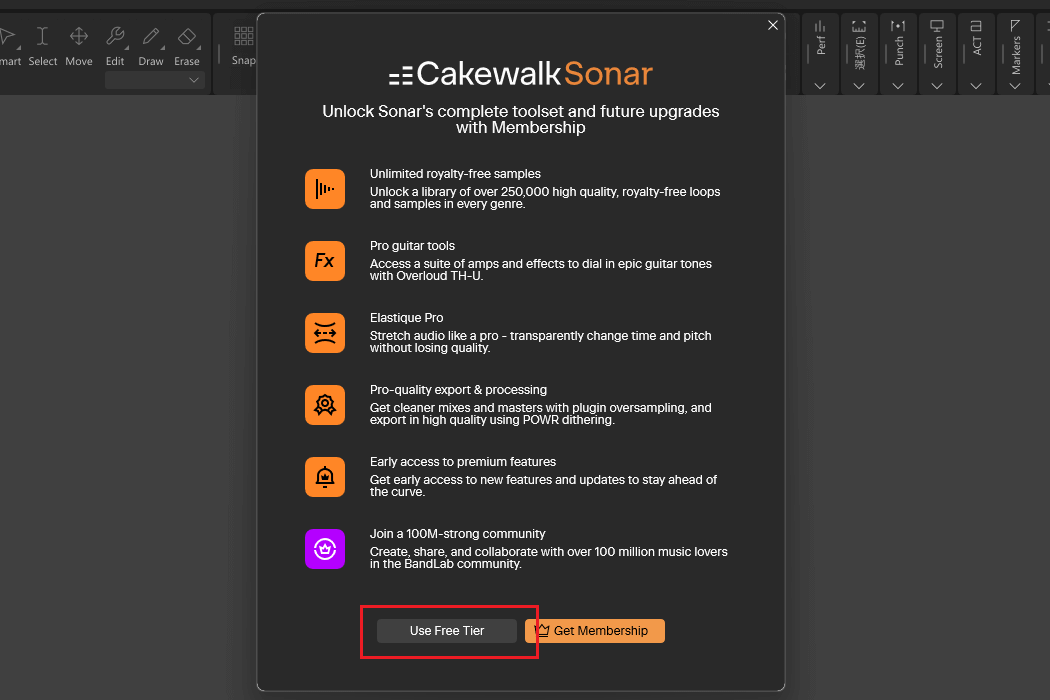
2.起動時にメンバーシップの案内画面が約15秒間表示されます。15秒経過すると操作できるようになるので、「Use Free Tier」をクリックして画面を閉じましょう。
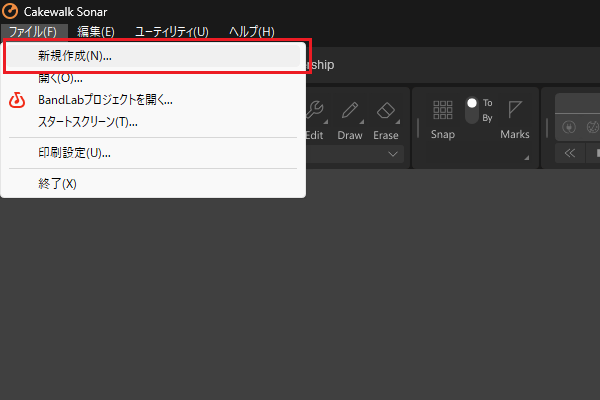
3.ファイルから「新規作成」をクリックします。
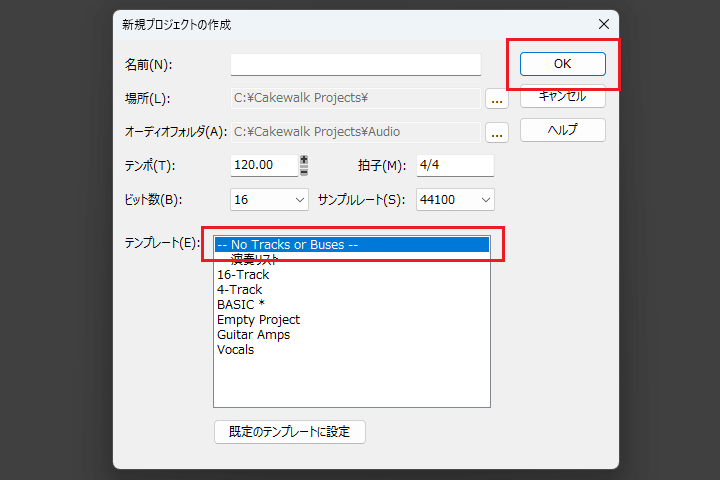
4.使用するテンプレートを選択します。今回は空のプロジェクトから始めるため、「No Track or Buses」を選んで、「OK」をクリックしましょう。
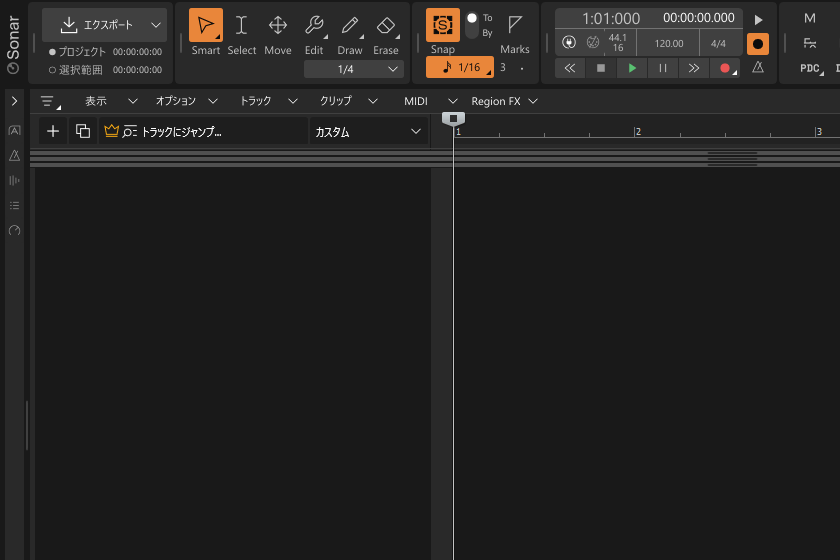
5.トラックが何も用意されていない空のプロジェクトが立ち上がりました。
プロジェクトを保存する
次はプロジェクトを保存する方法を説明します。プロジェクトの保存方法は3通りあるので、順に見ていきましょう。
cwp形式で保存する
cwpはCakewalk専用のファイル形式です。プロジェクトとオーディオデータを分けて保存するため、読み込みや保存が速く、制作中の動作が安定しやすいという特徴があります。
そのため、日常の音楽制作や編集作業では、cwp形式で保存します。
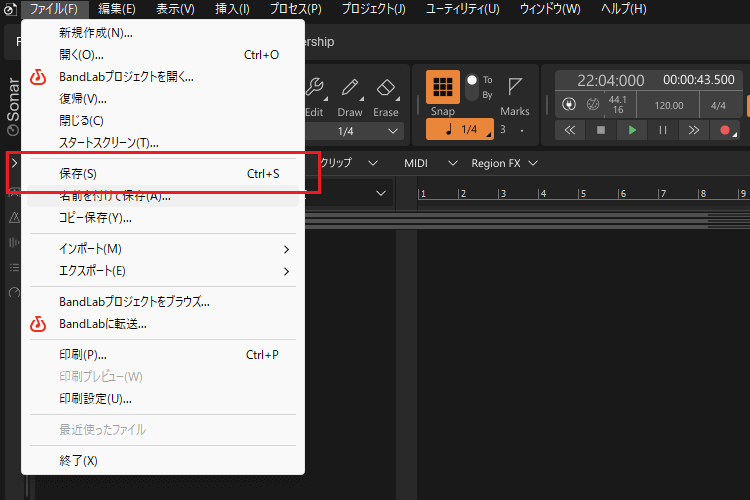
1.ファイルから「保存」をクリックします。
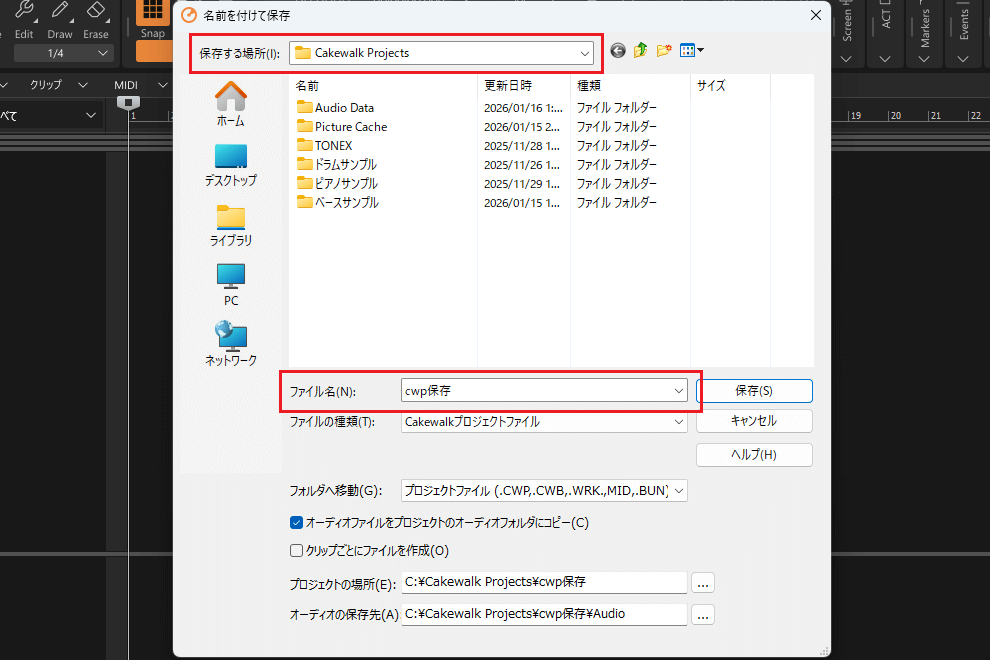
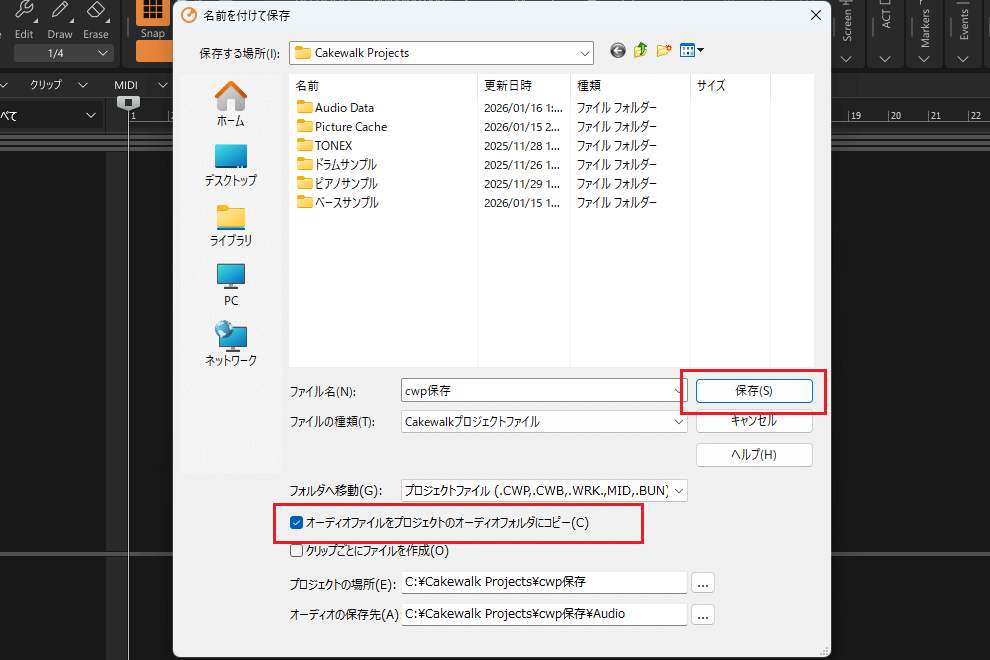
2.保存する場所を指定し、ファイル名にプロジェクト名を入力します。
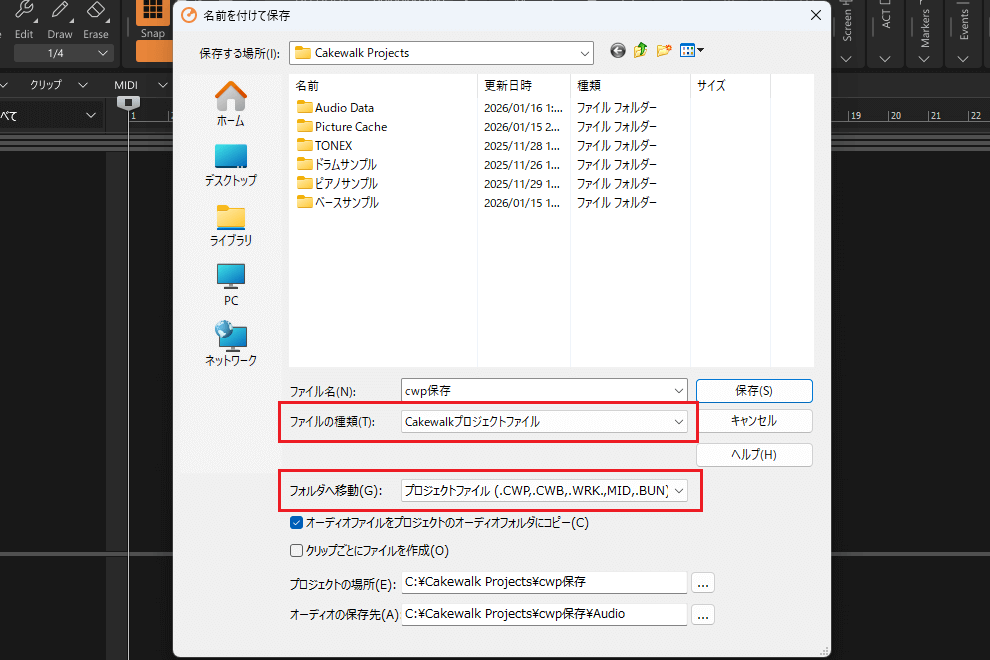
3.ファイルの種類が「Cakewalkプロジェクトファイル」、「フォルダへ移動」が「プロジェクトファイル」になっていることを確認します。
4.「オーディオファイルをプロジェクトのオーディオフォルダにコピー」にチェックを入れ、「保存」をクリックします。
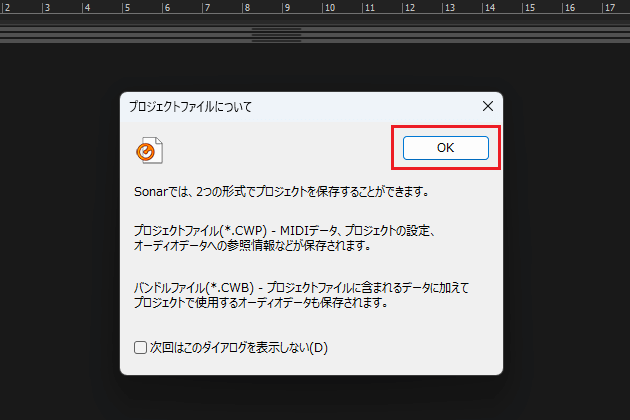
5.プロジェクトの保存が完了し、「プロジェクトファイルについて」という画面が表示されたら、「OK」をクリックします。
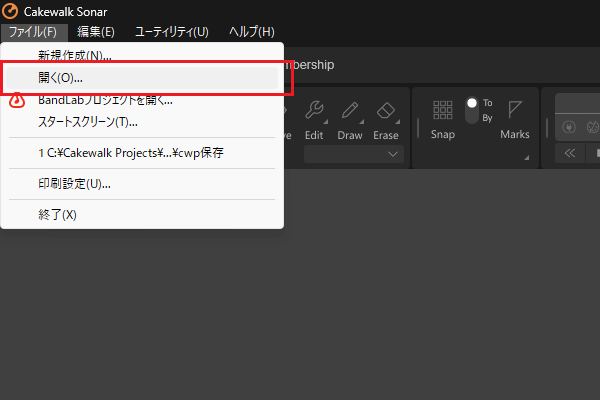
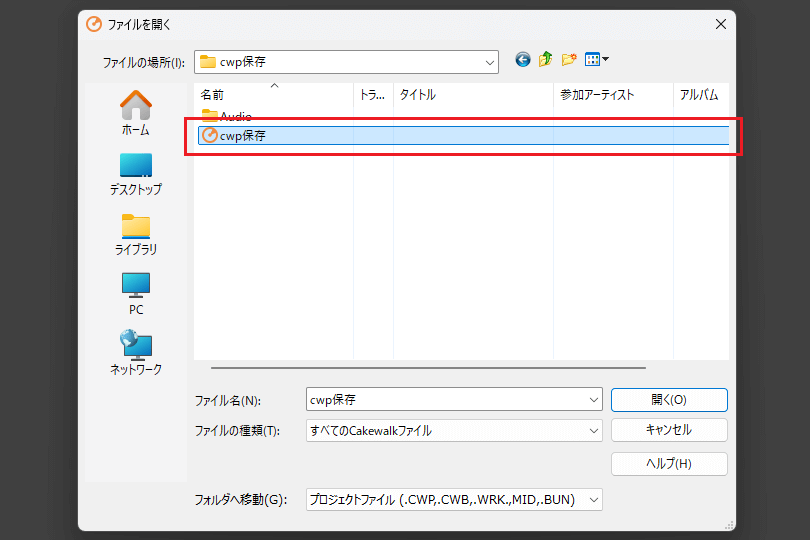
6.保存したプロジェクトを開く場合は、ファイルから「開く」をクリックします。
7.表示された一覧から、読み込みたいプロジェクト名のフォルダを選択します。
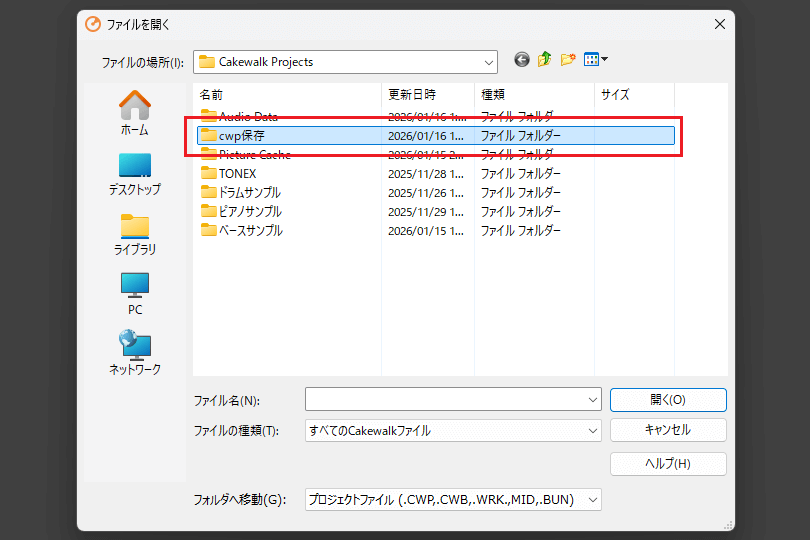
8.フォルダ内に表示されているプロジェクトファイルをクリックして開きます。
cwb形式で保存する
cwbはCakewalk専用のファイル形式です。プロジェクトファイルにすべてのオーディオデータを含めて保存するため、ファイル1つでプロジェクトを管理できます。
その反面、読み込みや保存には時間がかかるため、制作途中で使うよりも、別のパソコンにプロジェクトを移動するときや、他の人にプロジェクトを渡すときに使用します。
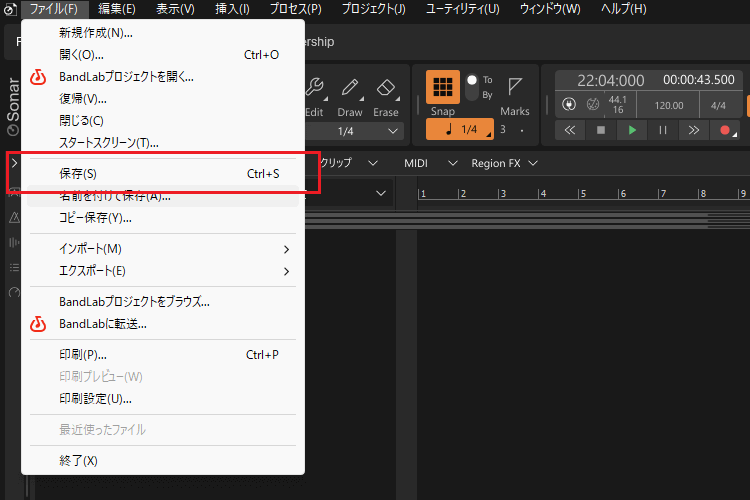
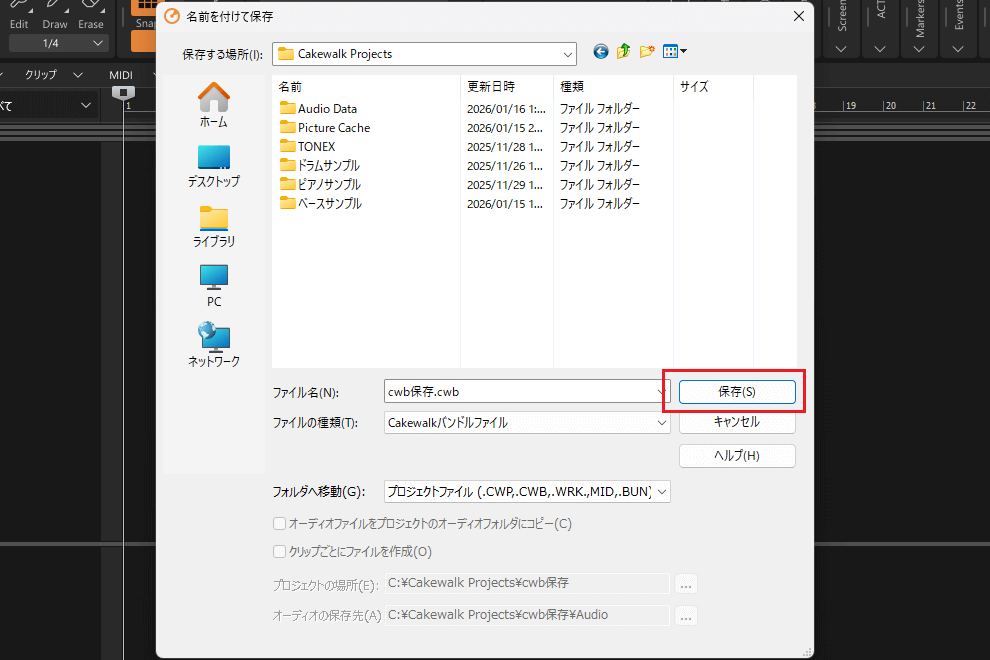
1.ファイルから「保存」をクリックします。
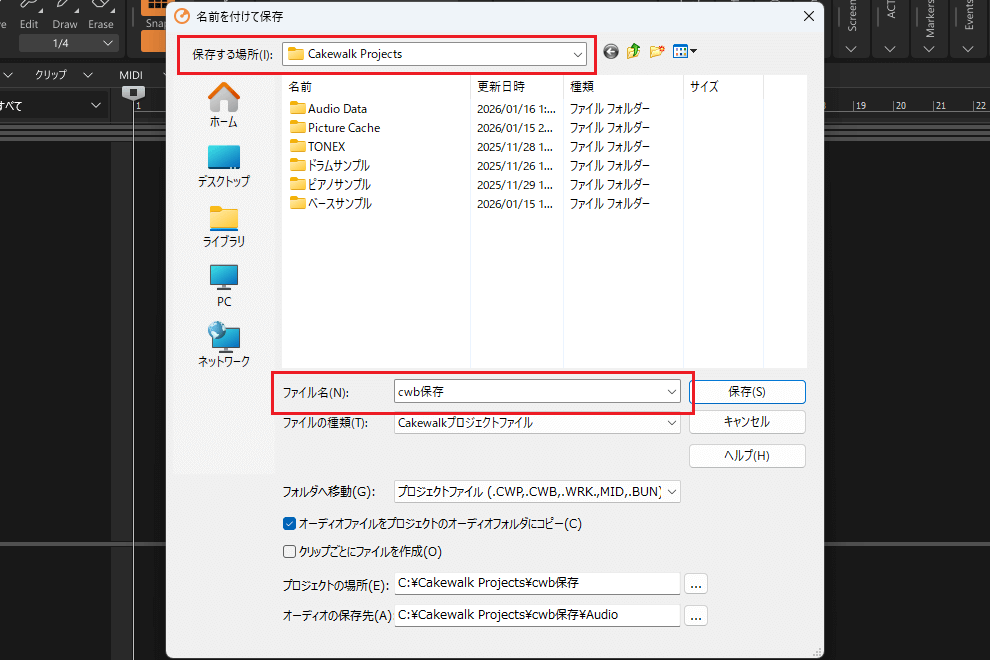
2.保存する場所を指定し、ファイル名にプロジェクト名を入力します。
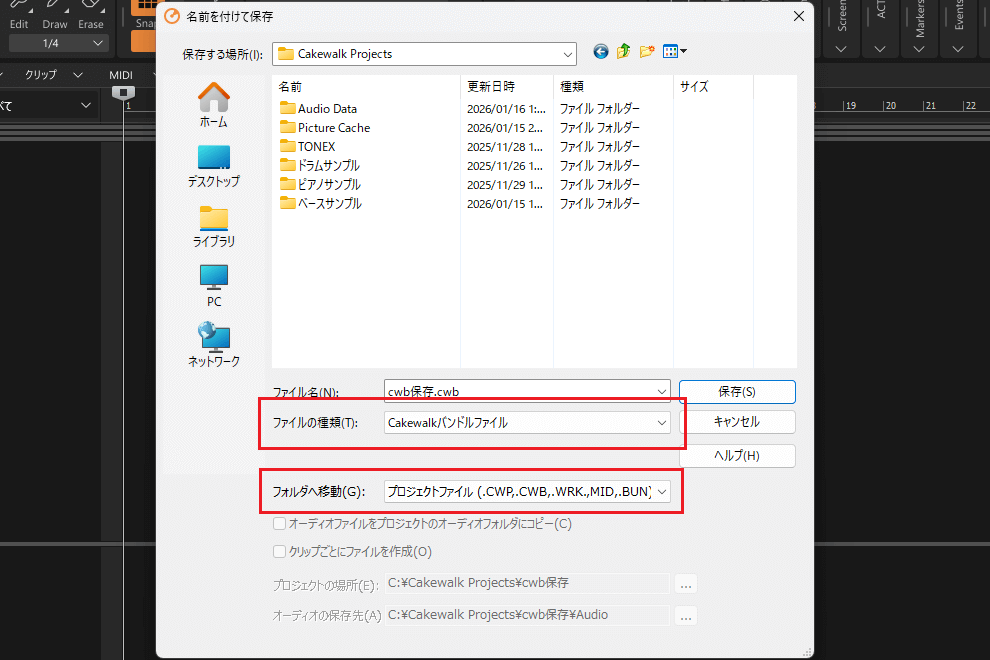
3.ファイルの種類が「Cakewalkバンドルファイル」、「フォルダへ移動」が「プロジェクトファイル」になっていることを確認します。
4.必要な設定を終えたら、「保存」をクリックしてプロジェクトを保存します。
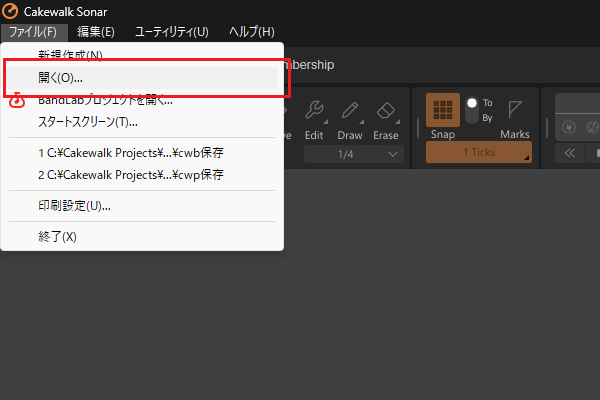
5.保存したプロジェクトを開く場合は、ファイルから「開く」をクリックします。
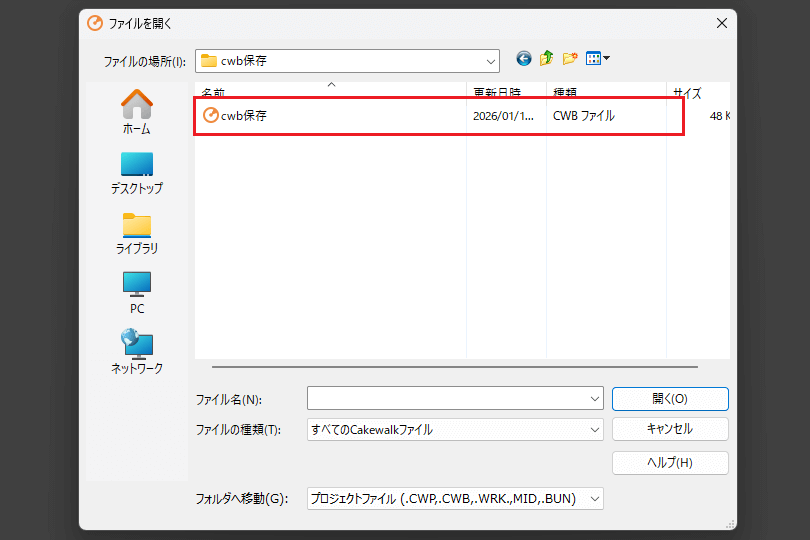
6.表示された一覧から、読み込みたいプロジェクトファイルを選択します。
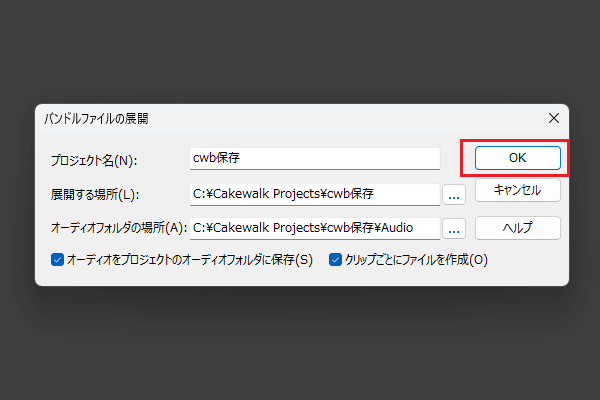
7.「バンドルファイルの展開」画面が表示されたら、「OK」をクリックします。
MIDI形式で保存する(※演奏データのみ)
MIDIは他のDAWソフトでも開けるファイル形式です。演奏情報のみを保存するため、オーディオデータやプラグイン設定、ミキサー情報、音そのものは含まれません。
そのため、プロジェクト全体を保存するというよりも、データを他のソフトで使ったり、演奏内容を再利用したりする場合に向いています。
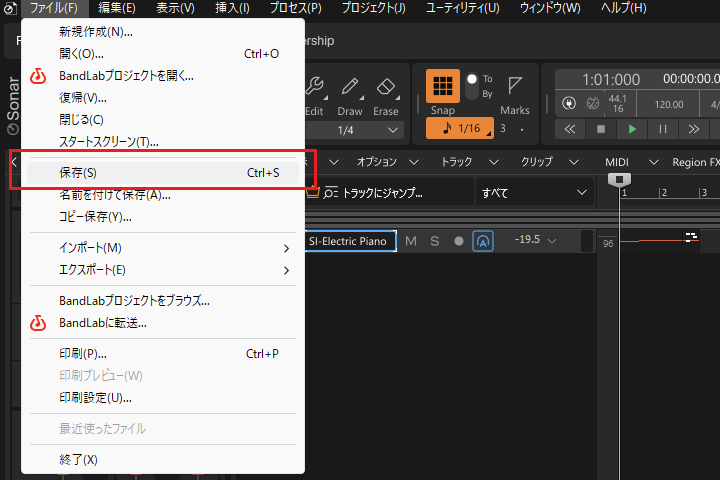
1.メニューから「保存」をクリックします。
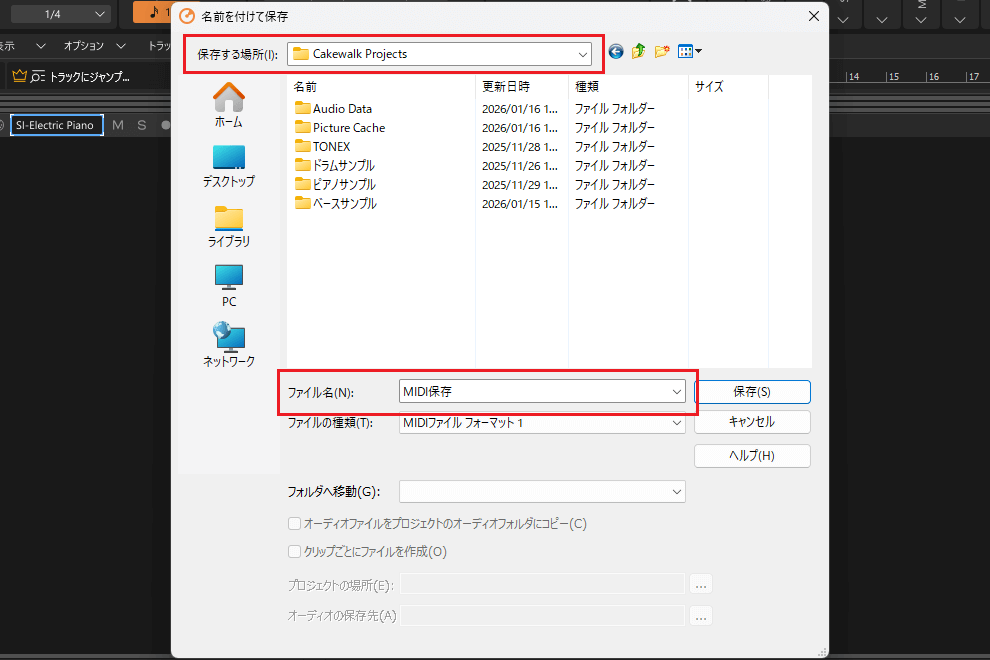
2.保存する場所を指定し、ファイル名にプロジェクト名を入力します。
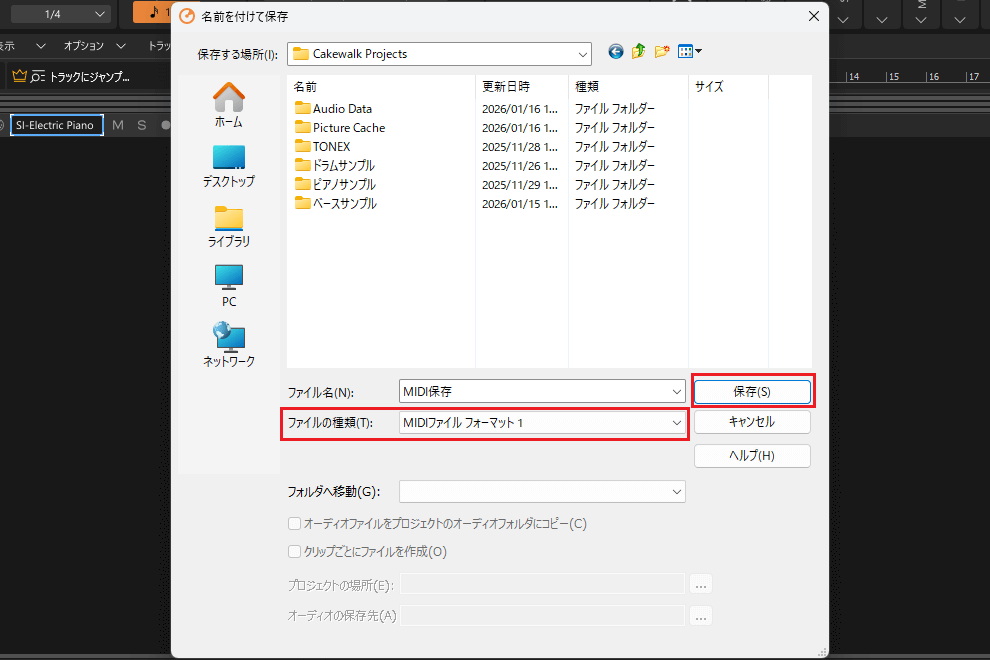
3.ファイルの種類を「MIDIファイル フォーマット1」に変更し、「保存」をクリックします。
4.保存したMIDIファイルを開く場合は、ファイルから「開く」をクリックします。
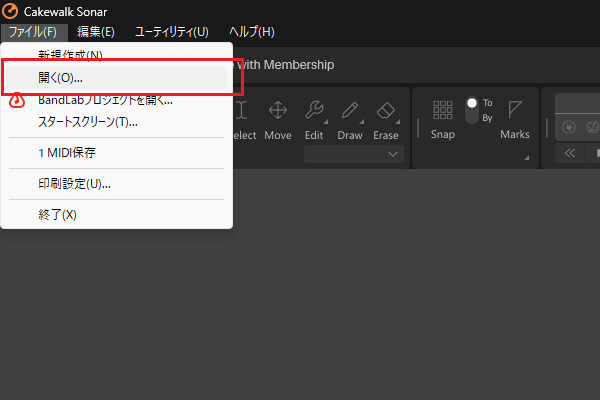
5.表示された一覧から、読み込みたいMIDIファイルを選択して開きます。
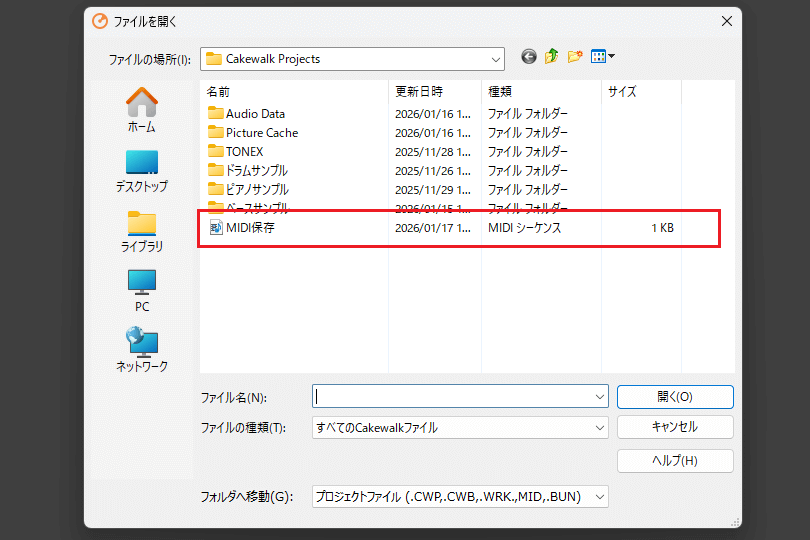
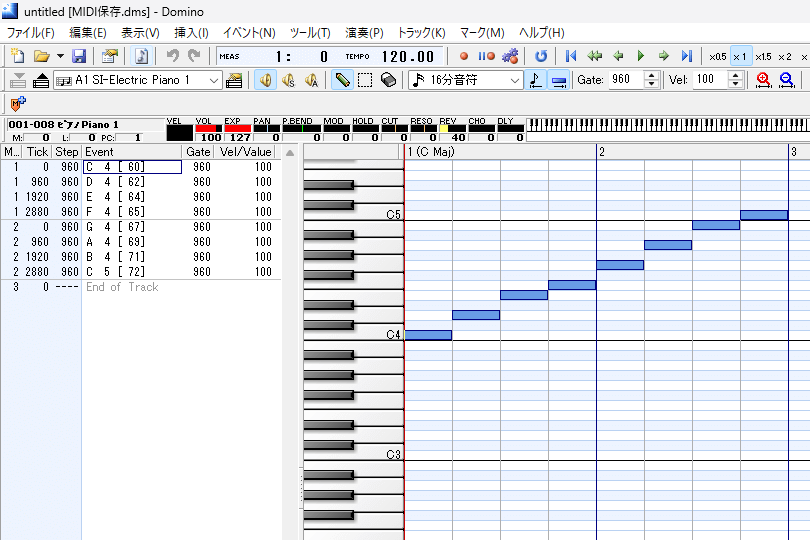
6.MIDIファイルは演奏情報しか保存されませんが、他のDAWソフトや作曲ソフトでも開くことができます。用途に応じて使い分けましょう。
まとめ
今回は、Cakewalk Sonarにおけるプロジェクトの作成手順と、用途に応じたプロジェクトの保存方法について説明しました。
プロジェクトの作成と保存は、曲作りを進めるうえで欠かせない基本操作です。音楽制作を始める前に、必ず覚えておきましょう。
Cakewalk Sonarの使い方講座では、メインビューの見方やトラックの作成方法など、さまざまな記事を公開しています。気になるものがあれば、あわせてご覧ください。