7.プロジェクトテンプレートを作成しよう!_Cakewalk Sonar
※当サイトには、アフィリエイト広告などPRを含むリンクが掲載されています。
Cakewalk Sonarでは、自分用のプロジェクトテンプレートを作成できます。メーカー標準のテンプレートが目的に合わない場合は、Myテンプレートを作って登録しておくと便利です。
本記事では、プロジェクトテンプレートの登録方法と使用方法に加え、使わなくなったテンプレートを削除する方法について説明します。
プロジェクトテンプレートの作成
ここでは、プロジェクトテンプレートを登録する方法と、その使用方法について説明します。
Myテンプレートを登録する
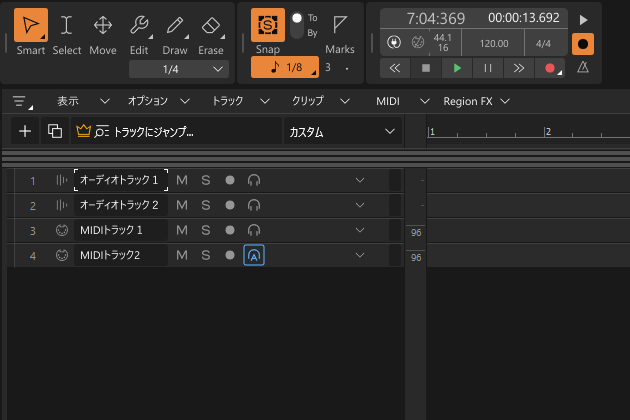
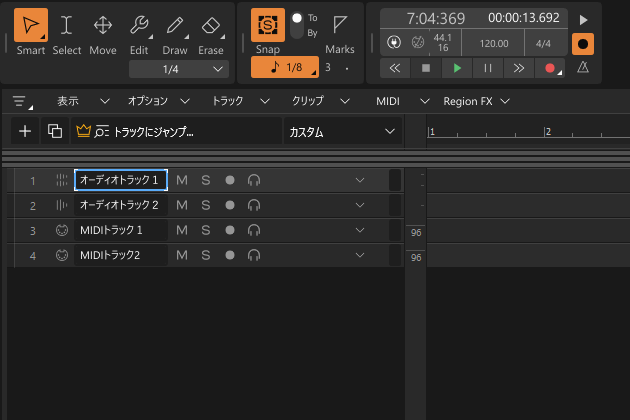
1.まずはテンプレートとして登録するプロジェクトを準備します。今回は例として、オーディオトラックとMIDIトラックをそれぞれ2つずつ作成しましょう。
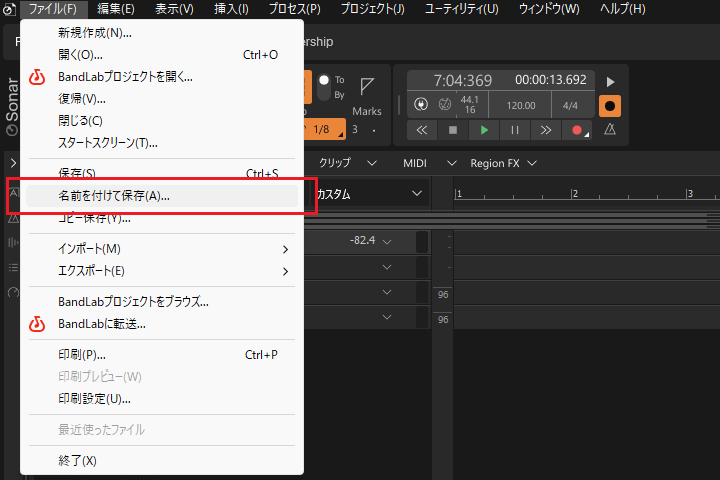
2.テンプレートとして登録するプロジェクトの準備が整ったら、ファイルから「名前を付けて保存」をクリックします。
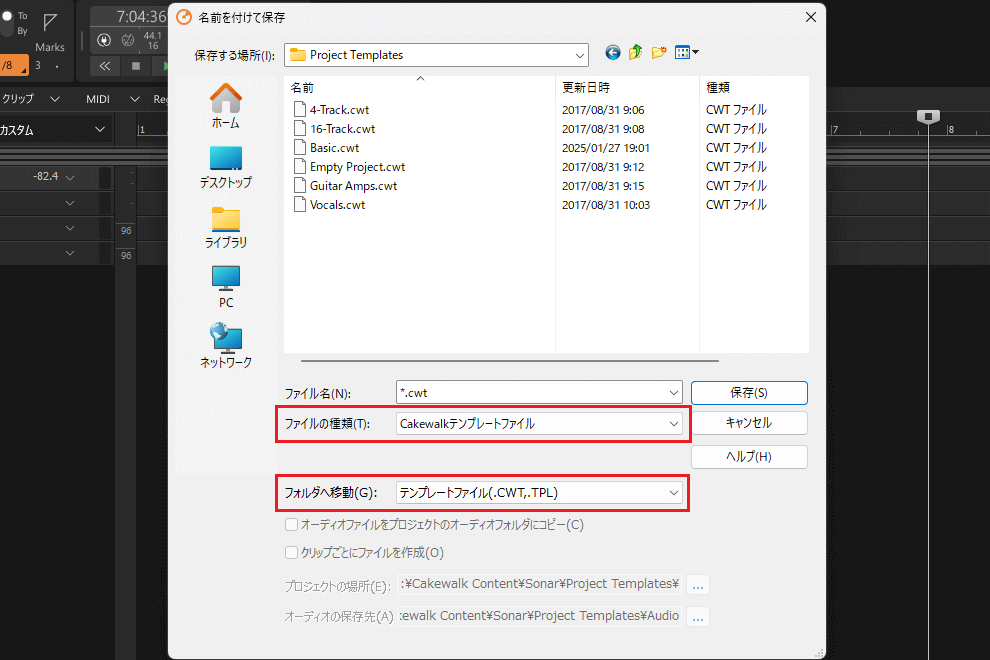
3.「ファイルの種類」を「Cakewalkテンプレートファイル」に、「フォルダへ移動」を「テンプレートファイル」に変更します。
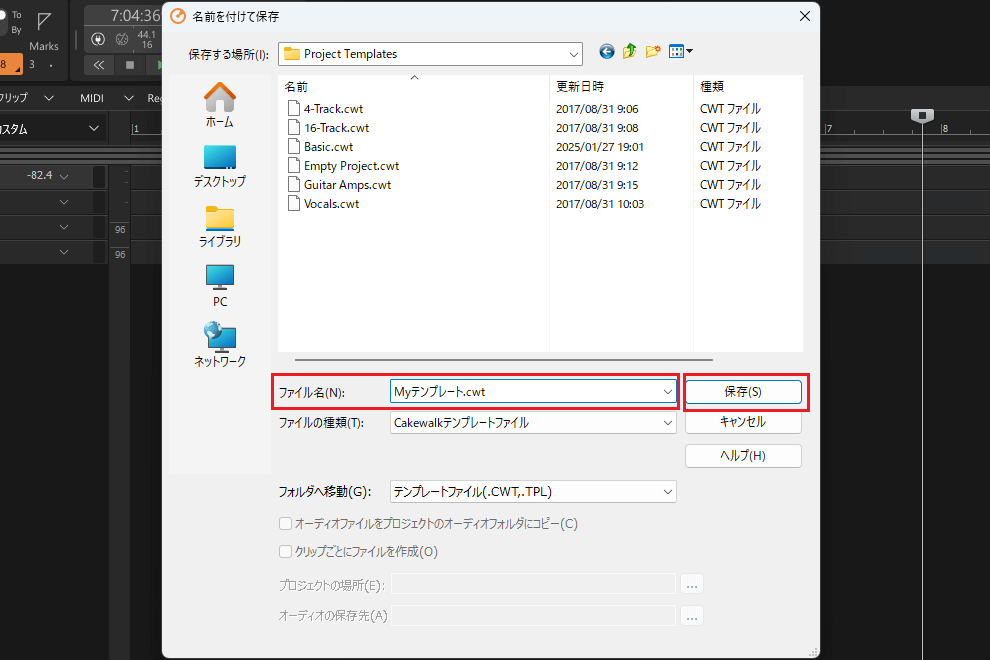
4.ファイル名にテンプレート名を入力し、「保存」をクリックしてテンプレートを登録します。
Myテンプレートを使用する
1.Myテンプレートを使用する場合は、ファイルから「新規作成」をクリックします。

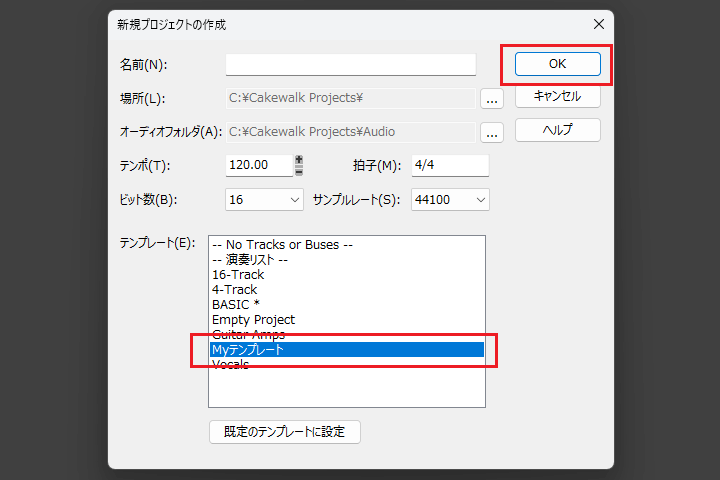
2.使用したいテンプレートを選択し、「OK」をクリックします。
3.テンプレートを使用したプロジェクトが表示されました。
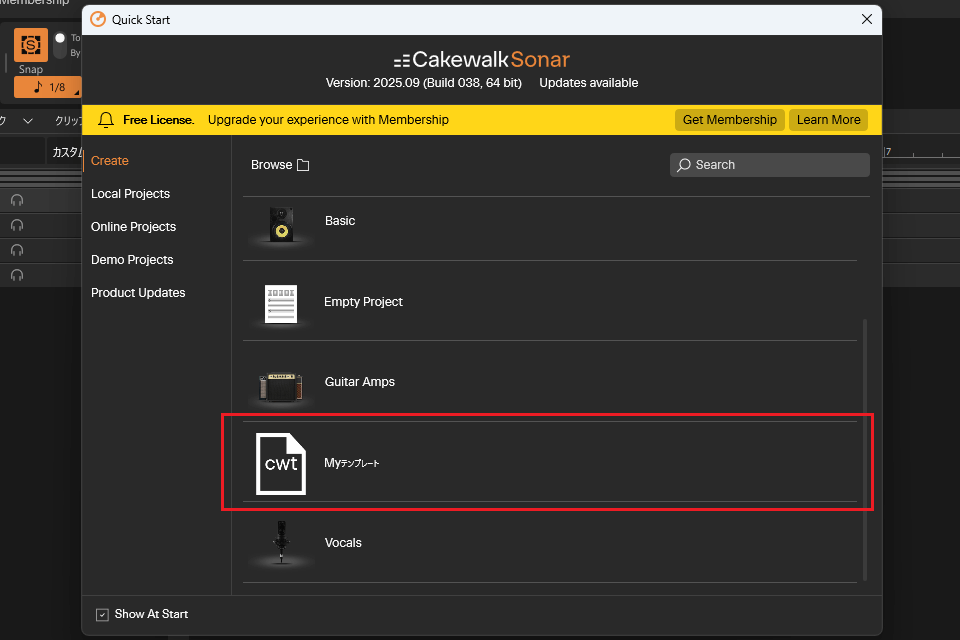
4.なお、テンプレートはスタートスクリーンから選択して使用することもできます。
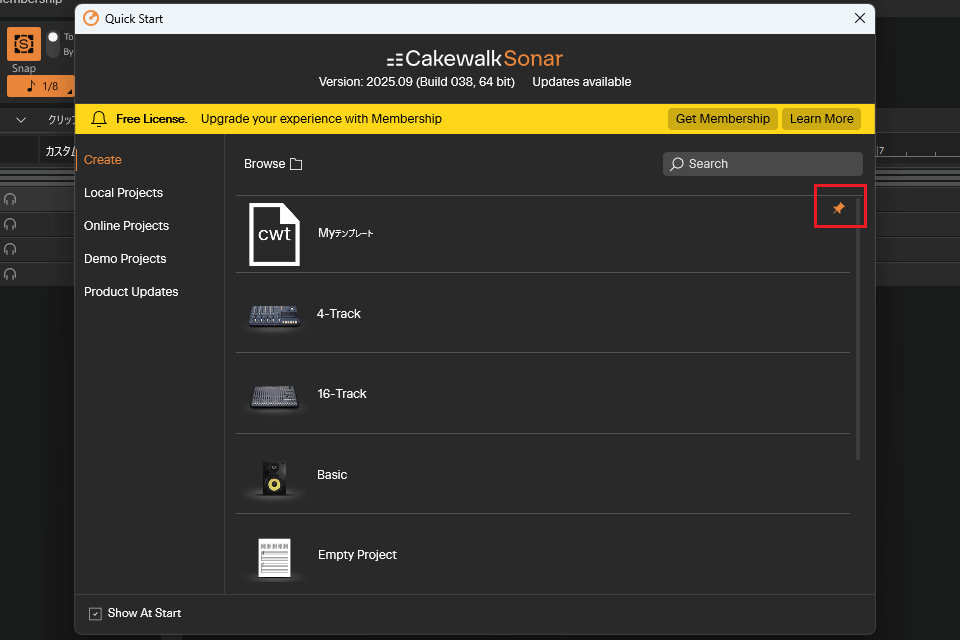
5.テンプレート右上のアイコンをクリックすると、一覧の先頭に固定表示されるため、よく使うテンプレートはあらかじめ設定しておくと便利です。
プロジェクトテンプレートの削除
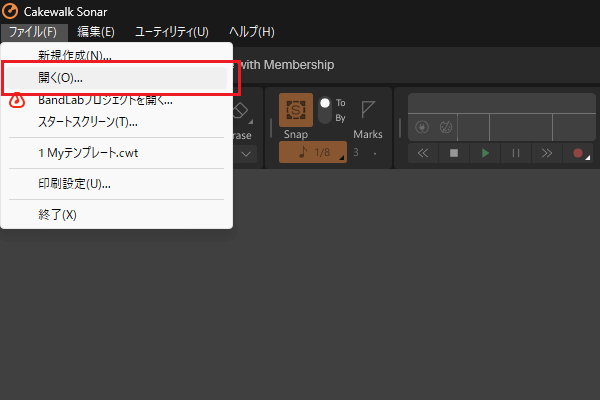
1.プロジェクトテンプレートを削除する場合は、ファイルから「開く」をクリックします。
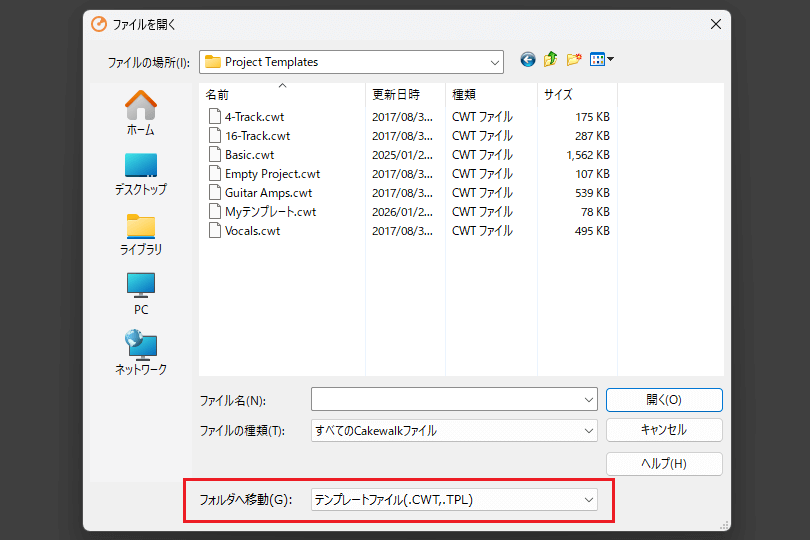
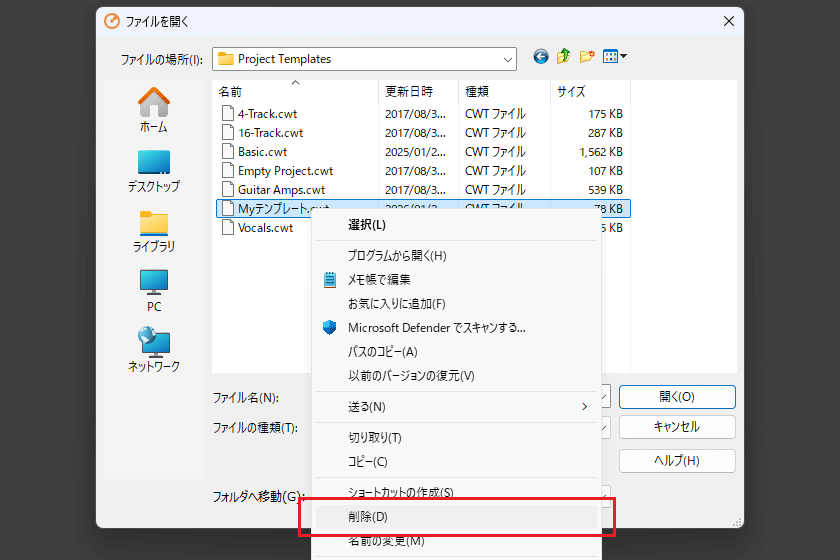
2.「フォルダへ移動」を「テンプレートファイル」に変更し、プロジェクトテンプレートを表示します。
3.削除したいテンプレートを右クリックし、表示されるメニューから「削除」を選択します。
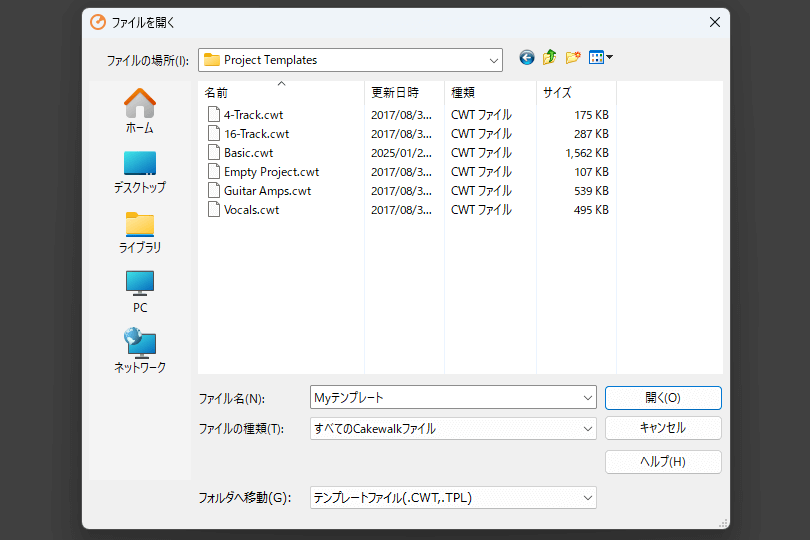
4.これで、Myテンプレートが削除されました。
まとめ
今回はプロジェクトテンプレートの登録方法と使用方法に加え、使わなくなったテンプレートを削除する方法について説明しました。
テンプレートには、トラック構成だけでなく、プラグインエフェクトや各種設定なども登録できます。よく使う制作環境をテンプレート化し、日々の制作に活用してみてください。
Cakewalk Sonarの使い方講座では、エレキギターの録音方法や付属音源の使い方など、さまざまな記事を公開しています。気になるものがあれば、あわせてご覧ください。