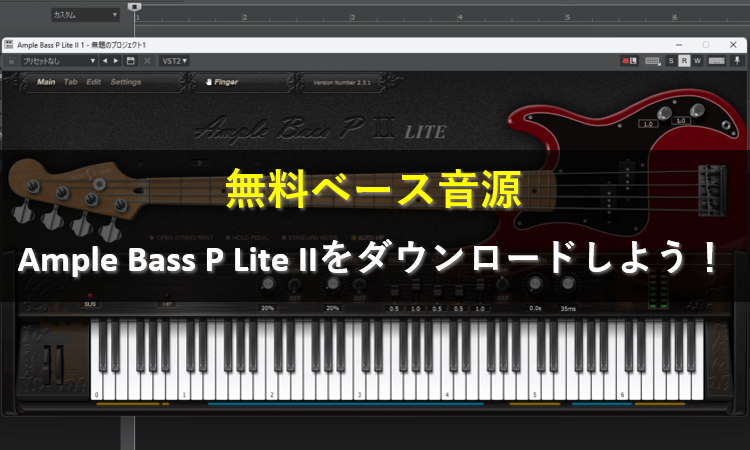
無料ベース音源「Ample Bass P Lite II」をダウンロードしよう!
※当サイトには、アフィリエイト広告などPRを含むリンクが掲載されています。
Ample Bass P Lite IIはAmple Sound社が提供する無料のベース音源です。Lite版のため一部の機能に制限がありますが、プロ品質のベースサウンドを気軽に体験できます。
Ample Bass P Lite IIのサンプル音源
そこでこの記事では、Ample Bass P Lite IIのダウンロードからセットアップまでの手順を、画像付きで詳しく解説します。
この記事を読めば、Ample Bass P Lite IIの導入方法が分かるようになるので、無料で利用できるベース音源を取り入れたい方は、ぜひ最後までご覧ください。
Ample Bass P Lite IIをダウンロードしよう!
1.Ample Bass P Lite IIの公式サイトへアクセスします。
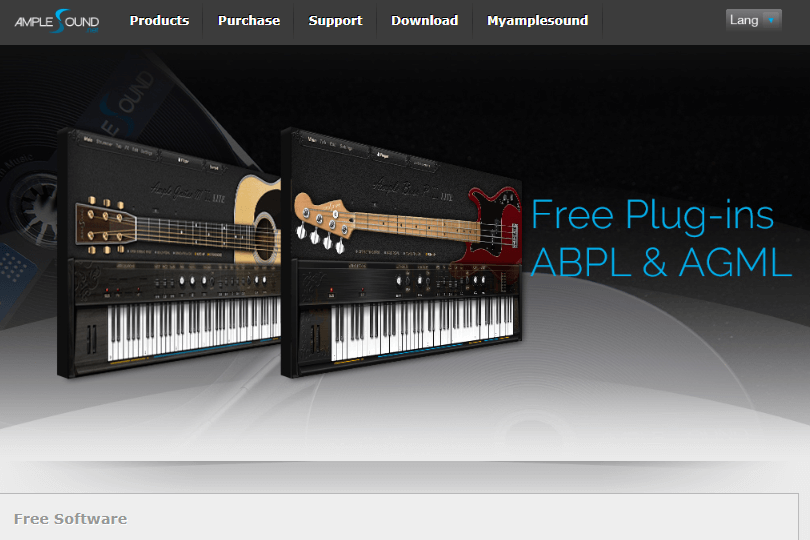
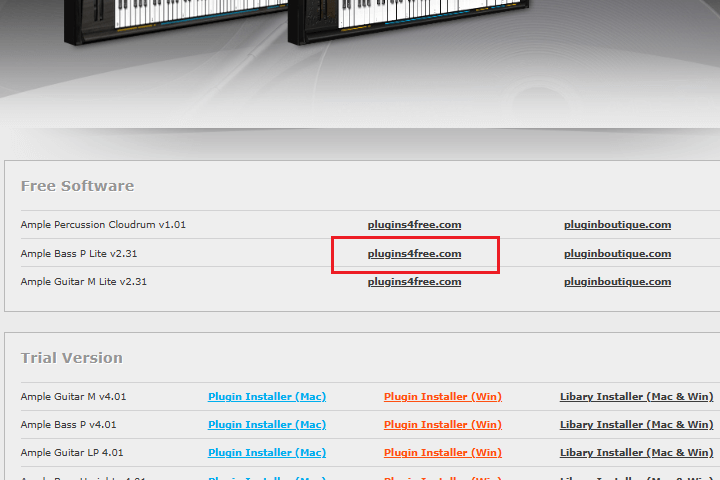
2.ページを下へスクロールし、「Free Software」の欄から「Ample Bass P Lite v2.31」の「plugins4free.com」をクリックします。
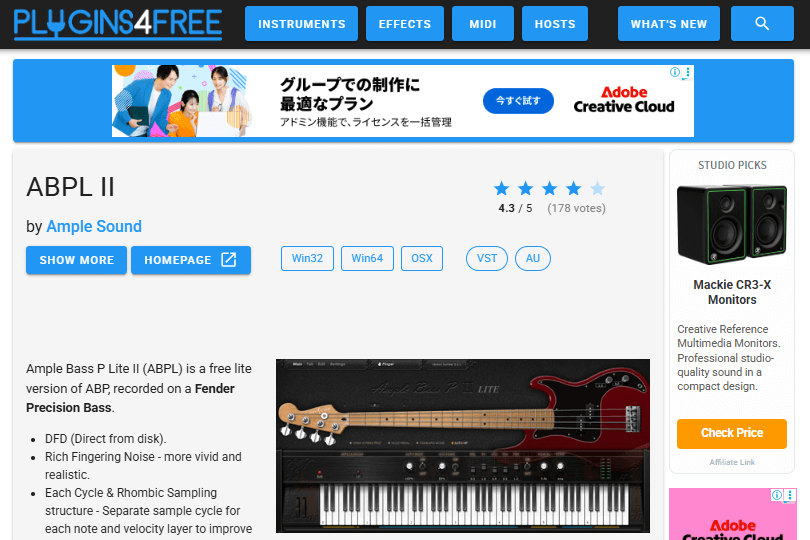
3.Ample Bass P Lite IIのダウンロードページが表示されました。
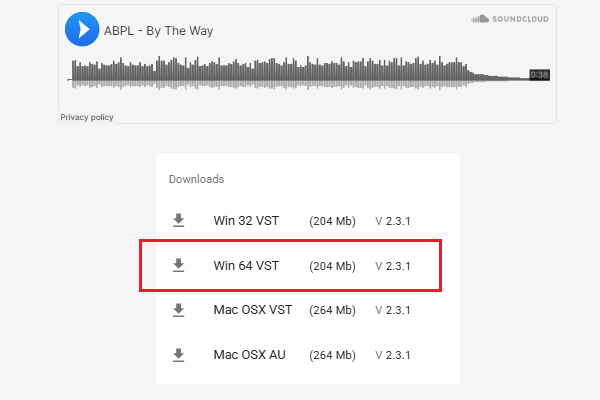
4.お使いの環境に合ったAmple Bass P Lite IIをダウンロードします。ここでは、Windows 64bit版である「Win 64 VST」を例に手順を説明します。
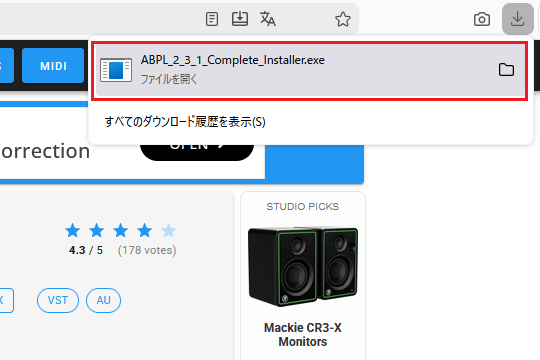
5.Ample Bass P Lite IIのダウンロードが完了したら、ファイルをクリックして実行します。
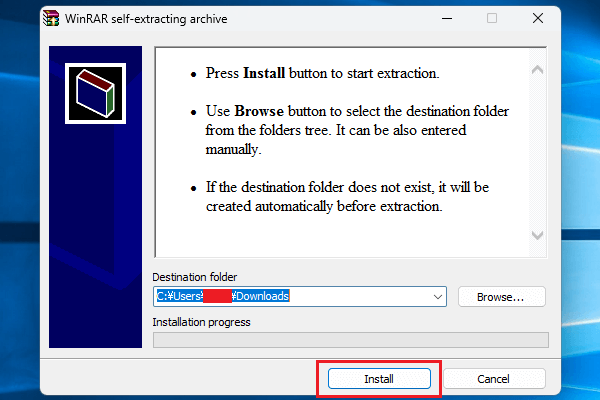
6.解凍画面が表示されたら、そのまま「Install」ボタンをクリックしてファイルを解凍しましょう。
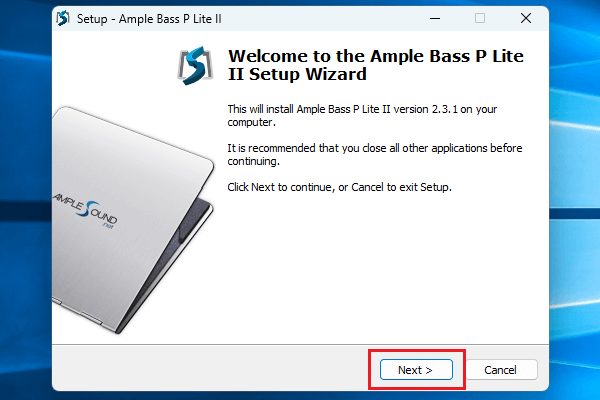
7.Ample Bass P Lite IIのセットアップを開始します。「Next」をクリックして次へ進んでください。
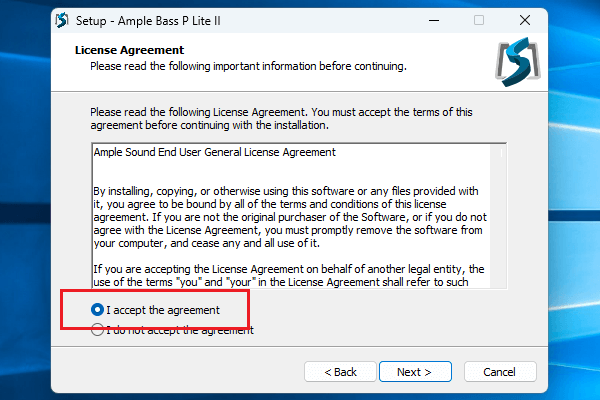
8.利用規約を確認し、「I accept the agreement」を選択して、次へ進みます。
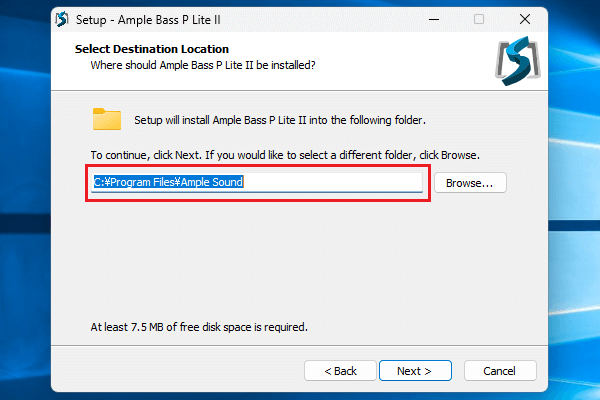
9.Ample Bass P Lite IIのインストール先を指定します。通常は自動で適切なフォルダーが選ばれるので、そのまま次へ進みましょう。
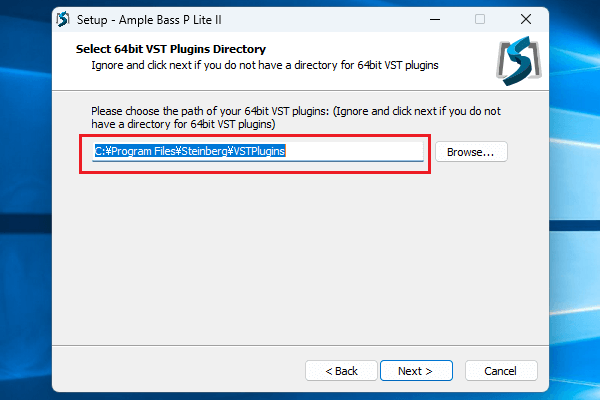
10.VST2プラグイン(64bit版)のインストール先を指定します。通常は自動で適切なフォルダーが選ばれるため、そのまま進めて問題ありません。保存先だけ確認しておきましょう。
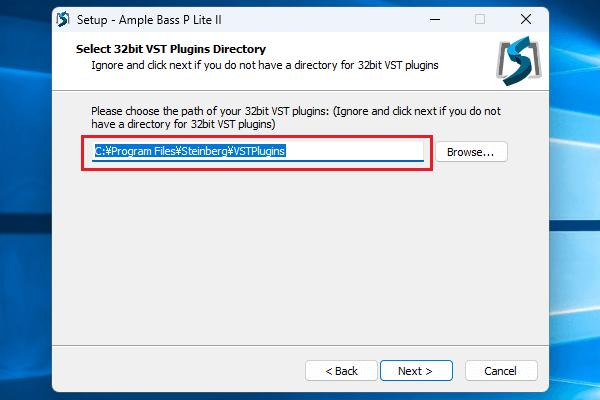
11.VST2プラグイン(32bit版)のインストール先を指定します。現在のDAWでは32bit版を使用しないため、そのまま次へ進んでください。
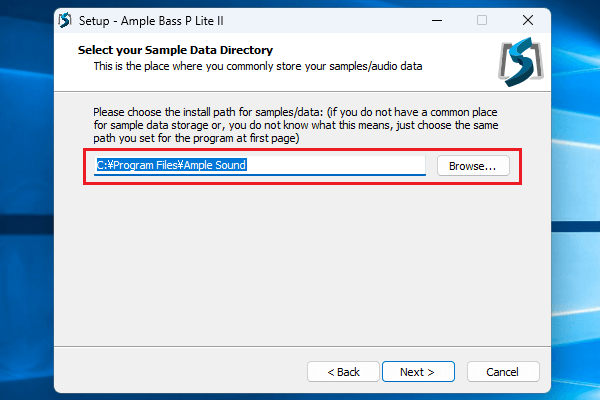
12.サンプルデータ(音源ファイル)の保存先を指定します。通常は自動で選ばれるため、そのまま次へ進みましょう。
13.インストールするプラグイン形式を選択します。多くのDAWソフトではVST2を選べば問題ありません。
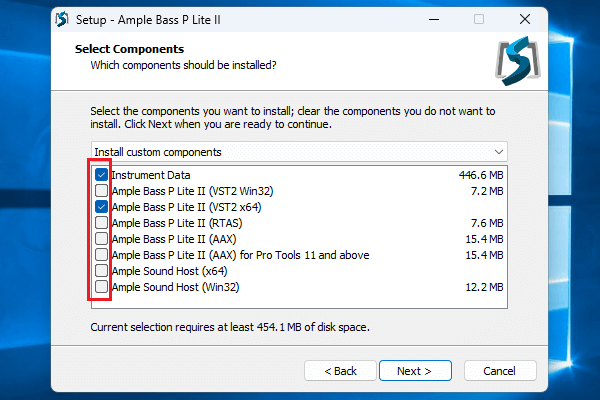
Ample Bassの音源データ本体(必須)。
VST2プラグイン(64bit版)。VST2対応DAWなら必要。
AAXプラグイン。Pro Toolsユーザーなら必要。
単体アプリ(64bit版)。DAWなしで使いたい場合は必要。
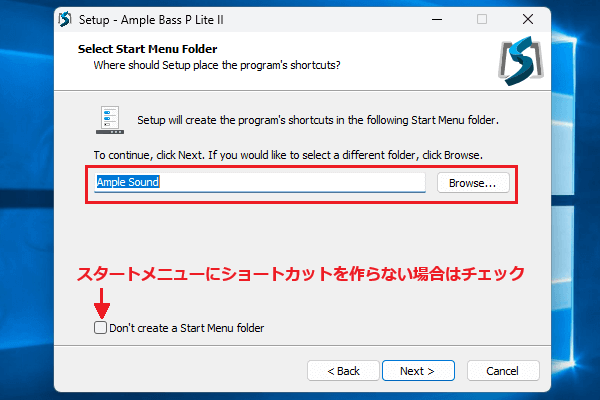
14.スタートメニューに表示するフォルダー名を確認します。ショートカットを作らない場合は「Don’t create a Start Menu folder」にチェックを入れてください。
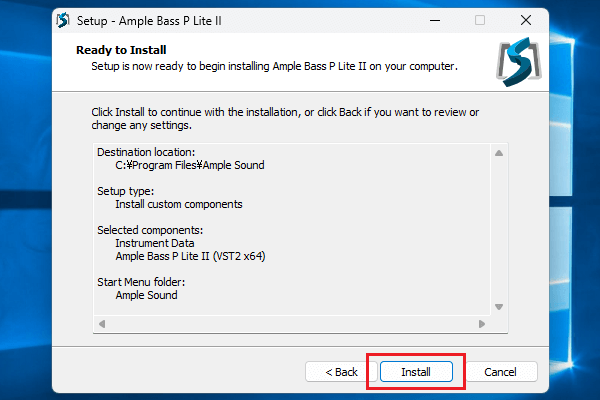
15.Ample Bass P Lite IIのインストールを開始します。
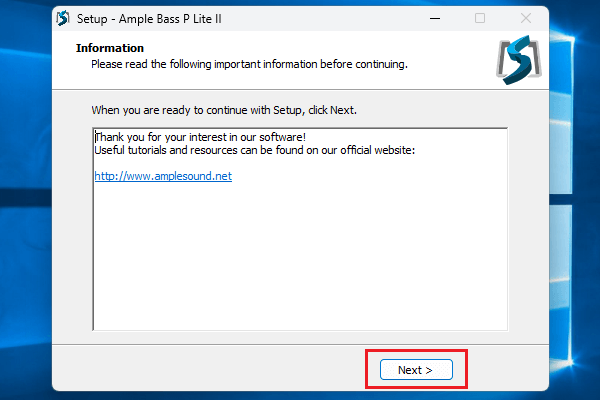
16.インストール完了後、お知らせ画面が表示されます。そのまま「Next」をクリックしましょう。
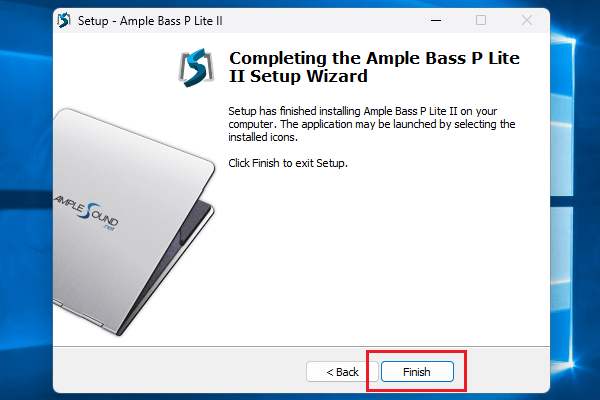
17.これでAmple Bass P Lite IIのセットアップが完了しました。
DAWソフト別|Ample Bass P Lite IIの導入方法
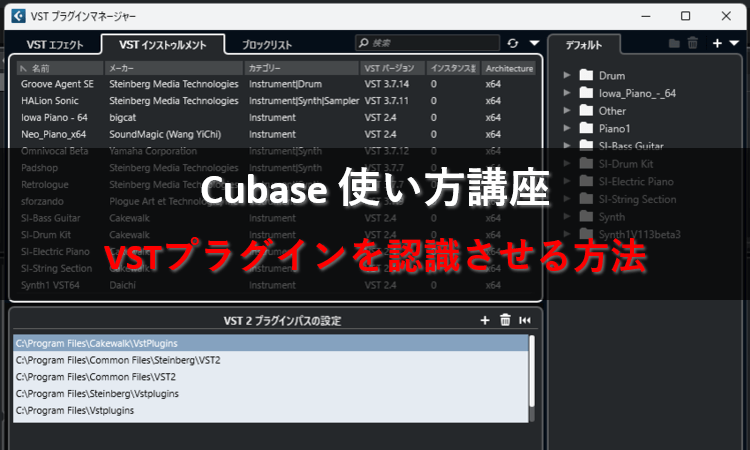
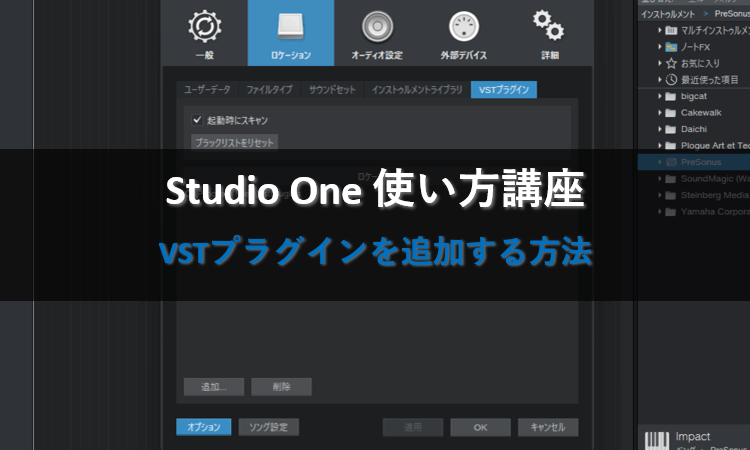
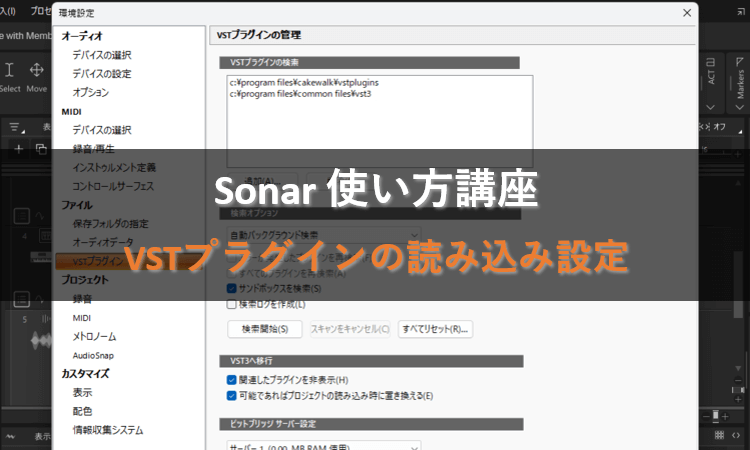
DAWソフトでAmple Bass P Lite IIを読み込めるように設定します。お使いのDAWを起動し、保存先フォルダーをプラグインフォルダーとして追加しましょう。
下記のリンクからお使いのDAWソフトを選び、「VSTプラグインを認識させる方法」の見出しをご確認ください。
DAWソフト別|Ample Bass P Lite IIをDAWに読み込ませる方法
まとめ
今回はAmple Bass P Lite IIのダウンロードからセットアップまでの手順を、画像付きで詳しく解説しました。
Ample Bass P Lite IIは無料とは思えない完成度と表現力を持ったベース音源です。まだ導入していない方は、この機会にぜひ使ってみてください。
当サイトでは、Ample Bass P Lite II以外にも無料で使えるプラグイン音源を多数紹介しています。ドラムやギターなどの音源も探している方は、以下の記事も合わせてご覧ください。