6.テンポと拍子の設定_Waveform
※当サイトには、アフィリエイト広告などPRを含むリンクが掲載されています。
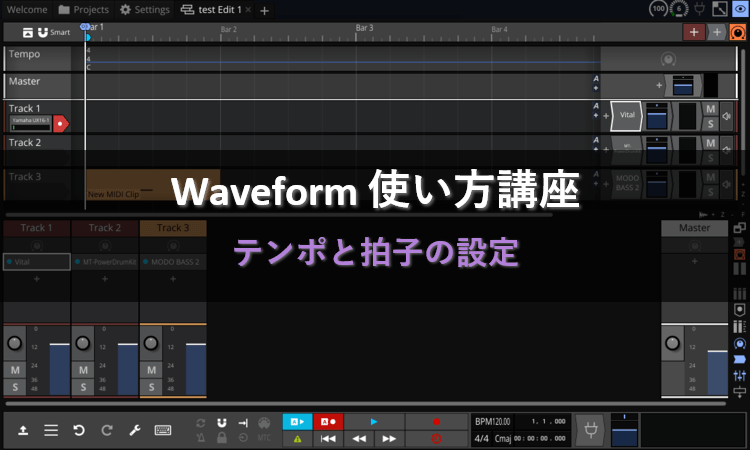
楽曲の「速さ」と「リズム」を決めるテンポと拍子は、音楽の雰囲気を左右する大切な要素です。曲の途中で速度やリズムを切り替えることで、楽曲に多彩な変化を与えられます。
本記事では、プロジェクト全体のテンポ設定に加え、曲の途中でテンポをなだらかに変える方法や、拍子の変更手順について解説します。
テンポの設定
ここでは、プロジェクトのテンポを設定・変更する方法を説明します。
プロジェクト全体のテンポを変更する
1.コントロールパネルにある「BPM」の表示をクリックします。
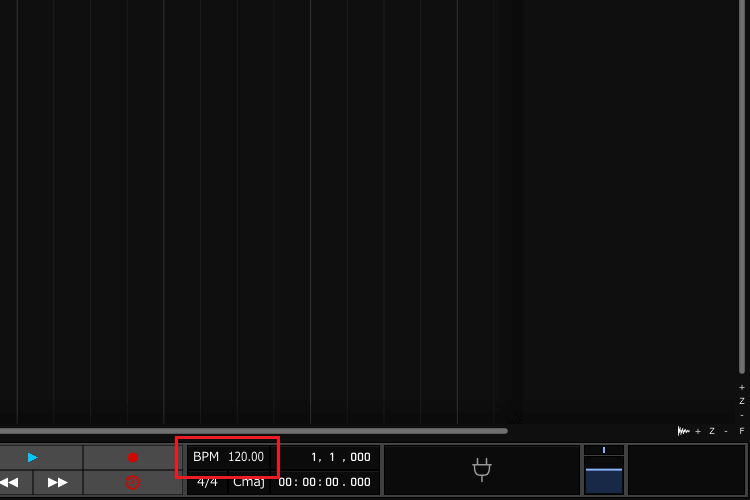
2.任意の数値(例:100)をキーボードで入力し、Enterキーで確定させます。
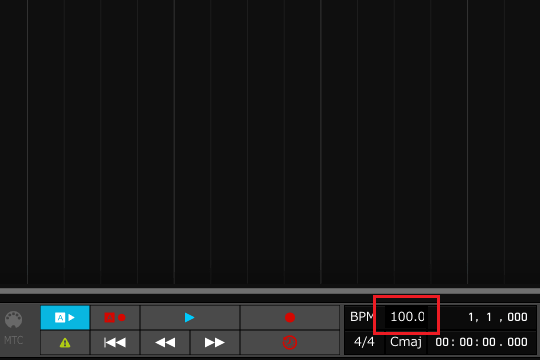
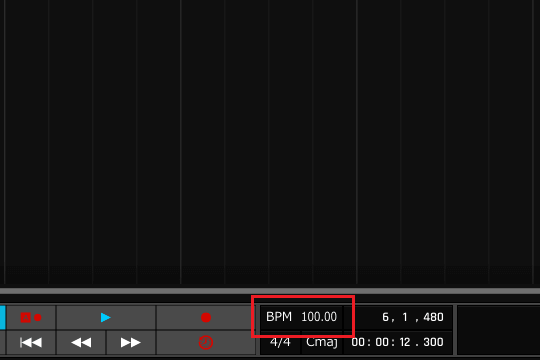
3.これで、プロジェクト全体のテンポが「100」に変更されます。
曲の途中でテンポを変更する
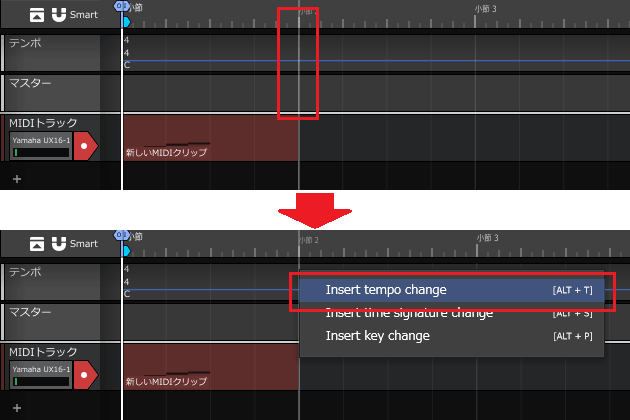
1.テンポを変えたい位置で右クリックし、表示されたメニューから「Insert tempo change」を選びます。
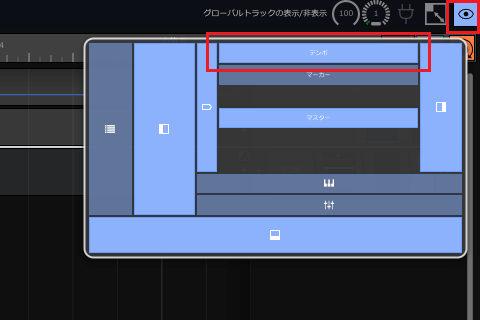
●テンポトラックが表示されない場合
画面右上の目アイコンをクリックして、テンポトラックを表示してください。
2.指定した位置に、新しいテンポのマーカーが追加されます。
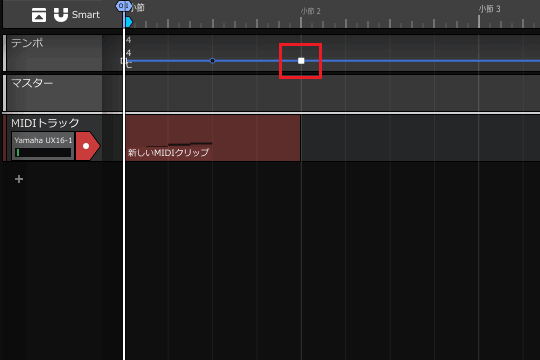
3.ブラウザを「アクション」タブに切り替え、テンポの設定画面を表示します。
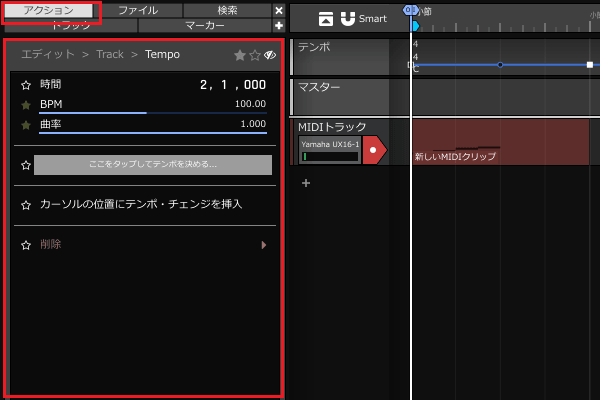
4.テンポの変更位置(時間)が正しいか確認し、BPMの数値を「150」に変更します。
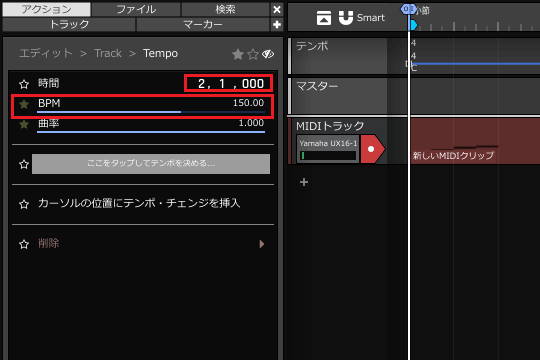
5.これで、曲の途中からテンポが150に変化するようになります。
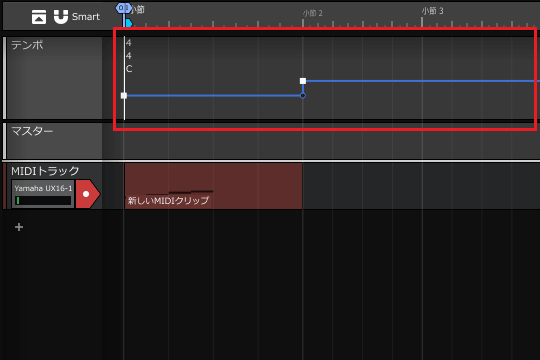
●テンポマーカーを削除する
1.削除したいテンポマーカーを選択し、キーボードの「Delete」キーを押します。
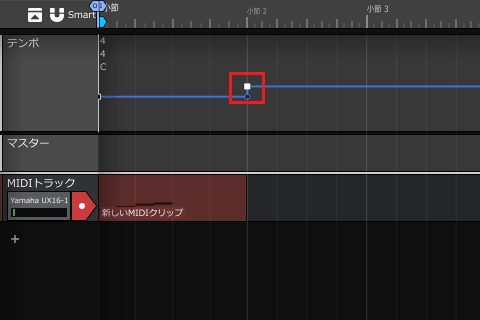
2.選択したテンポマーカーが削除されます。
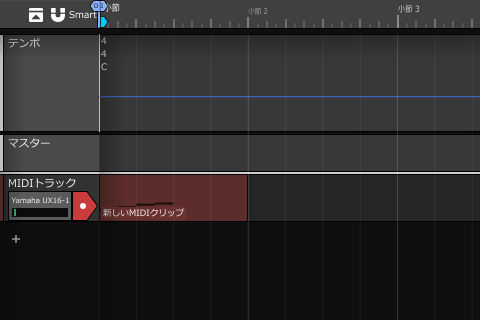
テンポを徐々に変化させる
1.テンポ変化の開始地点を右クリックし、表示されたメニューから「Insert tempo change」を選びます。
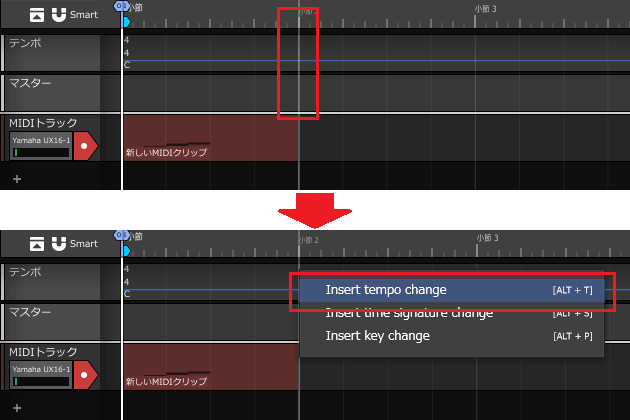
2.指定した位置に、テンポマーカーが追加されます。
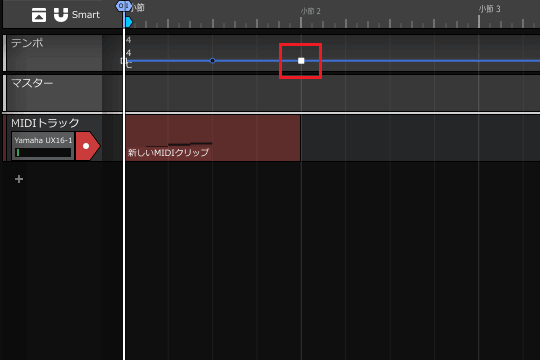
3.同様に、テンポの変化を終わらせたい位置で右クリックし、表示されたメニューから「Insert tempo change」を選びます。
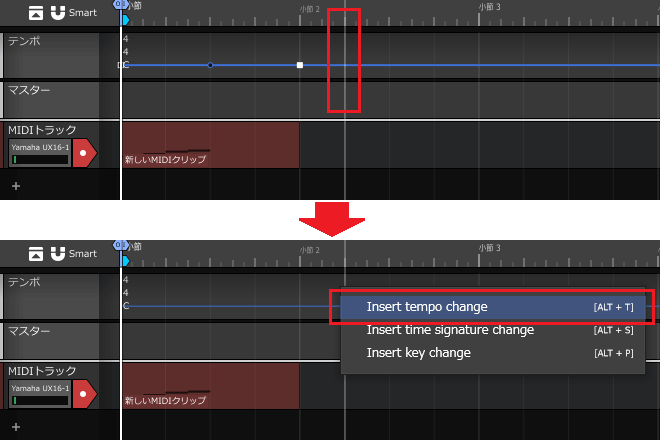
4.指定した位置に、終了地点となるテンポマーカーが追加されます。
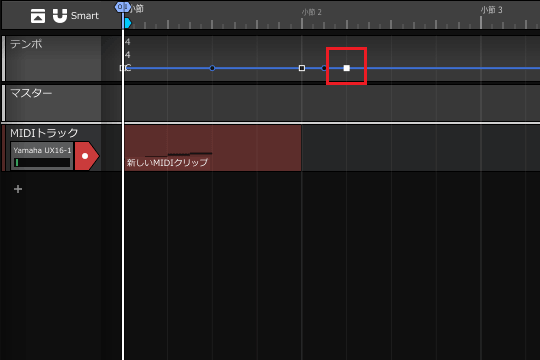
5.終了地点のマーカーを選択した状態で、ブラウザを「アクション」タブに切り替えます。
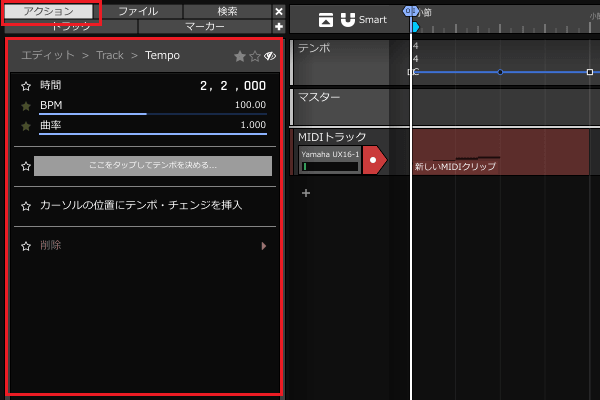
6.終了位置(時間)が正しいか確認し、BPMの数値を「150」に変更します。
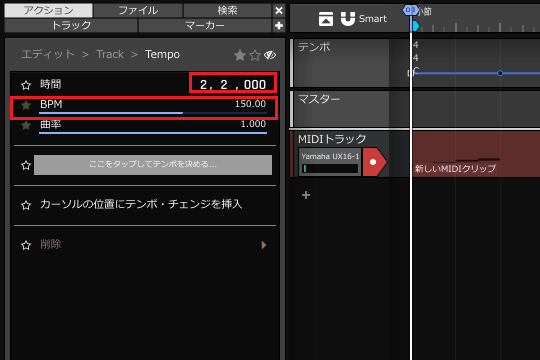
7.これで、終了地点(目標値)のテンポが「150」に変更されました。
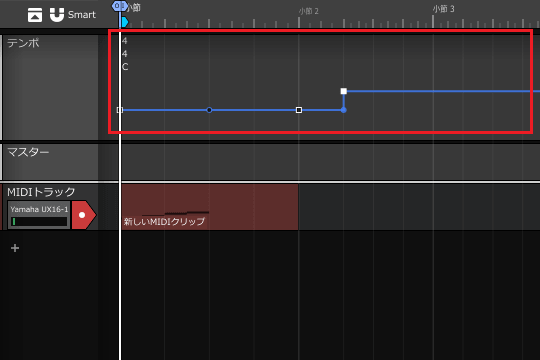
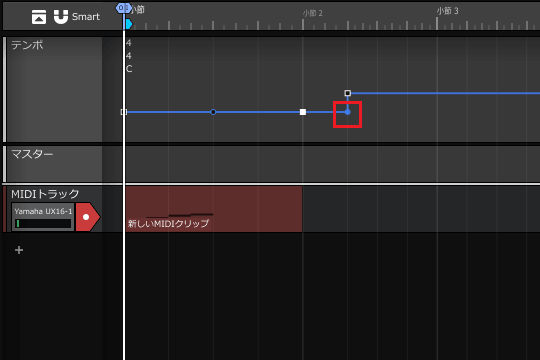
8.テンポを徐々に変化させるため、変化の調整ポイントをクリックします。
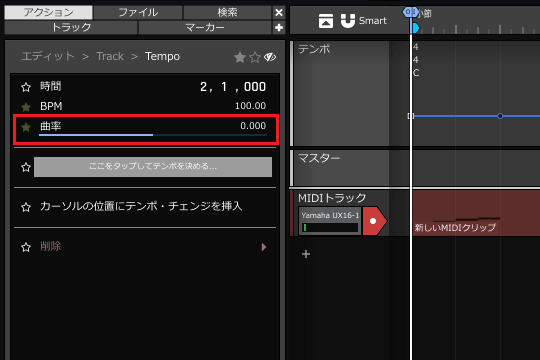
9.「アクション」タブの「曲率」をクリックし、数値を「0」に変更します。
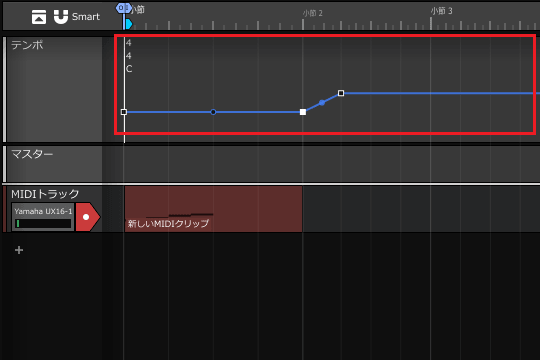
10.これで、指定した区間のテンポがなだらかに変化するようになります。
拍子の設定
ここでは、プロジェクトの拍子を設定・変更する方法を説明します。
プロジェクト全体の拍子を変更する
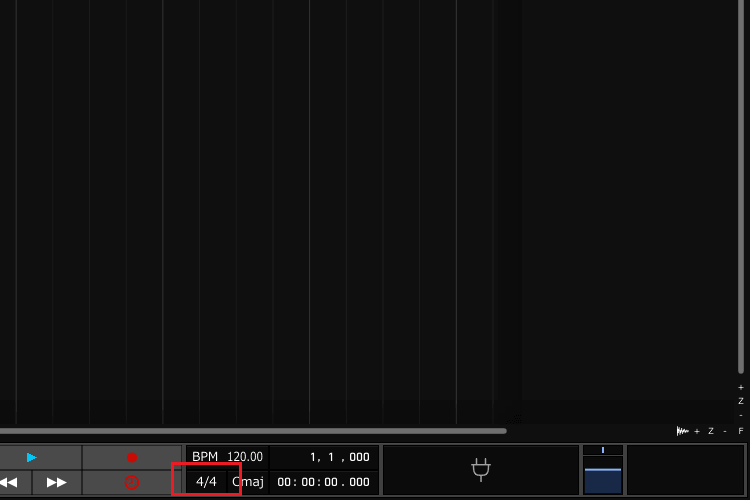
1.コントロールパネルにある「4/4」の表示(拍子設定)をクリックします。
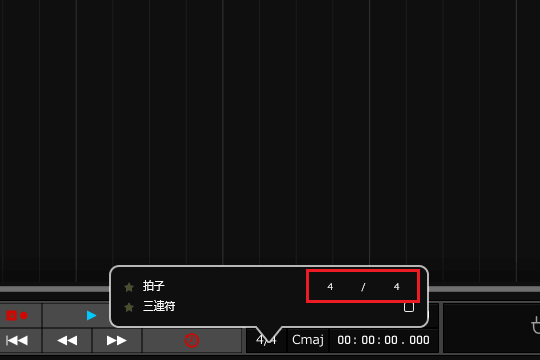
2.設定ウィンドウが表示されたら、赤枠内の数値をクリックして拍子リストを開きます。
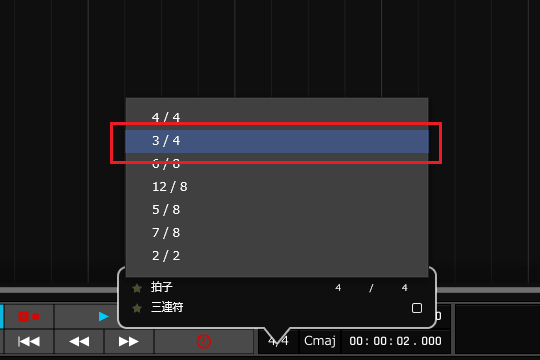
3.拍子リストの中から、設定したい拍子(例:3/4)を選択します。
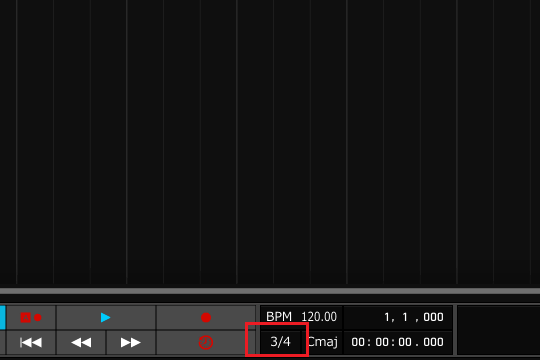
4.これで、プロジェクト全体の拍子が「3/4」に変更されます。
曲の途中で拍子を変更する
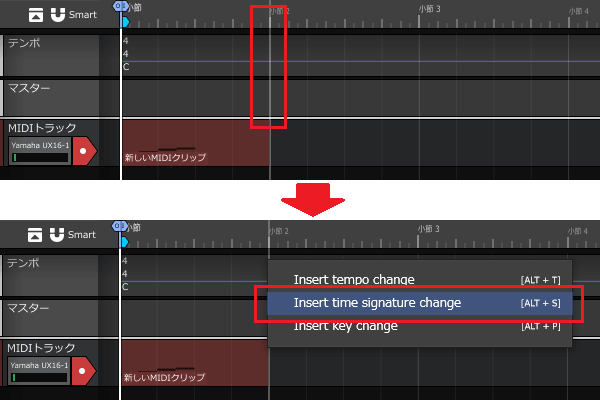
1.拍子を変えたい位置で右クリックし、表示されたメニューから「Insert time signature change」を選びます。
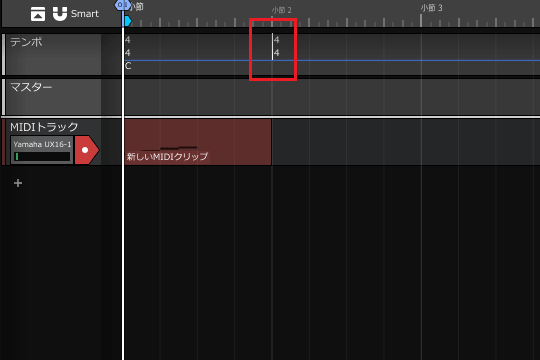
2.指定した位置に、新しい拍子のマーカーが追加されます。
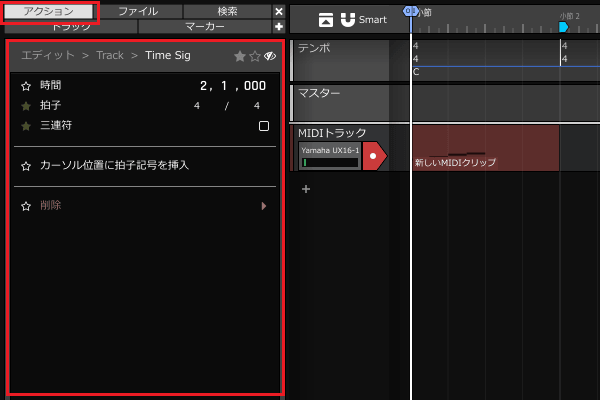
3.ブラウザを「アクション」タブに切り替え、拍子の設定画面を表示します。
4.拍子の変更位置(時間)が正しいか確認し、拍子の値を「3/4」に変更します。
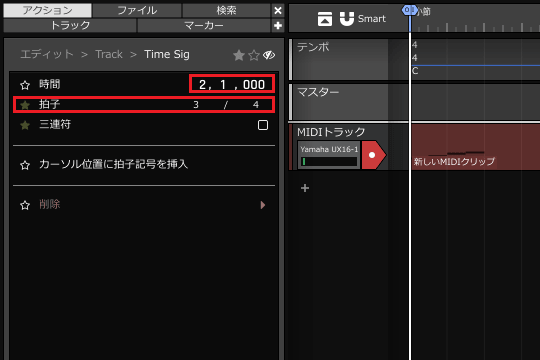
5.これで、曲の途中から3/4拍子に切り替わるようになります。
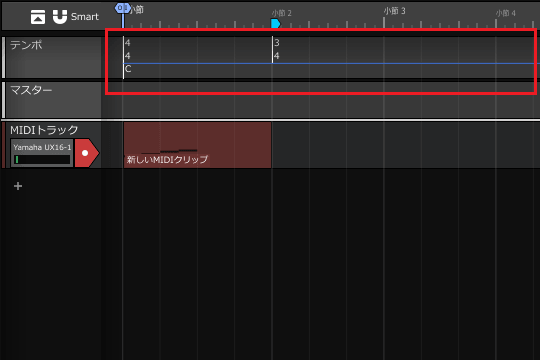
●拍子マーカーを削除する
1.削除したい拍子マーカーを選択し、キーボードの「Delete」キーを押します。
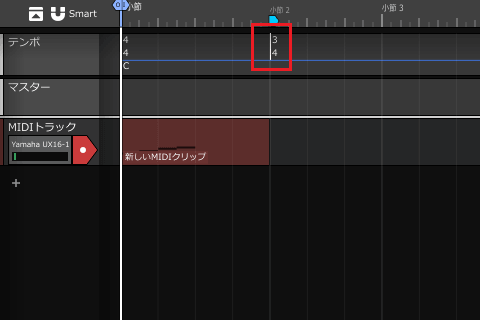
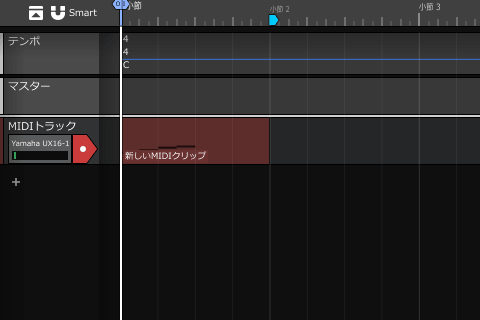
2.選択した拍子マーカーが削除されます。
まとめ
今回はプロジェクト全体のテンポ設定に加え、曲の途中でテンポをなだらかに変える方法や、拍子の変更手順について解説しました。
テンポや拍子を自在に操れるようになると、楽曲の表現力はぐっと高まります。まずは基本の操作をマスターして、自分のイメージに合ったリズム作りを楽しんでください。
Waveformの使い方講座では、メイン画面の見方やトラックの作成方法など、さまざまな記事を公開しています。気になるものがあれば、あわせてご覧ください。