5.トラックを作成する_Waveform
※当サイトには、アフィリエイト広告などPRを含むリンクが掲載されています。
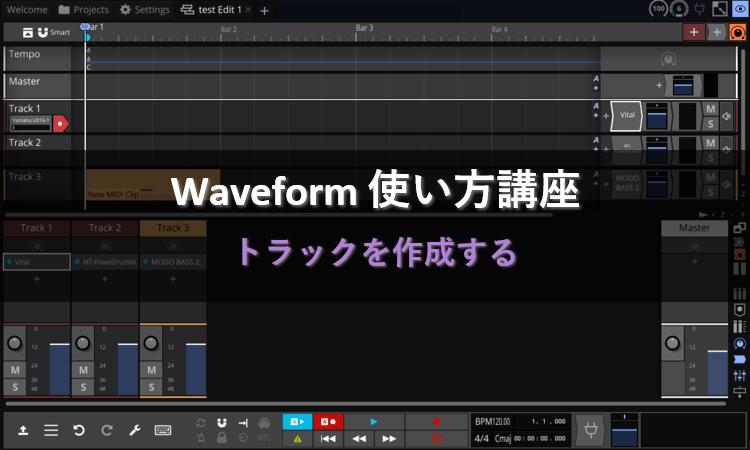
音楽制作を始めるには、トラックの作成と基本操作を理解することが重要です。トラックはMIDIの打ち込みや録音の土台であり、制作に合わせて適切に管理していく必要があります。
本記事では、MIDIトラックとオーディオトラックの作成方法に加え、トラックの削除や名前の変更方法を解説します。
トラックを作成する
ここでは、トラックを作成し、MIDIトラックやオーディオトラックとして使用する方法を説明します。
MIDIトラックを作成する
1.「+」アイコンをクリックし、「トラックを追加」を選択します。
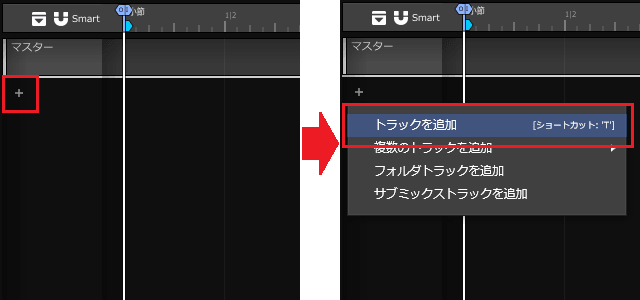
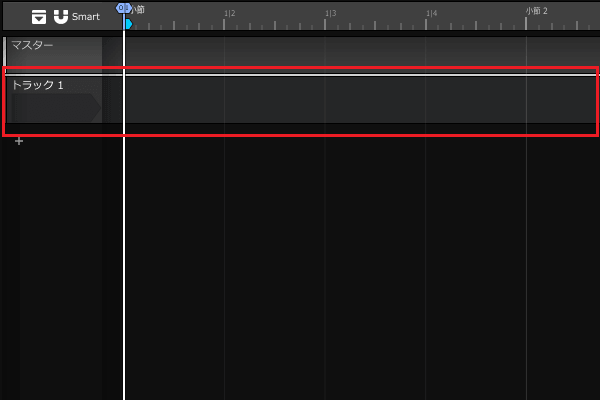
2.新しいトラックが1つ追加されます。
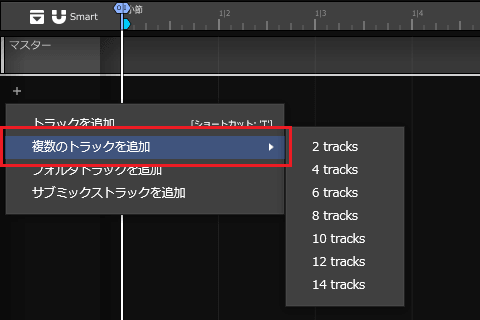
●複数のトラックを追加する
「複数のトラックを追加」を選択すると、指定した数のトラックをまとめて追加できます。
3.トラックにプラグイン音源をセットします。トラック右側のプラグイン欄にある「+」アイコンをクリックし、プラグインの一覧を表示します。
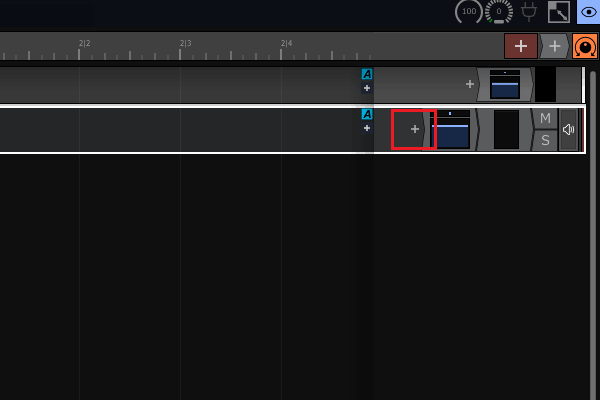
●プラグイン欄が表示されない場合
画面右上の目アイコンをクリックして、出力パネルを表示してください。
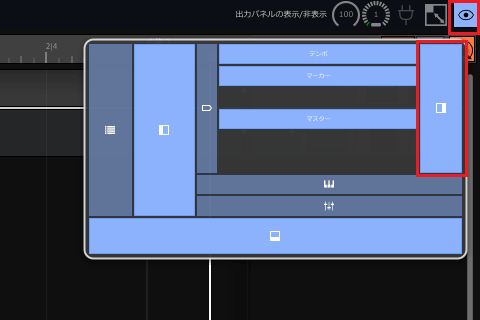
4.表示された一覧からシンセ音源「4OSC」を選択します。
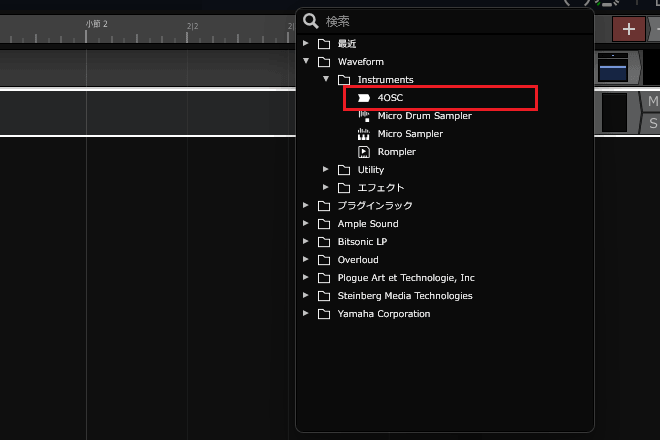
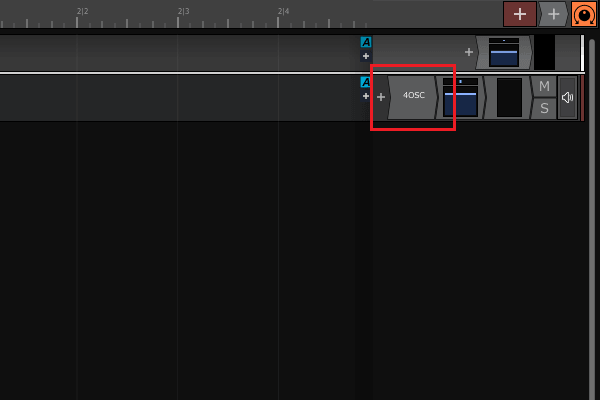
5.トラックにシンセ音源「4OSC」がセットされます。
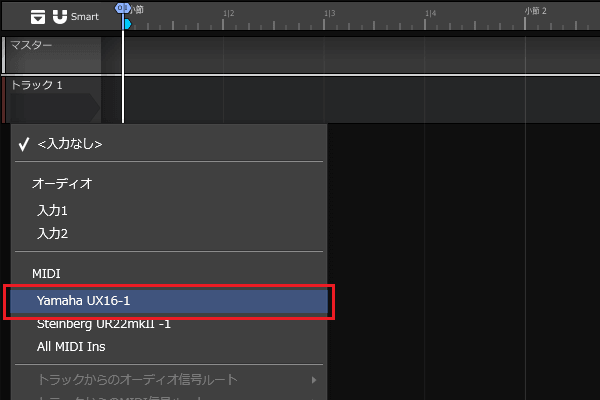
6.トラックでMIDIキーボードを使えるように設定します。トラック左側の入力欄を右クリックし、トラック入力の一覧を表示します。
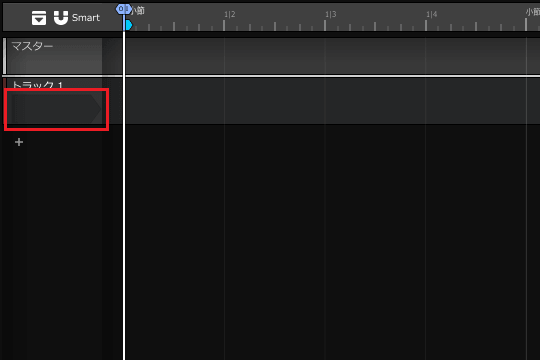
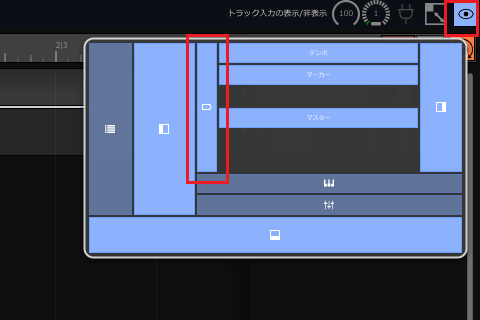
●入力欄が表示されない場合
画面右上の目アイコンをクリックして、トラック入力を表示してください。
7.表示された一覧から使用するMIDIキーボードを選択します。
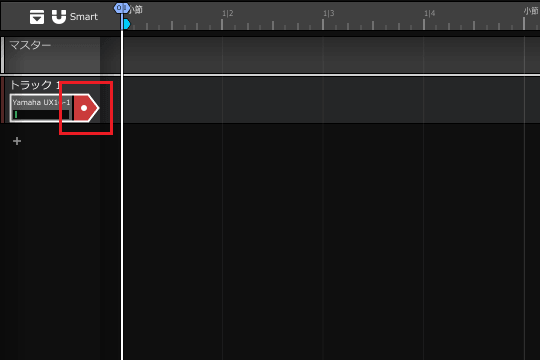
8.入力欄にある赤丸ボタンをクリックし、MIDIキーボードからの入力を有効にします。
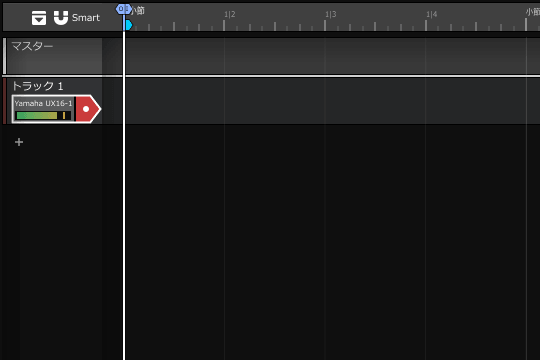
9.MIDIキーボードで音を入力できるようになりました。
10.トラックにMIDIクリップを挿入します。トラック上の好きな位置で右クリックし、「新しいMIDIクリップを挿入」を選択します。
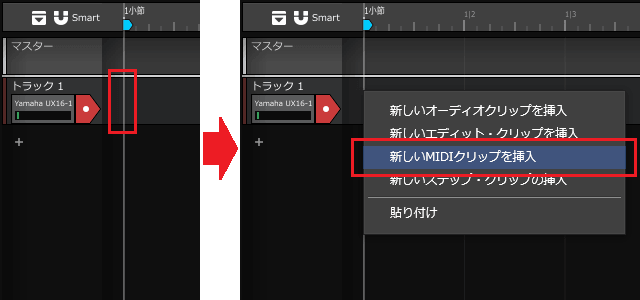
11.トラックにMIDIクリップが挿入されます。
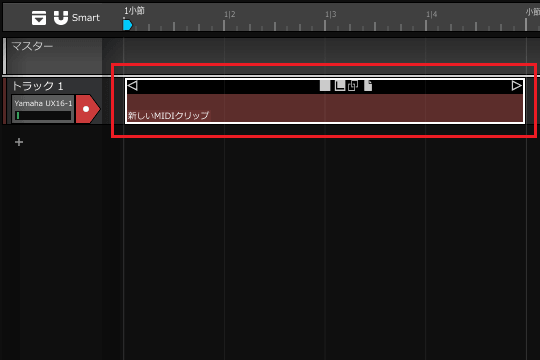
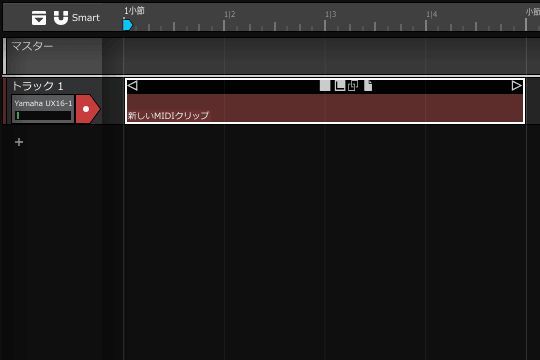
12.これで、MIDIトラックとして使う準備が整いました。
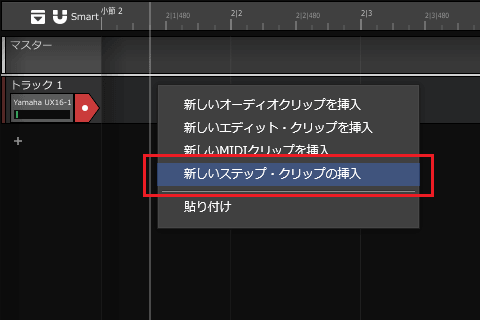
●ドラム打ち込みに便利なステップクリップ
Waveformでは、ドラムの打ち込みに「ステップクリップ」を使うこともできます。ドラムパーツごとに表示されるため、ドラムパターンを分かりやすく打ち込めます。
オーディオトラックを作成する
1.「+」アイコンをクリックし、「トラックを追加」を選択します。
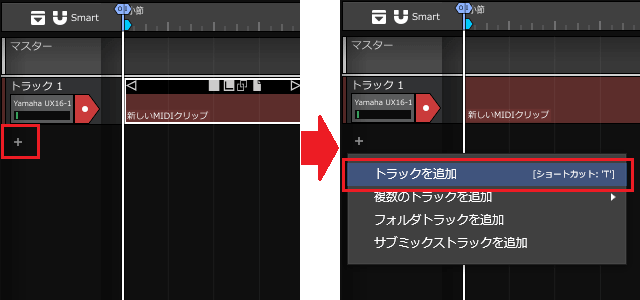
2.新しいトラックが1つ追加されます。
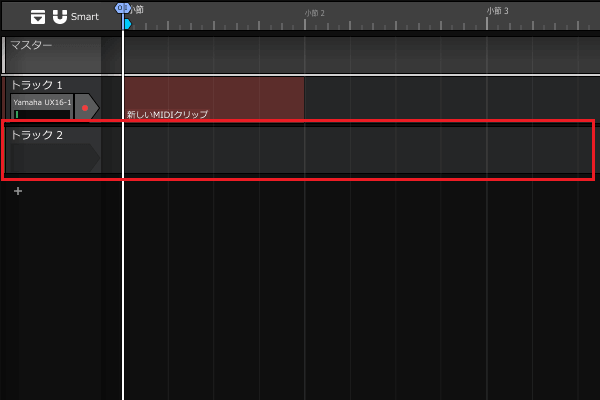
3.トラックの入力を設定します。トラック左側の入力欄を右クリックし、入力一覧を表示します。
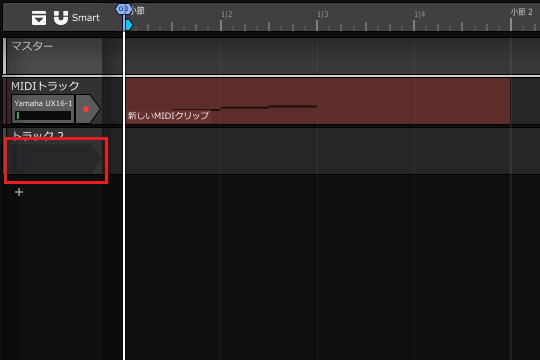
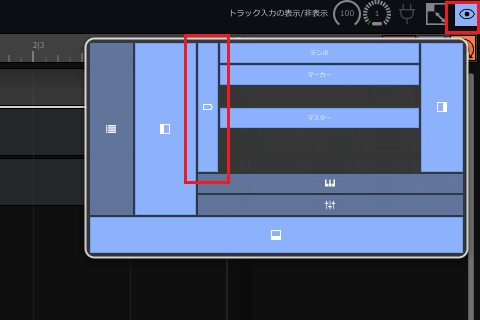
●入力欄が表示されない場合
画面右上の目アイコンをクリックして、トラック入力を表示してください。
4.表示された一覧から入力に使用する項目を選択します。ここでは例として、オーディオインターフェイスのインプット1に接続した機器で録音する場合を想定し、「入力1」を選択します。
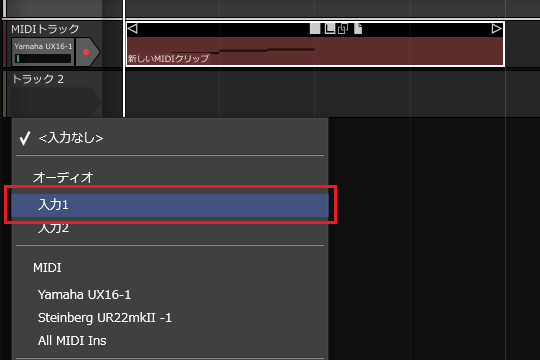
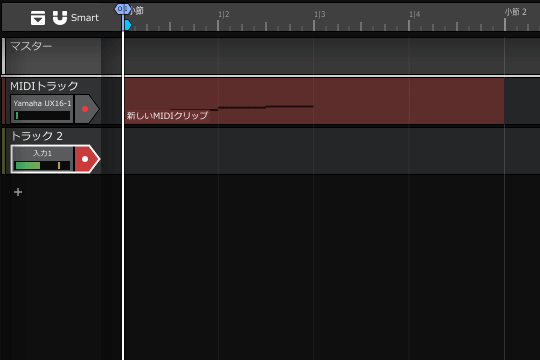
5.入力欄にある赤丸ボタンをクリックし、入力を有効にします。
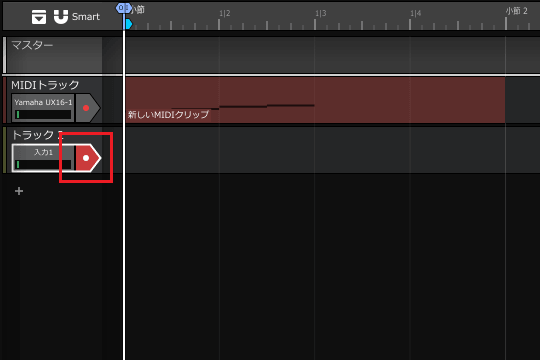
6.これで、オーディオトラックとして使用できるようになりました。
トラックの基本操作
ここでは、トラックを扱ううえで覚えておきたい基本操作を3つ紹介します。
トラック名を変更する
1.トラック名を変更するには、トラック名を右クリックして「Rename track」を選択します。
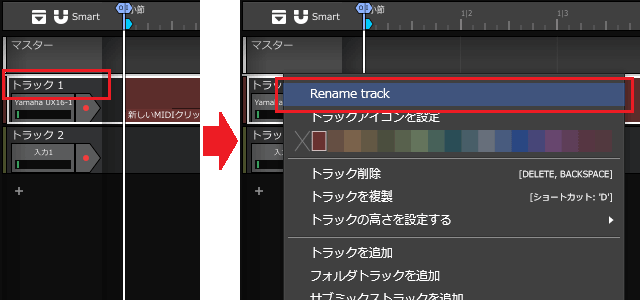
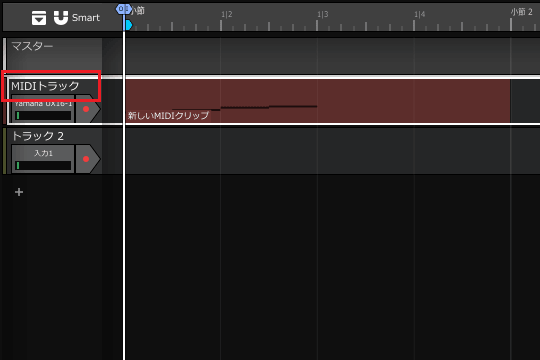
2.新しい名前を入力してEnterキーを押すと、トラック名が変更されます。
トラックを並び替える
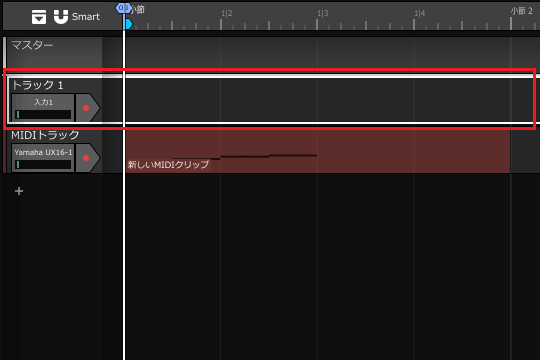
トラックを並び替えるには、並び替えたいトラックをドラッグして移動します。
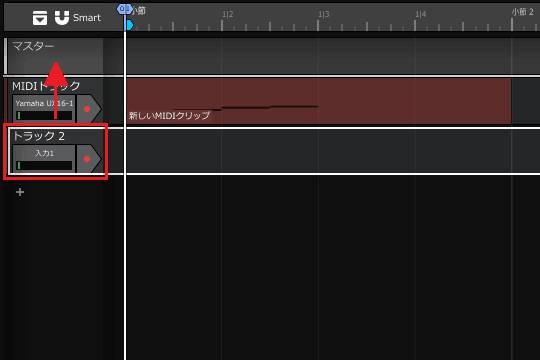
トラックの位置が変更されます。
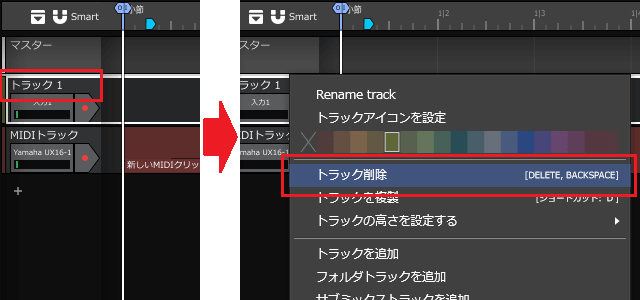
トラックを削除する
トラックを削除するには、削除したいトラックを右クリックして「トラック削除」を選択します。
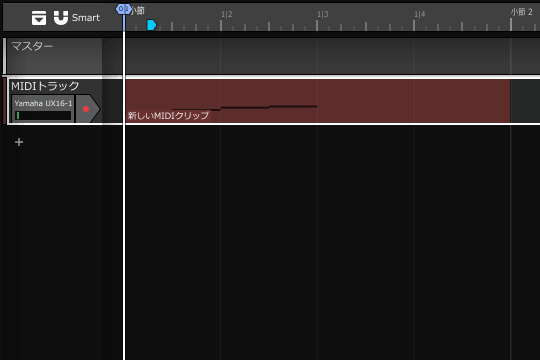
2.トラックが削除されます。
まとめ
今回はMIDIトラックとオーディオトラックの作成方法に加え、トラックの削除や名前の変更方法を解説しました。
トラックはMIDIの打ち込みや録音の土台となるため、制作に合わせて適切に準備しておくことが重要です。操作に慣れてきたら、次は実際に音を入力する工程にチャレンジしてみましょう。
Waveformの使い方講座では、メイン画面の見方やプロジェクトの作成方法など、さまざまな記事を公開しています。気になるものがあれば、あわせてご覧ください。