3.プロジェクトを作成/保存する_Waveform
※当サイトには、アフィリエイト広告などPRを含むリンクが掲載されています。
Waveformで音楽制作を始める際、最初に行う作業が新規プロジェクトの作成です。プロジェクトは楽曲データや各種設定を一括で管理するもので、制作全体の土台となります。
本記事では、Waveformにおける新規プロジェクトの作成方法から保存方法までを、操作の流れに沿って画像付きで分かりやすく解説します。
新規プロジェクトを作成する
1.Waveformを起動します。
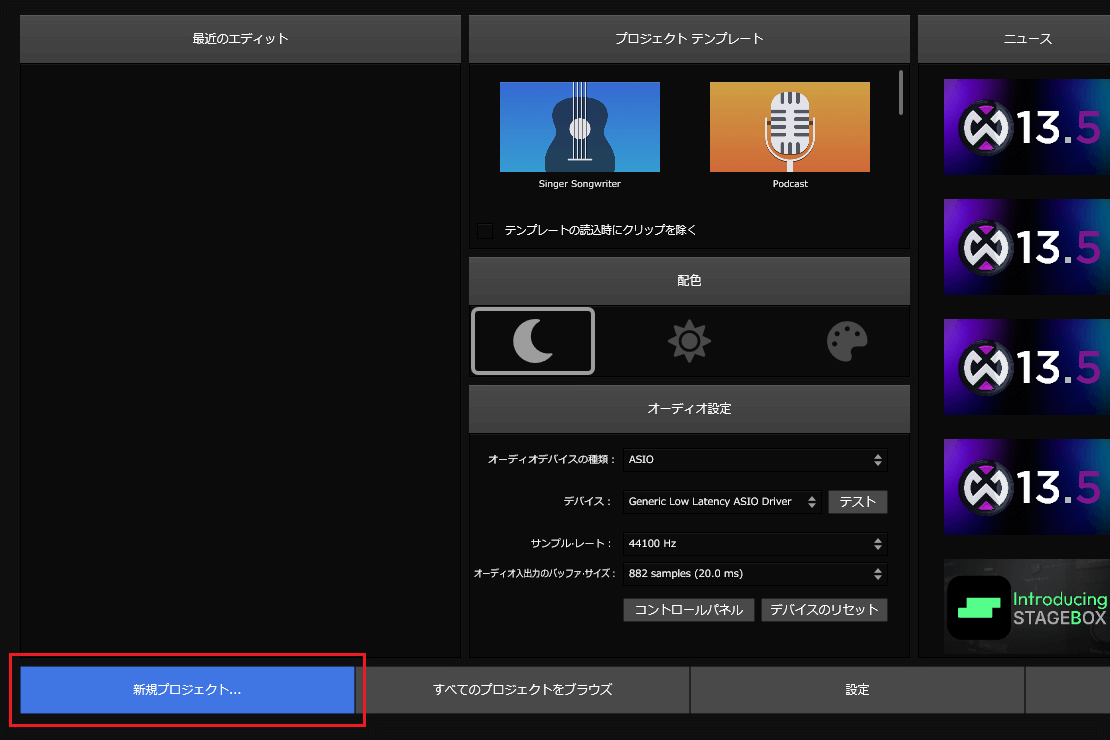
2.ウェルカム画面が表示されたら、画面下にある「新規プロジェクト」をクリックします。
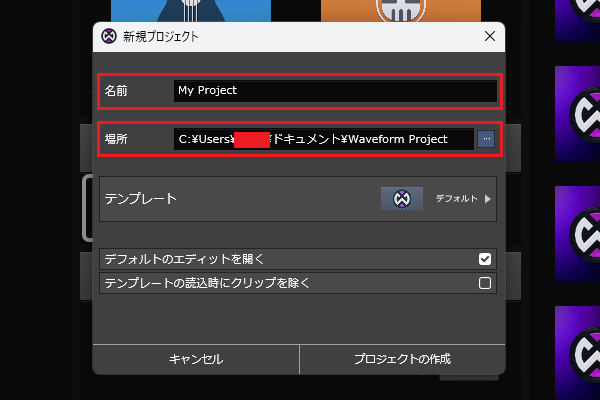
3.「名前」にプロジェクト名を入力し、「場所」でプロジェクトの保存先を指定します。
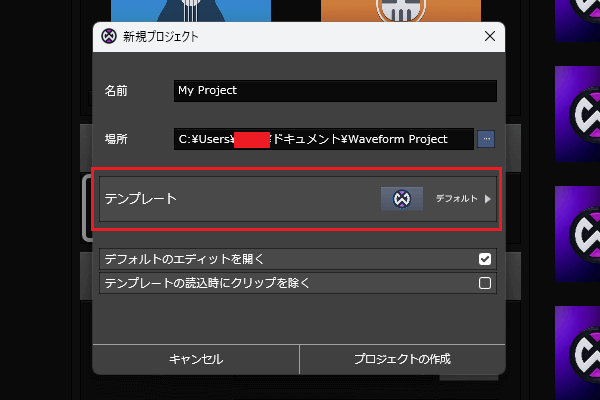
4.使用するテンプレートを選択します。今回は「デフォルト」を選びましょう。
●テンプレートとは?
テンプレートとは、あらかじめトラック構成や設定が用意された「ひな形」のことです。テンプレートを使えば、毎回同じ準備を繰り返す必要がなく、すぐに楽曲制作を始められます。
たとえば「Band Recording」テンプレートを選ぶと、通常トラック6つとバス2つが用意された状態でプロジェクトが立ち上がります。
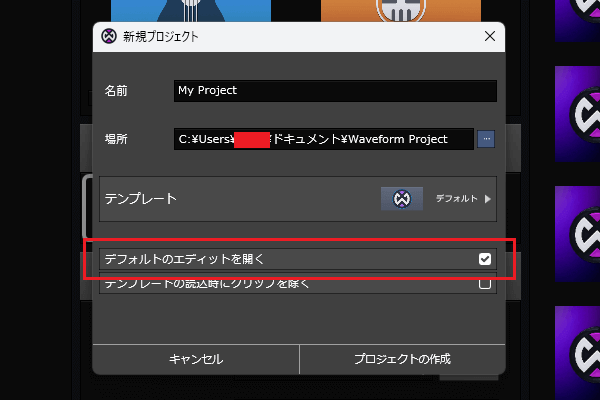
5.プロジェクト作成後に編集画面を開くため、「デフォルトのエディットを開く」にチェックを入れます。
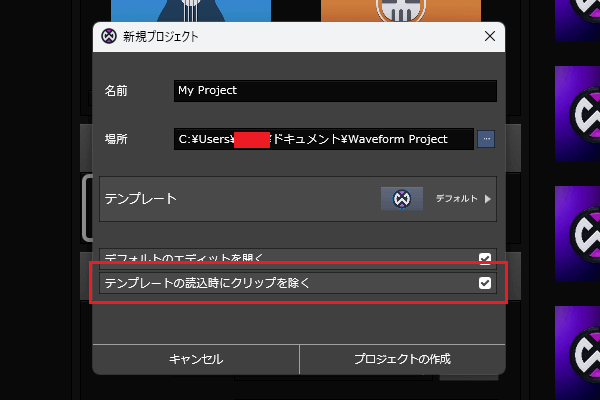
6.テンプレート内のクリップを読み込まないように、「テンプレートの読込時にクリップを除く」にチェックを入れます。
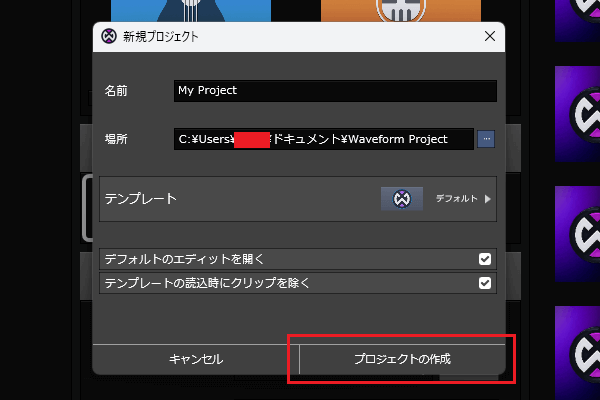
7.すべての設定が完了したら、「プロジェクトの作成」をクリックします。
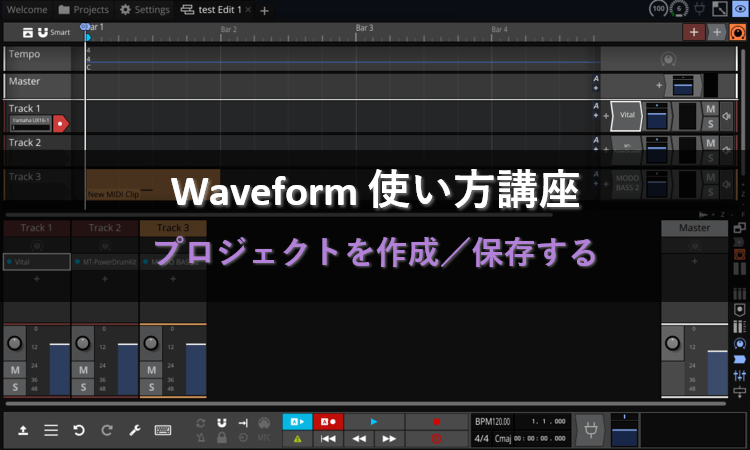
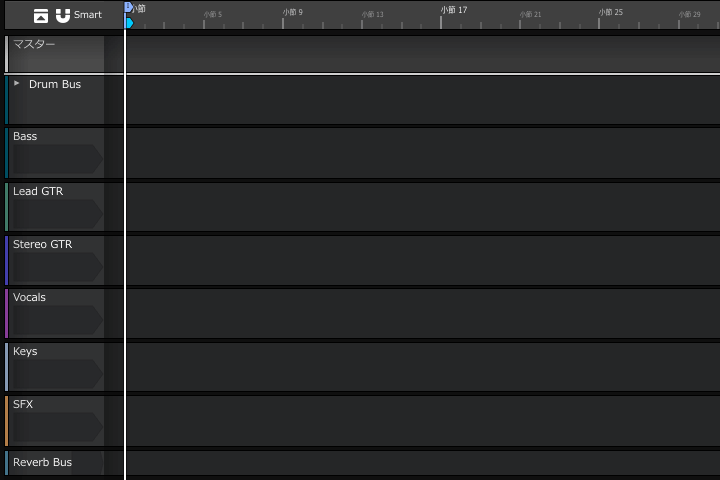
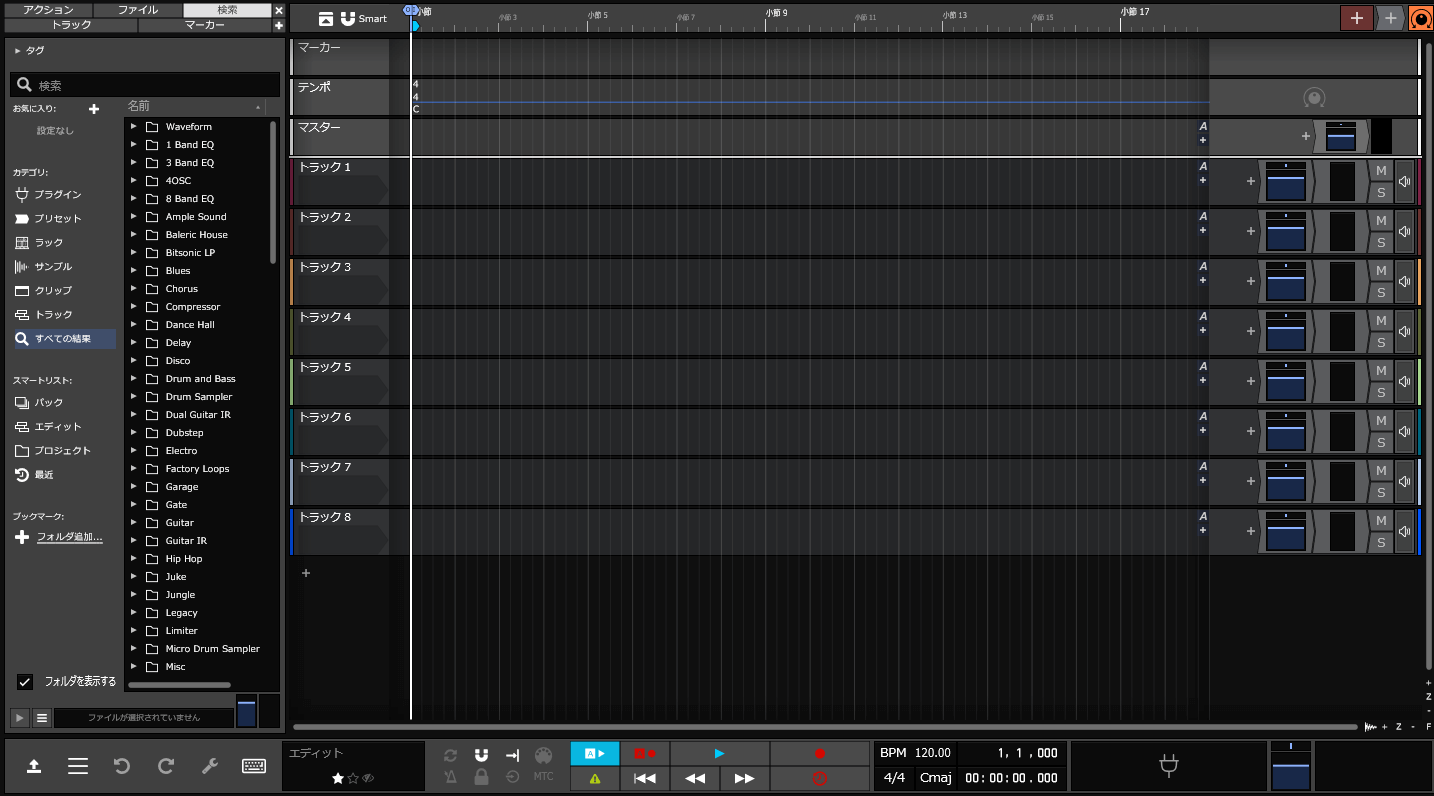
8.デフォルトテンプレートを使用したプロジェクトが開きました。
プロジェクトを保存する
プロジェクトの保存方法には、プロジェクトファイルとして保存する方法と、プロジェクト内のMIDIデータをMIDIファイルとして保存(書き出し)する方法があります。
ここでは、それぞれの保存方法を順に見ていきましょう。
プロジェクトファイルとして保存する
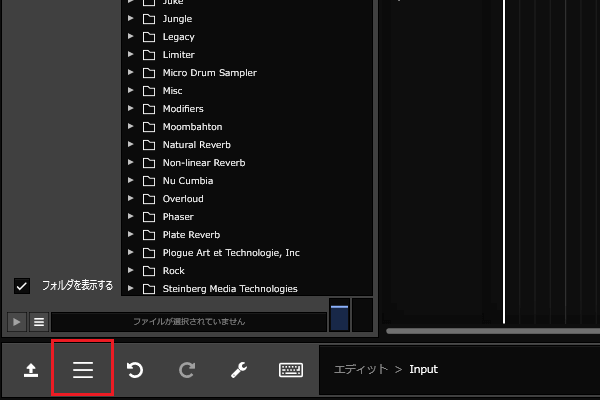
1.プロジェクトファイルとして保存する場合は、画面左下にあるメニューボタン(≡)をクリックします。
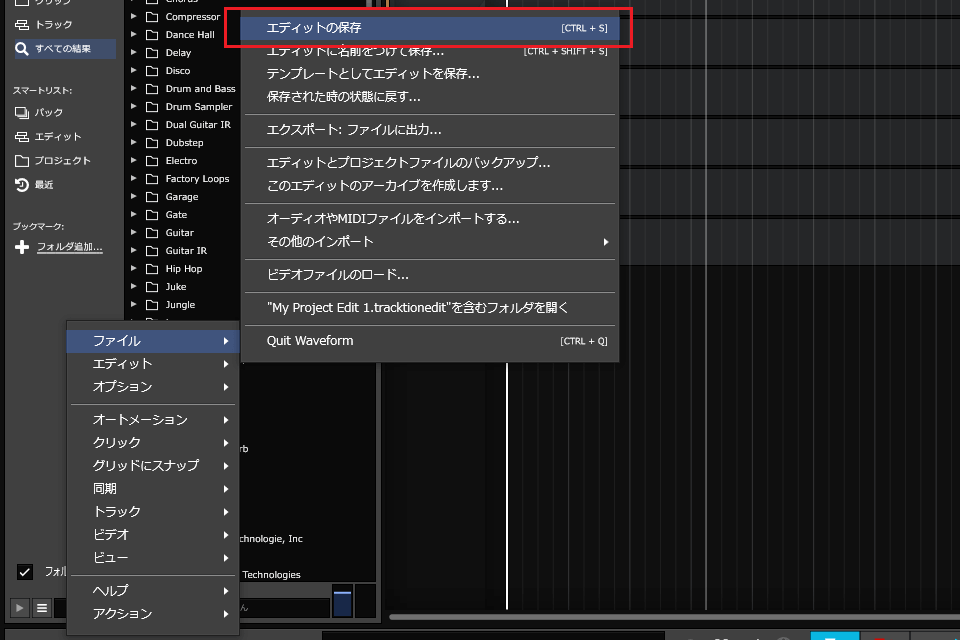
2.「ファイル」メニューから「エディットの保存」を選択して、プロジェクトを保存します。
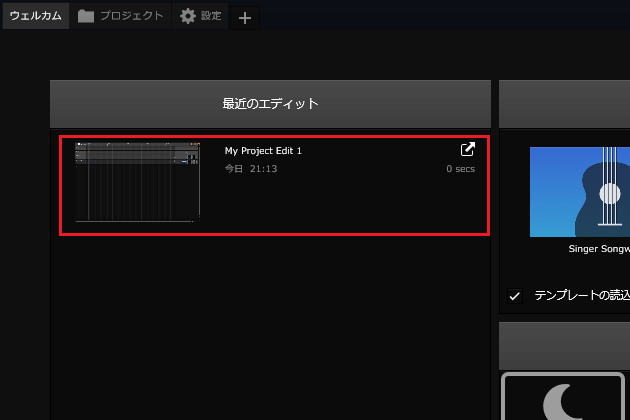
3.保存したプロジェクトを開く場合は、ウェルカム画面の「最近のエディット」から該当するプロジェクトをクリックします。
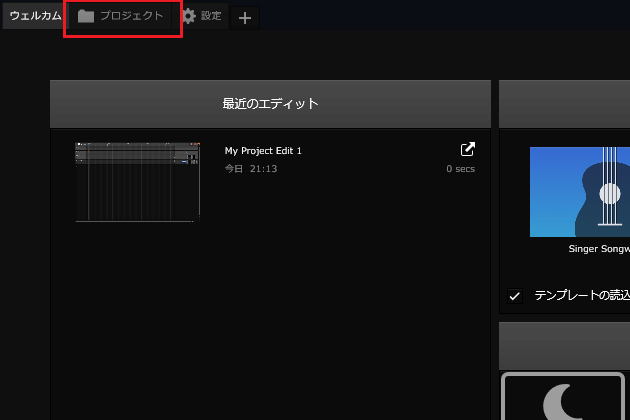
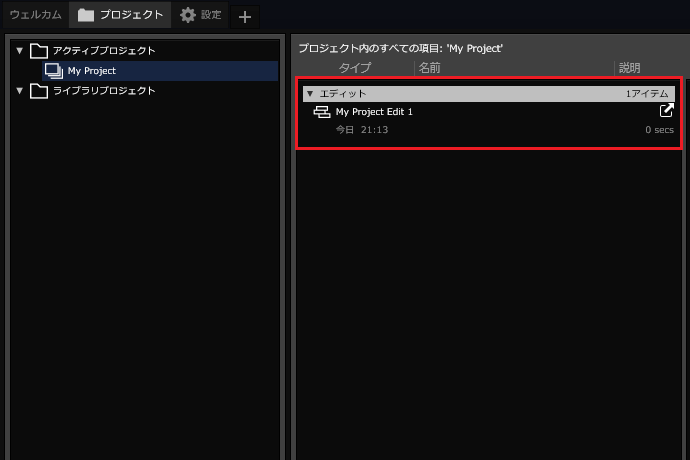
4.「最近のエディット」にプロジェクトが見当たらない場合は、画面上部の「プロジェクト」をクリックし、プロジェクトの一覧を表示します。
5.プロジェクトの一覧が表示されたら、該当するプロジェクトをクリックします。
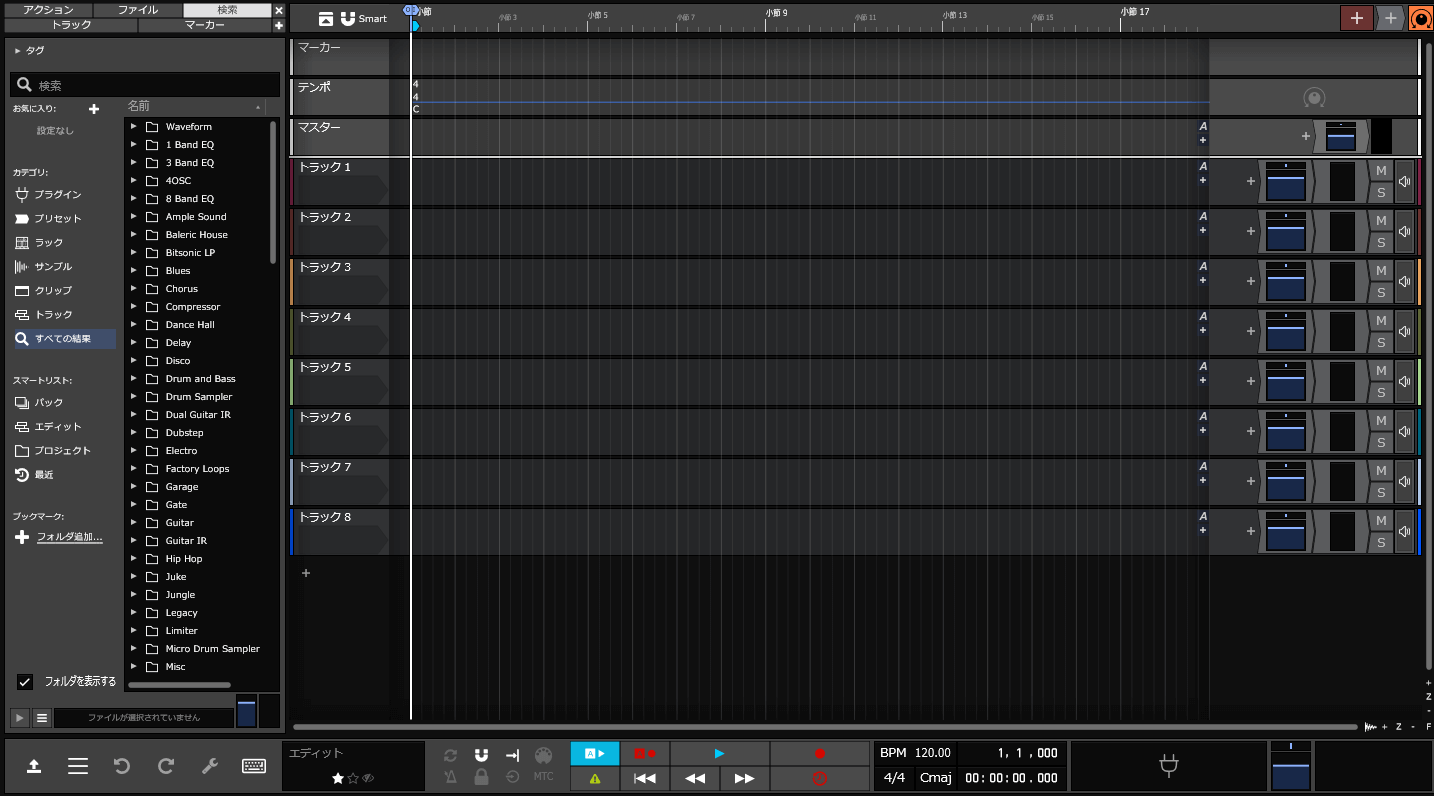
6.保存したプロジェクトが開きました。
MIDIファイルとして保存する
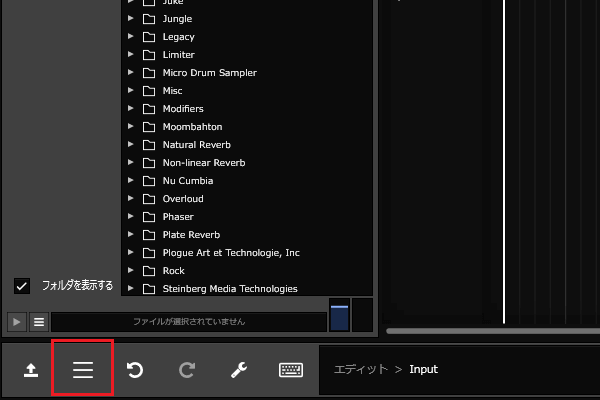
1.MIDIファイルとして保存する場合は、画面左下にあるメニューボタン(≡)をクリックします。
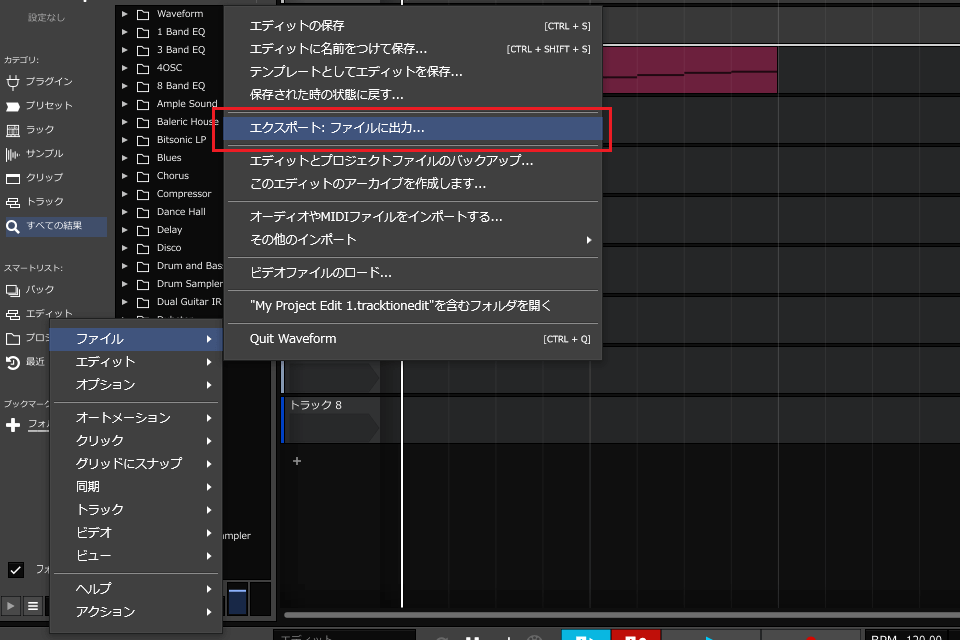
2.「ファイル」メニューから「エクスポート:ファイルに出力」を選択し、レンダー画面を表示します。
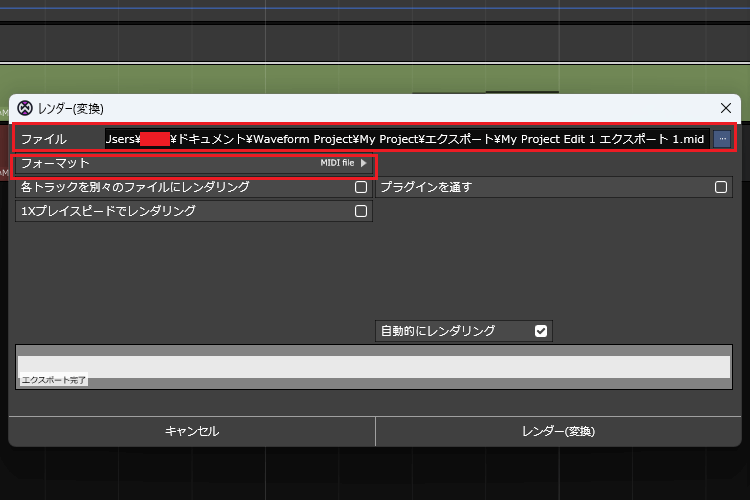
3.「ファイル」でMIDIデータの保存先を指定し、「フォーマット」で「MIDI file」を選択します。
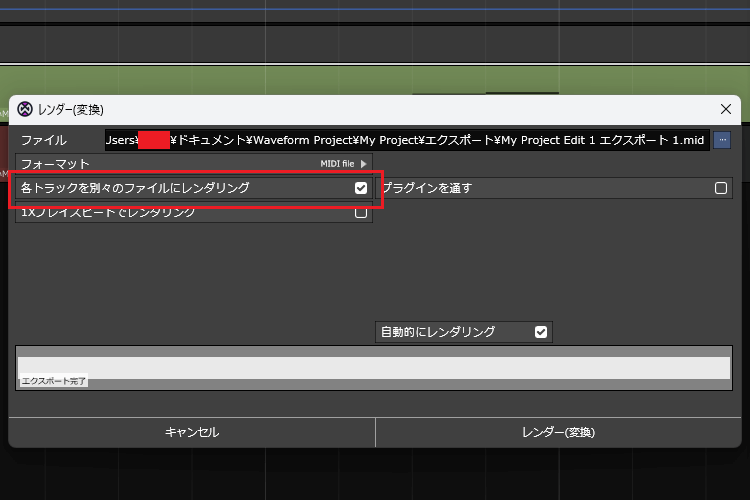
4.今回は2つのMIDIトラックを個別に保存するため、「各トラックを別々のファイルにレンダリング」にチェックを入れます。
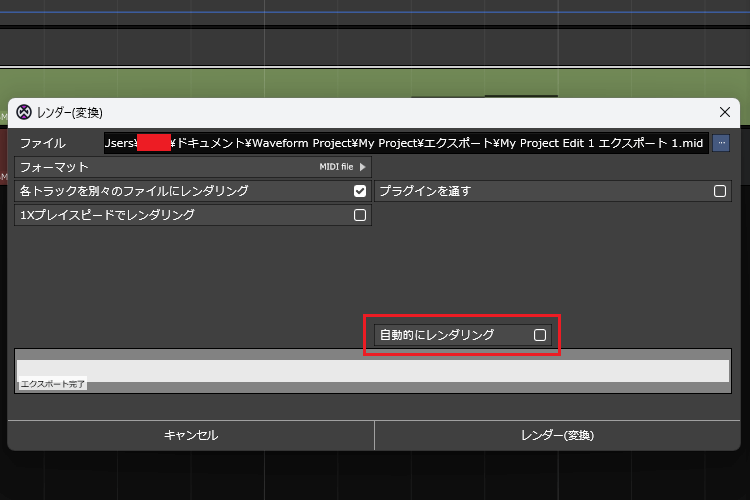
5.「レンダー」ボタンをクリックしてMIDIファイルを書き出すため、「自動的にレンダリング」をオフにします。
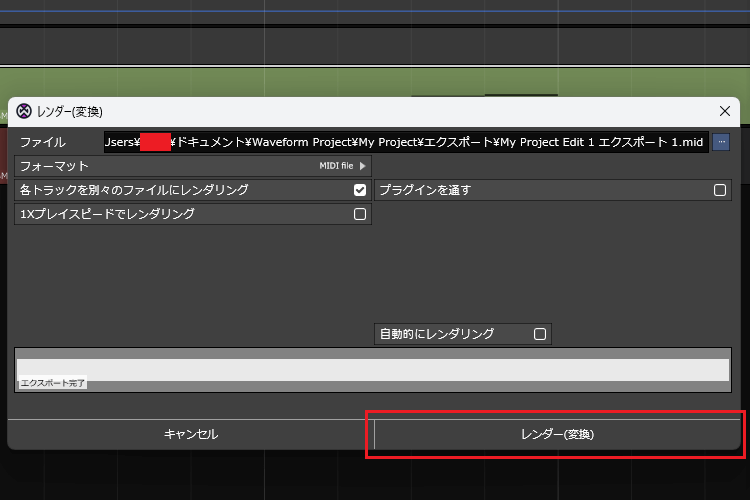
6.すべての設定が完了したら、「レンダー(変換)」をクリックします。
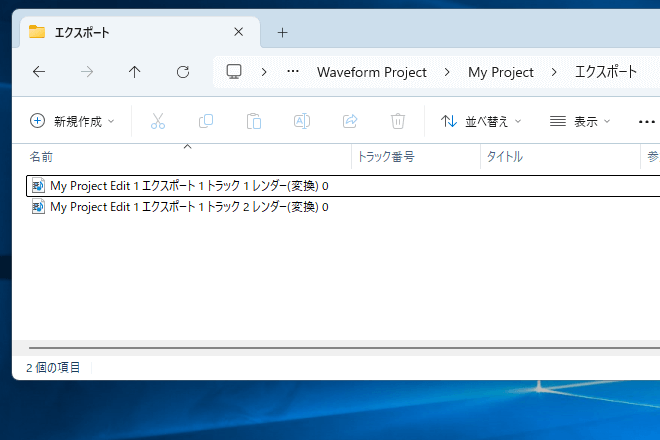
7.MIDIデータの保存先に2つのMIDIファイルが保存されました。
まとめ
今回はWaveformにおける新規プロジェクトの作成方法から保存方法までを、操作の流れに沿って画像付きで分かりやすく解説しました。
プロジェクトの作成と保存は、楽曲制作の土台となる基本操作です。基本を押さえたら、新しいプロジェクトを立ち上げ、楽曲制作を進めていきましょう。
Waveformの使い方講座では、Waveformの操作方法に関する記事を順次公開していきます。