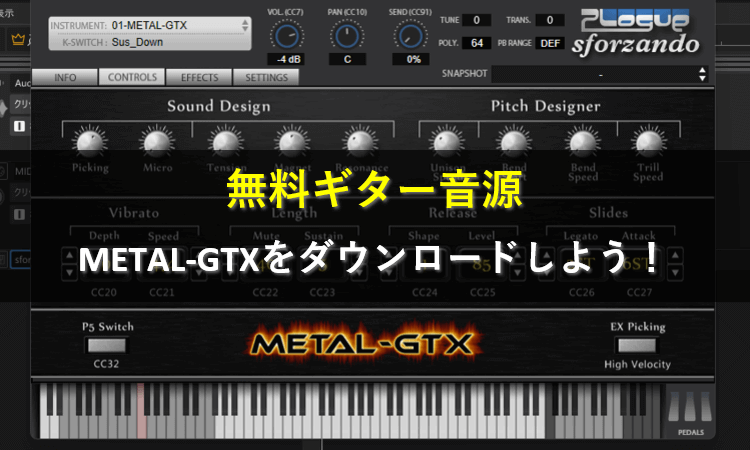
無料ギター音源「METAL-GTX」をダウンロードしよう!
※当サイトには、アフィリエイト広告などPRを含むリンクが掲載されています。
METAL-GTXはメタルに特化した無料のギター音源です。実際のギターを収録したサンプルを使っており、サンプラーに読み込むだけでアタックの効いたサウンドを手軽に再現できます。
METAL-GTXのサンプル音源
そこでこの記事では、METAL-GTXをダウンロードしてサンプラーに読み込むまでの流れを、画像を交えてわかりやすく解説します。
この記事を読めば、METAL-GTXの導入方法が分かるようになるので、メタルに特化したギター音源が欲しい方は、ぜひ最後までご覧ください。
METAL-GTXについて
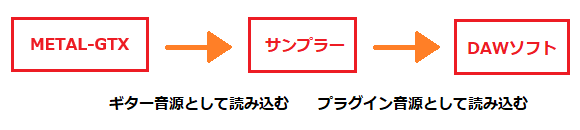
METAL-GTXはSFZ形式の音源のため、VSTプラグインのように直接DAWソフトへ読み込むことはできません。そのため、下図のようにSFZに対応したサンプラーを通して使用します。
まだSFZ対応サンプラーをお持ちでない場合は、無料で利用できるsforzandoを準備しておきましょう。
METAL-GTXをダウンロードしよう!
1.METAL-GTXのダウンロードページにアクセスします。
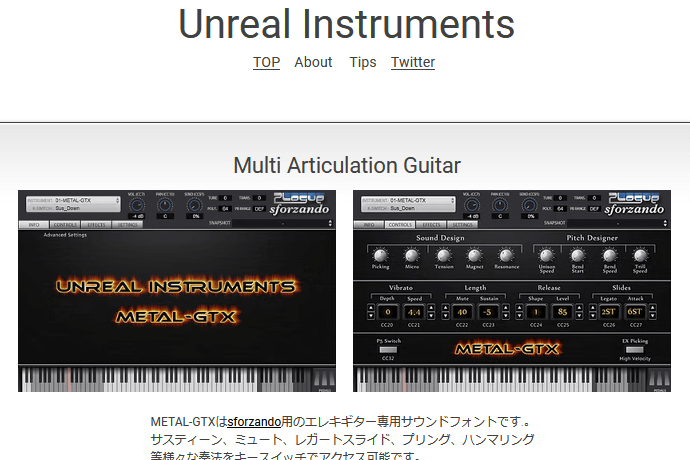
2.ページを下へスクロールし、「Free Download」をクリックします。
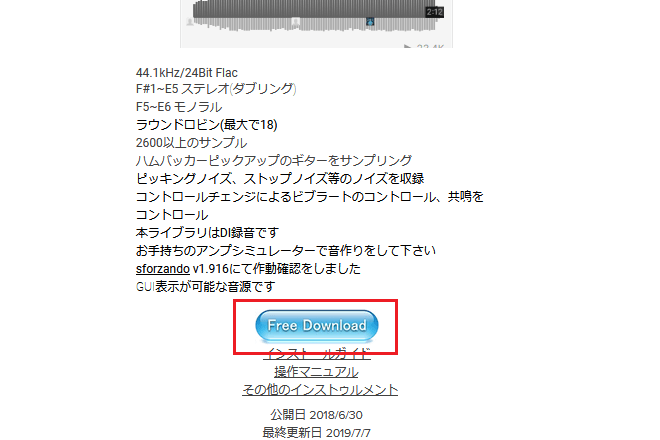
3.表示された画面で「このままダウンロード」をクリックし、METAL-GTXのダウンロードを開始します。
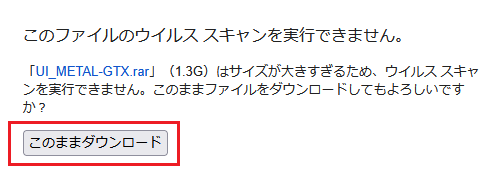
4.ダウンロードが完了したら、「UI_METAL-GTX.rar」ファイルをデスクトップへ移動させましょう。
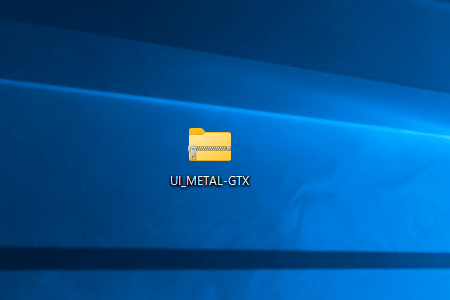
5.圧縮ファイルを解凍します。「UI_METAL-GTX.rar」ファイルを右クリックし、メニューから「すべて展開」を選んでください。
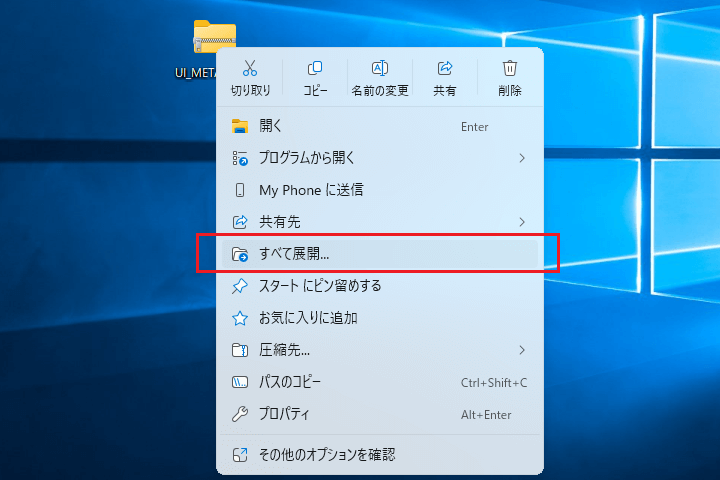
●圧縮ファイルの解凍について
RAR形式の圧縮ファイルは、Windows11から標準機能だけで解凍できるようになりました。Windows10以前をご利用の場合は、無料の解凍ソフト「7-Zip」をインストールして解凍してください。
6.解凍が完了すると、「UI_METAL-GTX」フォルダが作成されます。
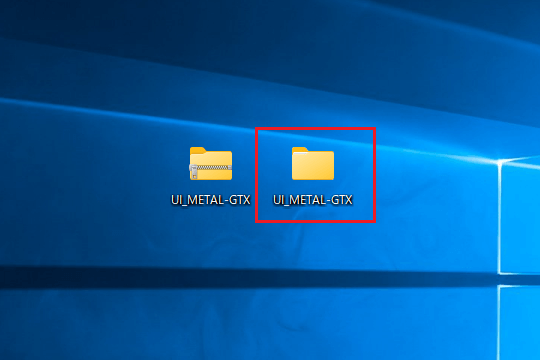
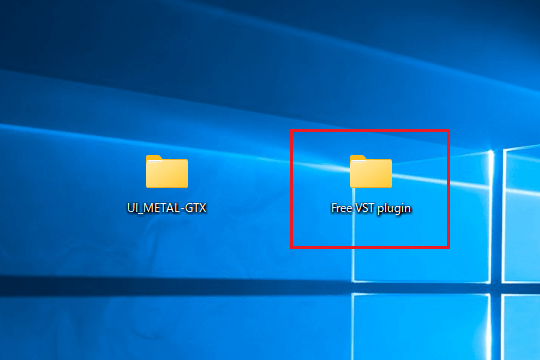
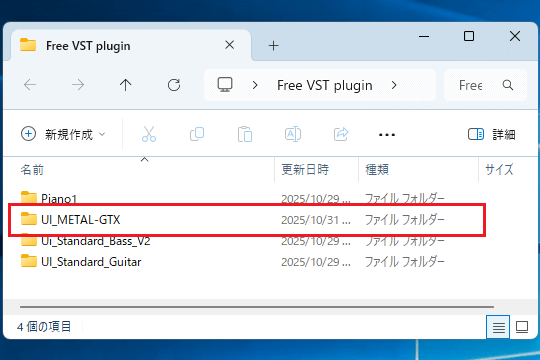
7.デスクトップにフリー音源を保存するためのフォルダを準備します。フォルダがない場合は「Free VST plugin」という名前で新しく作成してください。
8.「UI_METAL-GTX」フォルダを「Free VST plugin」フォルダの中へ移動します。
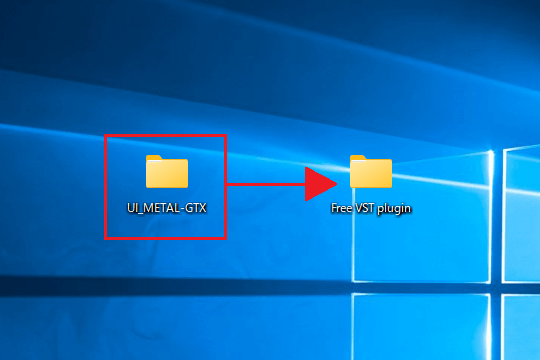
9.これでMETAL-GTXを使う準備ができました。
METAL-GTXをサンプラーで読み込もう!
METAL-GTXをDAWソフト上で動作させるには、SFZ形式に対応したサンプラーが必要になります。サンプラーをお持ちでない場合は、無料で利用できるsforzandoを準備しておきましょう。
sforzandoのダウンロード方法については、以下の記事で詳しく紹介しています。
1.お持ちのDAWソフトでsforzandoを起動します。
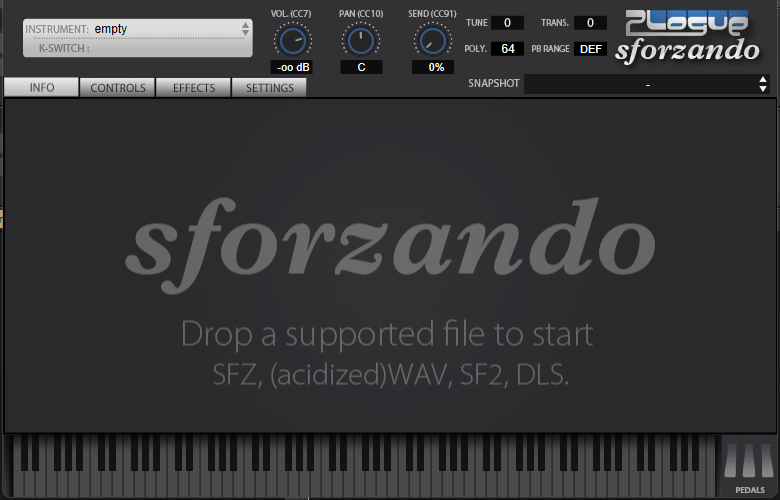
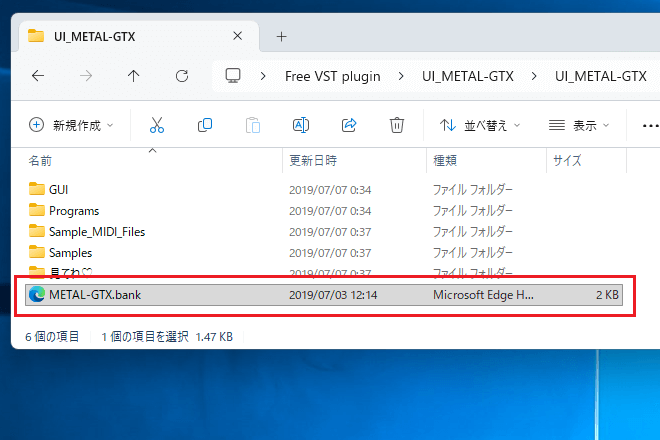
2.「Free VST plugin」フォルダを開き、その中の「UI_METAL-GTX」フォルダにある「METAL-GTX.bank」を探します。
3.「METAL-GTX.bank」をsforzandoにドラッグ&ドロップしましょう。
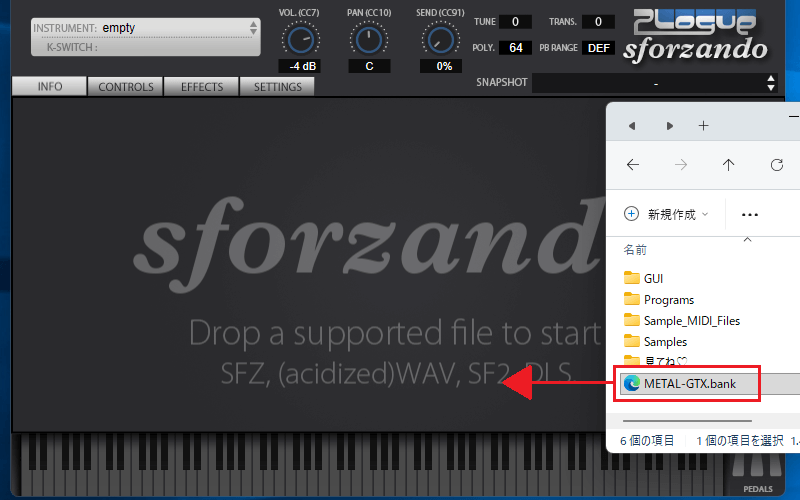
4.これで、sforzandoでMETAL-GTXを使用できるようになりました。
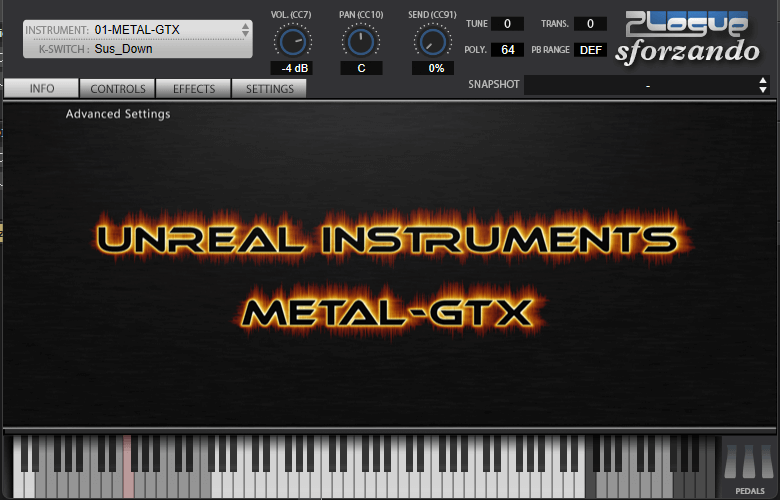
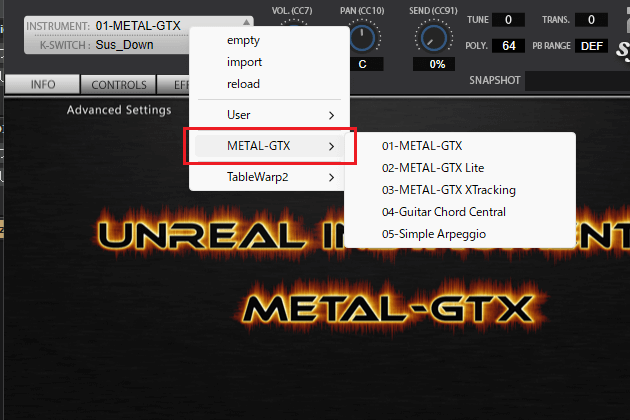
5.一度ドラッグ&ドロップすると、「INSTRUMENT」欄にMETAL-GTXが表示されるようになります。今後はここから選ぶだけで読み込めます。
METAL-GTXにアンプシミュレーターをかけてみよう!
METAL-GTXは名前のとおりメタル向けのギター音源ですが、メタルらしいサウンドに仕上げるにはアンプシミュレーターが必要です。
アンプシミュレーターを通すことで、迫力のある歪みと厚みが加わり、本格的なメタルサウンドを再現できます。
METAL-GTXにアンプシミュレーターをかけてみよう!
今回は無料で利用できるアンプシミュレーター「AmpliTube 5 CS」を使いました。アンプシミュレーターをお持ちでない方は、こちらの記事も合わせてご覧ください。
まとめ
今回はMETAL-GTXをダウンロードしてサンプラーに読み込むまでの流れを、画像を交えてわかりやすく解説しました。
METAL-GTXはアタックの効いたサウンドを手軽に再現できるので、実際に使ってその音を体感してみてください。
当サイトでは「METAL-GTX」以外にも、無料で利用できる音源を多数紹介しています。気になる方は、こちらの記事もあわせてご覧ください。