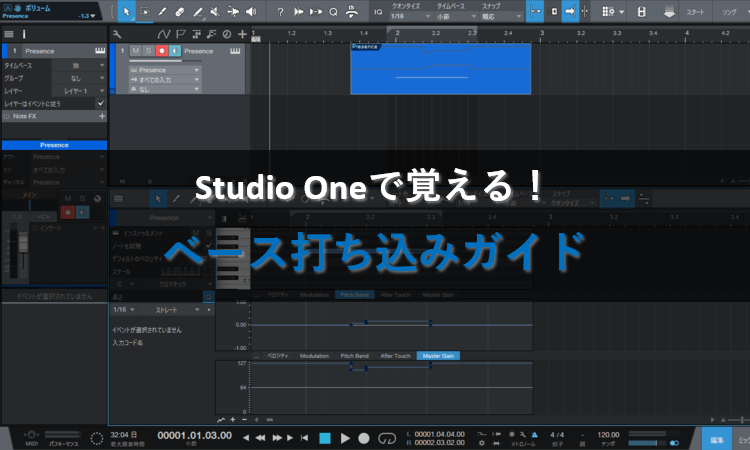
Studio Oneで覚える! ベース打ち込みガイド
※当サイトには、アフィリエイト広告などPRを含むリンクが掲載されています。
ベースにはハンマリングやビブラートなど様々な演奏方法があり、これらを打ち込みで再現する場合は、ピッチベンドやボリューム(CC#7)の使い方を知っておかなければなりません。
そこでこの記事ではStudio One付属のマルチ音源「Presence」を活用して、奏法別にベースを打ち込むコツやポイントを詳しく説明します。
打ち込みの説明に入る前に、ベースの構造やプレイスタイルといった基本を押さえておきたい方は、こちらの記事もあわせてチェックしてみてください。
ベース音源を準備する
ベースの打ち込みで使用する音源を準備します。今回はStudio One付属のマルチ音源「Presence」を準備してみましょう。
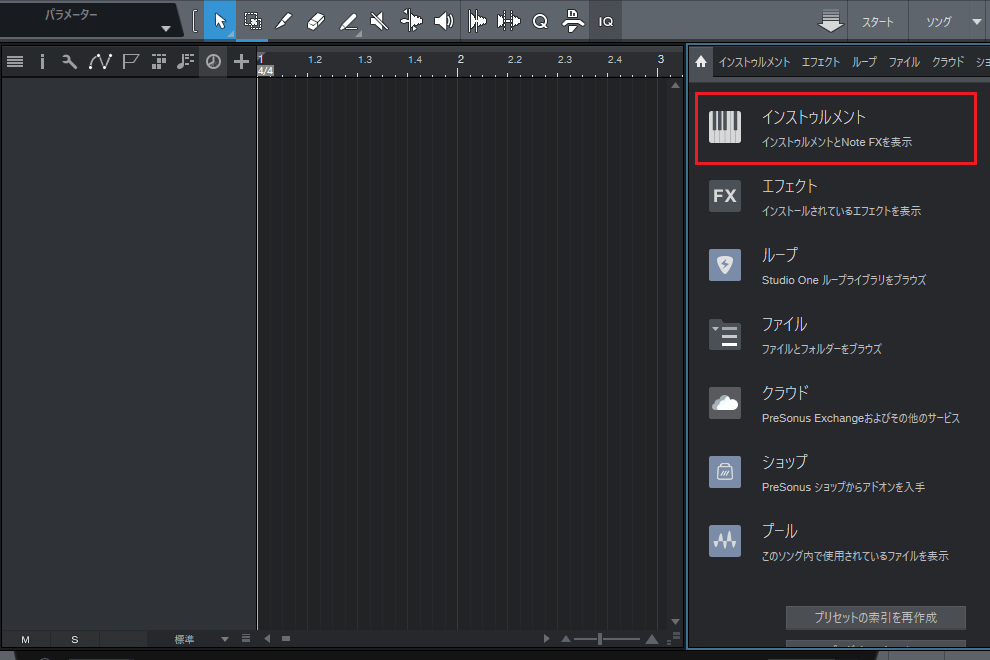
1.まずは画面右にあるブラウザからインストゥルメントを選択してください。
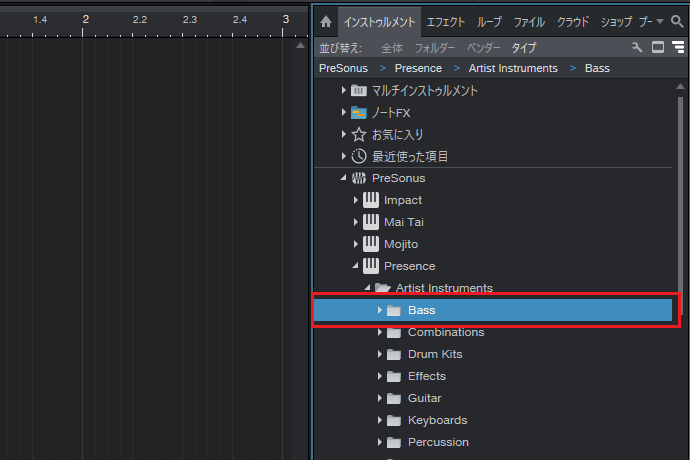
2.「PreSonus」→「Presence」→「Artist Instruments」→「Bass」を選びます。
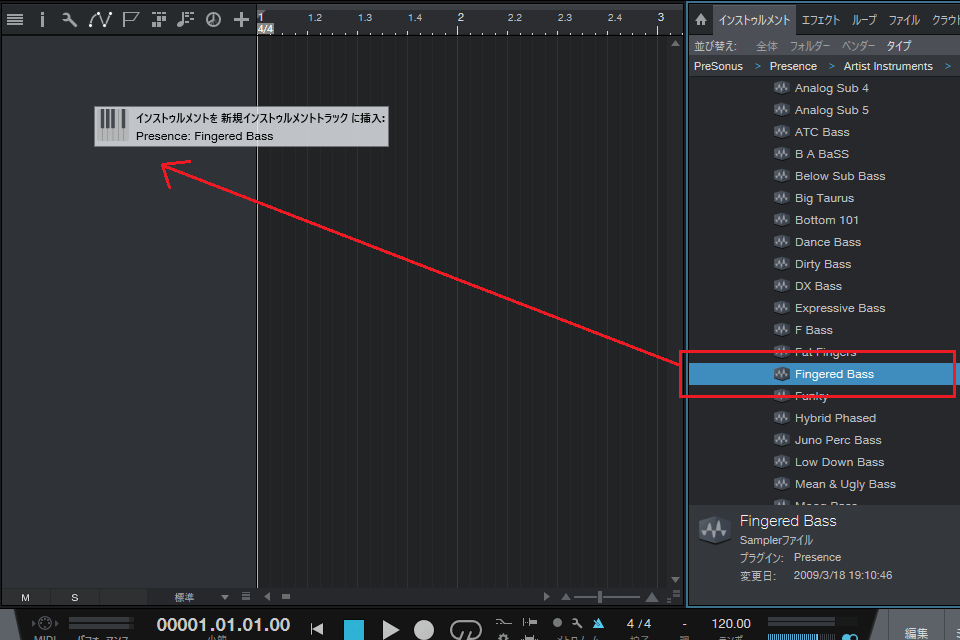
3.「Bass」内にある「Fingered Bass」を選択し、アレンジビューにドラッグ&ドロップしましょう。
4.ベース音源がセットされたプラグイン音源「Presence」が表示されました。
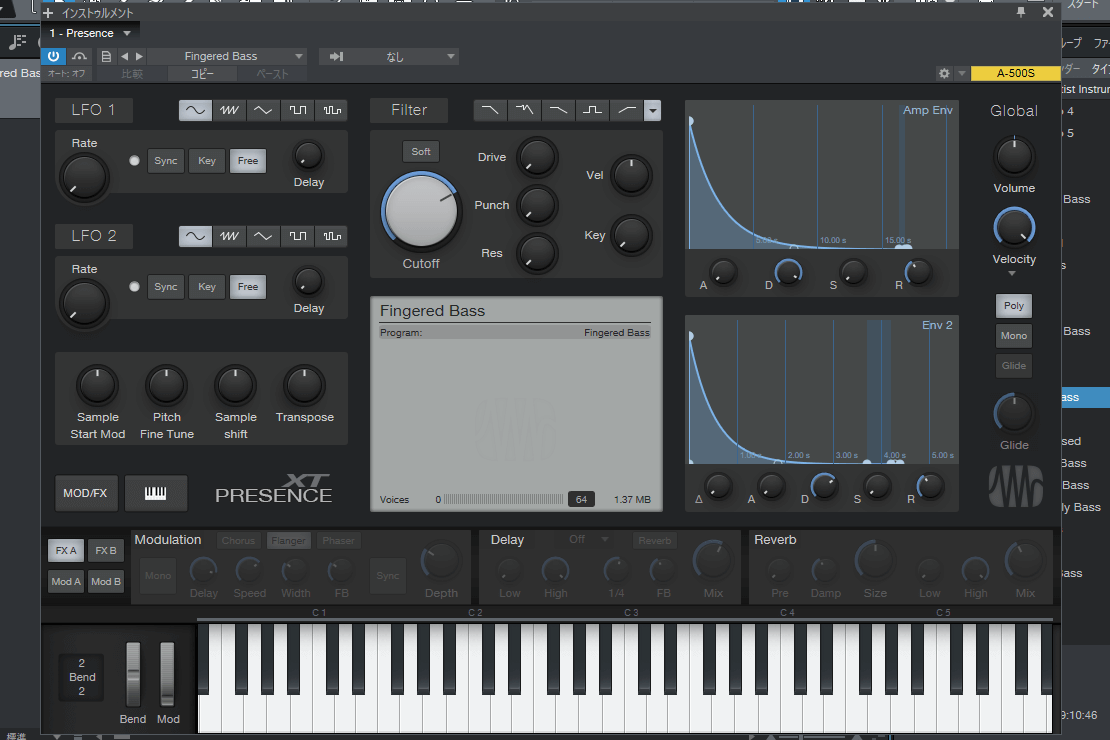
5.ベンドレンジを「12」に変更します。ベンドレンジの値をクリックし、数値を変更しましょう。
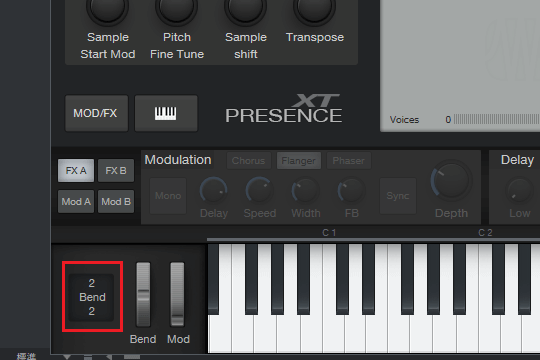
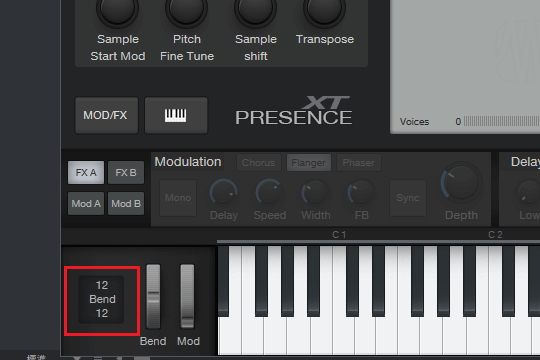
6.ベンドレンジが「12」に変更されました。これでベース音源の準備が完了です。
ベースを打ち込もう!
それでは、奏法別にベースの打ち込み方を説明します。
・ハンマリング
・プリング
・スライド
・グリッサンド
・ビブラート
ハンマリング
ハンマリングは弦を弾いた後、別の指で弦を叩くように押さえて音を出すテクニックです。このテクニックは音程をなめらかに上げたい時によく用いられます。
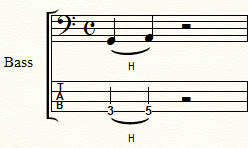
ハンマリングの打ち込み
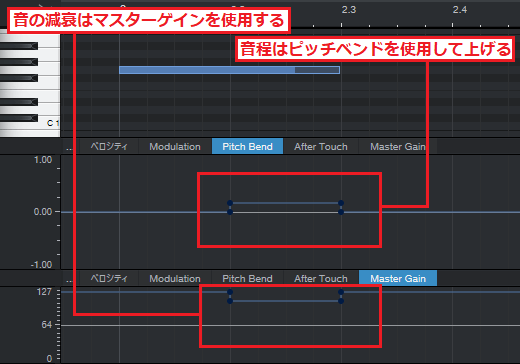
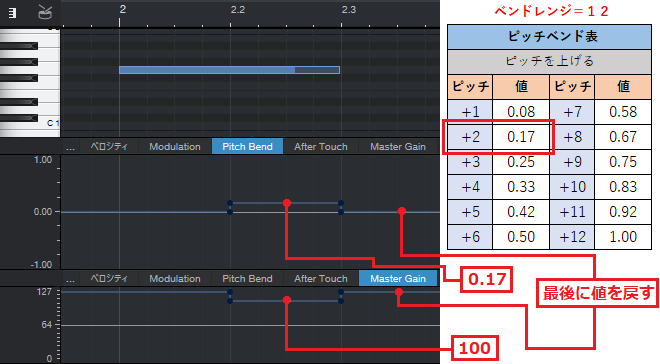
ハンマリングはピッチベンドとマスターゲインを使って再現します。ピッチベンドは音程を上げるために使用し、マスターゲインはハンマリング時の音の減衰を表現するために使います。
今回は「ソ」から「ラ」に音を繋ぐため、ピッチベンドの値は「0.17」に設定しています。マスターゲインの値は「100」に設定し、音の減衰を再現しました。
プリング
プリングは弦を弾いた後、弦を引っかくように離して音を出すテクニックです。このテクニックは音程をなめらかに下げたい時によく用いられます。
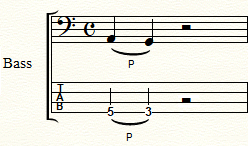
プリングの打ち込み
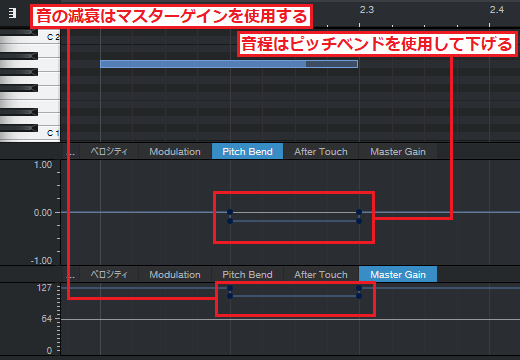
プリングはピッチベンドとマスターゲインを使って再現します。ピッチベンドは音程を下げるために使用し、マスターゲインはプリング時の音の減衰を表現するために使います。
今回は「ラ」から「ソ」に音を繋ぐため、ピッチベンドの値は「-0.17」に設定しています。マスターゲインの値は「100」に設定し、音の減衰を再現しました。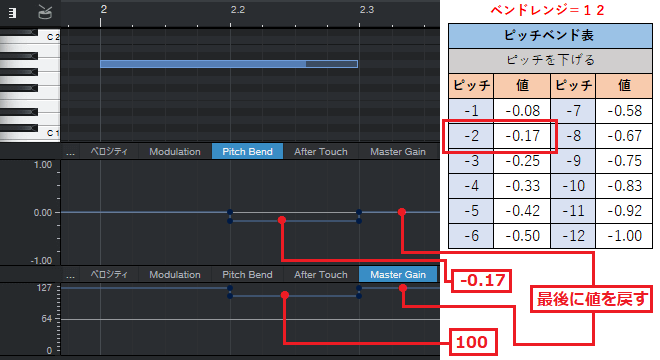
スライド
スライドは弦の上を指で滑らせながら音程を変えていくテクニックです。このテクニックは音程が半音ずつ変化するため、音をスムーズに繋ぎたい時によく用いられます。
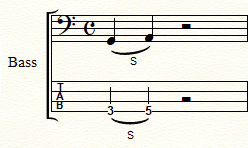
スライドの打ち込み
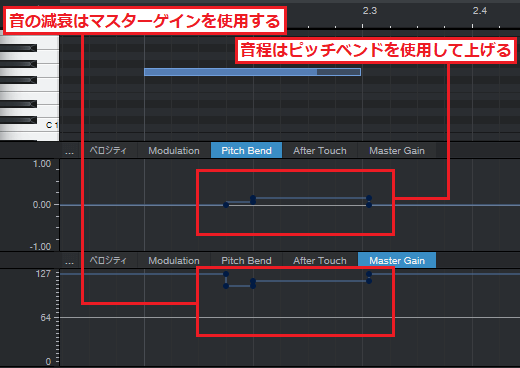
スライドはピッチベンドとマスターゲインを使って再現します。ピッチベンドは音程を変えるために使用し、マスターゲインはスライド時の音の減衰を表現するために使います。
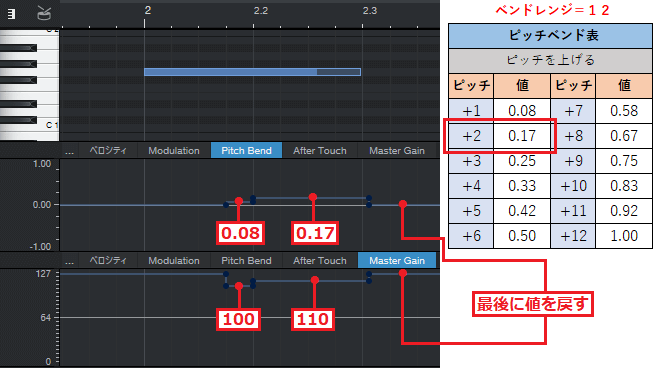
今回は「ソ」から「ラ」に音を繋ぐため、ピッチベンドとマスターゲインの値は以下のように設定しました。スライドは音程が半音ずつ変わっていくので、経過音もしっかりと入れましょう。
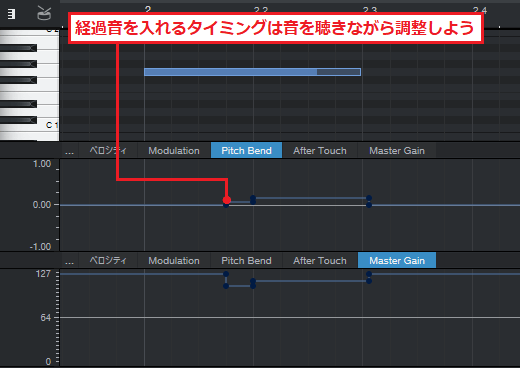
経過音は入れるタイミングがとても大切です。経過音を入れる時は音を聴きながら、タイミングを調整しましょう。
グリッサンド
グリッサンドは弦の上を指で滑らせながら音程を変えていくテクニックです。このテクニックは到達地点がはっきりと決まっておらず、効果音的な役割としてよく用いられます。
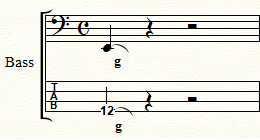
グリッサンドの打ち込み
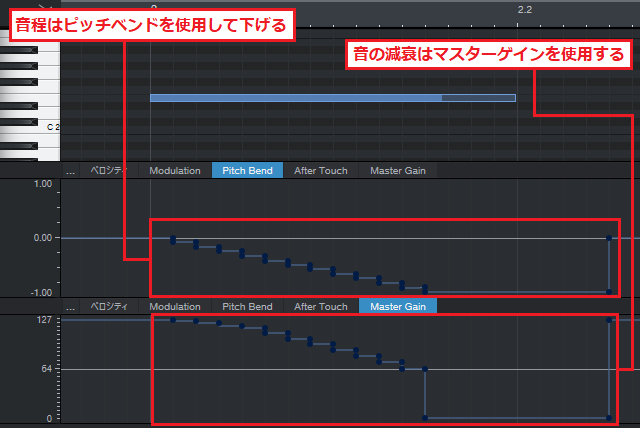
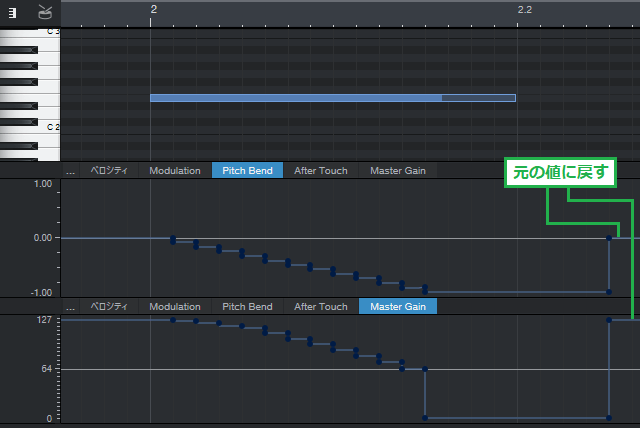
グリッサンドはピッチベンドとマスターゲインを使って再現します。ピッチベンドは音程を変えるために使用し、マスターゲインはグリッサンド時の音の減衰を表現するために使います。
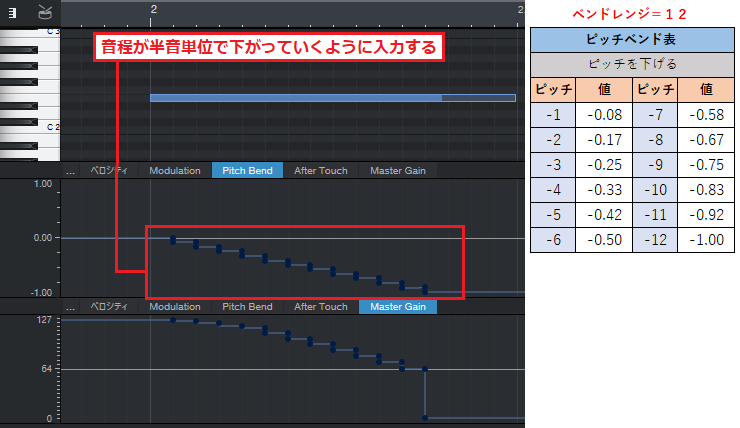
ピッチベンドは同じ間隔で半音ずつ下がっていくように入力し、グリッサンド時の音程変化を再現します。
マスターゲインもピッチベンドと同じ要領で入力し、グリッサンド時の音量変化を表現します。
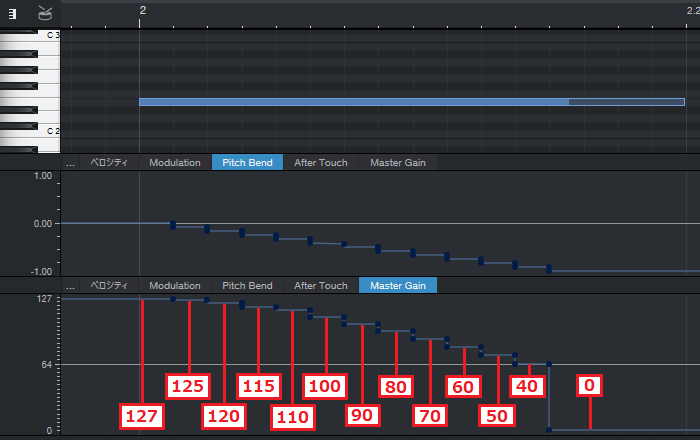
最後に、ピッチベンドとマスターゲインの値を初期位置に戻しておきましょう。
ビブラート
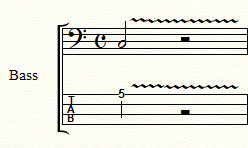
ビブラートは押弦した指を上下に動かしながら音程を揺らすテクニックです。
ビブラートの打ち込み
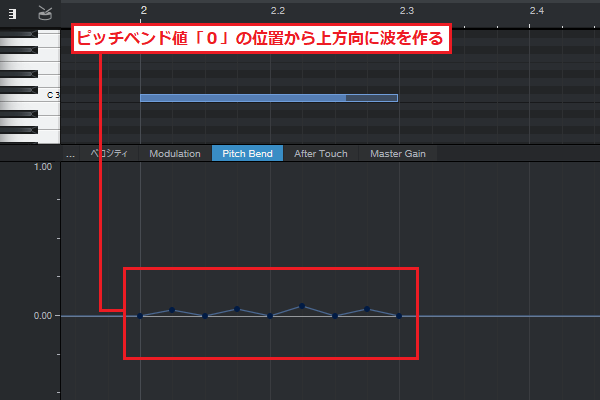
ビブラートはピッチベンドを使って再現します。上の画像のようにピッチベンド値「0」の位置から上向きに波を作って、音程を揺らします。
この時、ピッチベンドの値は半音を超えないように注意しましょう。
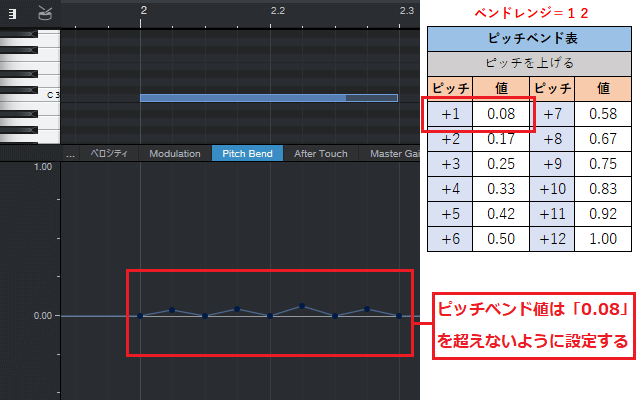
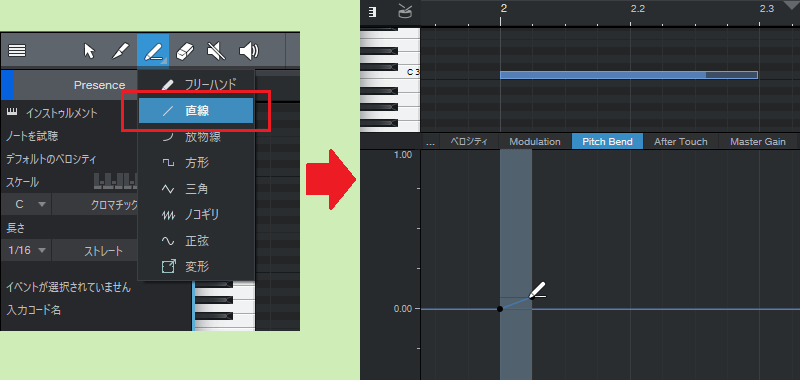
●直線入力を上手く活用しよう!
ピッチベンドを細かく入力する時はペイントツールの「直接入力」を使いましょう。直接入力を使う事で、下図のようなピッチベンドを簡単に描くことができます。
まとめ
今回はStudio One付属のマルチ音源「Presence」を活用して、奏法別にベースを打ち込むコツやポイントを詳しく説明しました。
ベースの打ち込み方をマスターすると、人間味のあるリアルなベースパートが作れるようになります。本記事を読み終えたら、各自でベースパート作りにもチャレンジしてみましょう。
Studio Oneの使い方講座では、ベースだけでなく、さまざまな楽器の打ち込み方を解説しています。ほかの楽器の打ち込みに興味がある方は、以下の記事も合わせてご覧ください。