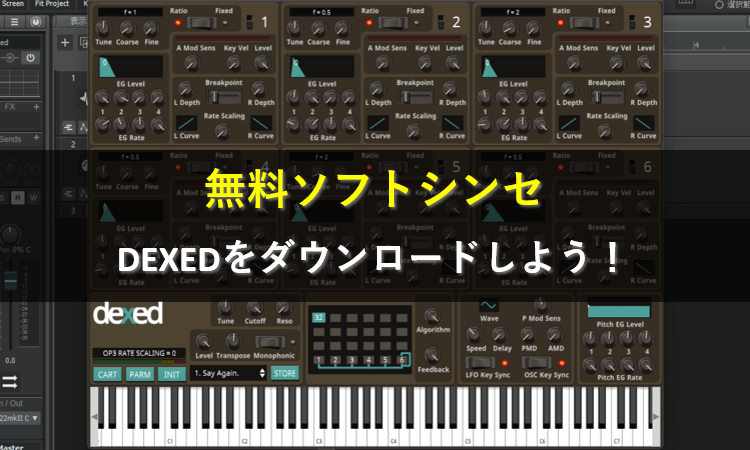
無料ソフトシンセ「DEXED」をダウンロードしよう!
※当サイトには、アフィリエイト広告などPRを含むリンクが掲載されています。
DEXEDは無料で使えるソフトシンセです。80年代に発売された名機「YAMAHA DX7」を再現しており、特徴的なFMサウンドを手軽に体験できます。
そこでこの記事では、ソフトシンセ「DEXED」のダウンロード方法からインストール手順までを、画像付きで分かりやすく解説します。
この記事を読めば、DEXEDの導入方法が分かるようになるので、無料のソフトシンセを試してみたい方はぜひ最後までご覧ください。
DEXEDをダウンロードしよう!
1.DEXEDのダウンロードサイトへアクセスします。
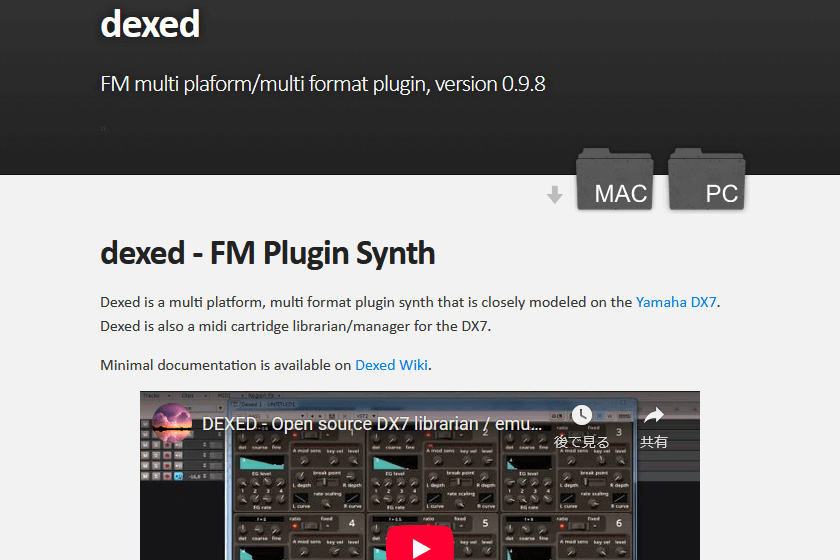
2.お使いのOSを選択します。今回はWindows版を例に説明するので、PCアイコンをクリックしてWindows版をダウンロードします。

3.「dexed-0.9.8-win.zip」のダウンロードが完了しました。
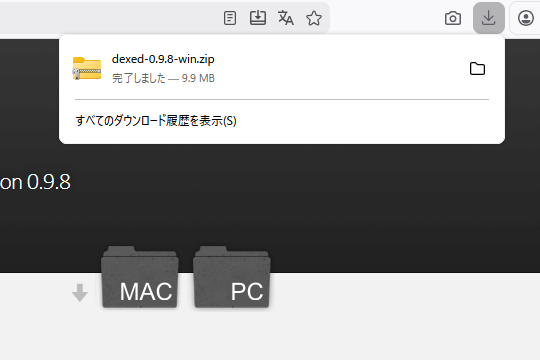
4.ダウンロードした「dexed-0.9.8-win.zip」をデスクトップへ移動します。
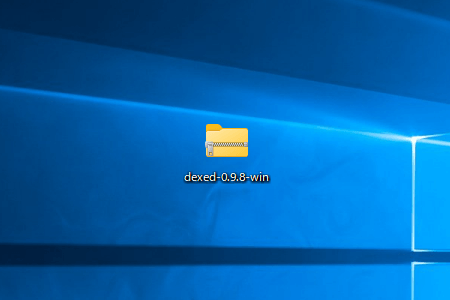
5.圧縮ファイルを解凍し、「dexed-0.9.8-win」フォルダーを生成します。
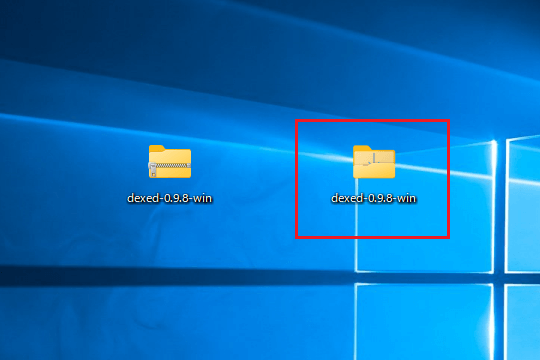
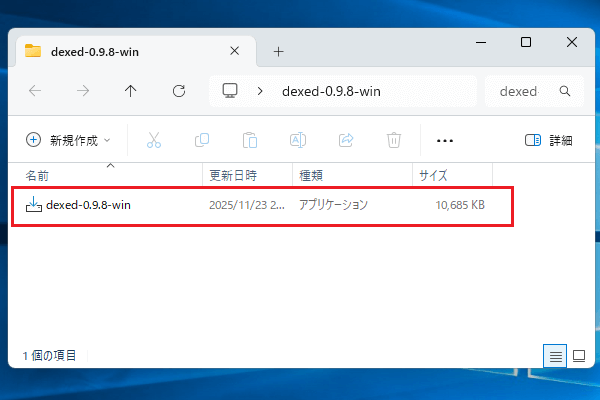
6.「dexed-0.9.8-win」フォルダーを開き、「dexed-0.9.8-win」をダブルクリックします。
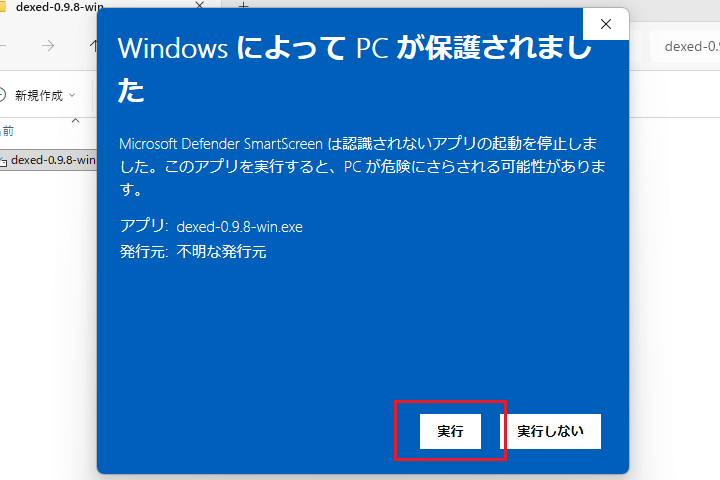
7.「dexed-0.9.8-win」を起動すると、未署名アプリに表示される一般的な警告が出る場合がありますが、問題ありません。表示されたら「詳細情報」をクリックします。
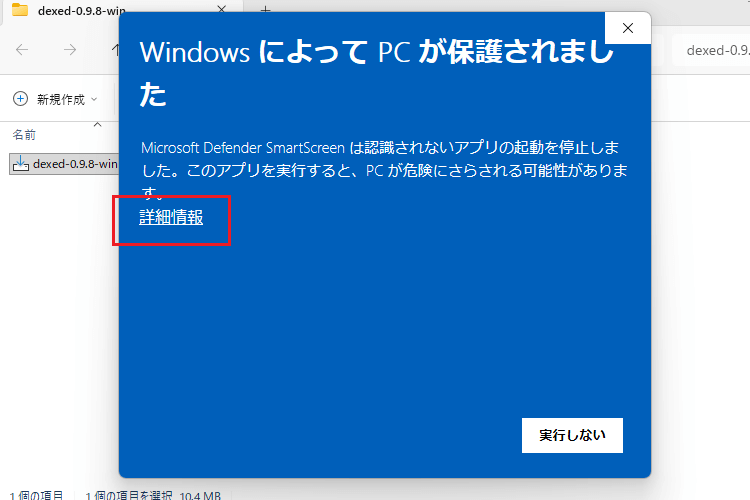
8.「詳細情報」をクリックすると 「実行」 ボタンが表示されます。「実行」をクリックしてインストールを続けましょう。
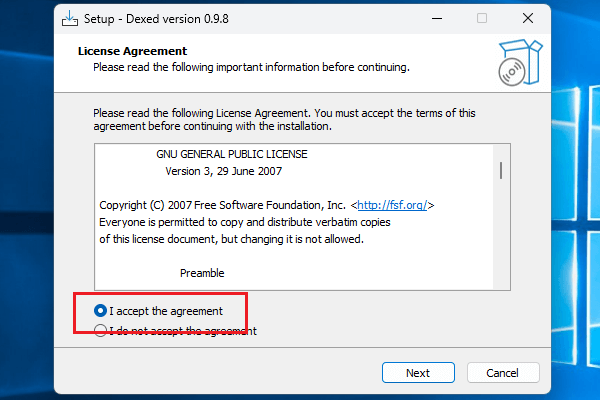
9.ライセンス内容を確認し、「I accept the agreement」にチェックを入れて次へ進みます。
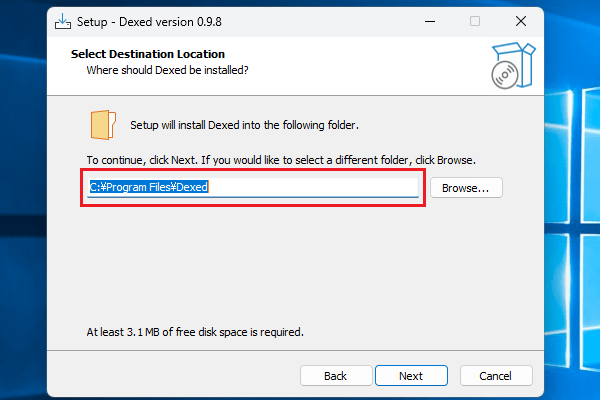
10.Dexed本体のインストール先フォルダーを指定します。特に変更する必要はないので、そのまま次へ進みましょう。
11.インストールするプラグイン形式を選択します。多くのDAWソフトではVST3を選べば問題ありません。
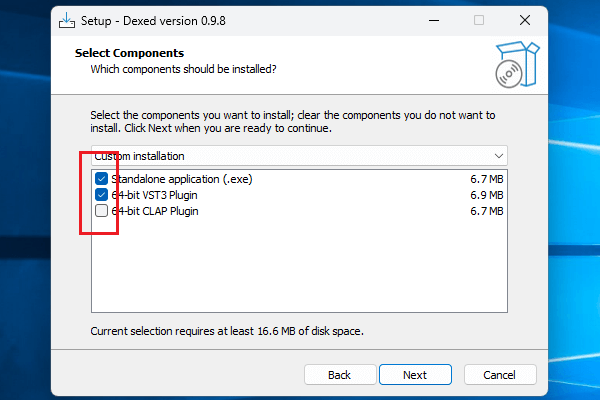
DEXEDをDAWソフトなしで起動できるアプリ本体。
・64-bit VST3 Plugin
最新の規格で多くのDAWソフトに対応。基本的にはこれを選んでおけばOK。
・64-bit CLAP Plugin
BitwigやReaperなど、一部のDAWで使えるプラグイン形式。必要な場合のみ選択してください。
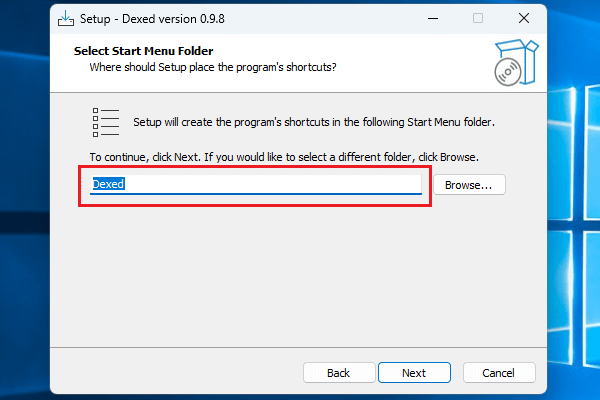
12.スタートメニューに表示するフォルダー名を確認します。特に変更の必要はないので、このまま次へ進みましょう。
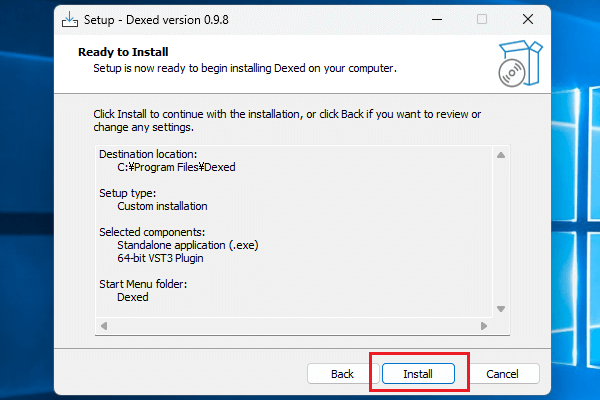
13.Dexedのインストールを開始します。
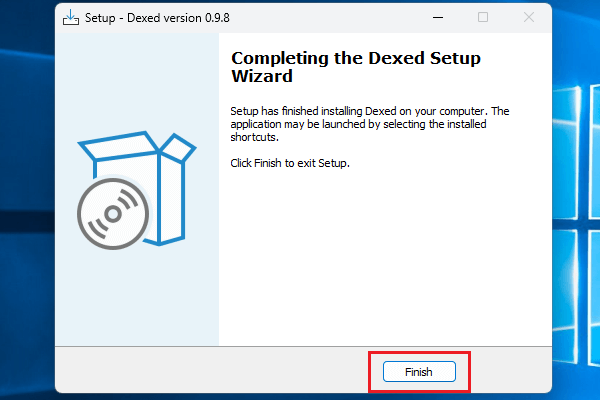
14.Dexedのインストールが完了しました。
●VST3対応でDAW側の設定が不要に
DEXEDはVST2からVST3に移行したため、プラグインは自動的にWindowsの共通VST3フォルダーへインストールされるようになりました。
そのため、以前のようにDAWソフト側でVST2フォルダーを追加設定する必要はありません。
まとめ
今回はソフトシンセ「DEXED」のダウンロード方法からインストール手順までを、画像付きで分かりやすく解説しました。
DEXEDはDX7由来のFMサウンドを無料で楽しめる優秀なソフトシンセです。ぜひ実際に触ってみて、FM音源ならではの独特な音作りを体験してみてください。
当サイトでは、DEXED以外にも無料で使えるおすすめのプラグイン音源を紹介しています。他の楽器の音源も使ってみたい方は、こちらの記事もチェックしてみてください。