4.ステップ入力を使ってみよう!_Waveform
※当サイトには、アフィリエイト広告などPRを含むリンクが掲載されています。
ステップ入力は、あらかじめ指定した音符の長さでノートを配置する入力方法です。演奏スキルに関わらず自分のペースで1音ずつ置けるため、狙い通りのフレーズを確実に打ち込めます。
本記事では、付属のシンセ音源「4OSC」を使い、ステップ入力の準備から打ち込みの方法までを分かりやすく解説します。
リアルタイム録音については、こちらの記事で詳しく解説しています。
ステップ入力の準備
まずはステップ入力に必要なMIDIキーボードの設定と、音源をセットしたトラックの準備を行います。
MIDIキーボードの設定
ステップ入力で使用するMIDIキーボードの準備を行います。すでに設定が完了している方は、この手順は読み飛ばしていただいて構いません。
1.PCにMIDIキーボードを接続した状態でWaveformを起動し、画面上部の「設定」タブをクリックします。
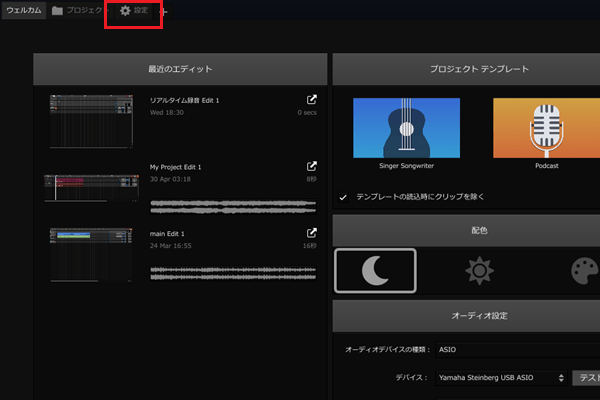
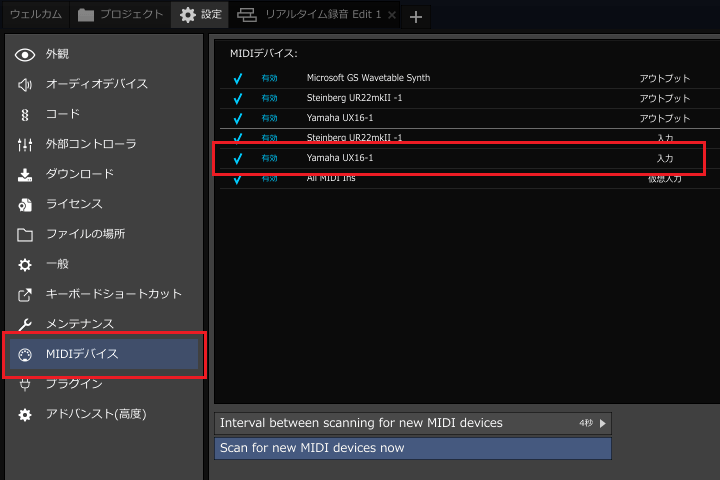
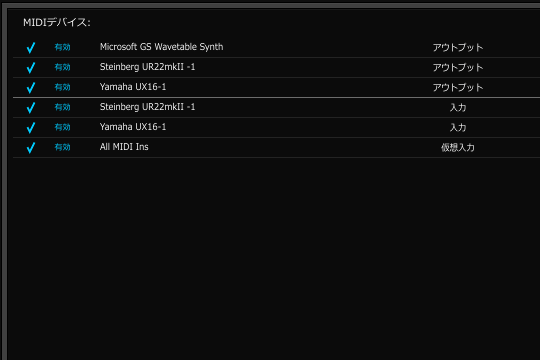
2.画面左側のメニューから「MIDIデバイス」をクリックし、一覧の中からお使いのMIDIキーボードを見つけて、「有効」欄にチェックを入れます。
3.これで、MIDIキーボードを使ってステップ入力を行う準備が整いました。
ステップ入力用トラックの作成
ステップ入力を始めるには、音源をセットしたトラックの準備が必要です。ここでは、トラックの作成から音源の設定までを行います。
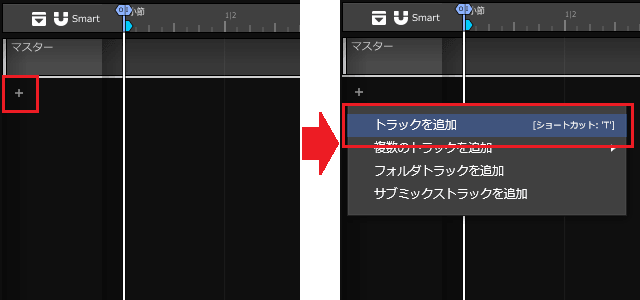
1.まずはステップ入力で使用するトラックを作成します。「+」アイコンをクリックし、「トラックを追加」を選択します。
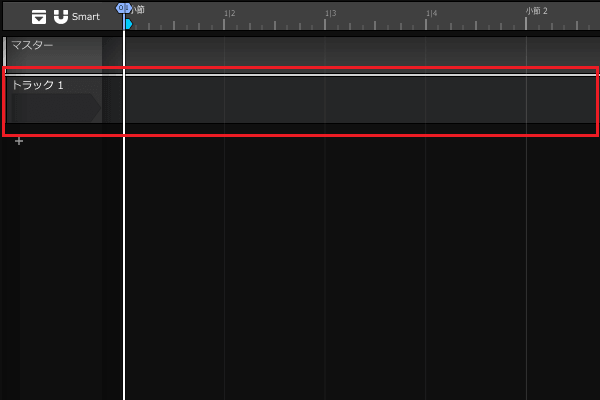
2.トラックエリアに新しいトラックが1つ作成されます。
3.作成されたトラックに音源をセットします。トラックのプラグインエリアにある「+」アイコンをクリックしましょう。
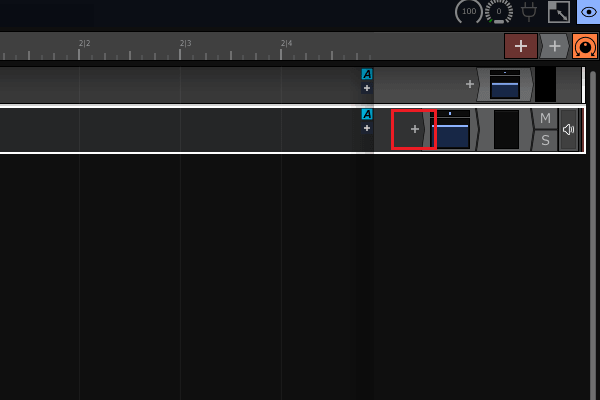
4.表示されたプラグインリストから「Waveform」→「Instruments」の順で開き、シンセ音源「40SC」を選択します。
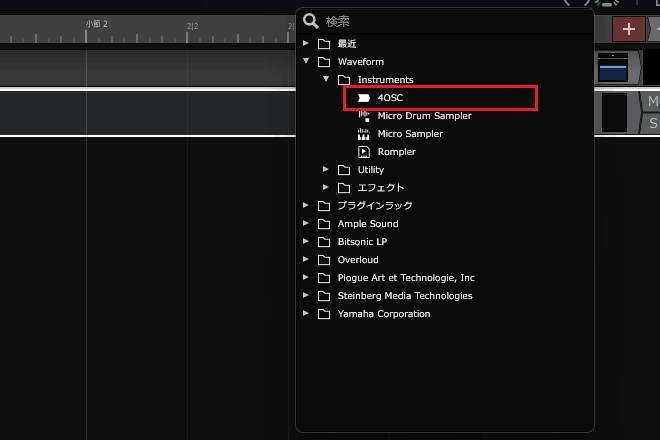
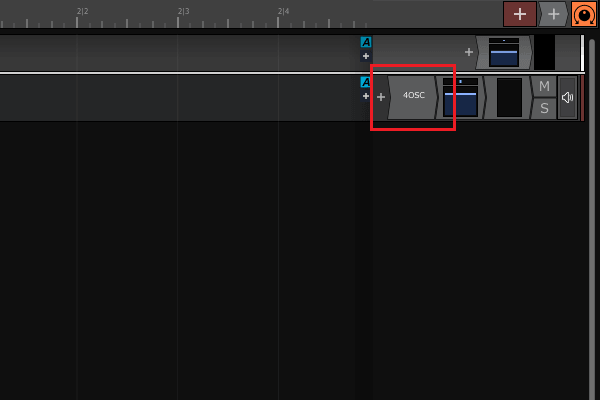
5.これで、ステップ入力で使用するトラックにシンセ音源「40SC」がセットされました。
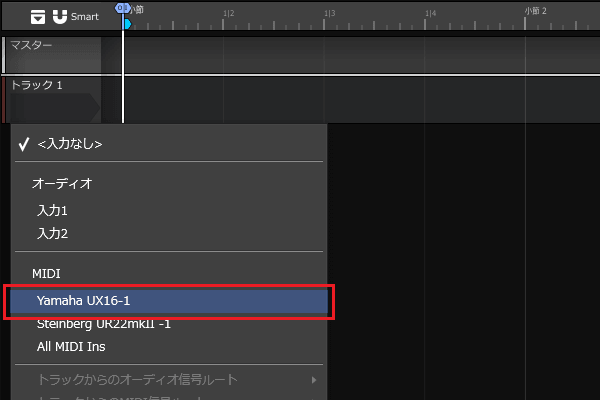
6.トラックで使用する入力機器を設定します。トラックヘッダーにある入力設定エリアをクリックして、入力デバイスの一覧を表示させましょう。
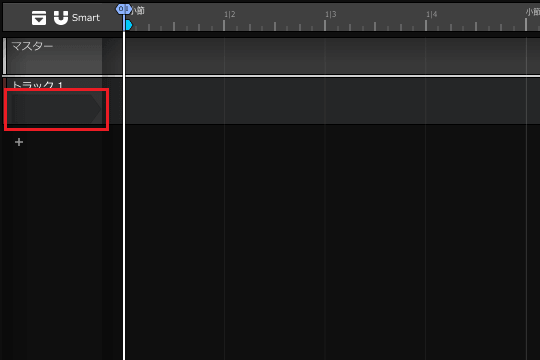
7.表示された一覧の「MIDI」項目から、ステップ入力で使用する入力機器を選択します。
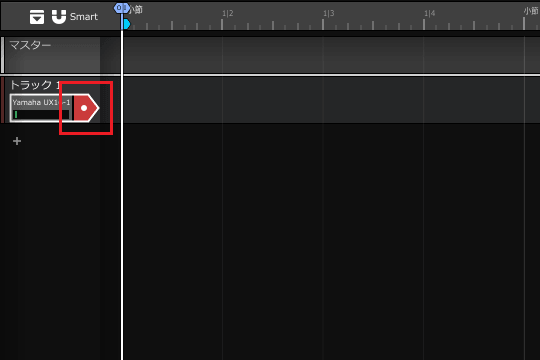
8.入力機器を設定したら、「録音待機ボタン」をクリックして赤く点灯させ、ステップ入力時にシンセ音が鳴るようにします。
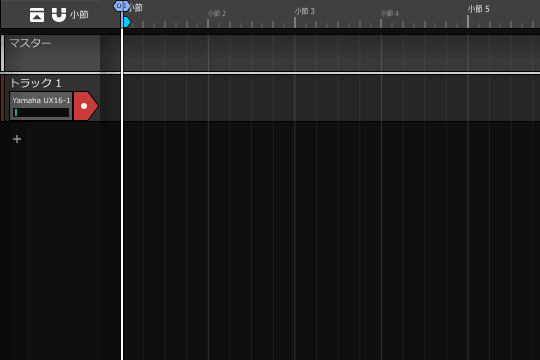
9.これで、ステップ入力の準備が整いました。
ステップ入力に挑戦しよう!
ここからは、ステップ入力の手順を解説します。
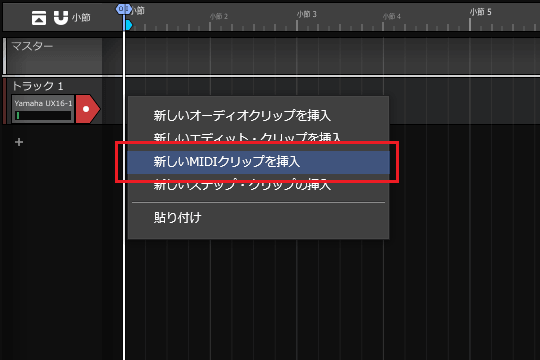
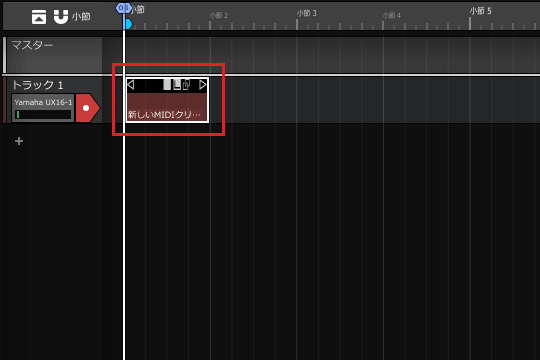
1.まずはトラックの1小節目を右クリックし、表示された項目から「新しいMIDIクリップを挿入」を選択します。
2.ステップ入力用のトラックに、1小節分のMIDIクリップが挿入されます。
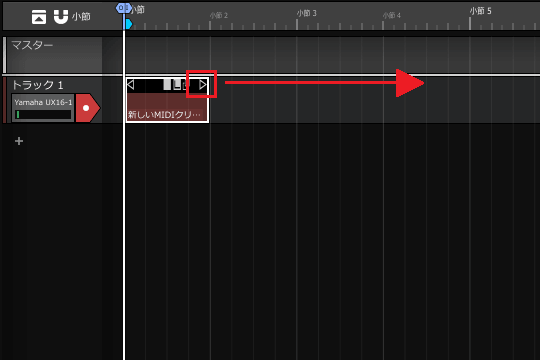
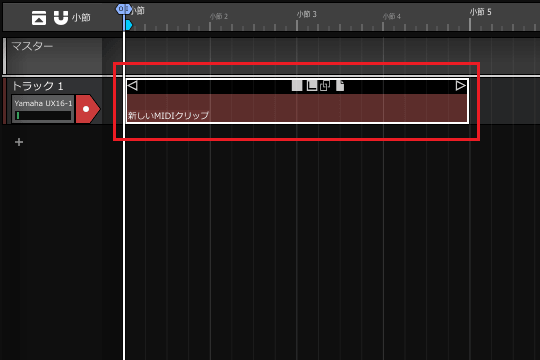
3.クリップの右端にある「▷」マークを右にドラッグし、必要な長さまで引き伸ばします。
4.クリップの長さが決まったら、ダブルクリックしてMIDIエディターを開きます。
5.ステップ入力で使用するMIDIエディター(ピアノロール)が表示されます。
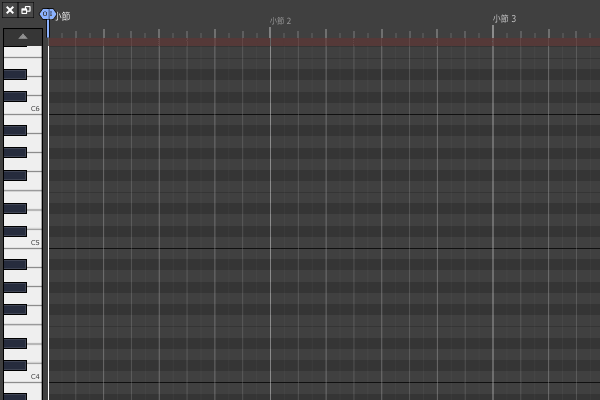
6.MIDIエディターの上部(タイムライン)をクリックして、ステップ入力を開始したい位置にカーソル線を合わせます。
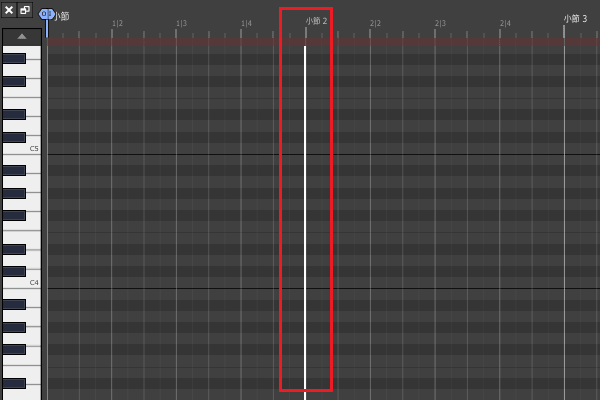
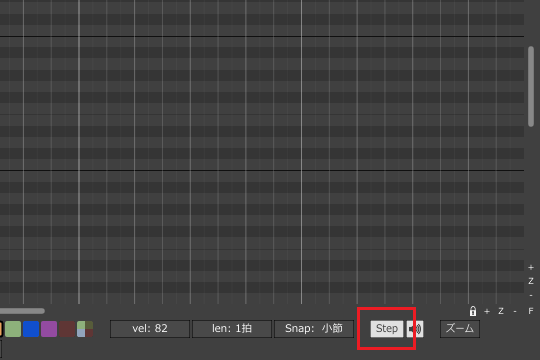
7.画面右下の「Step」ボタンをクリックして、ステップ入力モードに切り替えます。
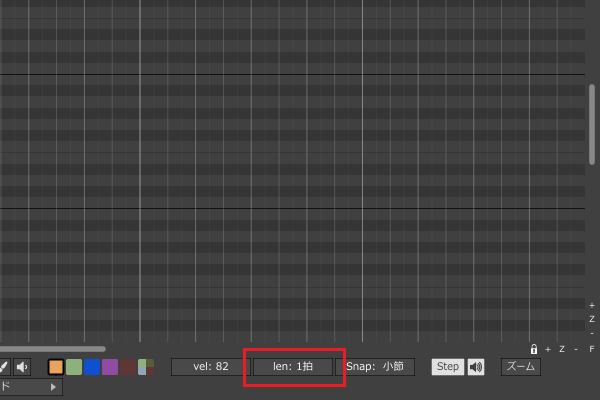
8.「len」をクリックして、入力する音符の長さを指定します。Waveformでは音符の種類ではなく、拍単位で長さを決定します。
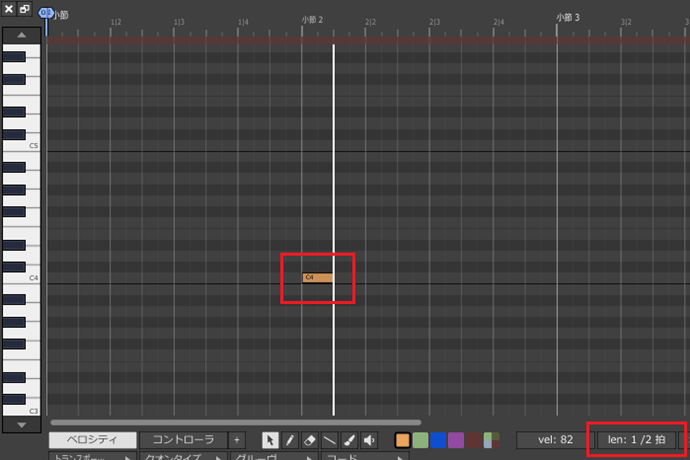
9.たとえば4/4拍子の場合、「1拍=4分音符」なので、「1/2拍」を選んでMIDIキーボードを押すと、8分音符の長さでノートが入力されます。
●ステップ入力で打鍵の強さを反映させる方法
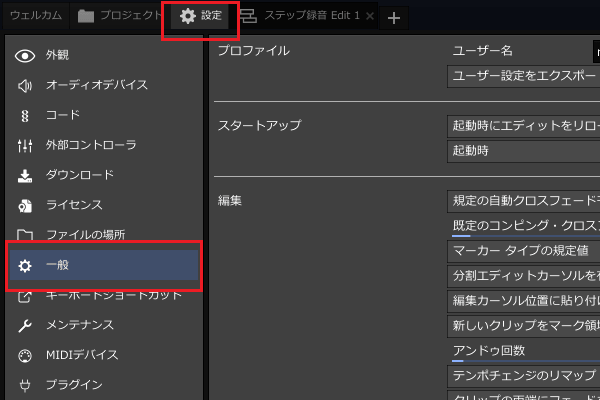
1.画面上部の「設定」タブをクリックし、左メニューから「一般」を選択します。
2.MIDI項目にある「MIDIステップ入力時に受信ベロシティを使用」にチェックを入れます。
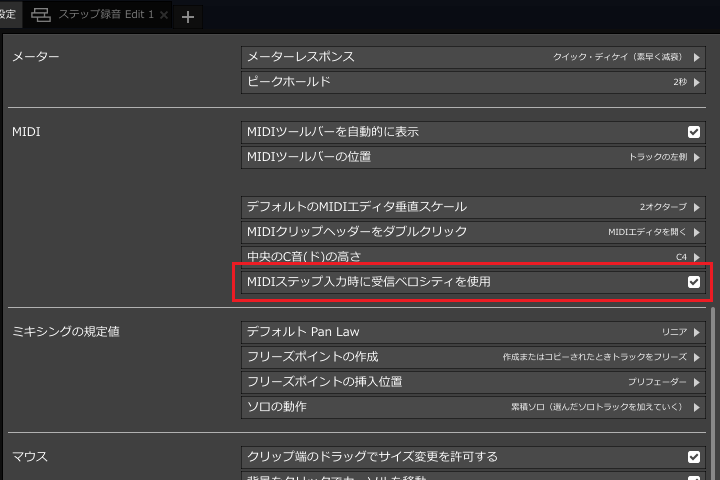
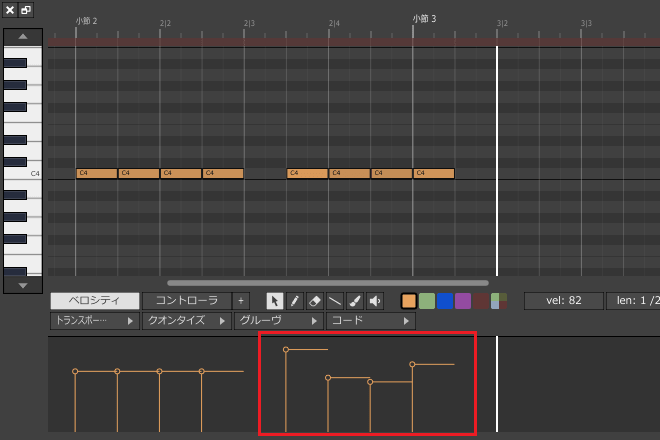
3.これで、MIDIキーボードを叩く強さに応じてベロシティがリアルタイムに反映されるようになります。
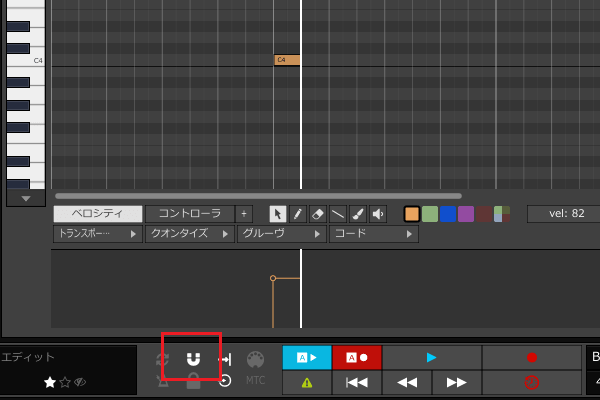
10.ステップ入力の位置を変更したい場合は、磁石アイコンをクリックしてオンにします。
11.アレンジ画面の左上にあるスナップ設定をクリックし、「1/2拍」に変更します。
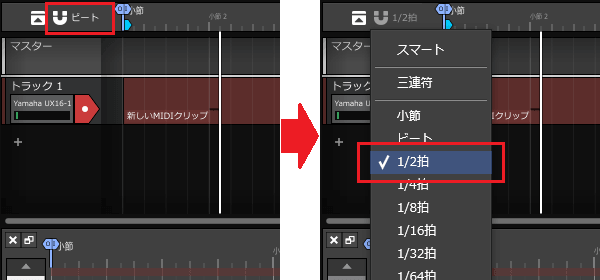
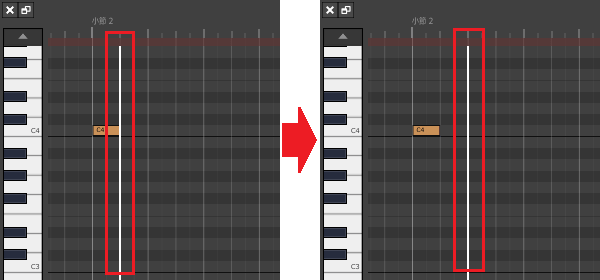
12.これで、PCキーボードの「←」「→」キーを押すと、1/2拍(8分音符)単位で入力位置を変更できるようになります。
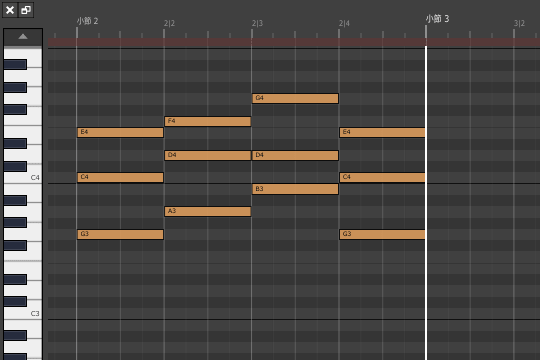
13.ステップ入力を利用すれば、複雑なコード進行も一発で画面に反映できます。1音ずつマウスで配置していく必要がないため、作業の大幅な効率化に繋がります。
まとめ
今回は付属のシンセ音源「4OSC」を使い、ステップ入力の準備から打ち込みの方法までを解説しました。
ステップ入力は、演奏スキルに関わらず自分のペースで狙い通りのフレーズを確実に打ち込めるのがメリットです。まずはシンプルなフレーズから、実際に打ち込んでみましょう。
Waveformの使い方講座では、リアルタイム録音の手順やMIDIエディターの見方なども解説しています。気になるテーマがあれば、あわせて読んでみてください。