5.ステップエディターの見方を覚えよう!_Waveform
※当サイトには、アフィリエイト広告などPRを含むリンクが掲載されています。
ステップエディターは、グリッド(マス目)をオン/オフしてビートを刻む編集画面です。ドラムパターンの構築に優れており、ピアノロールとはまた違う手軽な操作感を持っています。
本記事では、ステップエディターの見方と、ビートメイクを始める前に押さえておきたい基本設定について解説します。
ステップエディターの見方
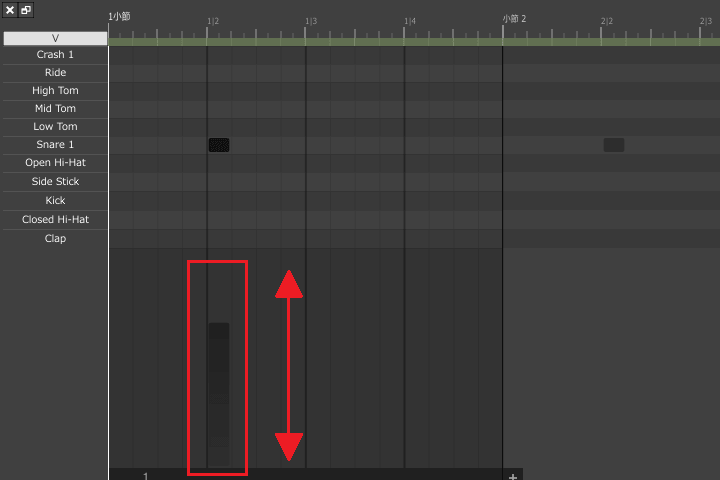
ステップエディターの編集画面は、左側の「ノートネーム」と右側の「ステップグリッド」の2つで構成されています。
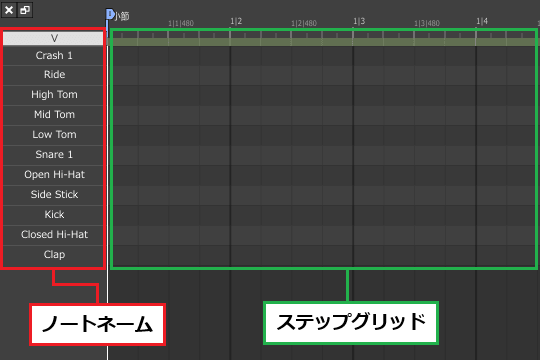
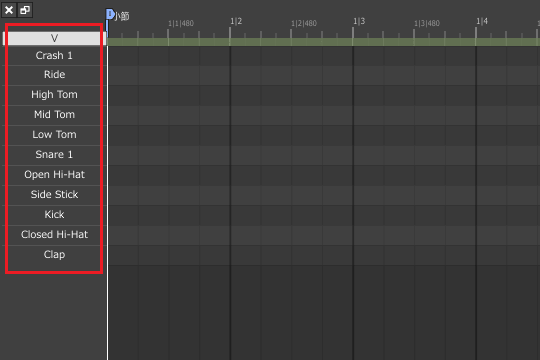
ノートネームにはドラムのパーツ名が並んでおり、ここをクリックすると対象の行に割り当てられたパーツの音を確認できます。
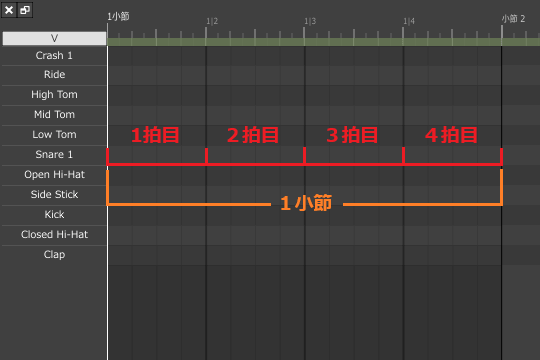
ステップグリッドはノートを入力するためのエリアです。横軸は「時間の流れ」を表しており、1小節が1拍ごとに区切られ、その中がさらに細かいマス目に分かれています。
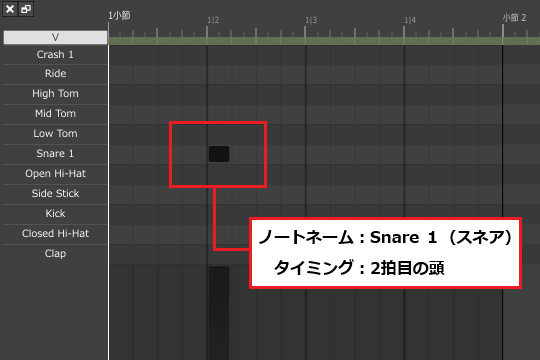
ステップエディター上に表示される黒色のブロックはノート(音符)です。縦の位置でドラムのパーツ(楽器)が決まり、横の位置で音が鳴るタイミングが決まります。
画面下部にはベロシティレーンがあり、ここに表示される縦長のバーを上下にドラッグすると、そのノートの強弱を調整できます。
ステップエディターの基本設定
ここでは、ステップエディターの基本設定について解説します。
1.行の追加/削除
行は、使用する音源に合わせて自由に追加や削除が可能です。追加した行には、ノートナンバーの設定や任意の名前を付けることができます。
行を追加するには、挿入したい位置にある楽器名を右クリックして、表示されたメニューから「行を追加」を選択します。
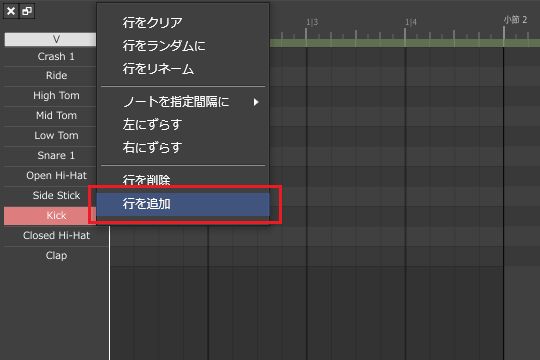
右クリックした行の下に、新しい行が追加されます。
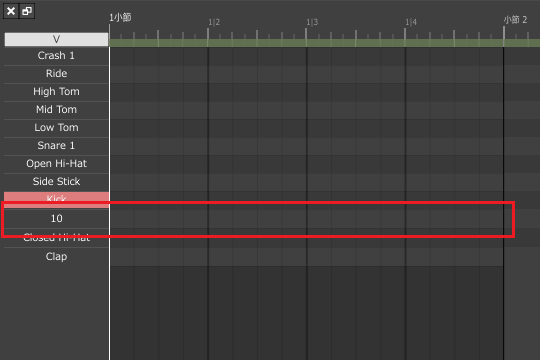
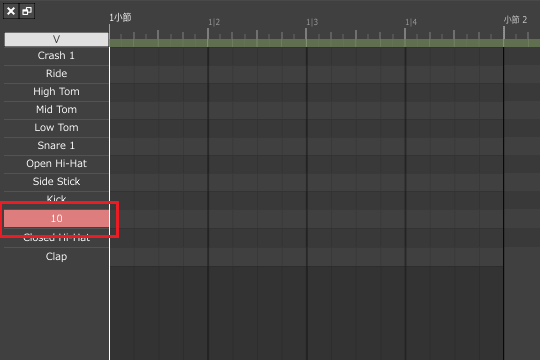
追加した行に名前や音色を割り当てるため、その行をクリックして選択します。
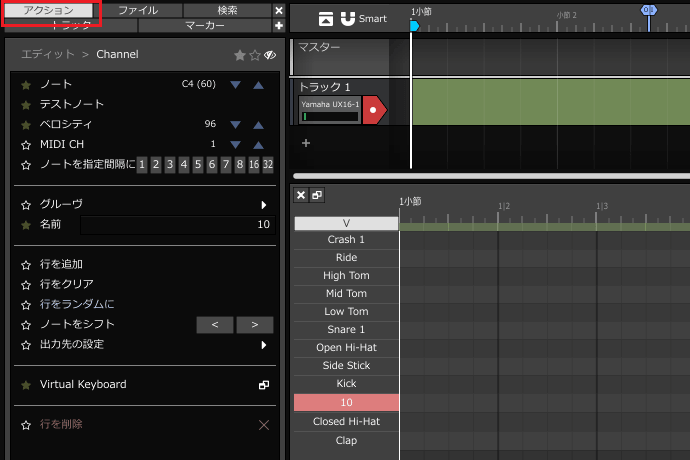
ブラウザを「アクション」タブに切り替えて、選択した行の設定画面を表示します。
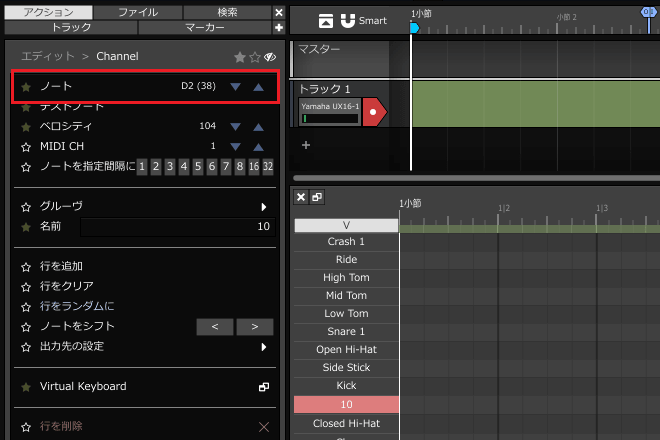
行に割り当てる音色は、「ノート」の項目でノートナンバー(「D2」など)を変更して設定します。
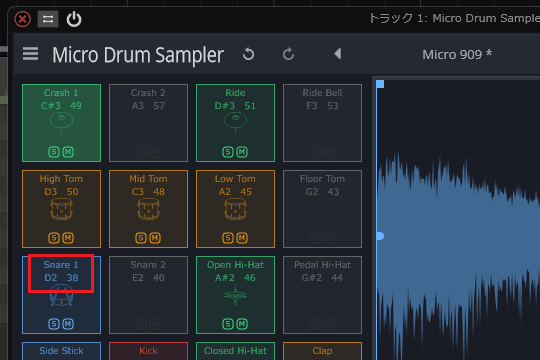
割り当て可能な音色は音源ごとに異なります。Waveform付属の「Micro Drum Sampler」の場合は、各パッドで楽器名とノートナンバーを確認できます。
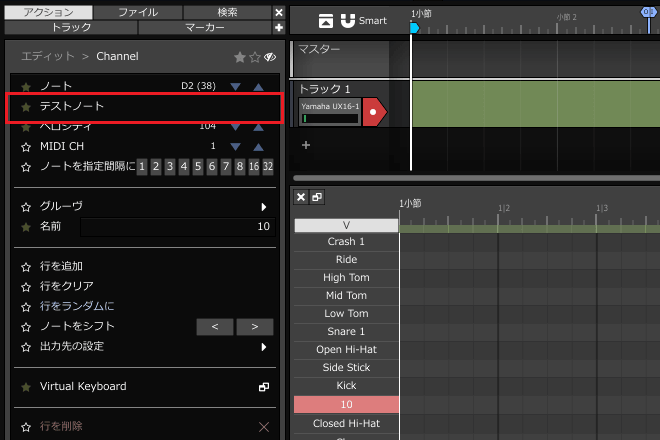
ノートナンバーに割り当てられた音色は、「テストノート」をクリックして試聴することも可能です。
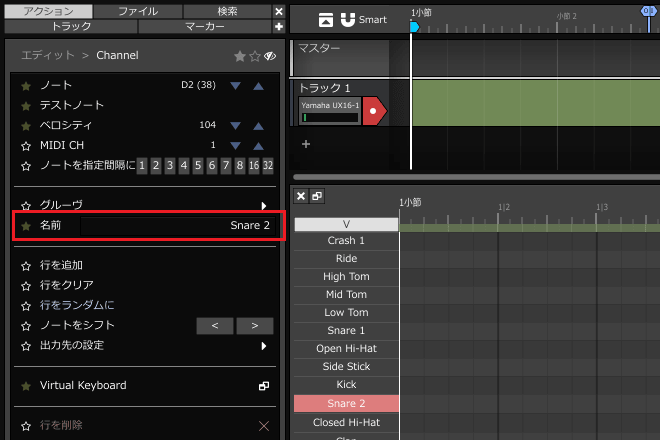
行名は「名前」の入力欄をクリックして、任意の名前(「Snare 2」など)を入力します。
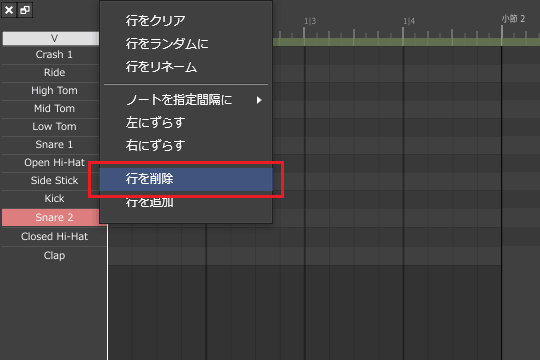
行を削除する場合は、削除したい行名を右クリックして、表示されたメニューから「行を削除」を選択します。
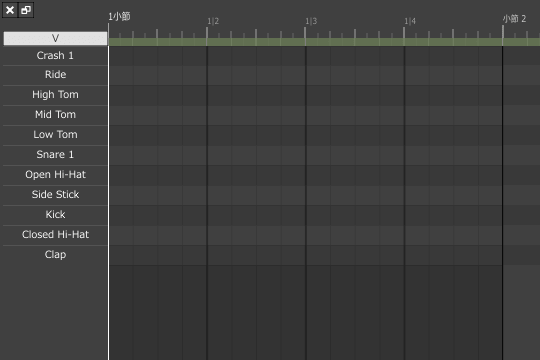
これで、対象の行が削除されます。
2.ステップ数の設定
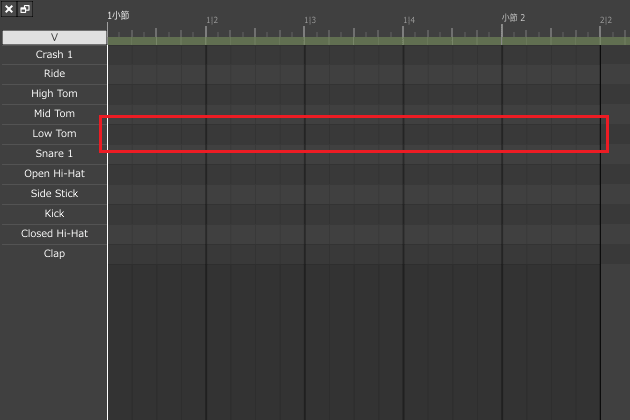
ステップ数は、パターン全体で使うマスの総数を指定する場所です。初期状態では「16」に設定されており、1小節分(4拍分)の長さになっています。
この数値を変更すると、パターンの長さを自由に伸ばしたり縮めたりできます。
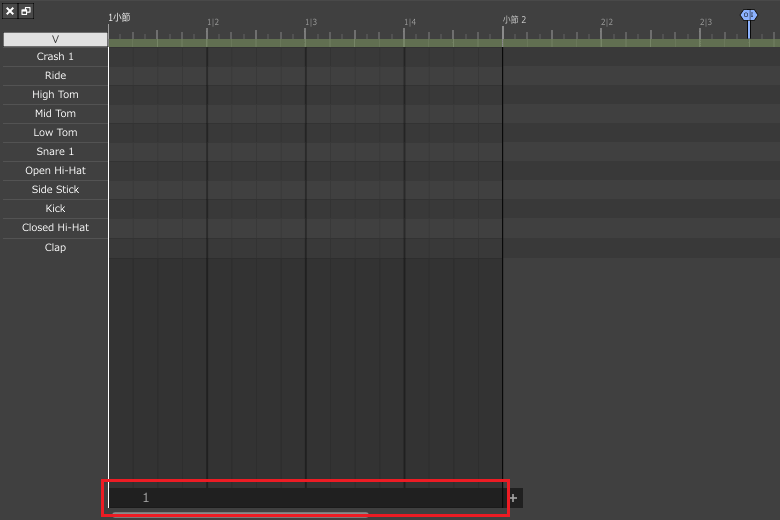
ステップ数を設定するには、画面下部にある数字付きの黒いバーをクリックします。
ブラウザを「アクション」タブに切り替えて、ステップ数の設定画面を表示します。
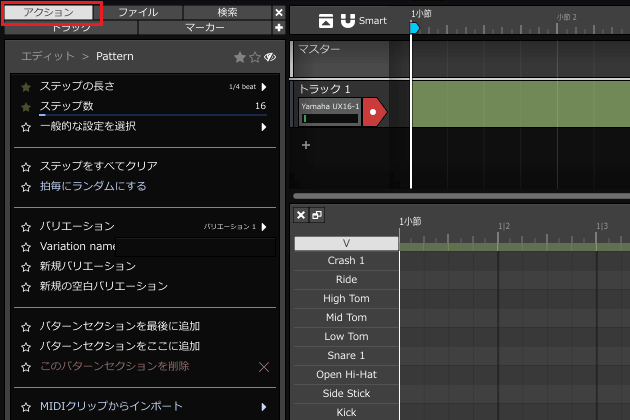
「ステップ数」の数値をクリックして「20」を入力します。
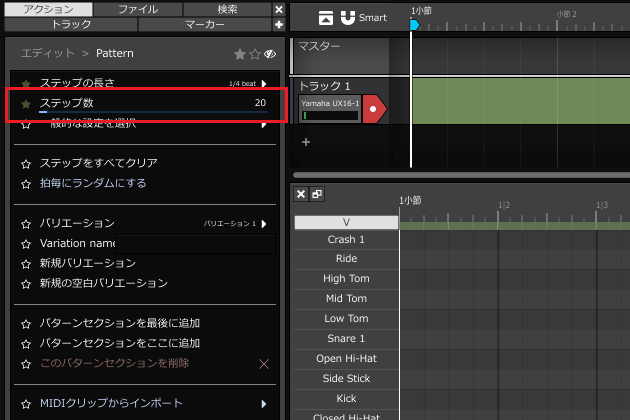
これで、1つのパターンで使うマスの総数が20に変更されます。
3.ステップサイズの設定
ステップサイズ(ステップの長さ)は、1マス分の長さを指定する場所です。初期状態では「1/4 beat」に設定されており、1拍の中に4つのマスが入っています。
この設定を切り替えると、1拍に入るマスの数を自由に変更できます。
ステップサイズを設定するには、画面下部にある数字付きの黒いバーをクリックします。
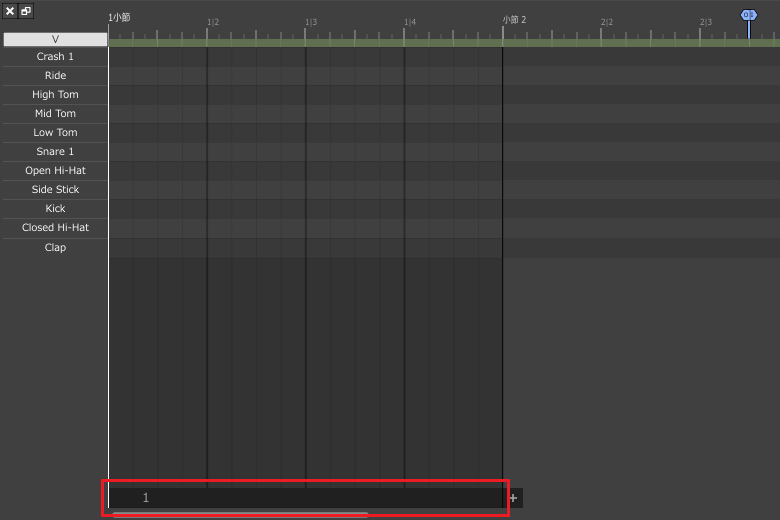
ブラウザを「アクション」タブに切り替えて、ステップサイズの設定画面を表示します。
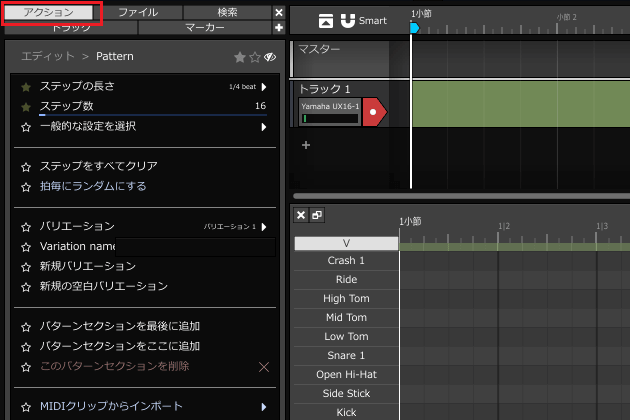
「ステップの長さ」の項目をクリックして、メニューから「1/3 beat」を選択します。
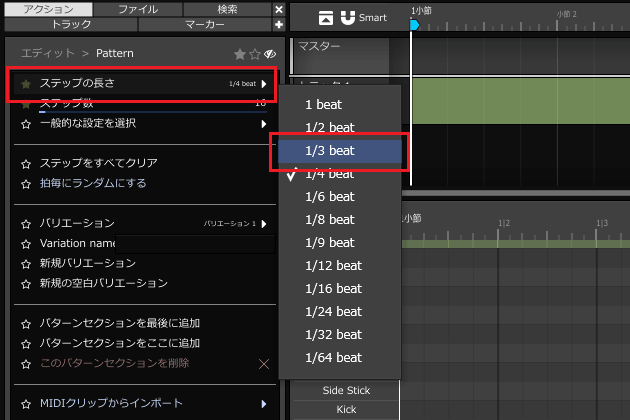
これで、1拍に入るマスの数が3つに変更されます。
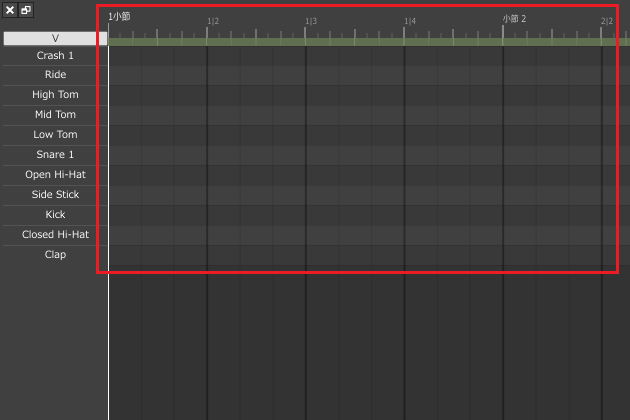
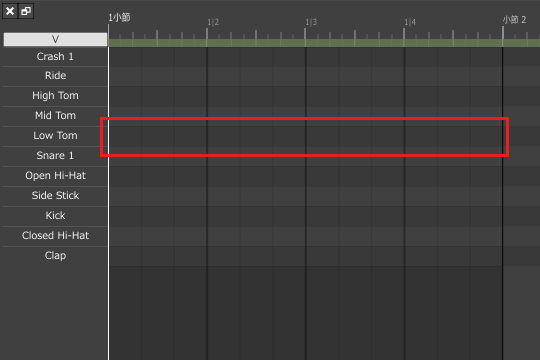
1拍に入るマスの数を変更したことで、すべてのマスが1小節内に収まらなくなり、後ろに「余分なマス」が残ります。
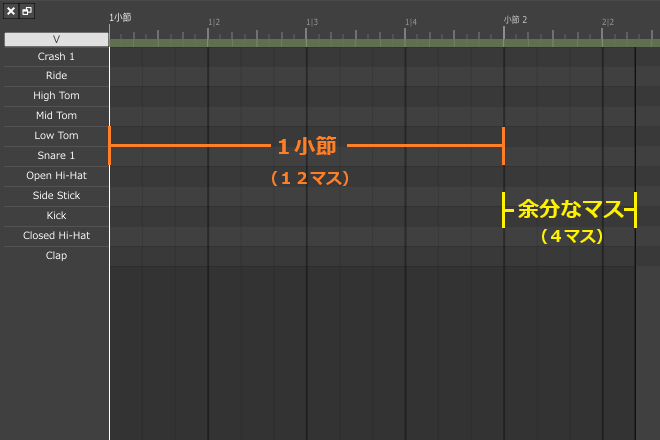
この余分なマスをなくすため、「ステップ数」の数値をクリックして「12」を入力します。
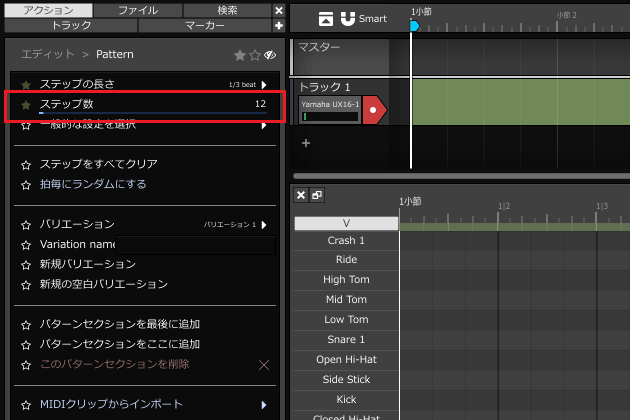
これで、1つのパターンで使うマスの総数が12になり、ぴったり1小節内に収まります。
まとめ
今回はステップエディターの見方と、ビートメイクを始める前に押さえておきたい基本設定について解説しました。
マス目を埋めていく手軽さは、一度慣れてしまうと手放せなくなるほど強力です。まずは簡単なドラムパターンから、楽しく打ち込みを始めてみましょう!
Waveformの使い方講座では、ステップ入力の手順やMIDIエディターの操作方法なども詳しく解説しています。気になるトピックがあれば、あわせてチェックしてみてください。