1.MIDIエディターの見方を覚えよう!_Waveform
※当サイトには、アフィリエイト広告などPRを含むリンクが掲載されています。
MIDIエディターは、打ち込みにおいて最もよく使われる編集画面です。画面の見方や基本操作を身につけることで、思い浮かんだフレーズを迷わず形にできます。
本記事では、MIDIエディター(ピアノロール)の構造に加え、打ち込み前に知っておきたい「3つの基本設定」を解説します。
MIDIエディターの見方
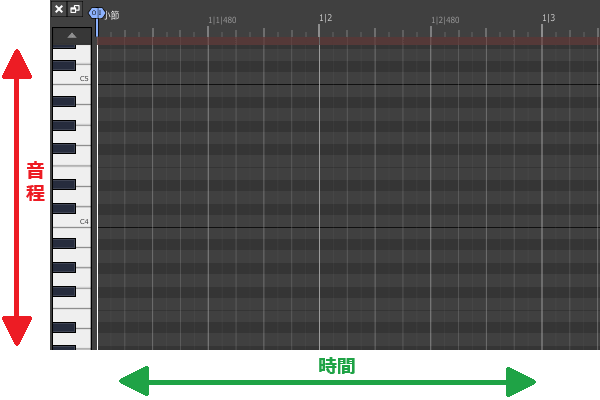
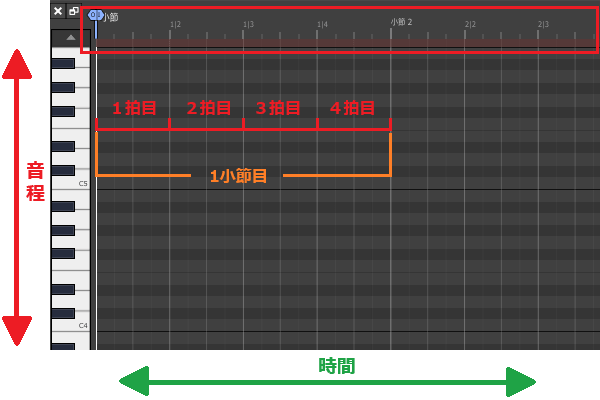
MIDIエディターは、縦軸に音程、横軸に時間を表示する編集画面です。ピアノロールとも呼ばれ、上に行くほど音が高く、右へ行くほど時間が経過する仕組みになっています。
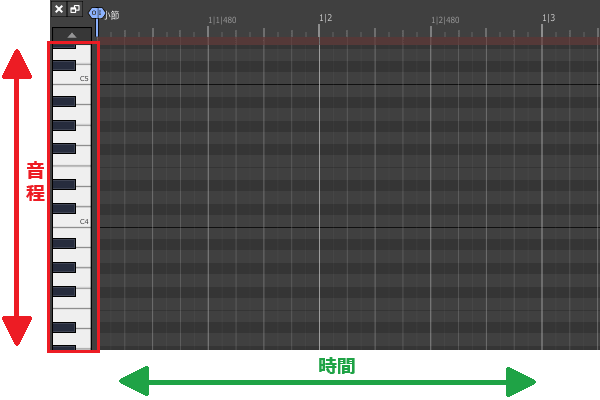
左側にある鍵盤をクリックすると音が鳴ります。打ち込みを始める前に、ここで実際の音色や音程を耳で確認することが可能です。
画面上部のルーラーには小節や拍の位置が表示されており、ノートを置くタイミングを正確に把握できます。
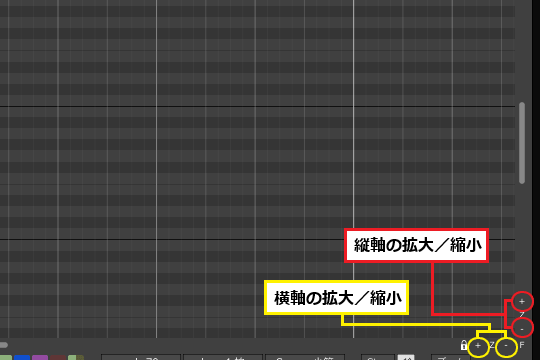
画面右下の「+」「-」アイコンを使えば、エディターの拡大・縮小が可能です。細かい編集から全体像の確認まで、作業に合わせて活用できます。
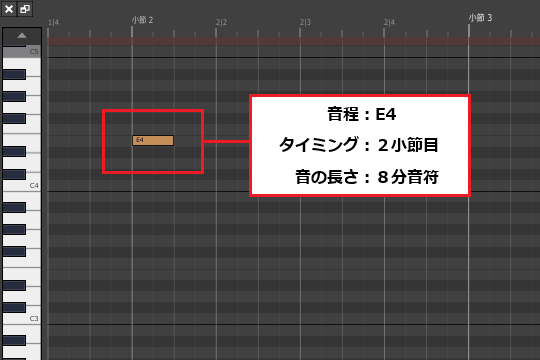
エディター上に表示されるブロックは「ノート(音符)」です。縦の高さは「音程」、左右の位置は「タイミング」、横幅は「音の長さ」をそれぞれ表しています。
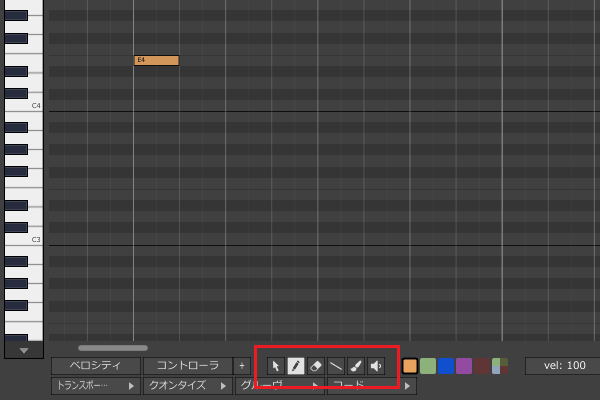
ノートの編集には、画面下のツールバーを使います。アイコンを切り替えることで、ノートの入力や削除が行えます。
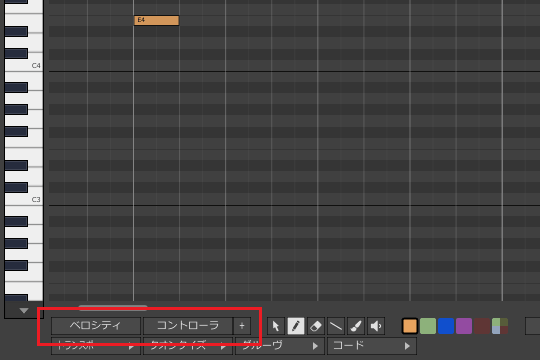
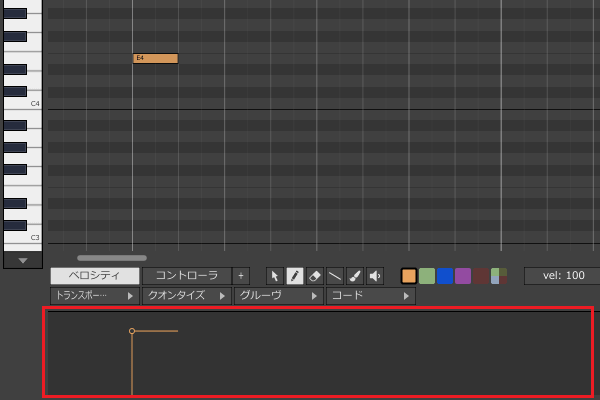
ベロシティやピッチベンドの調整には、画面下の「コントローラーエリア」を使用します。左側のタブで、編集したい項目に表示を切り替えることが可能です。
タブを選択すると、図のようにコントローラーエリアが広く表示されます。エリア内のラインやグラフを上下にドラッグすることで、各値を調整できます。
MIDIエディターの基本設定
ここでは、打ち込みを始める前に知っておきたい「3つの基本設定」について説明します。
ベロシティの設定(vel)
「vel」タブでは、ノートのベロシティ(音の強さ)を設定できます。ここで数値を決めておくと、次に配置するノートにその強さがそのまま反映されます。
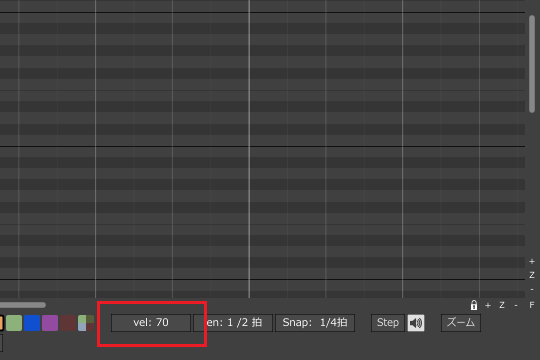
「vel」タブをクリックすると、設定できるベロシティ値の一覧が表示されます。この中から使いたい強さを選ぶだけで、簡単に数値を切り替えられます。
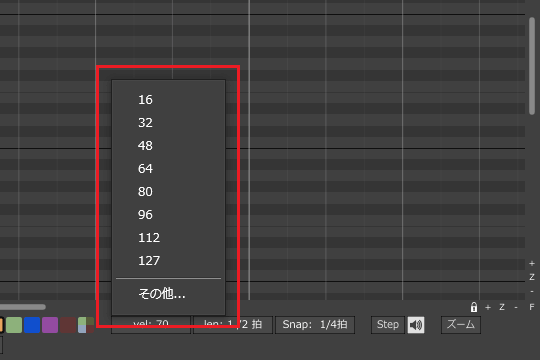
使いたい値が一覧にない場合は「その他」を選択します。表示された画面に数値を入力するだけで、自由な強さに設定可能です。
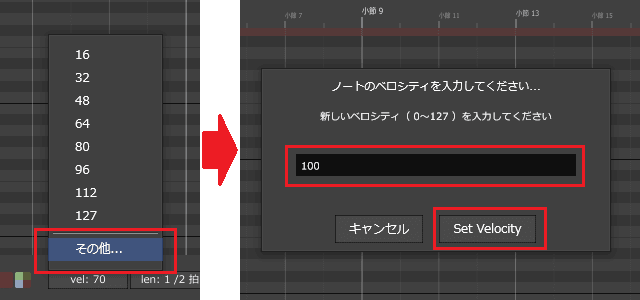
これで、設定した数値通りのベロシティでノートを打ち込めるようになります。
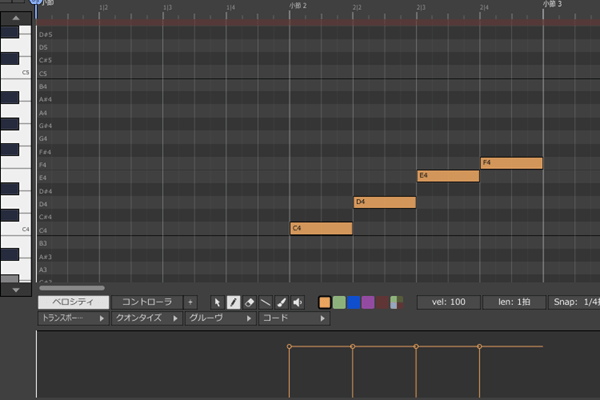
レングスの設定(len)
「len」タブでは、入力するノートの長さを指定できます。
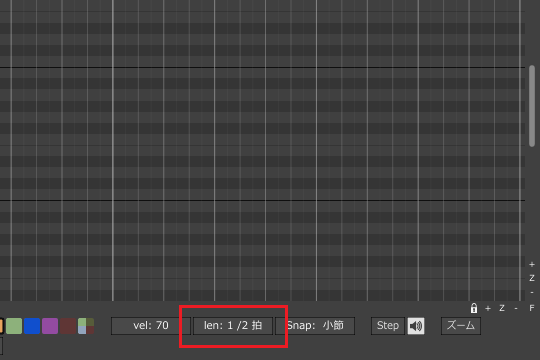
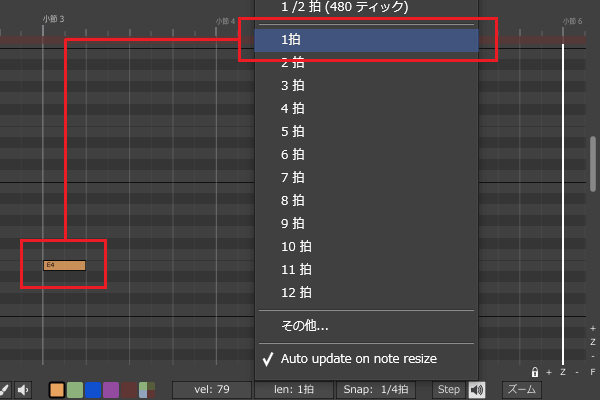
「len」タブをクリックすると、設定できる長さの一覧が表示されます。この中から数値を選ぶだけで、次に配置するノートの長さを変更できます。
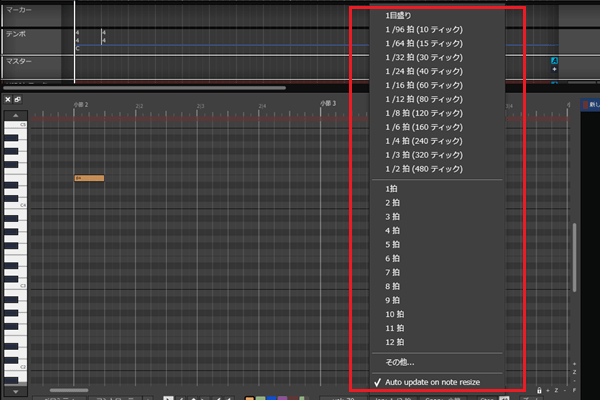
たとえば、4/4拍子の場合は「1拍」を選ぶことで、4分音符の長さでノートを入力できるようになります。
スナップの設定(Snap)
「Snap」タブでは、ノートを置いたり動かしたりできる「位置の細かさ」を指定できます。
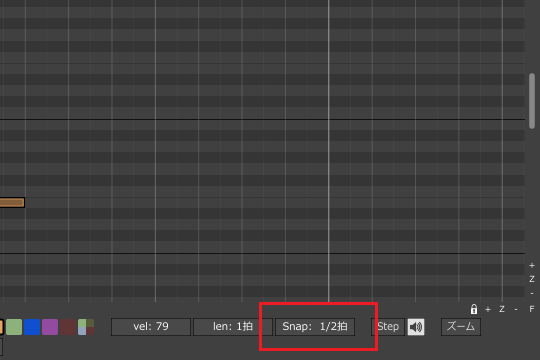
「Snap」タブをクリックすると、設定できる単位の一覧が表示されます。この中から数値を選ぶだけで、ノートが吸い付く間隔を簡単に変更できます。
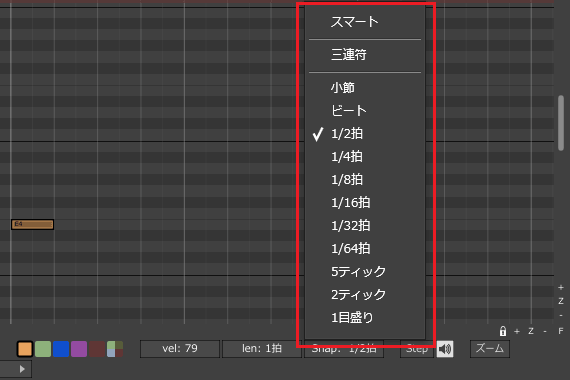
たとえば、「ビート」を選択すると、1拍ごとの間隔でノートを入力できるようになります。
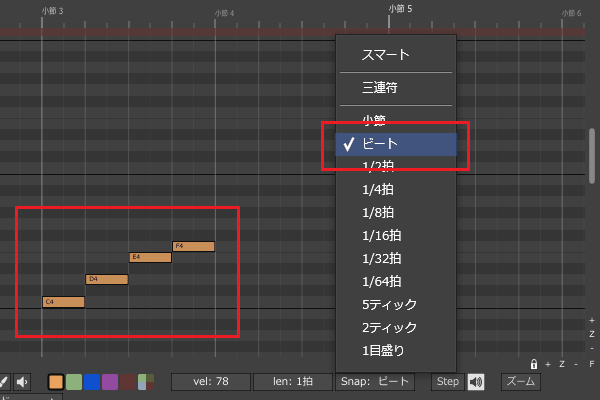
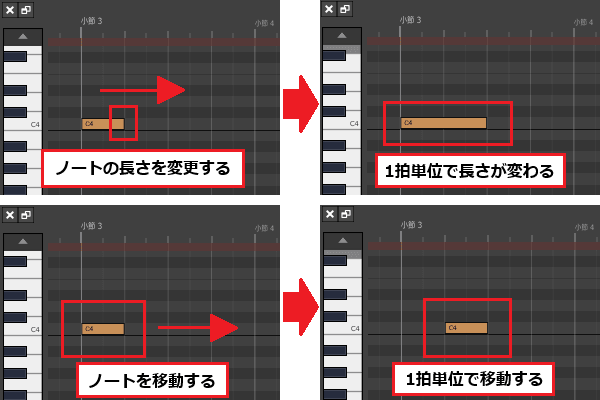
ノートの長さ変更や移動も、設定した1拍単位でスムーズに行えます。
まとめ
今回はMIDIエディター(ピアノロール)の構造に加え、打ち込み前に知っておきたい「3つの基本設定」を解説しました。
画面の見方や設定ひとつで、作業のしやすさは劇的に変わります。今回紹介した内容をしっかり身につけて、ストレスのない曲作りを楽しんでください。
Waveformの使い方講座では、テンポ設定やトラック作成など、さまざまな記事を公開しています。気になるものがあれば、あわせてチェックしてみてください。
【Waveformの使い方講座】