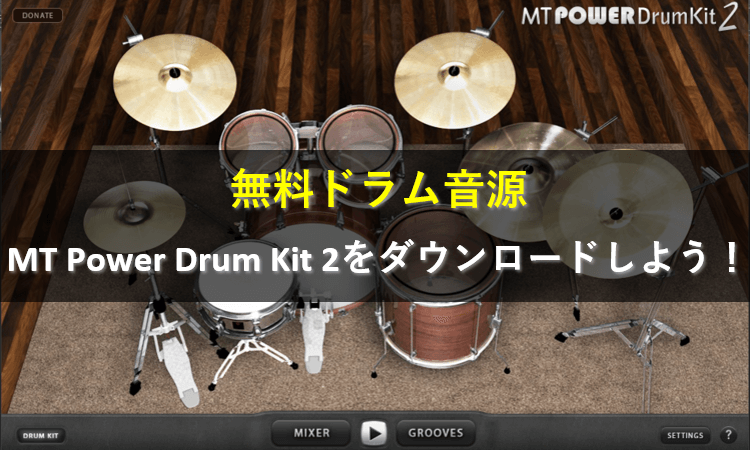
無料ドラム音源「MT Power Drum Kit 2」をダウンロードしよう!
※当サイトには、アフィリエイト広告などPRを含むリンクが掲載されています。
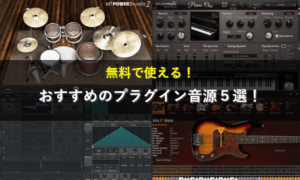
MT Power Drum Kit 2は無料で使えるドラム音源です。ロック向けのパワフルなドラムサウンドが特徴で、初心者でも扱いやすいのが魅力です。
MT Power Drum Kit 2のサンプル音源
そこでこの記事では、ドラム音源「MT Power Drum Kit 2」のダウンロード方法から、VST3フォルダーに正しく追加するまでの手順を画像を交えて詳しく説明します。
この記事を読めば、MT Power Drum Kit 2をスムーズに導入できるようになるので、無料のドラム音源をDAWソフトに取り入れたい方は、ぜひ最後までご覧ください。
MT Power Drum Kit 2をダウンロードしよう!
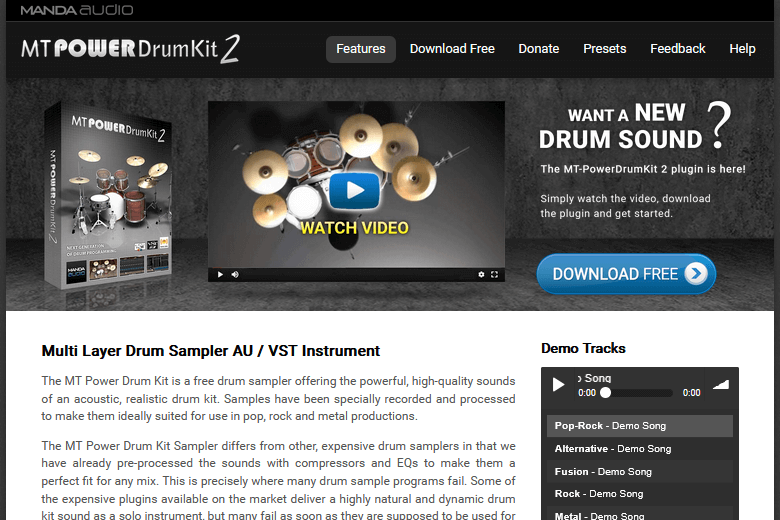
1.MT Power Drum Kit 2のダウンロードサイトにアクセスします。
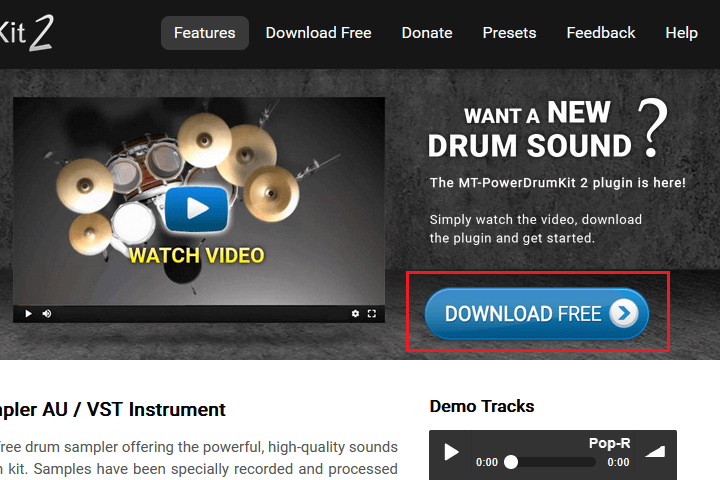
2.ページの右側にある「DOWNLOAD FREE」ボタンをクリックします。
3.お使いのOSを選択します。ここではWindows版を例に説明するので、Windowsアイコンをクリックします。
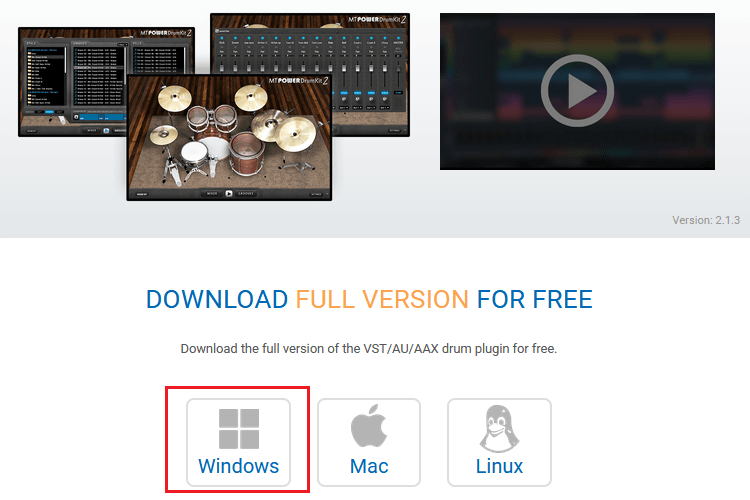
4.プラグイン形式を選択します。一般的なDAWソフトはVST形式を採用しているため、ここでは「VST」を選びましょう。
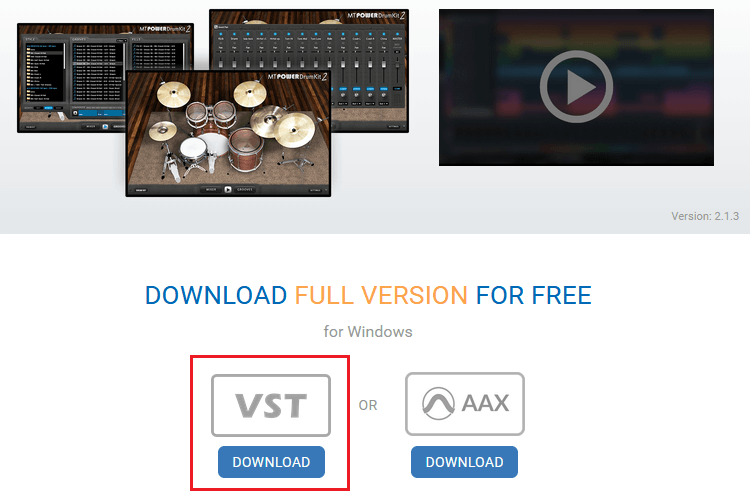
5.VST2かVST3を選びます。ここでは新しい形式である「VST3」を選択しましょう。
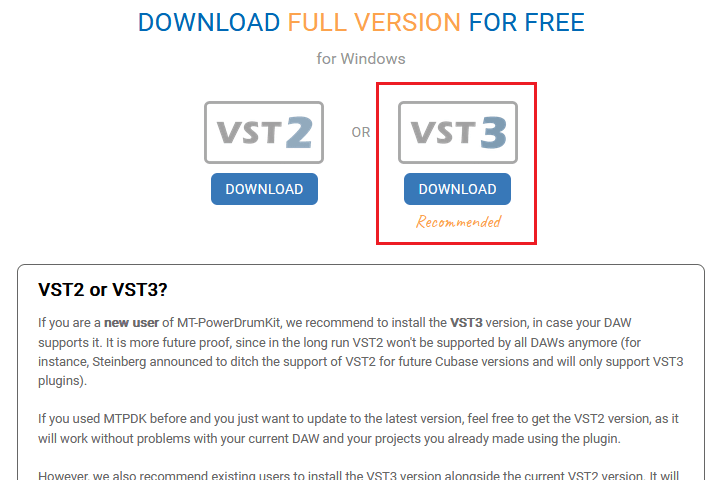
6.プラグインのビット数を選びます。現在は64bit版が主流のため、ここでは「64bit」を選択しましょう。
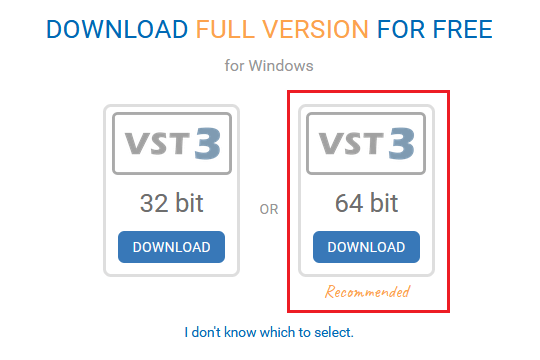
7.「MTPDK-2.1.3-VST3-64bit-Windows-FULL.zip」のダウンロードが完了しました。
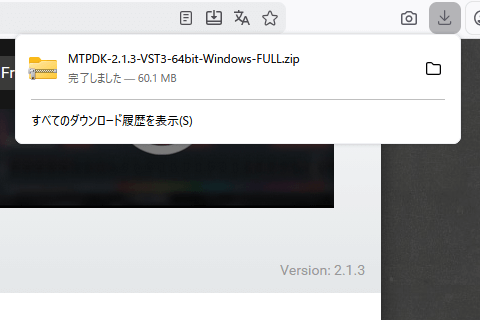
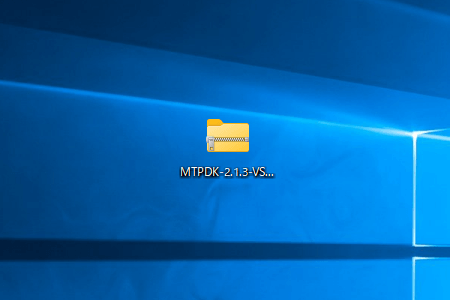
8.ダウンロードした「MTPDK-2.1.3-VST3-64bit-Windows-FULL.zip」をデスクトップへ移動します。
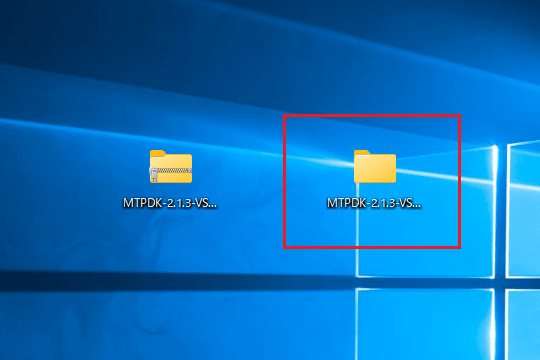
9.圧縮ファイルを解凍し、「MTPDK-2.1.3-VST3-64bit-Windows-FULL」フォルダーを生成します。
MT Power Drum Kit 2をVST3フォルダーに追加する
1.「MTPDK-2.1.3-VST3-64bit-Windows-FULL」フォルダーをクリックします。
2.フォルダー階層が以下のように二重になっているため、「MT-PowerDrumKit」が直下に来るように1段浅くします。
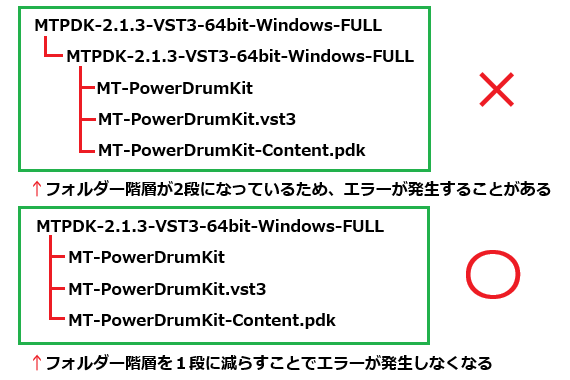
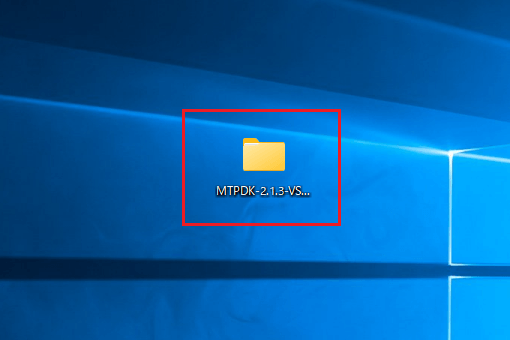
3.「MTPDK-2.1.3-VST3-64bit-Windows-FULL」フォルダーをデスクトップへ移動し、その直下に「MT-PowerDrumKit」フォルダーが来るように、階層を1段浅くします。
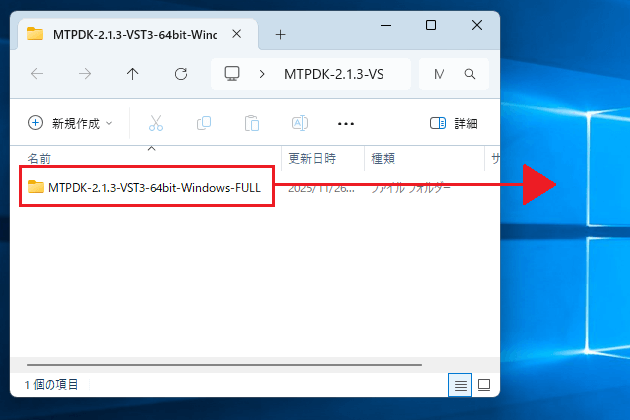
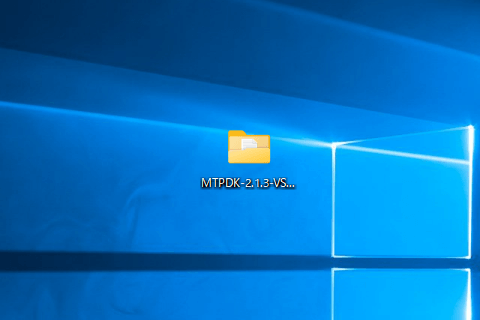
4.「MTPDK-2.1.3-VST3-64bit-Windows-FULL」フォルダーがデスクトップに移動しました。
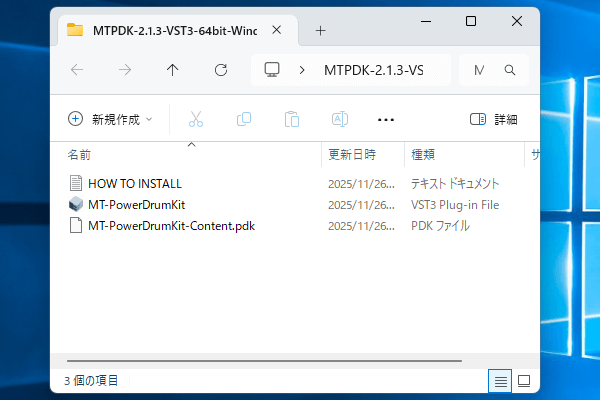
5.「MTPDK-2.1.3-VST3-64bit-Windows-FULL」フォルダーをクリックし、「MT-PowerDrumKit」フォルダーがすぐ下の階層にあることを確認してください。
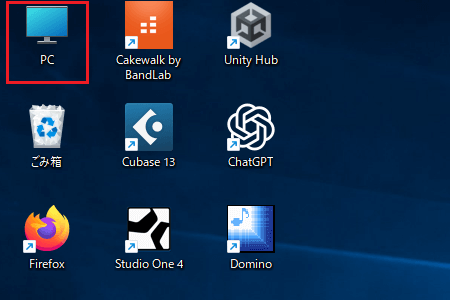
6.VST3フォルダーを探します。デスクトップにある「PC」アイコンをクリックしましょう。
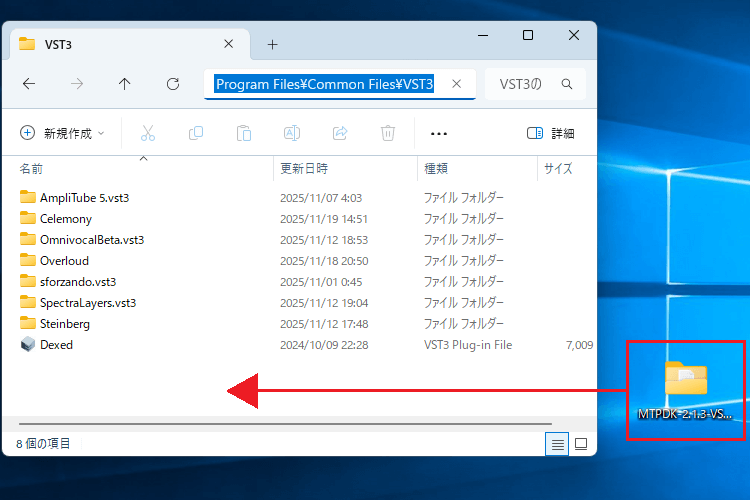
7.VST3フォルダー(C:\Program Files\Common Files\VST3)に「MTPDK-2.1.3-VST3-64bit-Windows-FULL」フォルダーを移動します。
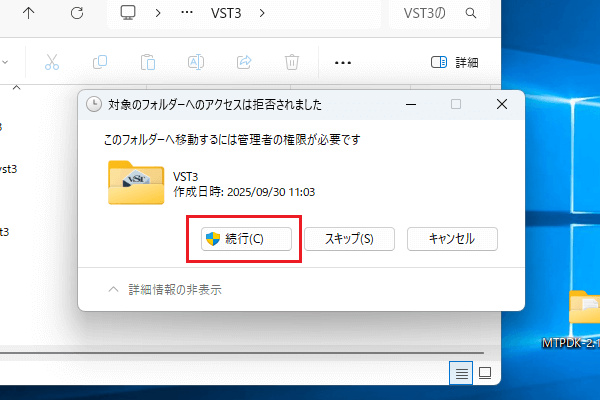
8.「管理者の権限が必要です」と表示されたら、「続行」をクリックして移動を完了させてください。
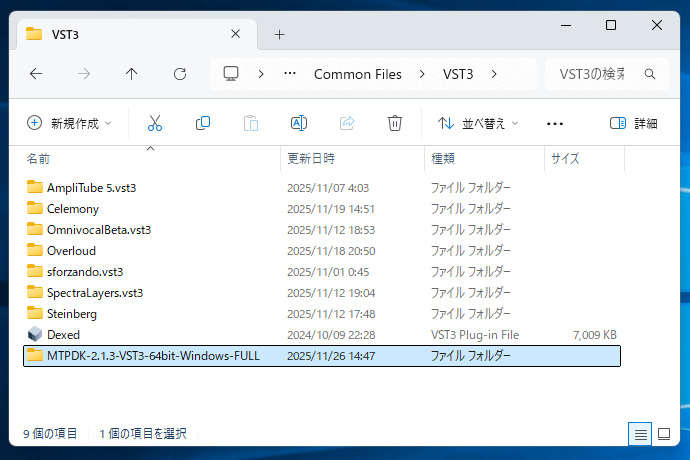
9.VST3フォルダーに「MTPDK-2.1.3-VST3-64bit-Windows-FULL」フォルダーの移動が完了しました。
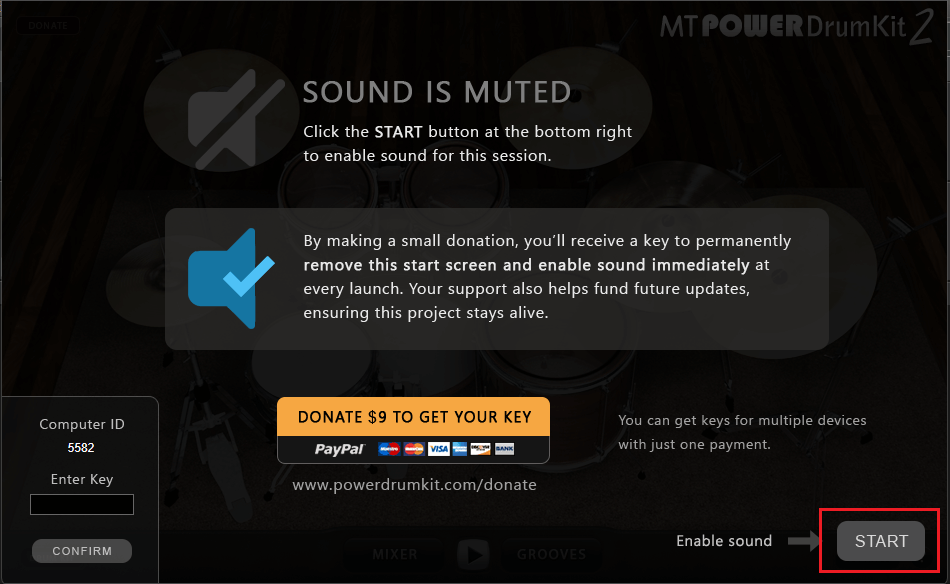
10.お使いのDAWソフトでMT Power Drum Kit 2を起動し、右下にある「START」ボタンをクリックします。
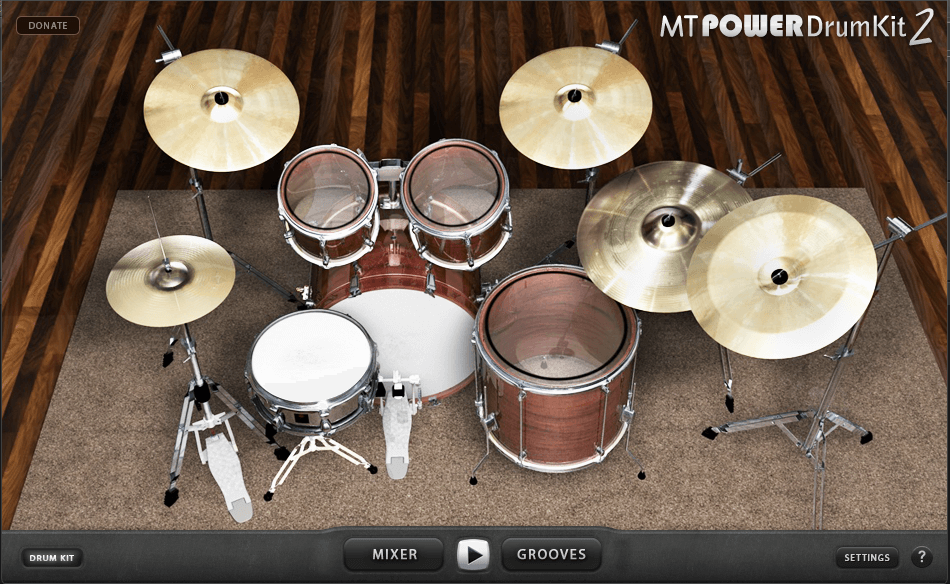
11.これでMT Power Drum Kit 2が使えるようになりました。
まとめ
今回はドラム音源「MT Power Drum Kit 2」のダウンロード方法から、VST3フォルダーに正しく追加するまでの手順を画像を交えて詳しく説明しました。
MT Power Drum Kit 2は無料で使える高品質なドラム音源で、ロック向けの力強いサウンドが魅力です。付属のドラム音では物足りない方は、ぜひ一度試してみてください。
当サイトでは、MT Power Drum Kit 2のほかにも無料で使えるプラグイン音源を紹介しています。ベース音源やソフトシンセをお探しの方は、こちらの記事もチェックしてみてください。