6.ステップエディターを使ってみよう!_Waveform
※当サイトには、アフィリエイト広告などPRを含むリンクが掲載されています。
ステップエディターは、ドラムの打ち込みを直感的に行える編集画面です。画面上のマス目をマウスでクリックしていくだけで、誰でも簡単にリズムパターンを構築できます。
本記事では、Waveform付属のドラム音源「Micro Drum Sampler」を使用して、ステップエディター(ステップシーケンサー)の使い方を解説します。
ステップエディターの準備
まずはステップエディターを使う準備を行います。
・ドラム音源を準備する
・ステップクリップを作成する
ドラム音源を準備する
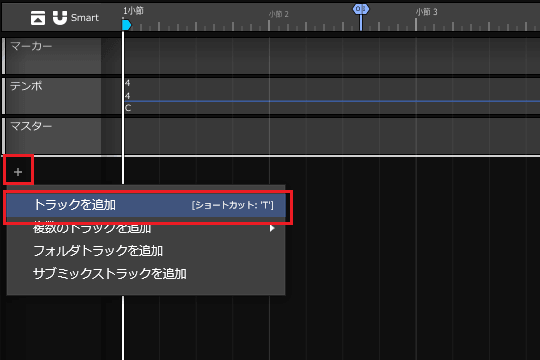
1.トラックリストの左上にある「+」ボタンを押し、メニューから「トラックを追加」を選択します。
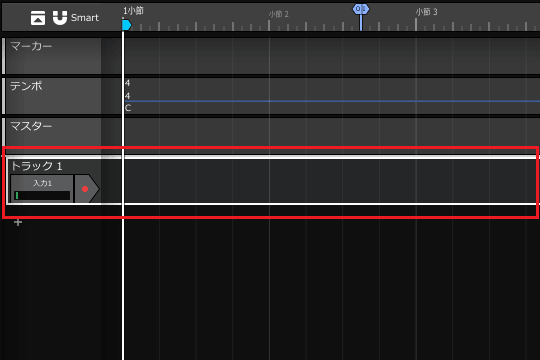
2.トラックリストに新しいトラックが1つ追加されます。
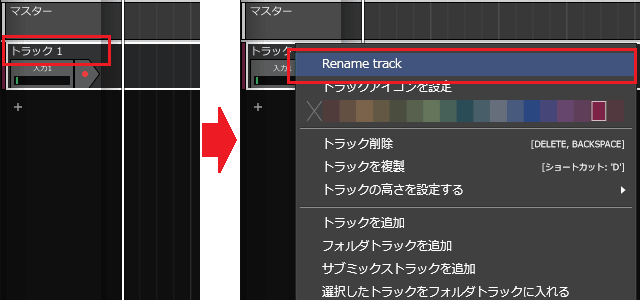
3.トラック名を変更します。「トラック 1」を右クリックし、表示されたメニューから「Rename track」を選びます。
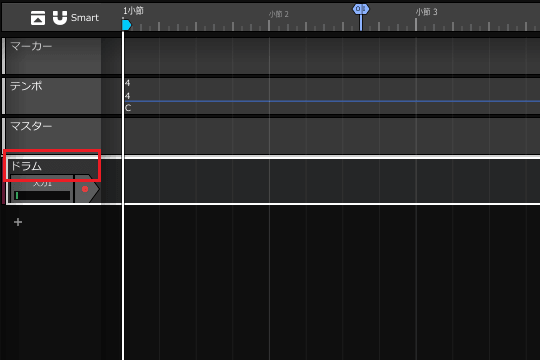
4.「ドラム」と入力して確定すると、新しいトラック名が反映されます。
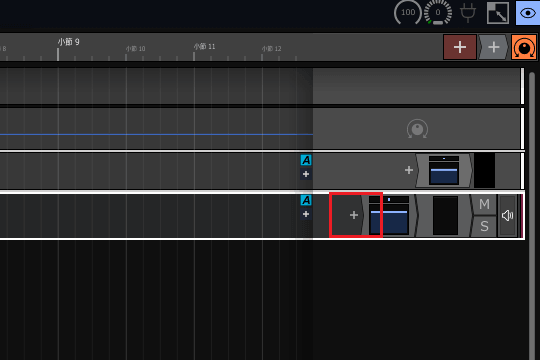
5.トラックに音源を追加します。ドラムトラックの右側にある「+」ボタンをクリックし、プラグインの選択メニューを開きます。
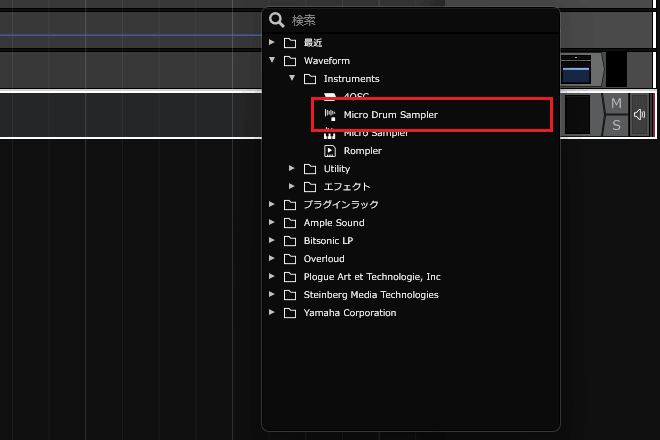
6.メニュー内の「Waveform」から「Instruments」を開き、「Micro Drum Sampler」を選択します。
7.トラックのプラグイン欄にドラム音源「Micro Drum Sampler」が追加されます。
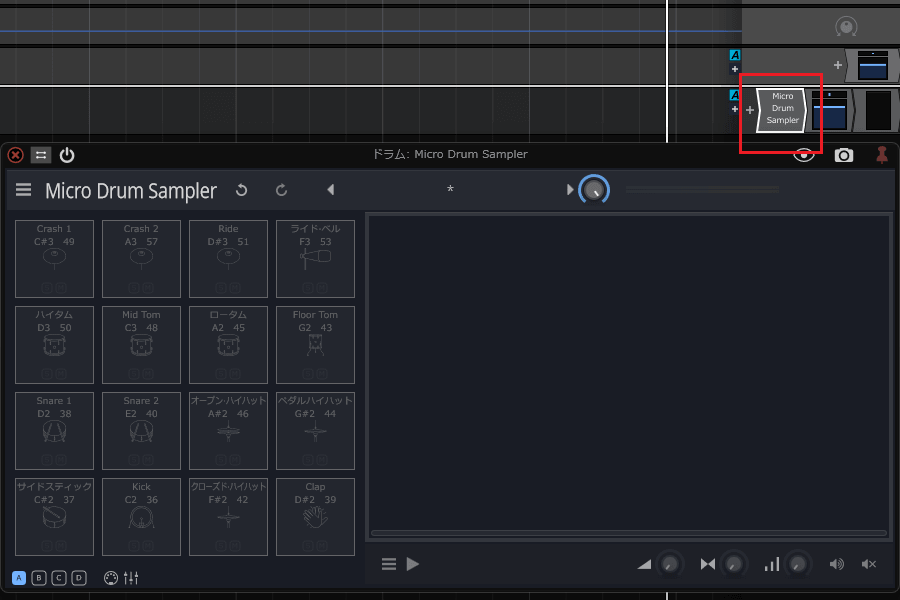
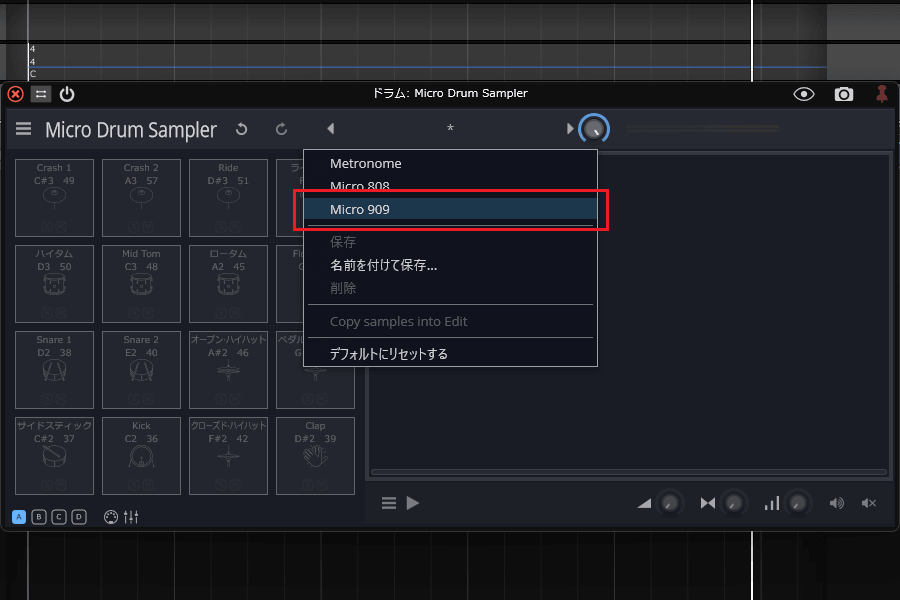
8.ドラム音源の音色(プリセット)を選択します。画面中央の上部にある「*」をクリックし、音色の一覧を開きます。
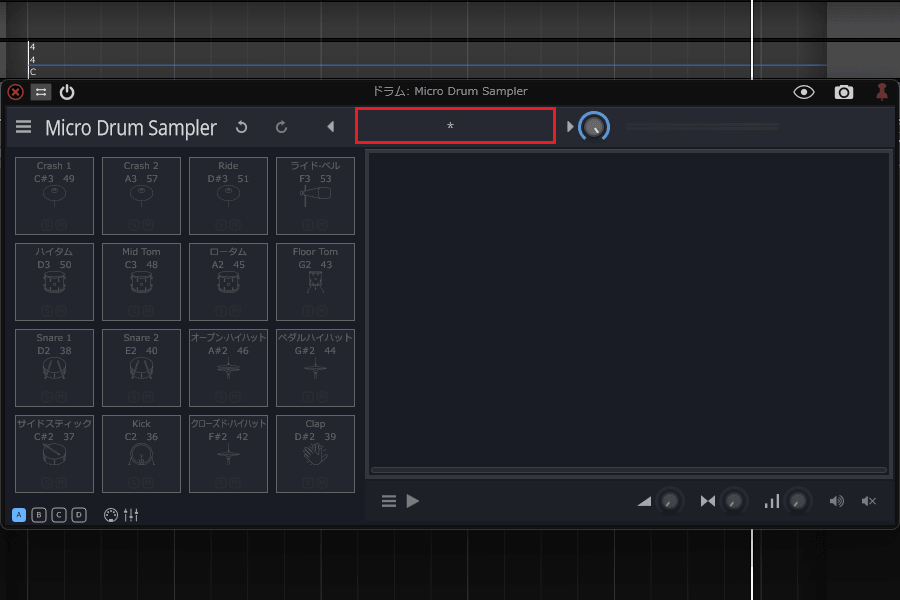
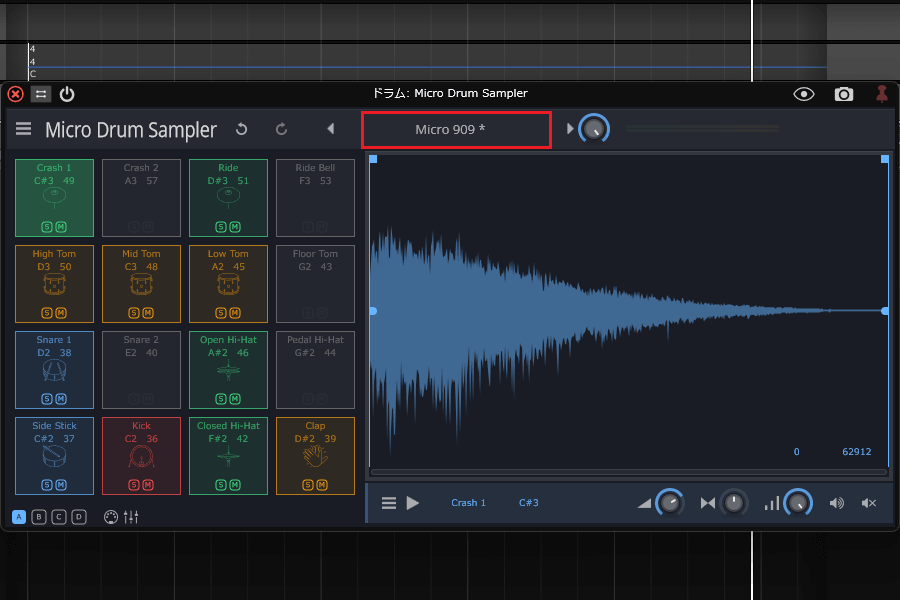
9.音色一覧から「Micro 909」を選択します。
10.これで、ドラム音源「Micro Drum Sampler」を使う準備が整いました。
ステップクリップを作成する
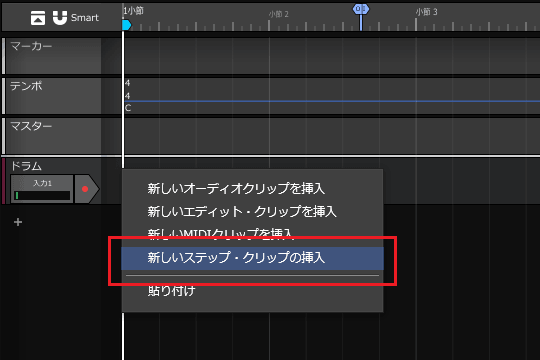
1.ドラムトラックの1小節目を右クリックし、表示されたメニューから「新しいステップ・クリップの挿入」を選びます。
2.ドラムトラックの1小節目にステップクリップが1つ追加されます。
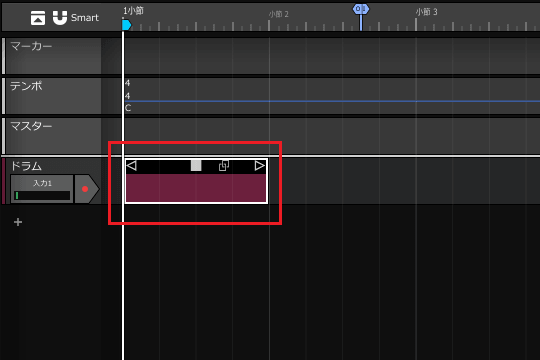
3.ステップクリップの長さを変更します。クリップ右上にある「▷」アイコンを右側へドラッグして、4小節目の終わりまで引き伸ばします。
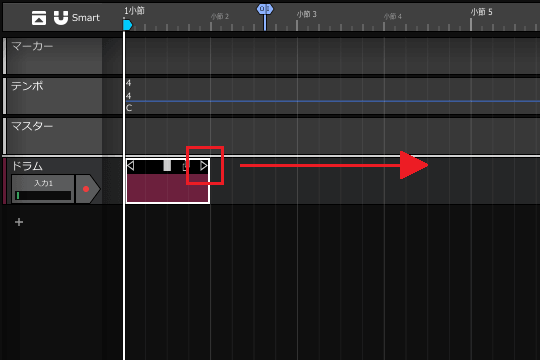
4.引き伸ばしたステップクリップをダブルクリックし、ステップエディターを開きます。
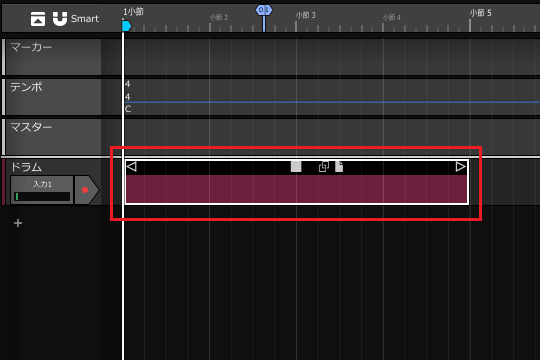
5.これで、ステップエディターを使う準備が整いました。
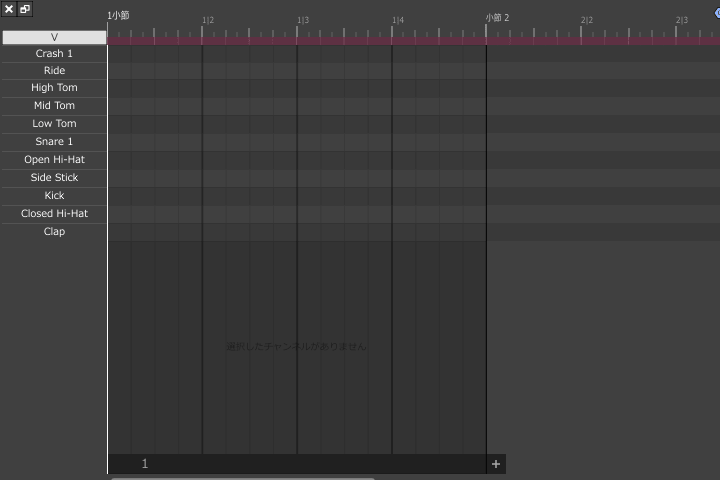
ステップエディターで打ち込もう!
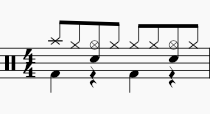
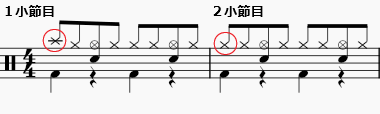
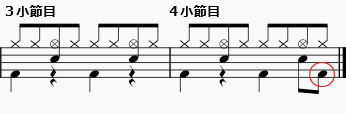
ここからはステップエディターを使用し、実際にドラムを打ち込んでみましょう。今回作成する4小節のドラムパターン(楽譜)は以下の通りです。

ベースとなる1小節分のパターンを入力する
まずは1小節分のパターンを入力します。ステップエディターの基本操作を覚えながら、1マスずつ音を配置していきましょう。
1.バスドラムの音を入力します。「Kick」の行にある、最初のマスを左クリックしましょう。
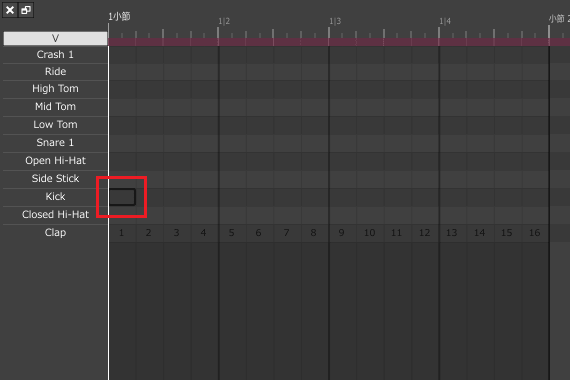
2.クリックしたマスが黒色に点灯し バスドラムのノートが入力されます。
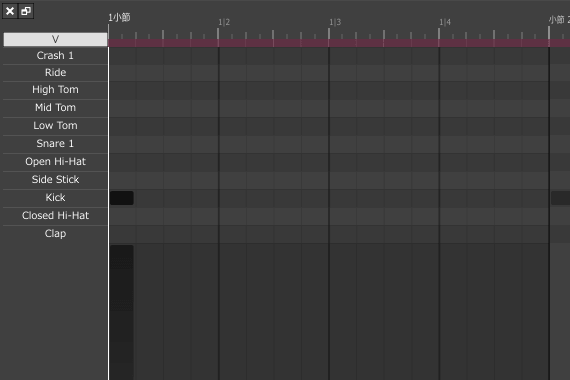
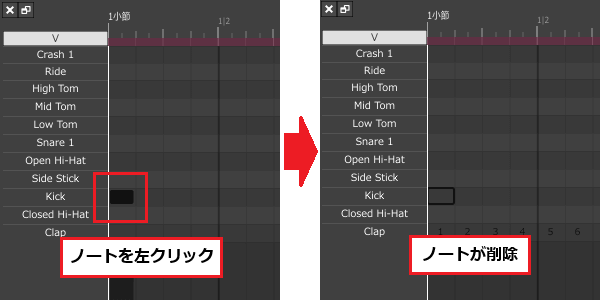
3.入力したノートを消したいときは、もう一度そのマスを左クリックします。
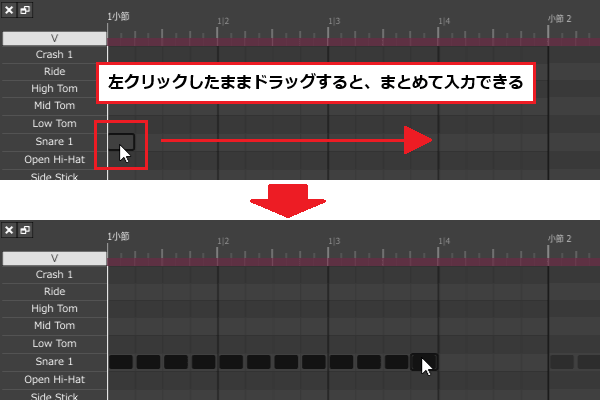
4.ノートはまとめて入力することも可能です。任意のマスを左クリックした状態で横にドラッグしていくと、連続でノートが配置されます。
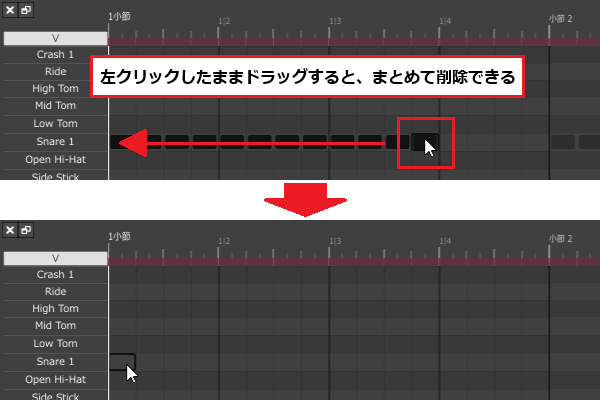
5.入力したノートをまとめて削除したいときは、配置されたマスを左クリックした状態で横にドラッグします。
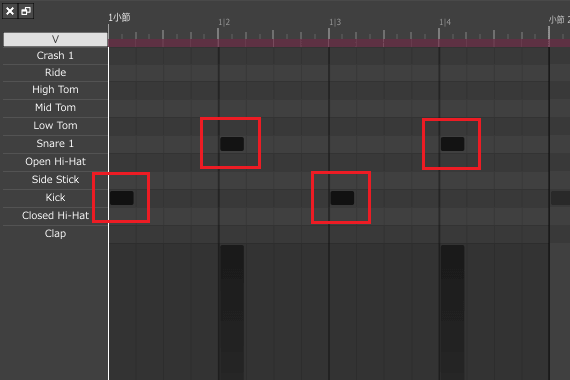
6.基本操作を覚えたら、下図の見本と同じ位置に「Kick」と「Snare 1」を入力してみましょう。
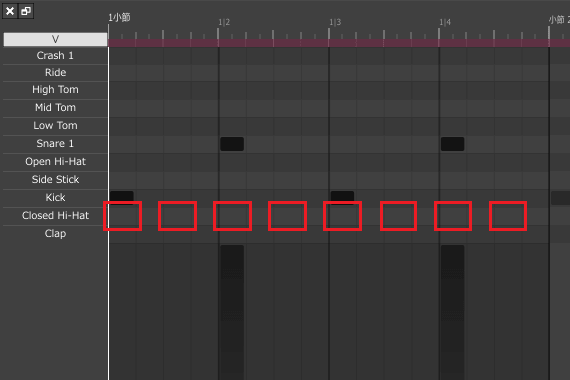
7.次はクローズ・ハイハットの番です。下図で指定された位置に「Closed Hi-Hat」を入力します。
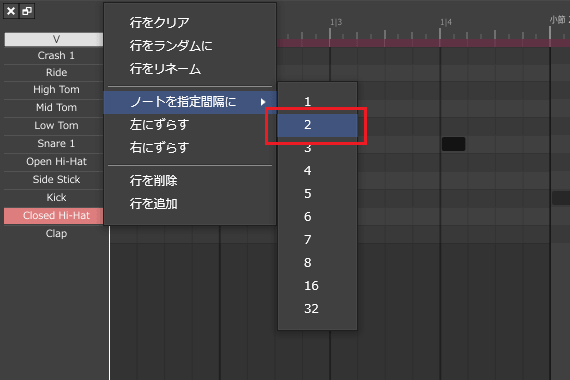
8.効率よくまとめて入力したいときは、右クリックメニューを使うのが便利です。「Closed Hi-Hat」の行を右クリックし、「ノートを指定間隔に」から「2」を選択します。
9.1小節分の「Closed Hi-Hat」が、1マスおきにまとめて入力されます。
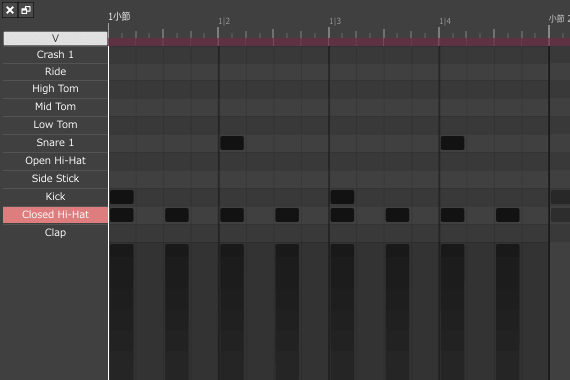
10.最後にクラッシュシンバルとオープン・ハイハットを追加します。下図の見本を参考に「Crash 1」と「Open Hi-Hat」の行に、それぞれノートを配置しましょう。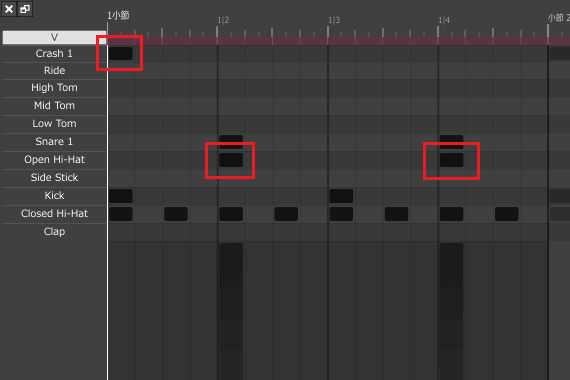
11.不要なクローズ・ハイハットを削除します。「Crash 1」や「Open Hi-Hat」とタイミングが重なる位置の「Closed Hi-Hat」を左クリックし、下図のように削除しましょう。
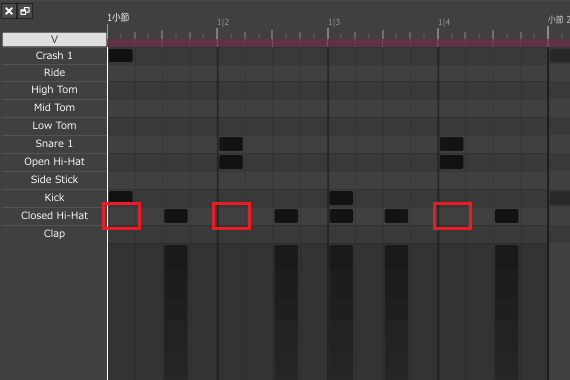
12.今度はクローズ・ハイハットに強弱を付けます。左側の「Closed Hi-Hat」を左クリックして、ベロシティの設定画面を表示させましょう。
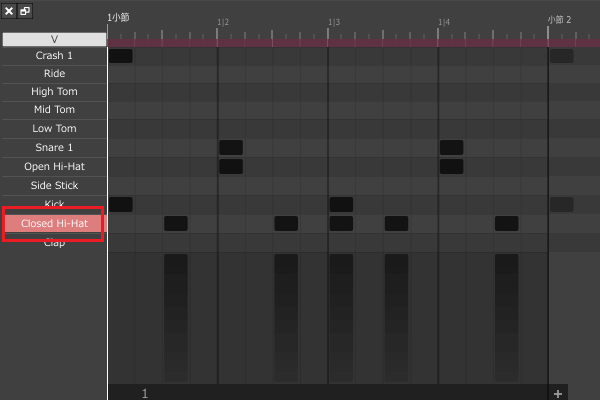
13.表示されたベロシティバーを上下にドラッグして、クローズ・ハイハットの叩く強さを調節してください。
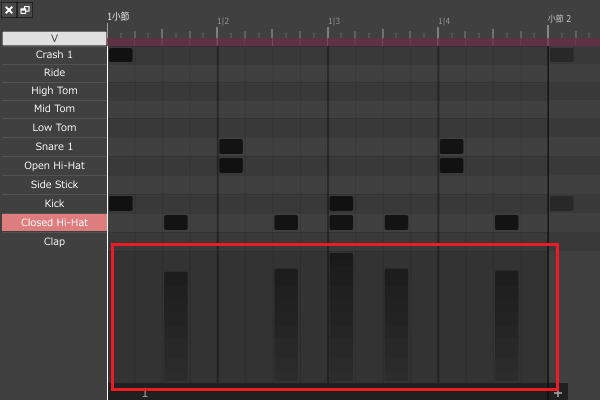
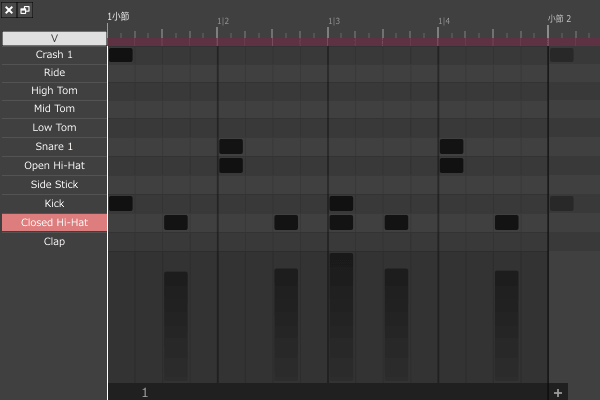
14.これで、1小節分のドラムパターンが完成しました。
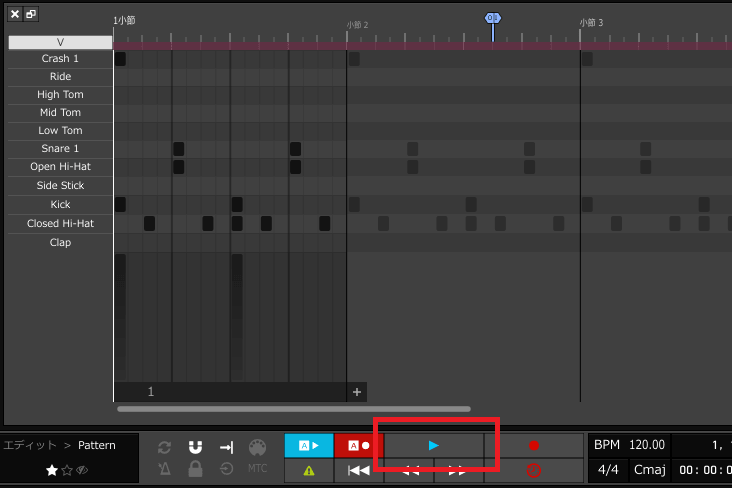
15.最後に、画面下部の再生ボタンをクリックして、完成したドラムパターンを聴いてみましょう。
4小節分のドラムパターンを作成する
先ほど作った1小節分のパターンをベースに、4小節分のリズムを作ります。今回は便利な「バリエーション機能」を使って、下図のようなリズムに仕上げていきましょう。
1.2小節目の下部にある「+」ボタンをクリックし、「バリエーション1」を選択します。
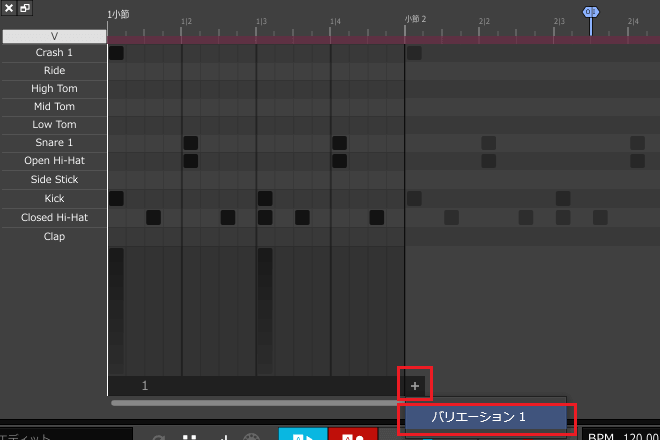
2.2小節目に1小節目と同じドラムパターンがコピーされます。
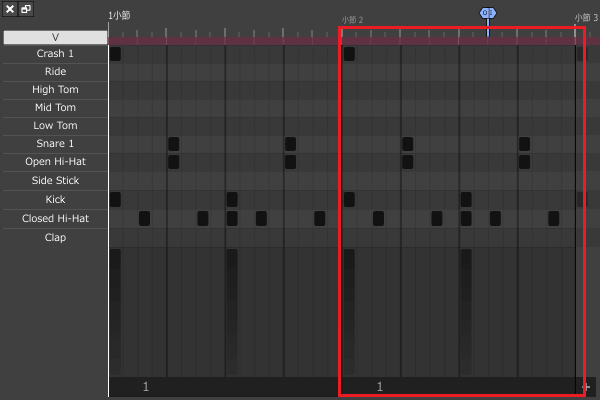
3.現在はどちらも「バリエーション1」を共有しているため、片方を編集すると両方に変更が反映されてしまいます。
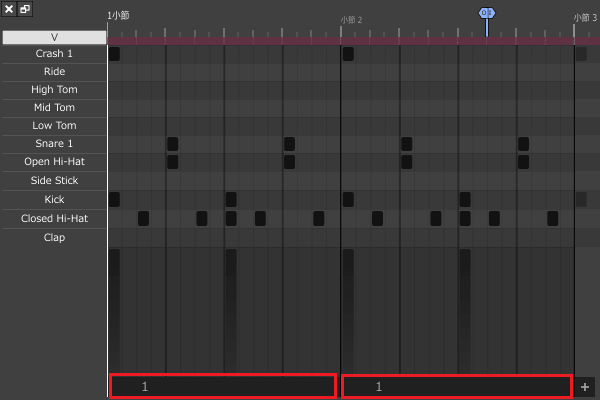
4.2小節目は1小節目とドラムパターンが異なるため、新しいバリエーションを作成して、別々に編集できるようにする必要があります。
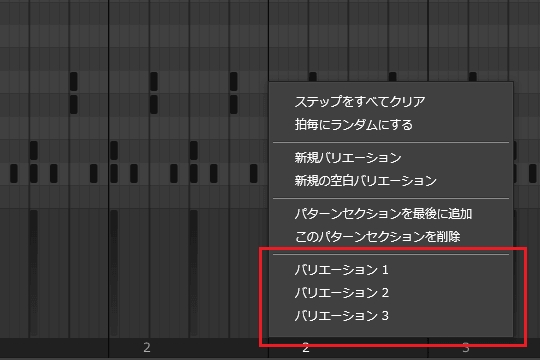
5.2小節目の下部にある「1」と表示されているエリアをクリックして、メニューを表示します。
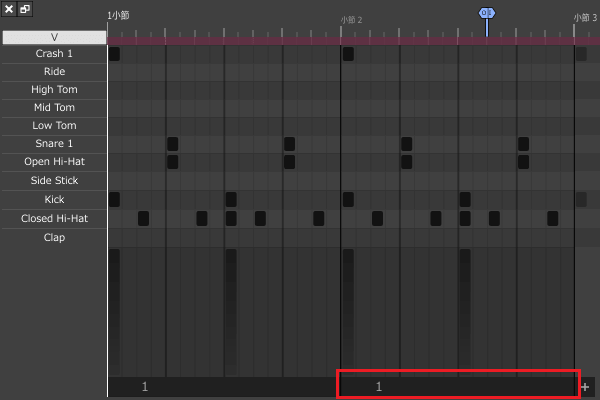
6.表示されたメニューから「新規バリエーション」を選択します。
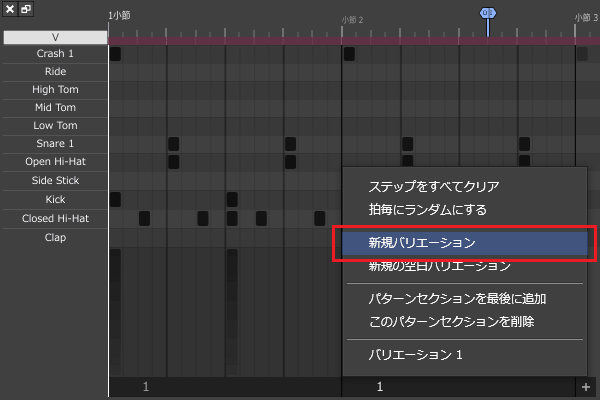
7.2小節目が「バリエーション2」になり、別々に編集できるようになります。
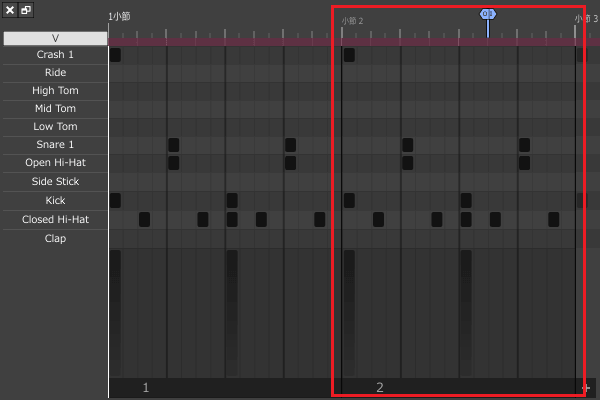
8.2小節目の頭にあるクラッシュシンバル(Crash 1)をクリックして削除し、代わりにクローズ・ハイハット(Closed Hi-Hat)をクリックして追加します。
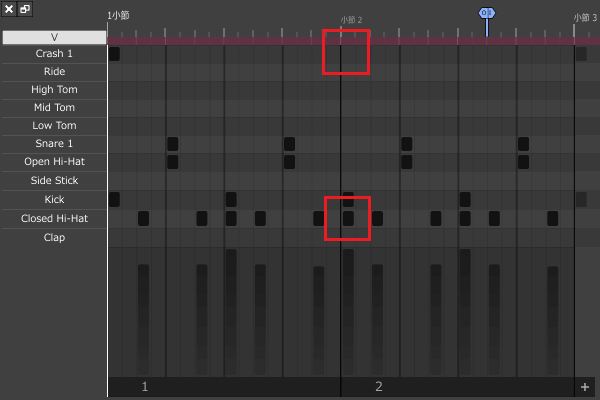
9.これで、2小節目のドラムパターンが完成しました。
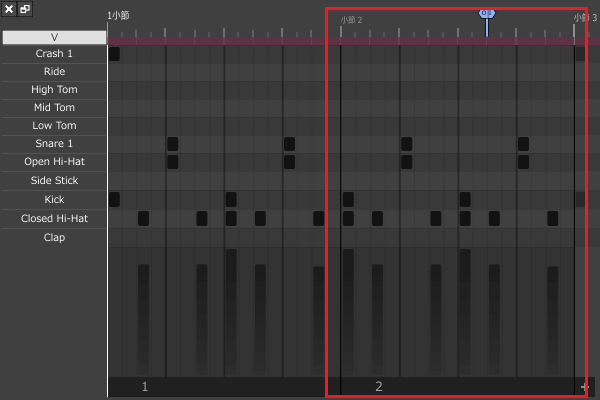
10.3小節目のドラムパターンを作成します。3小節目は2小節目と同じパターンのため、そのまま「バリエーション2」を共有します。
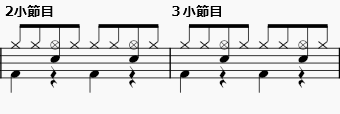
11.3小節目の下部にある「+」ボタンをクリックし、「バリエーション2」を選択します。
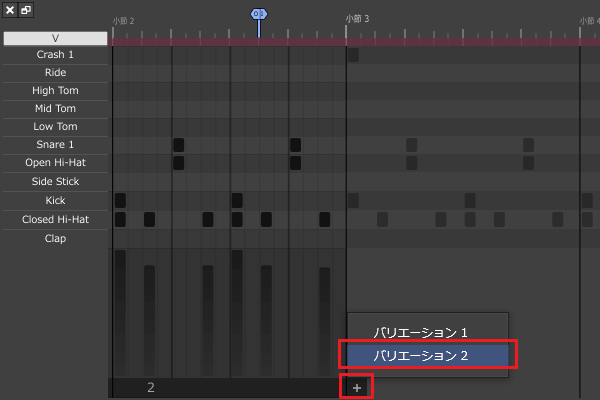
12.3小節目に2小節目と同じドラムパターンがコピーされます。
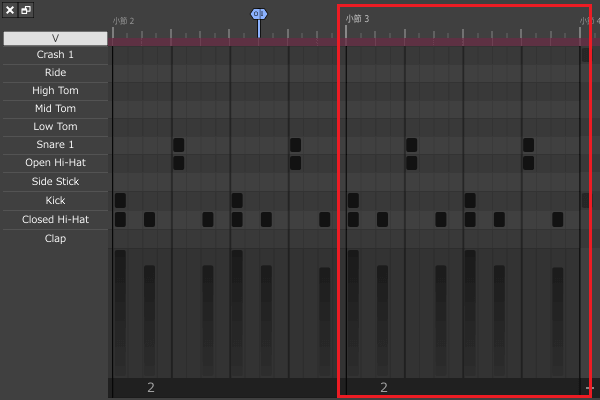
13.これで、3小節目のドラムパターンが完成しました。
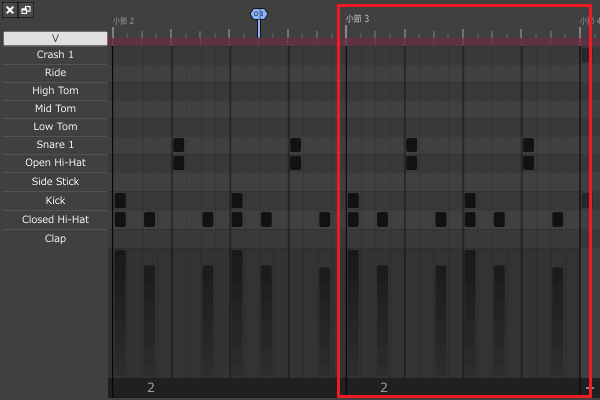
14.4小節目のドラムパターンを作成します。4小節目は3小節目とパターンが異なるため、新しいバリエーションを作成して対応します。
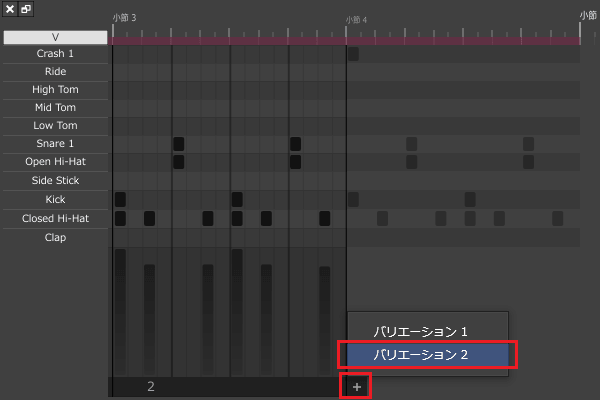
15.4小節目の下部にある「+」ボタンをクリックし、「バリエーション2」を選択します。
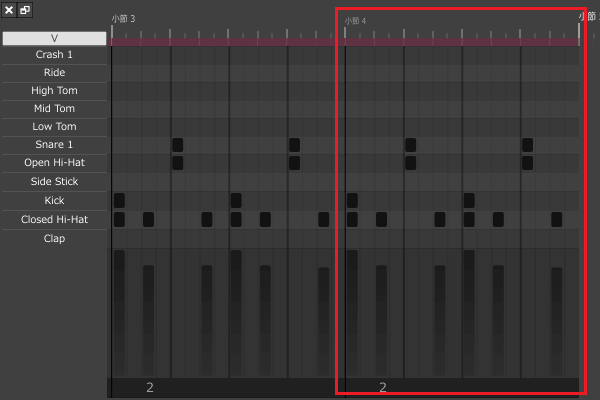
16.4小節目に3小節目と同じドラムパターンがコピーされます。
17.4小節目の下部にある「2」と表示された黒いエリアをクリックし、表示されたメニューから「新規バリエーション」を選択します。
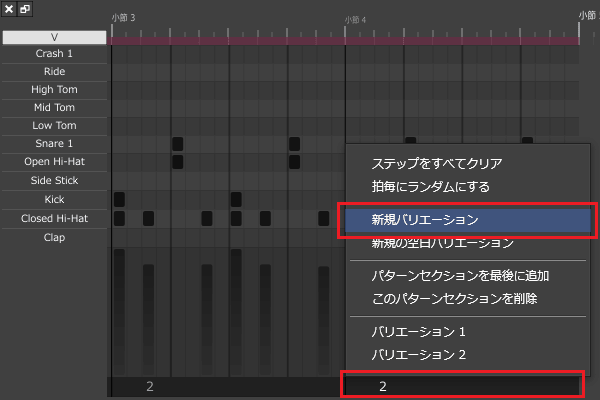
18.4小節目が「バリエーション3」に切り替わり、個別に編集できるようになります。
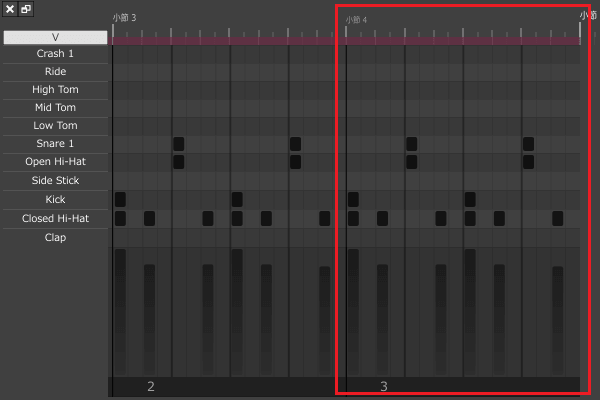
19.4小節目にバスドラム(Kick)を追加します。以下の位置をクリックしてください。
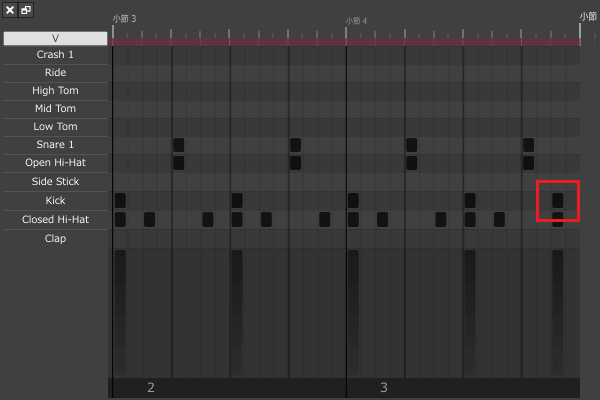
20.これで4小節分のドラムパターンが完成です。
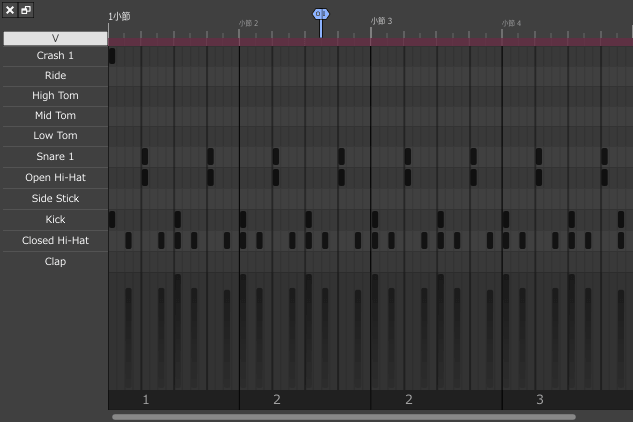
●未使用のバリエーションを削除する
作成したバリエーションは、未使用のものだけを一括で削除できます。不要になったバリエーションは、以下の方法で整理しましょう。
1.事前準備として、あらかじめ「バリエーション4」を作成し、未使用の状態にしておきます。
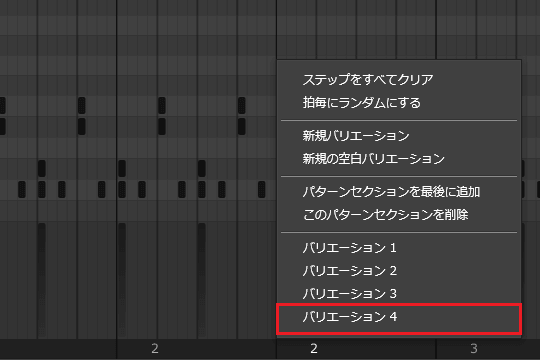
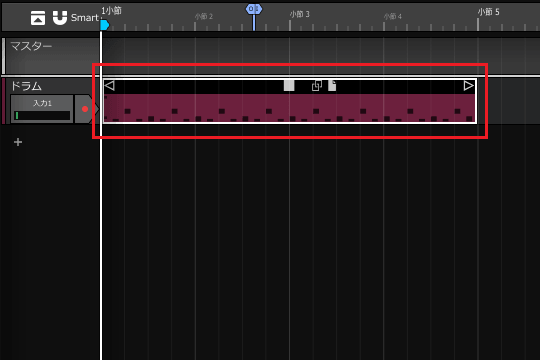
2.タイムライン上の「ステップクリップ」をクリックして選択します。
3.ブラウザを「アクション」タブに切り替え、「未使用のバリエーションを削除」をクリックします。
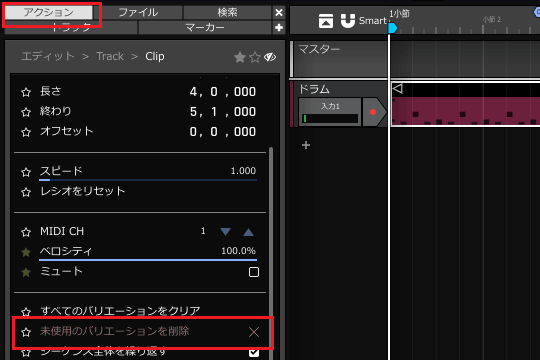
4.これで、使用していない「バリエーション4」が綺麗に削除されました。
まとめ
今回はWaveform付属のドラム音源「Micro Drum Sampler」を使用して、ステップエディター(ステップシーケンサー)の使い方を解説しました。
ステップエディターは、ドラムの打ち込みを直感的に行える編集画面です。バリエーション機能も上手く活用して、さまざまなドラムパターンを作成してみましょう。
Waveformの使い方講座では、リアルタイム録音やMIDIエディターの使い方なども分かりやすく解説しています。気になる記事があれば、ぜひチェックしてみてください。