2.MIDIエディターを使ってみよう!_Waveform
※当サイトには、アフィリエイト広告などPRを含むリンクが掲載されています。
MIDIエディターは、打ち込んだノートを自由に編集するための画面です。ノートの移動や複製などの基本操作を覚えることで、イメージ通りのメロディを素早く形にできます。
本記事では、付属のシンセ音源「4OSC」を使いながら、MIDIエディター(ピアノロールビュー)の基本的な使い方を解説します。
MIDIトラックを準備する
まずはMIDIトラックを作成し、フルートとストリングスの音が出るように設定していきましょう。
フルート音源を準備しよう!
1.「+」アイコンをクリックし、メニューから「トラックを追加」を選択します。
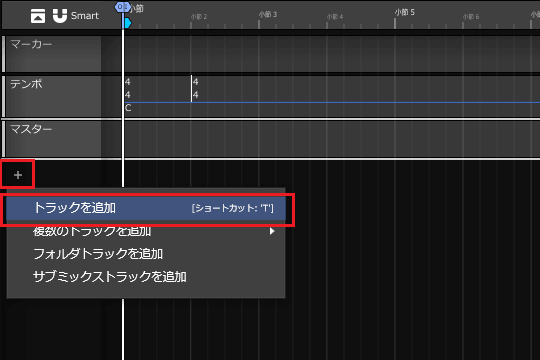
2.新しいトラックが1つ作成されます。
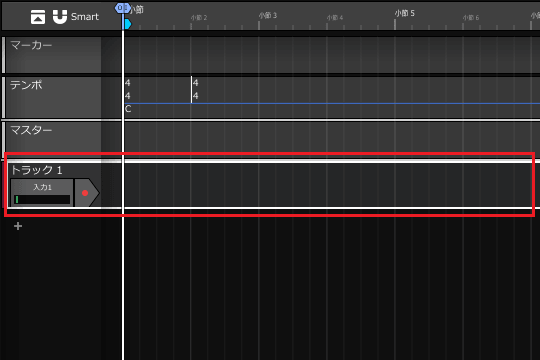
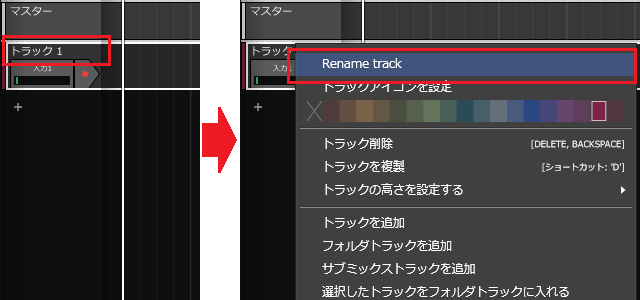
3.追加されたトラックに名前を付けます。「トラック 1」を右クリックして、「Rename track」を選択します。
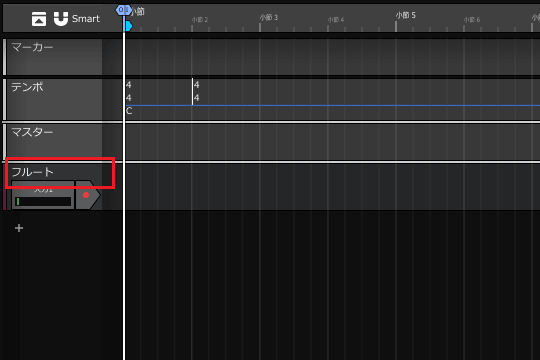
4.「フルート」と入力してEnterキーを押せば、トラック名の変更は完了です。
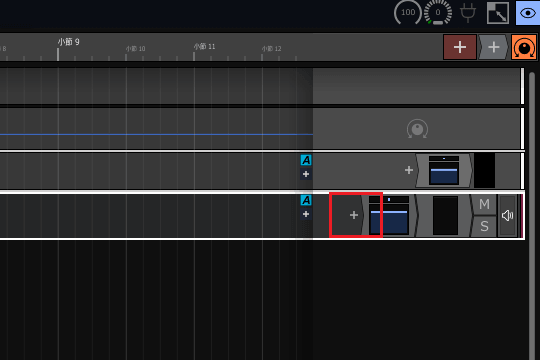
5.トラックに音源を割り当てます。トラック右側にある「+」アイコンをクリックして、プラグインの選択メニューを表示させましょう。
6.表示されたメニューで「Waveform」→「Instruments」と進み、シンセ音源「4OSC」をクリックします。
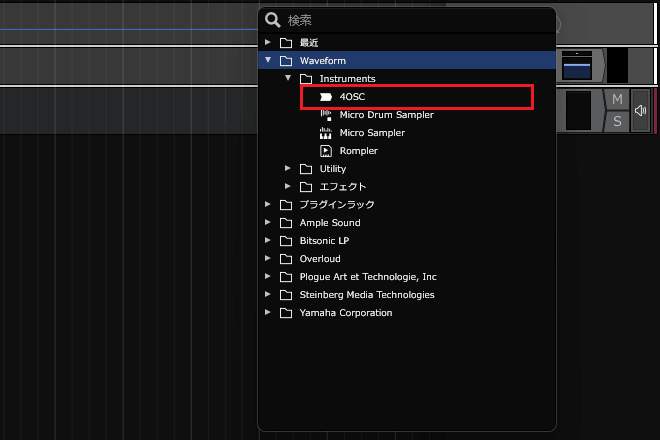
7.これで、トラックのプラグイン欄に「4OSC」が組み込まれました。
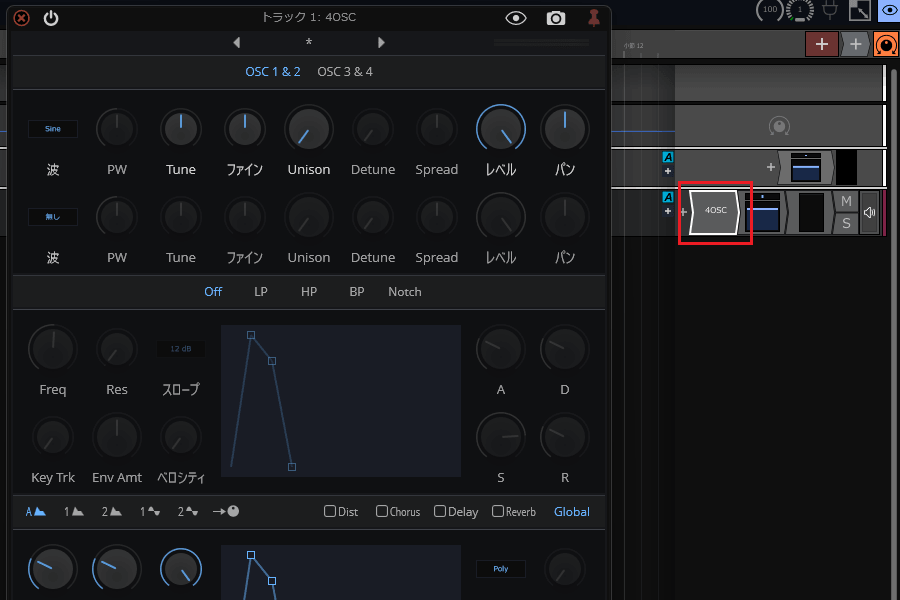
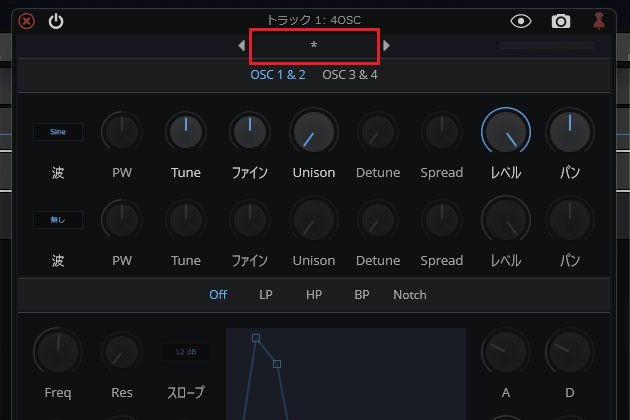
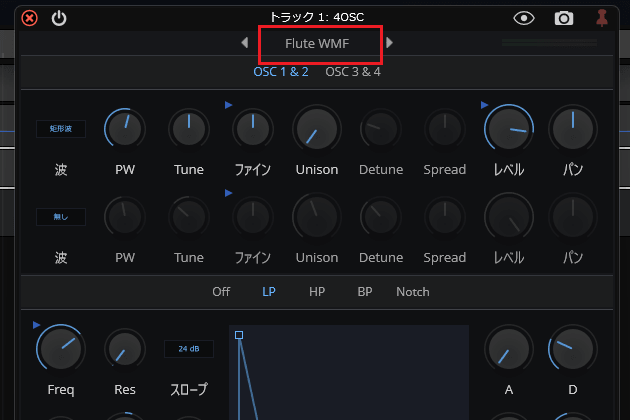
8.シンセ音源「4OSC」で使う音色を選択します。画面中央の上部にある「*」をクリックして、音色リストを表示させましょう。
9.表示されたリストの中から「4OSC: Flute WMF」を探してクリックします。
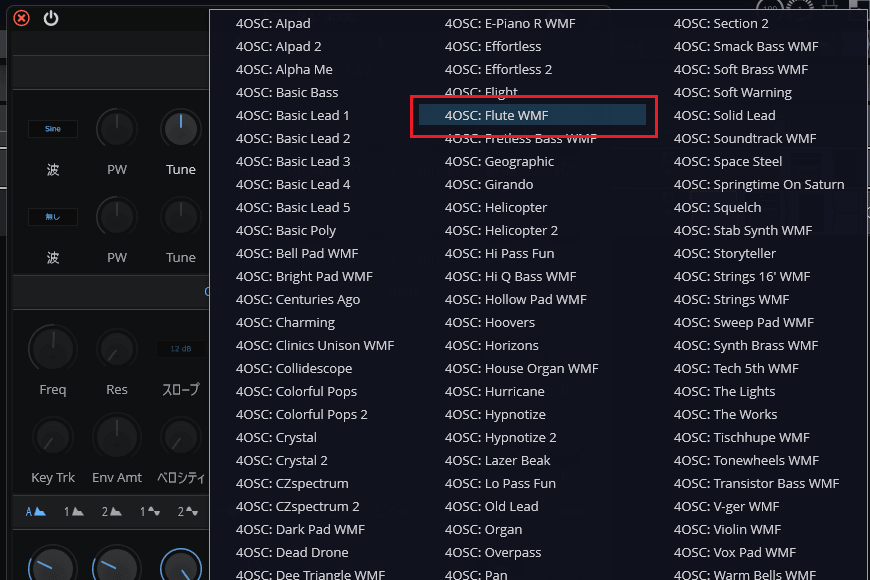
10.これで、フルートの音色で打ち込む準備が整いました。
ストリングス音源を準備しよう!
1.「+」アイコンをクリックし、メニューから「トラックを追加」を選択します。
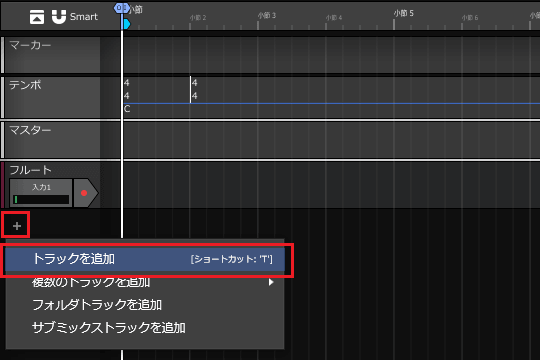
2.新しいトラックが1つ作成されます。
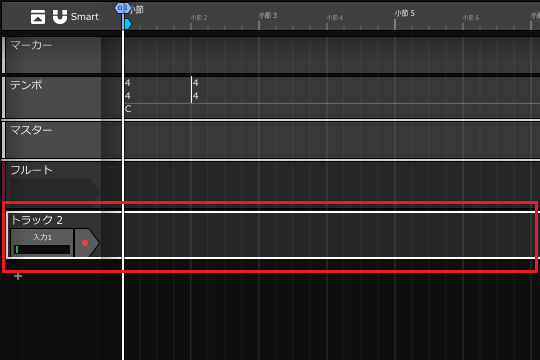
3.追加されたトラックに名前を付けます。「トラック 2」を右クリックして、「Rename track」を選択します。
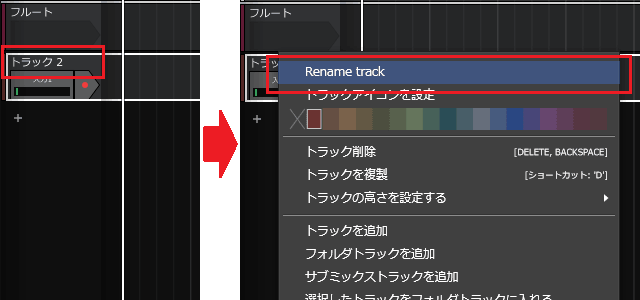
4.「ストリングス」と入力してEnterキーを押せば、トラック名の変更は完了です。
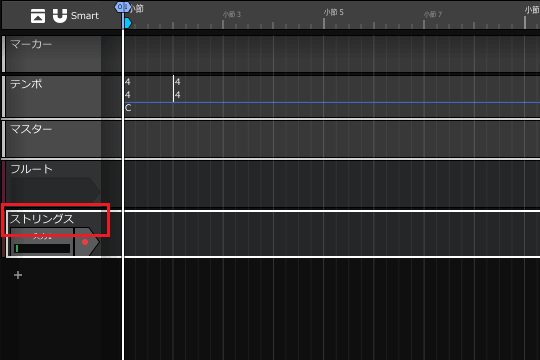
5.トラックに音源を割り当てます。トラック右側にある「+」アイコンをクリックして、プラグインの選択メニューを表示させましょう。
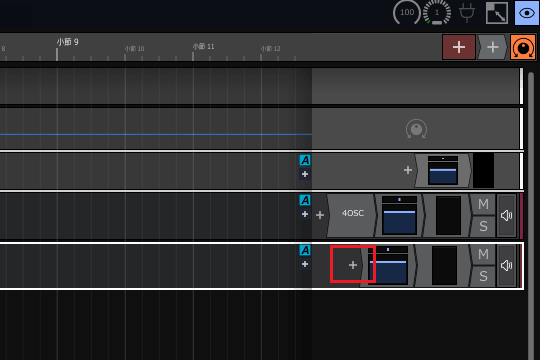
6.表示されたメニューで「Waveform」→「Instruments」と進み、シンセ音源「4OSC」をクリックします。
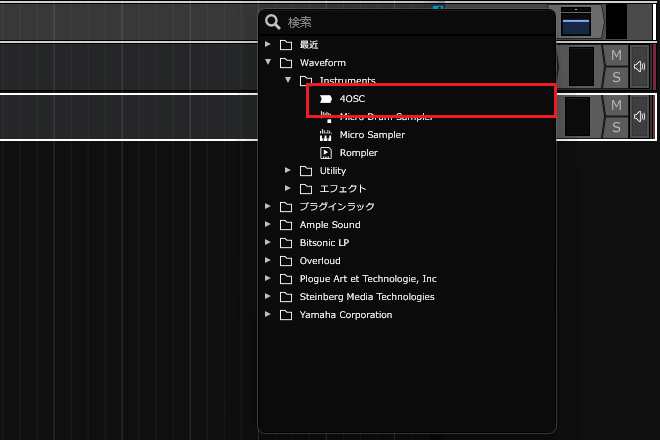
7.これで、トラックのプラグイン欄に「4OSC」が組み込まれました。
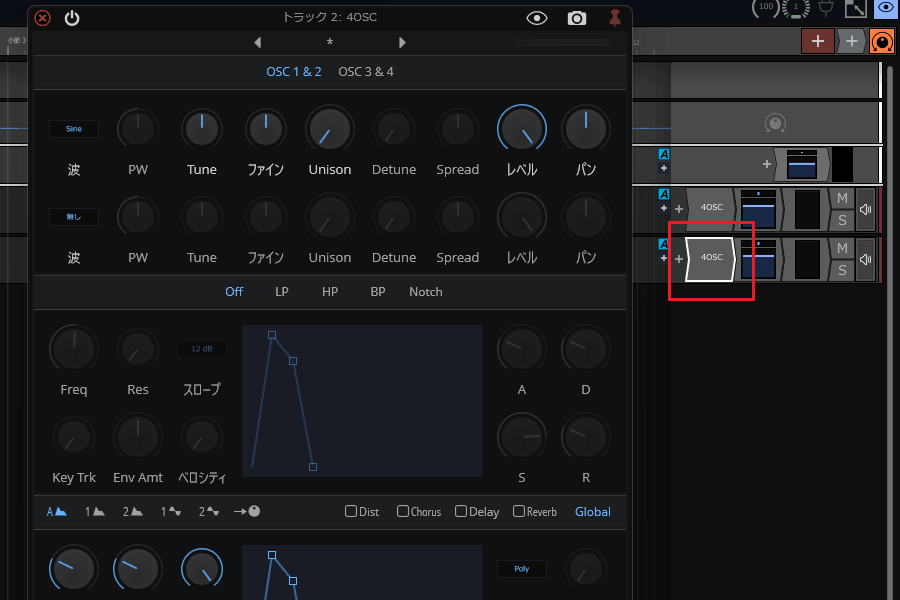
8.シンセ音源「4OSC」で使う音色を選択します。画面中央の上部にある「*」をクリックして、音色リストを表示させましょう。
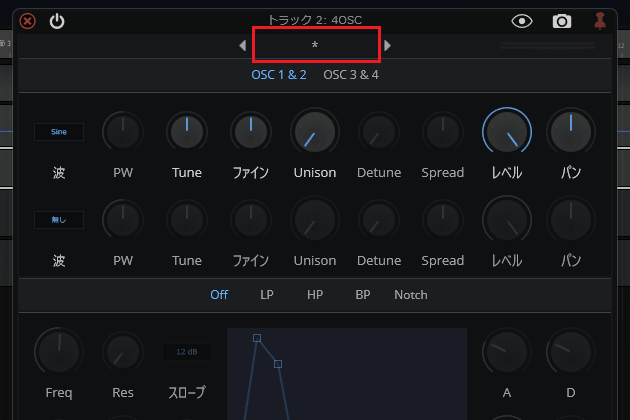
9.表示されたリストの中から「4OSC: Strings WMF」を探してクリックします。
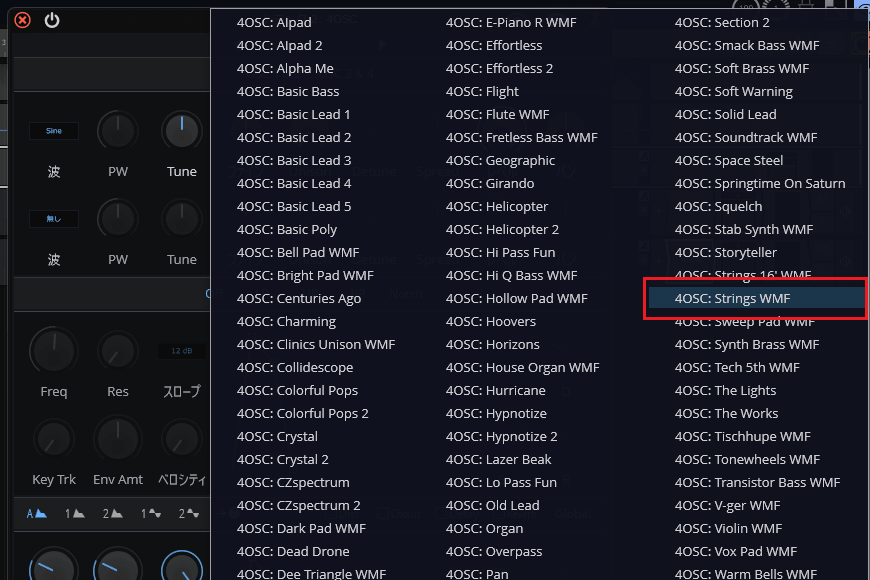
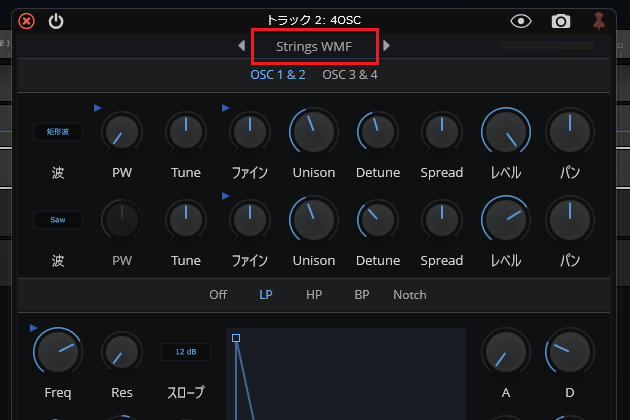
10.これで、ストリングスの音色で打ち込む準備が整いました。
MIDIエディターで打ち込む
ここからは、フルートとストリングスのパートを打ち込みながら、MIDIエディターの使い方を解説していきます。
フルートのパートを打ち込もう!
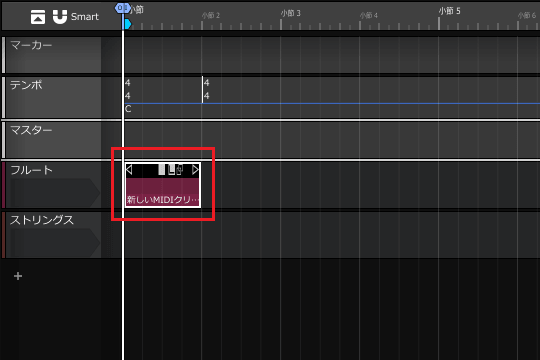
1.フルートの1小節目を右クリックし、メニューから「新しいMIDIクリップを挿入」を選択します。
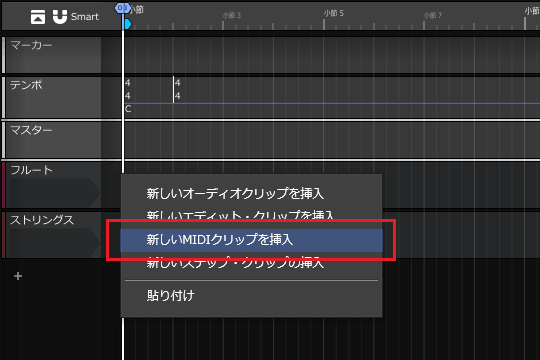
2.フルートのトラックに、1小節分の新しいMIDIクリップが作成されます。
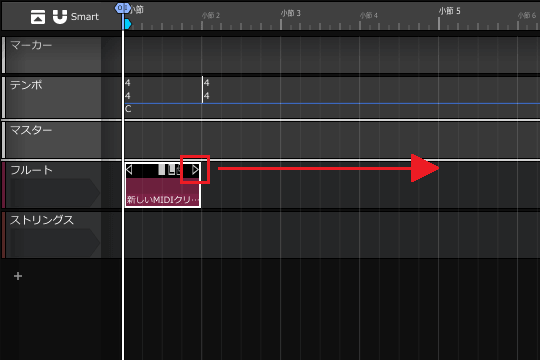
3.MIDIクリップの右端にある「▷」マークを右方向へドラッグし、4小節目の終わりまで伸ばします。
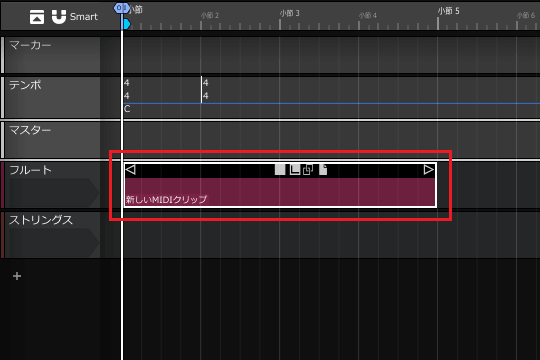
4.4小節分のMIDIクリップが完成したら、ダブルクリックしてMIDIエディターを開きましょう。
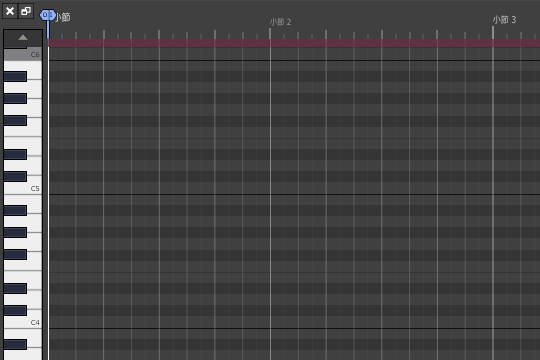
5.画面下部に、フルートのMIDIエディター(ピアノロール)が表示されます。
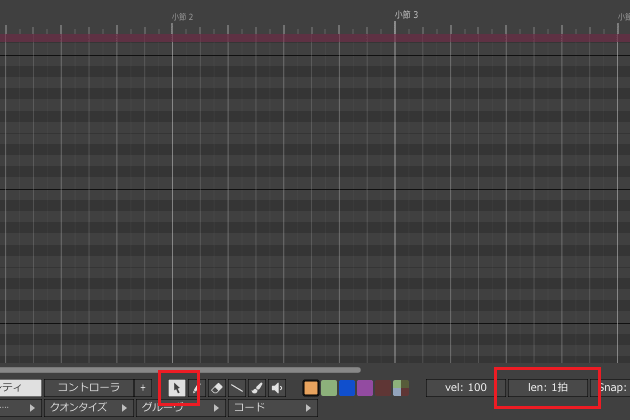
6.選択ツールに切り替え、入力する音符の長さを「1拍(4分音符)」に設定します。
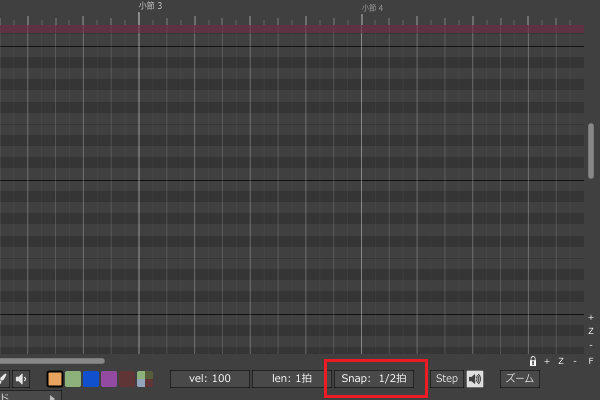
7.ノート操作の単位を「1/2拍(8分音符)」に変更します。
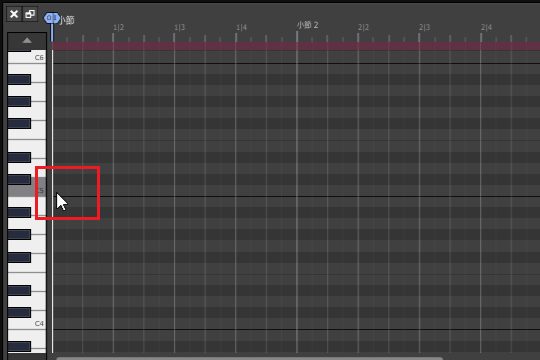
8.MIDIノートを打ち込みます。画像のように、入力したい高さ(音程)とタイミングに合わせて、左ダブルクリックしましょう。
9.ダブルクリックした場所に、4分音符の長さでMIDIノートが入力されます。
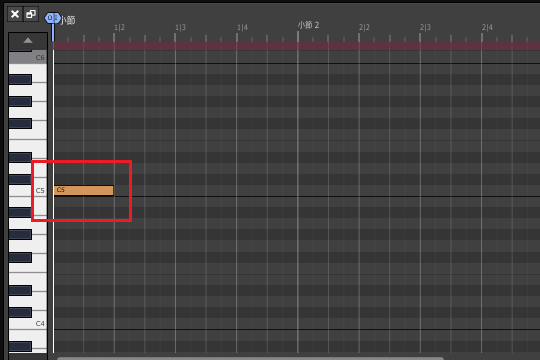
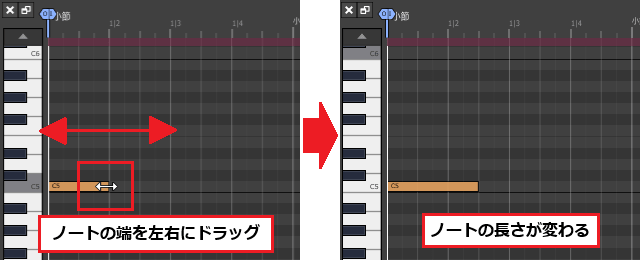
10.MIDIノートの長さは自由に変えられます。画像のようにノートの端を左右にドラッグすると、ノートの長さを調節できます。
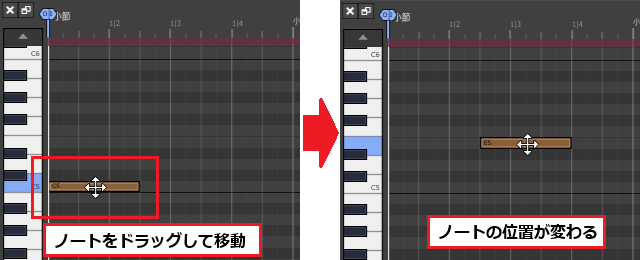
11.ノートの位置をずらしたい時は、そのままドラッグして好きな場所へ移動することも可能です。
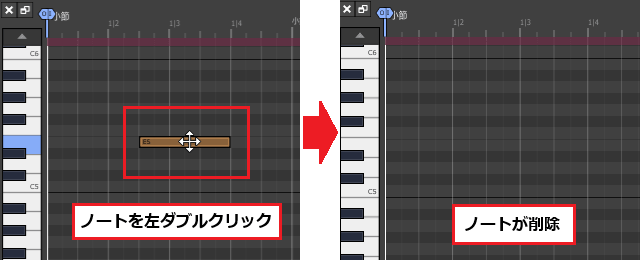
12.入力したノートを消したい時は、左ダブルクリックするだけで簡単に削除できます。
13.基本的な操作方法を覚えたら、画像の楽譜を実際に入力してみましょう。

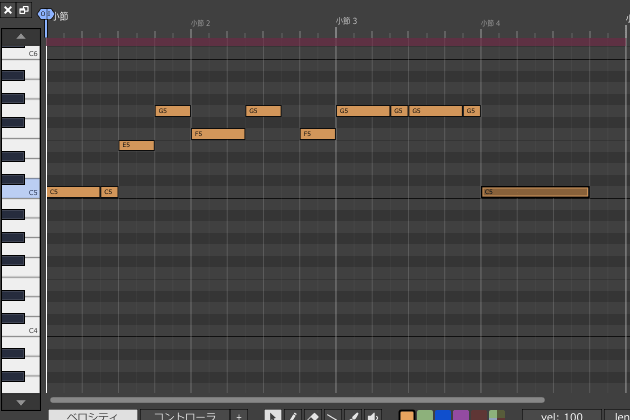
14.楽譜通りに入力すると、MIDIエディター上では画像のような状態になります。
ストリングスのパートを打ち込もう!
1.ストリングスの1小節目を右クリックし、メニューから「新しいMIDIクリップを挿入」を選択します。
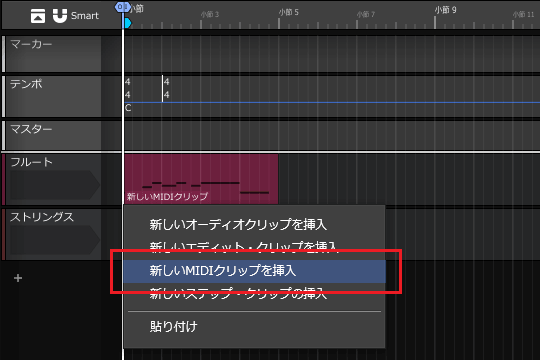
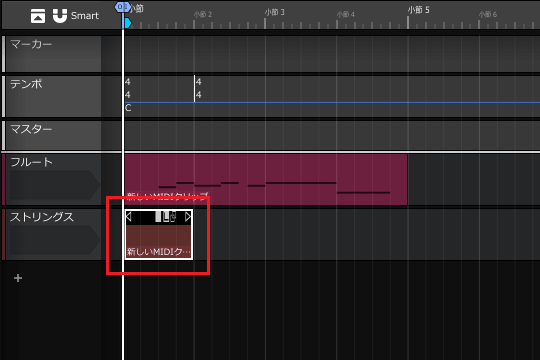
2.ストリングスのトラックに、1小節分の新しいMIDIクリップが作成されます。
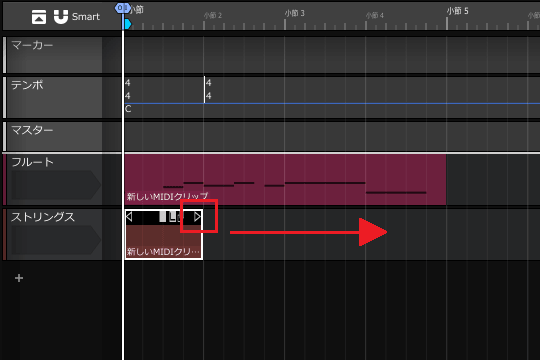
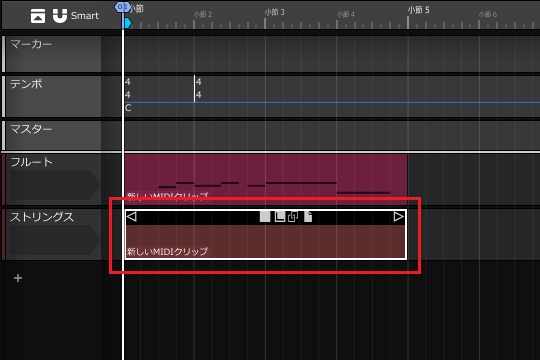
3.MIDIクリップの右端にある「▷」マークを右方向へドラッグし、4小節目の終わりまで伸ばします。
4.4小節分のMIDIクリップが完成したら、ダブルクリックしてMIDIエディターを開きましょう。
5.画面下部に、ストリングスのMIDIエディター(ピアノロール)が表示されます。
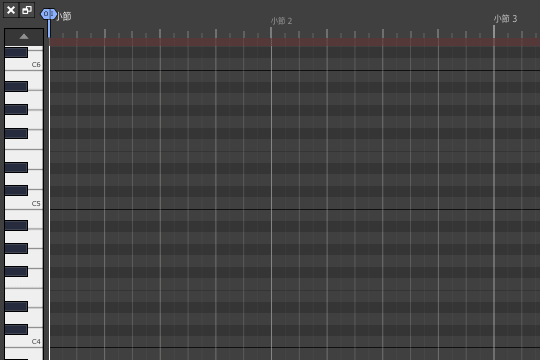
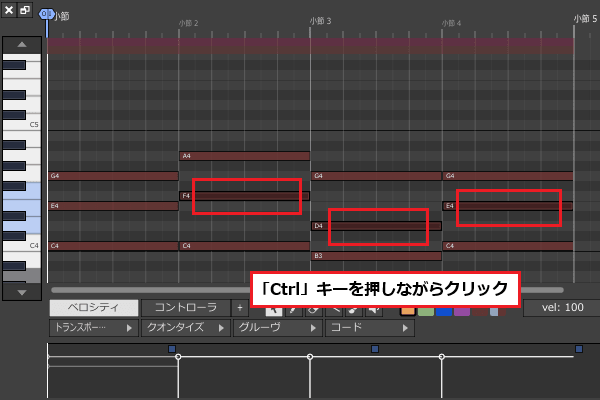
6.ストリングスのMIDIエディターを開いたまま、「Ctrl」キーを押しながらフルートのMIDIクリップをクリックします。
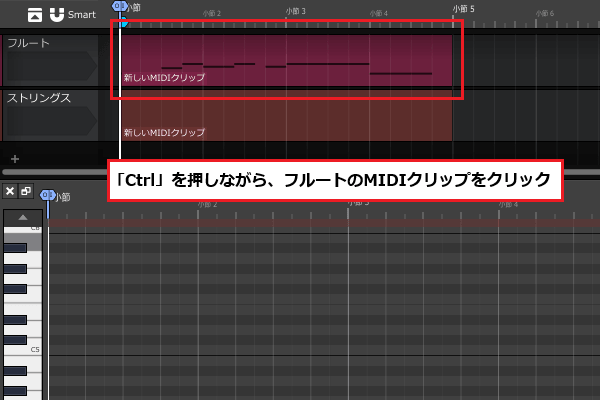
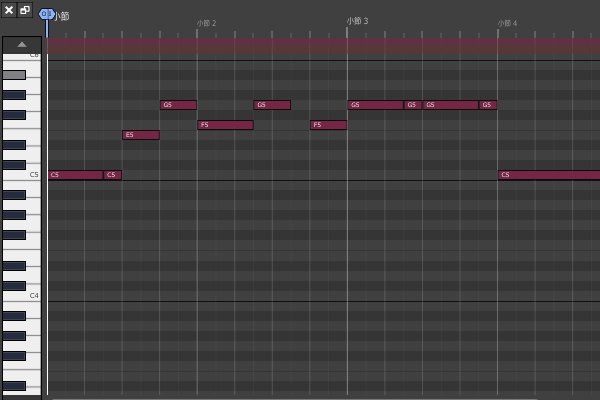
7.ストリングスのMIDIエディターに、フルートのMIDIノートが重ねて表示されました。これで、別トラックのフレーズを確認しながら、正確な位置にノートを配置できます。
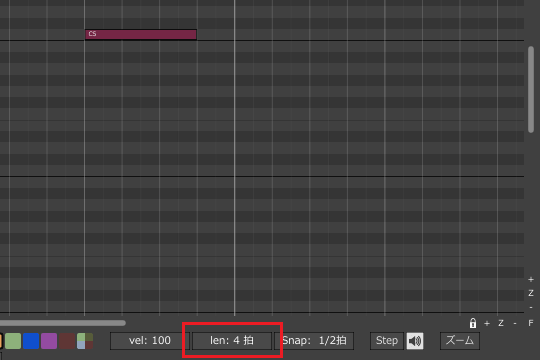
8.入力する音符の長さを設定します。今回は全音符で打ち込むため、lenを「4拍(全音符)」に変更しましょう。
9.ストリングスのMIDIエディターに、Cコード(ド・ミ・ソ)を打ち込みます。
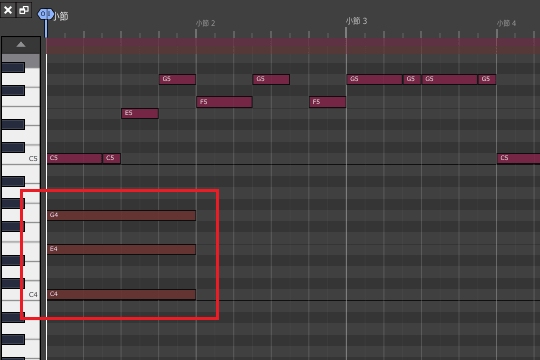
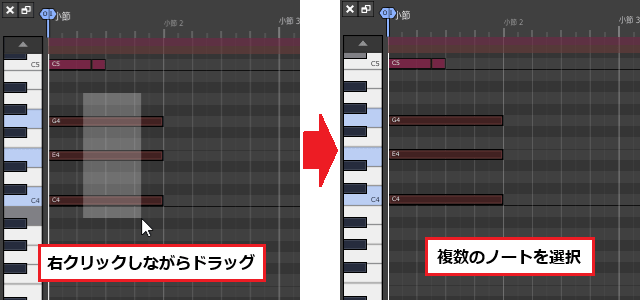
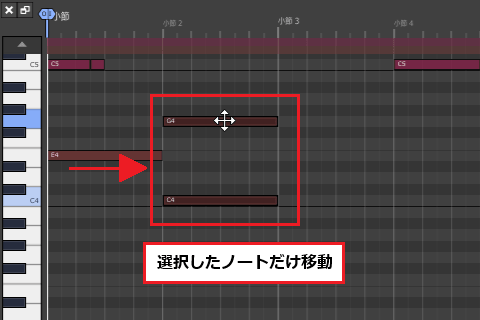
10.入力したノートは、まとめて動かすことが可能です。右クリックしながら、移動したいノートを囲うようにドラッグしましょう。
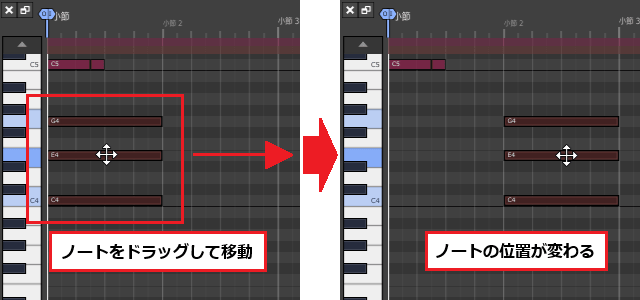
11.選択されたノートは、そのままドラッグすることで好きな位置へ自由に動かせます。
●特定のノートだけ選択を解除するには
選択中のノートは、「Ctrl」キーを押しながらクリックすることで、個別に選択を解除できます。
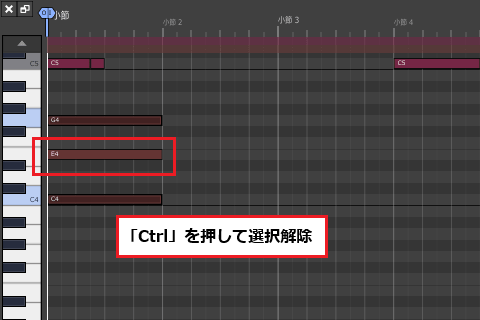
選択を解除したノートは編集の対象から外れるため、特定の音だけを狙って編集したい時に便利です。
12.ノートは複製して増やすこともできます。コピーしたいノートを選択し、「Ctrl」キーを押しながら移動先までドラッグしましょう。
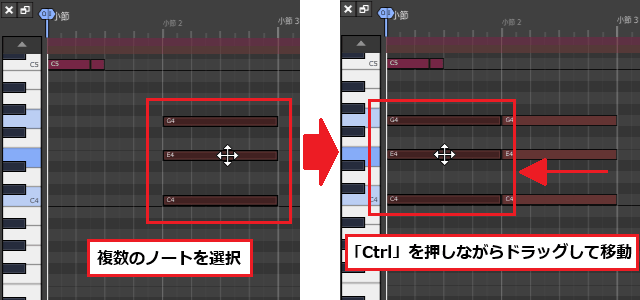
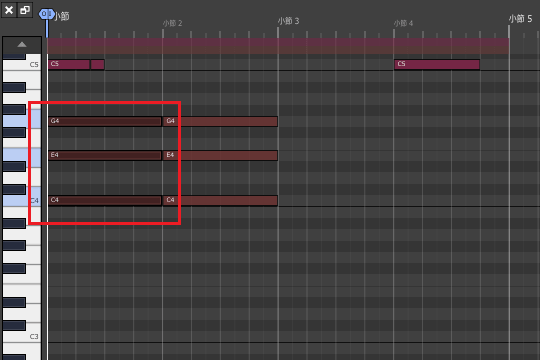
13.これでCコードが複製され、隣の小節へ同じノートが追加されました。
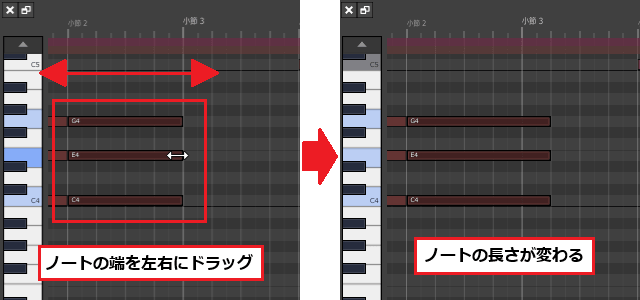
14.ノートの長さは、まとめて変更することも可能です。選択したノートの端を左右にドラッグすれば、一括で長さを調節できます。
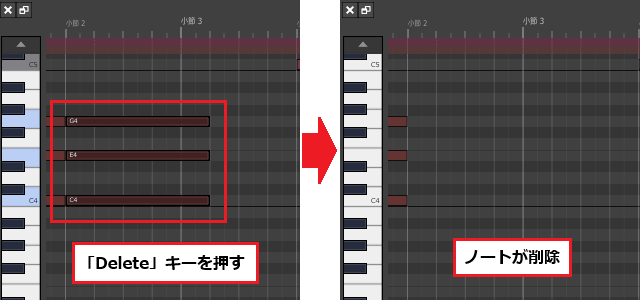
15.不要になったノートをまとめて削除したいときは、対象のノートを選択して「Delete」キーを押します。これで一括削除できます。
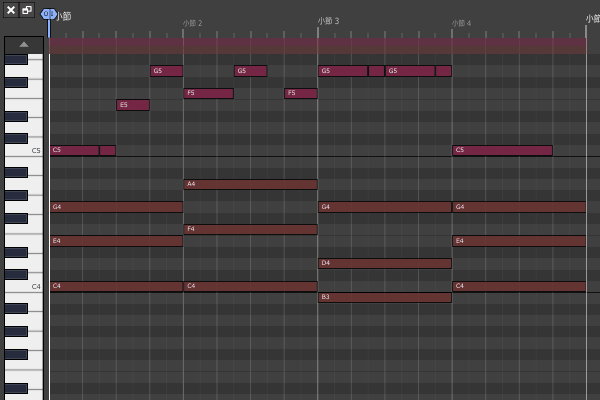
16.基本的な操作方法を覚えたら、画像の楽譜を実際に入力してみましょう。

17.楽譜通りに入力すると、MIDIエディター上では画像のような状態になります。
18.最後にストリングスのベロシティを調整します。左下の「ベロシティ」ボタンをクリックして、編集エリアを開きましょう。
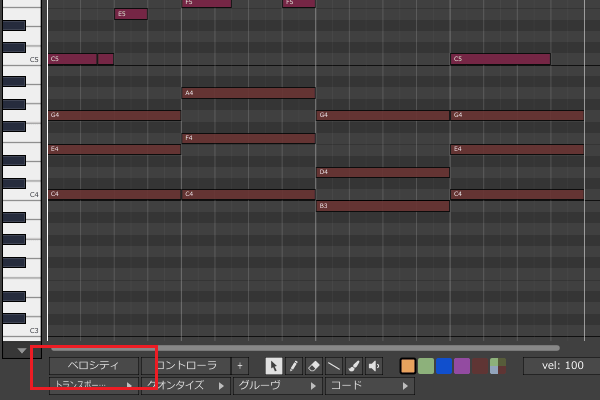
19.画面下部に、ベロシティの編集エリアが表示されます。
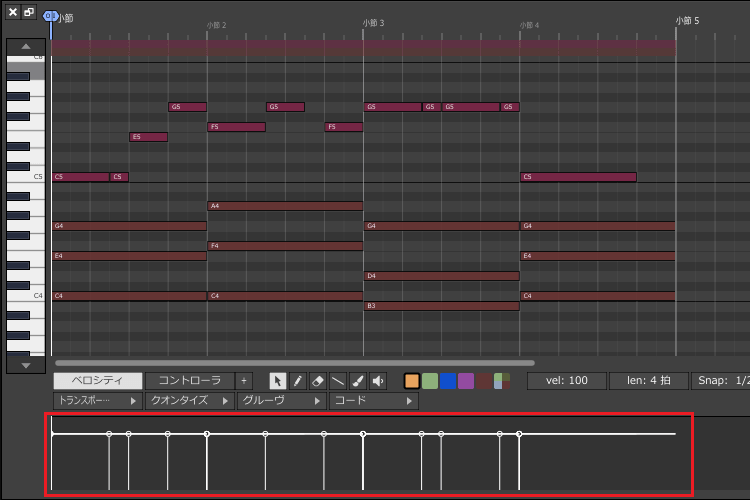
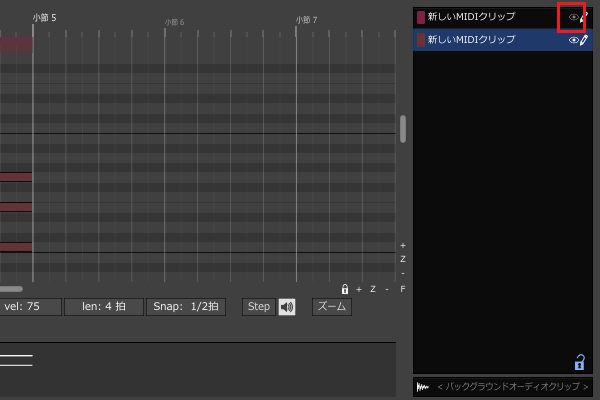
20.ストリングスの編集に専念するため、上段の「目アイコン」をクリックしてフルートの表示をオフにします。
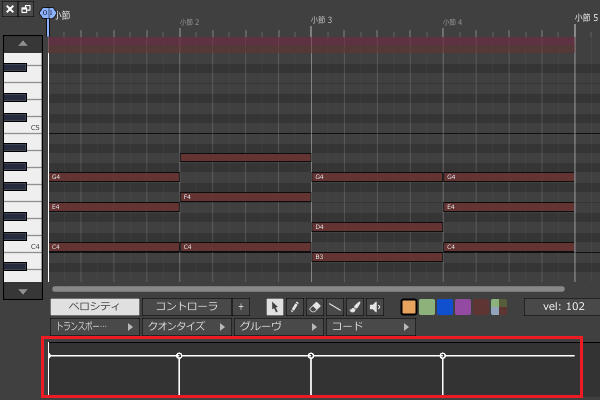
21.これでベロシティの編集エリアが整理され、ストリングスのデータのみが表示されます。
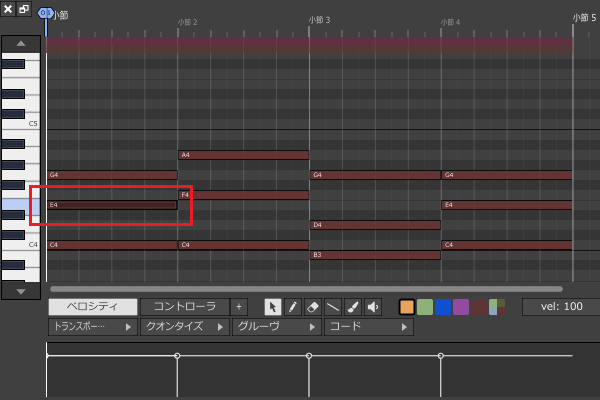
22.それでは、実際に音を調整していきましょう。Cコードの中央にあるノートをクリックして、選択状態にします。
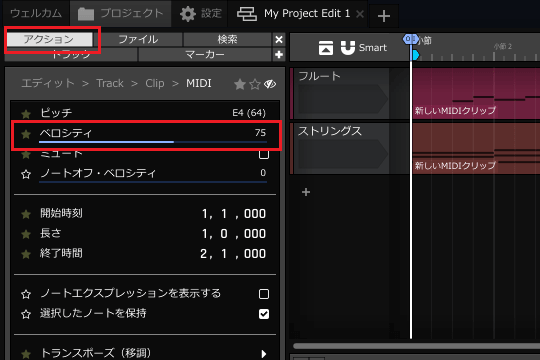
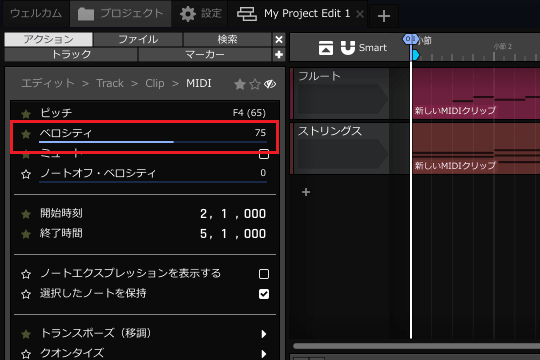
23.「アクション」タブに切り替え、ベロシティの値を「75」に変更しましょう。
24.これで、選択したノートのベロシティが「75」に変更されました。
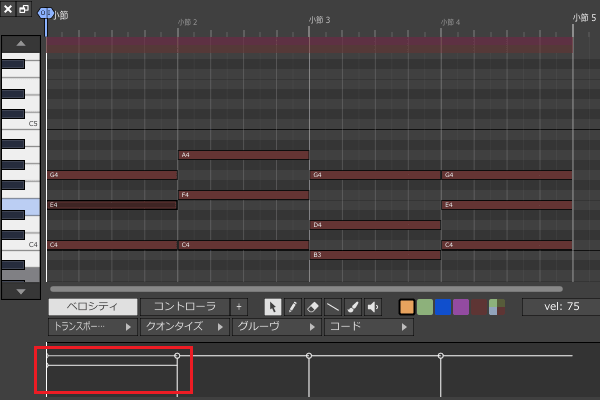
25.ベロシティはまとめて変更することも可能です。「Ctrl」キーを押しながら、対象のノートを順番にクリックしていきましょう。
26.先ほどと同様に、「アクション」タブでベロシティの値を「75」に変更します。
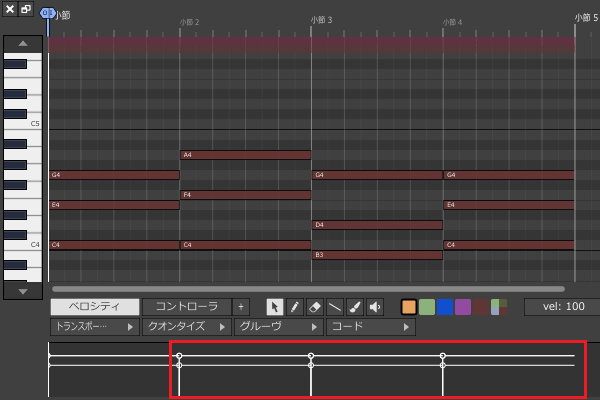
27.これで、選択したノートのベロシティが一括で「75」に変更されました。
まとめ
今回は付属のシンセ音源「4OSC」を使いながら、MIDIエディター(ピアノロールビュー)の基本的な使い方を解説しました。
ノートの移動や複製、一括操作などの基本をマスターすれば、打ち込みの作業効率はぐっと上がります。操作に慣れてきたら、様々なメロディの作成にチャレンジしてみましょう。
Waveformの使い方講座では、テンポの設定やトラック作成方法など、他にも役立つ記事を多数公開しています。気になる記事があれば、あわせてチェックしてみてください。