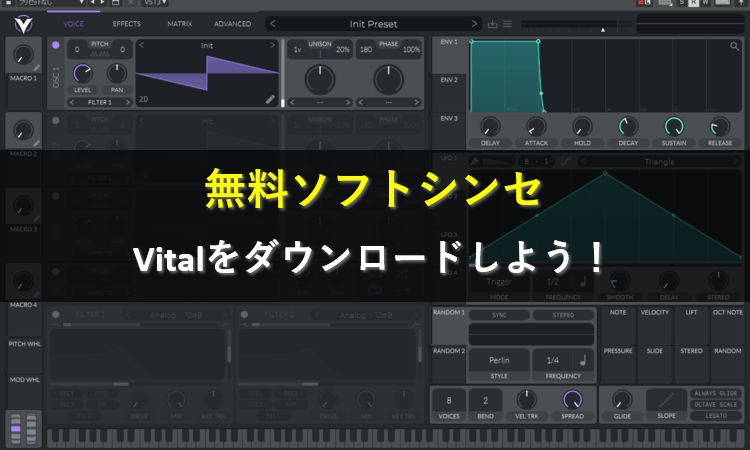
無料ソフトシンセ「Vital」をダウンロードしよう!
※当サイトには、アフィリエイト広告などPRを含むリンクが掲載されています。
Vitalは無料で使える高機能なソフトシンセです。EDMの迫力あるサウンドから柔らかなパッド音まで幅広く作れ、そのクオリティは有料シンセにも匹敵します。
そこでこの記事では、無料で使えるソフトシンセ「Vital」のダウンロードからインストール、初期設定までの手順を分かりやすく説明します。
この記事を読めば、Vitalをスムーズに導入できるようになるので、無料のソフトシンセをDAWソフトに取り入れたい方は、ぜひ最後までご覧ください。
Vitalのダウンロード&インストール手順
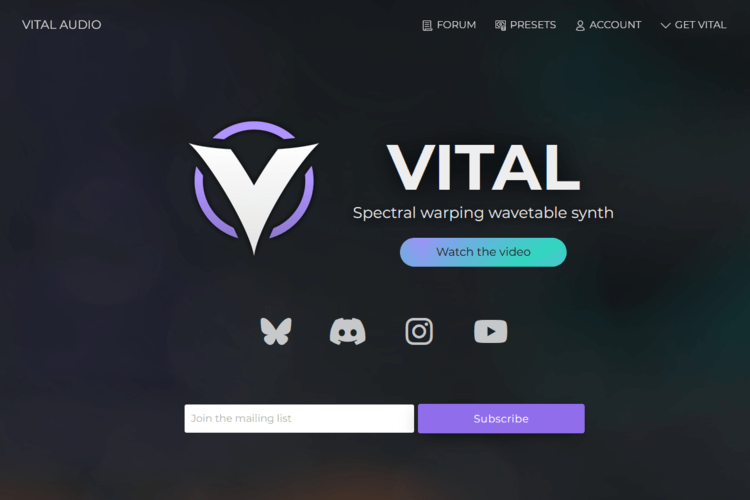
1.VITALの公式サイトにアクセスします。
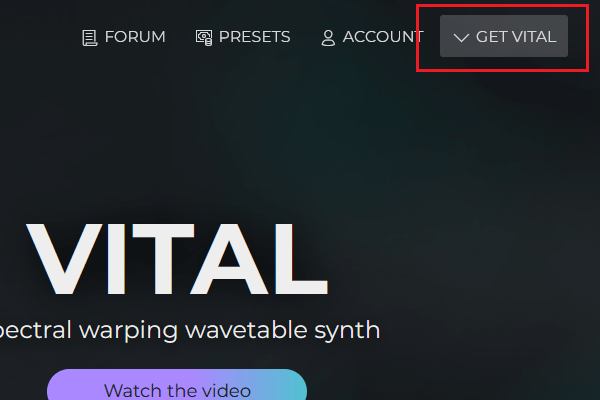
2.画面右上にある「GET VITAL」をクリックしましょう。
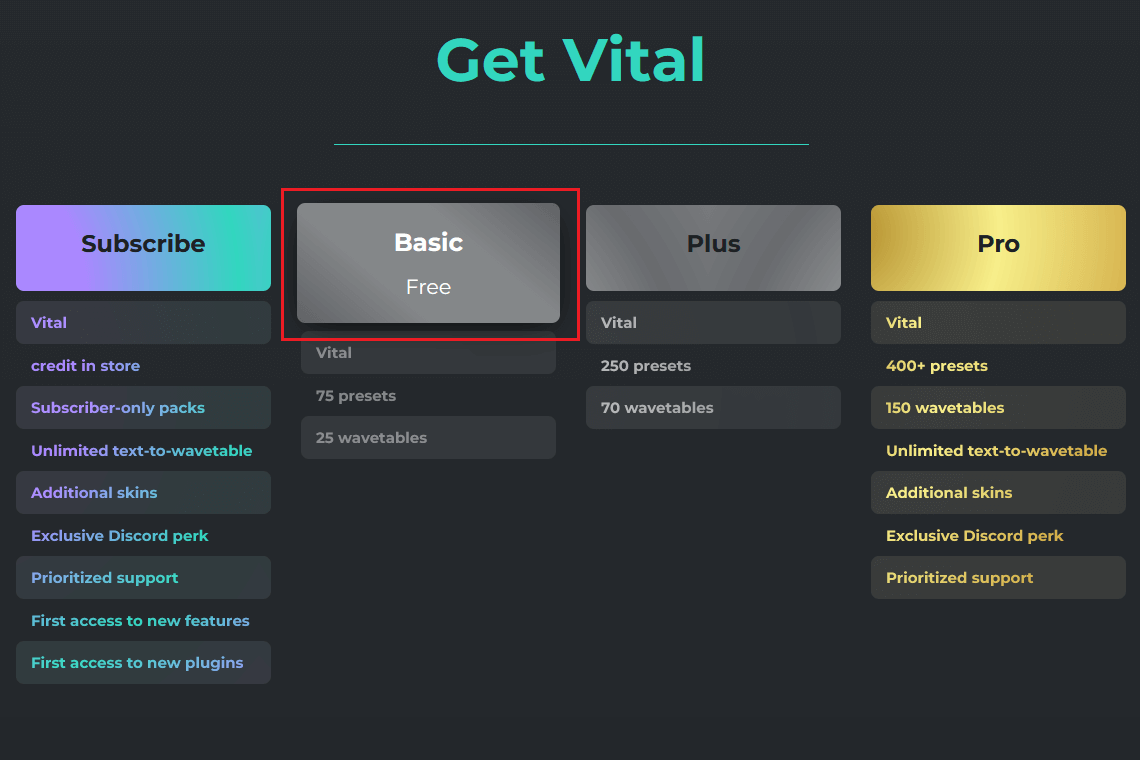
3.表示されたプラン一覧から「Basic(Free)」を選びます。
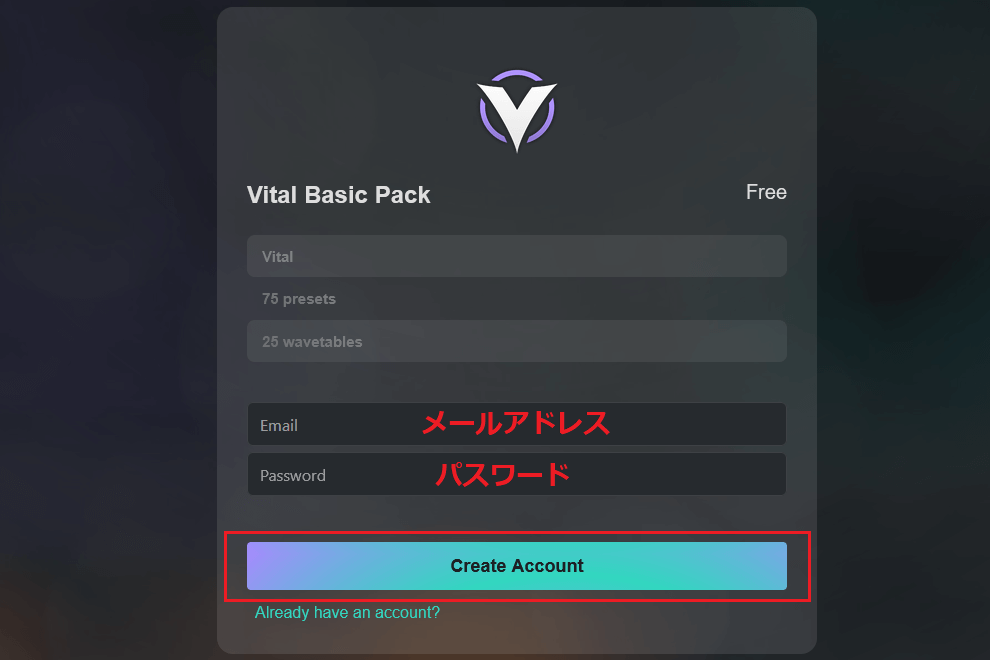
4.メールアドレスとパスワードの入力して、「Create Account」をクリックしてください。
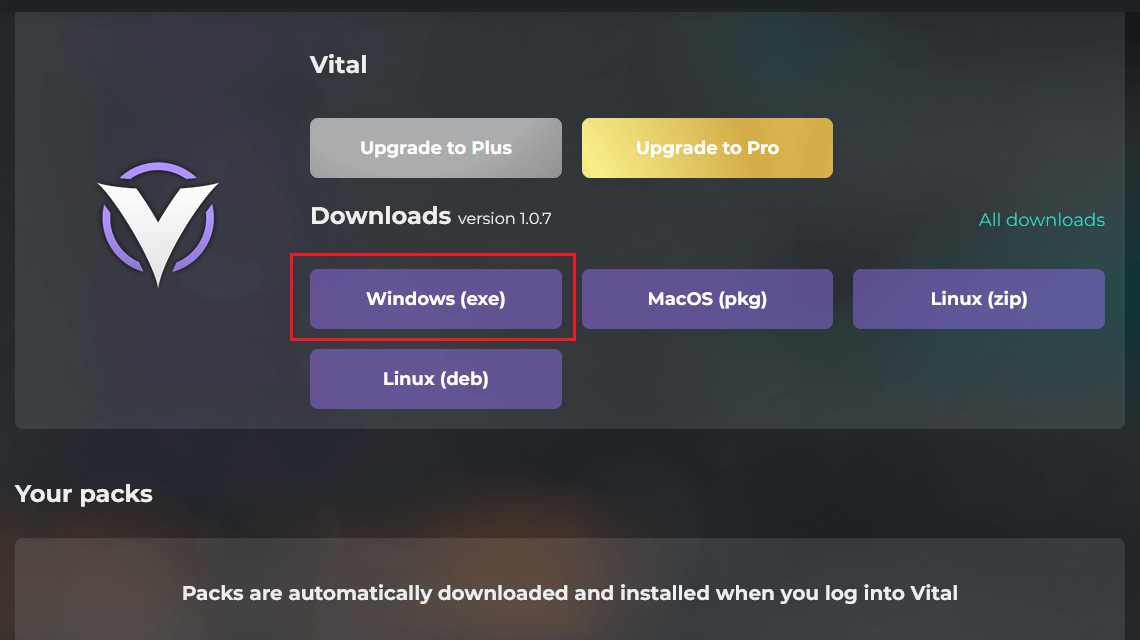
5.お使いのOSに対応したVitalをダウンロードします。今回はWindows版を例に説明します。
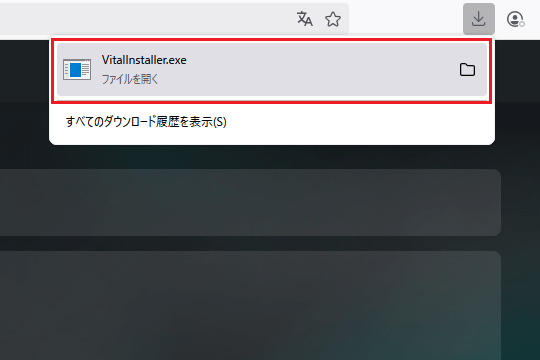
6.ダウンロードが完了したら、ファイルを開きましょう。
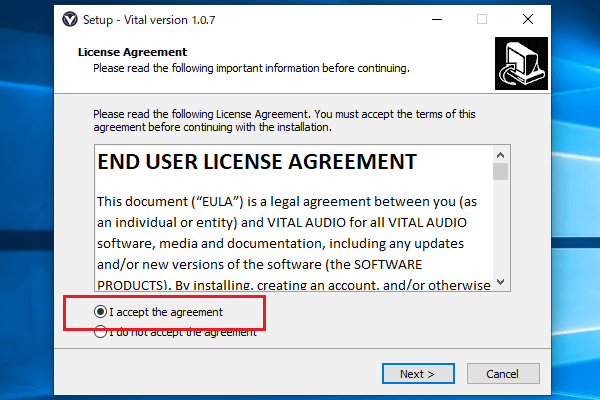
7.ライセンス内容を確認し、「I accept the agreement」を選択して、次へ進みます。
8.インストールするプラグイン形式を選択します。よく分からない場合は、そのままの状態で「Next」をクリックしましょう。
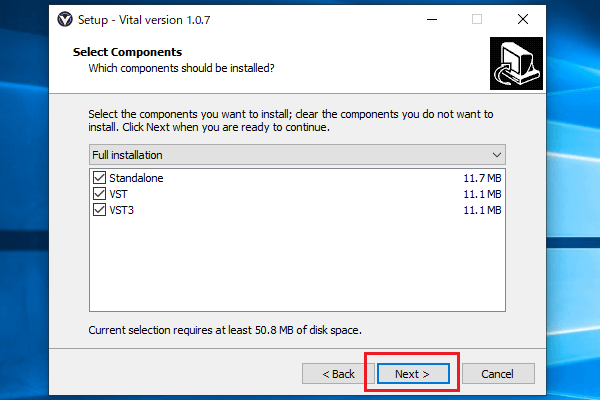
9.プラグインのインストール先を指定します。特に変更の必要がなければ、そのまま次へ進んでください。
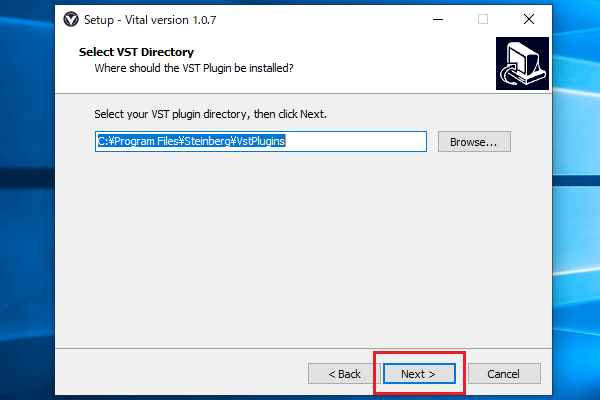
10.Vitalのインストールを開始します。「Install」ボタンをクリックしましょう。
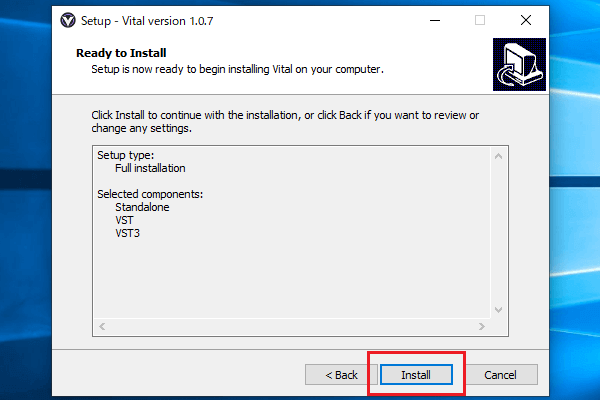
11.Vitalのインストールが完了しました。
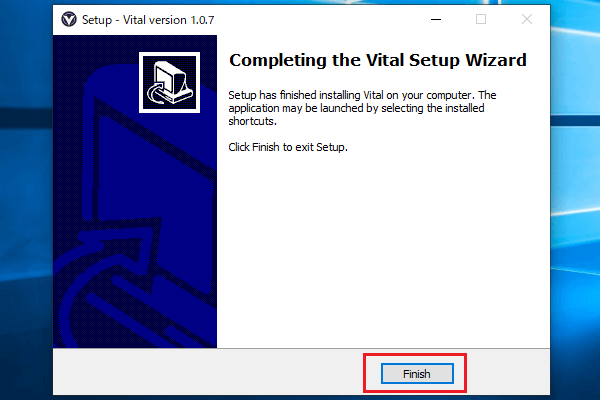
Vitalの初期設定
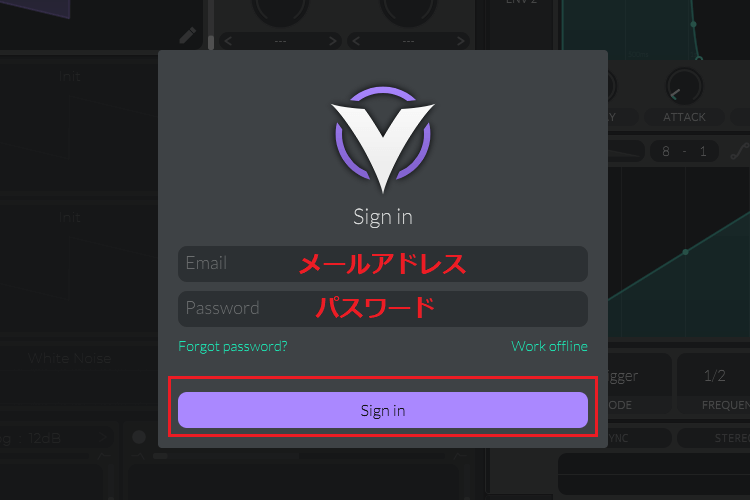
1.お使いのDAWソフトでVitalを起動し、メールアドレスとパスワードを入力してログインします。
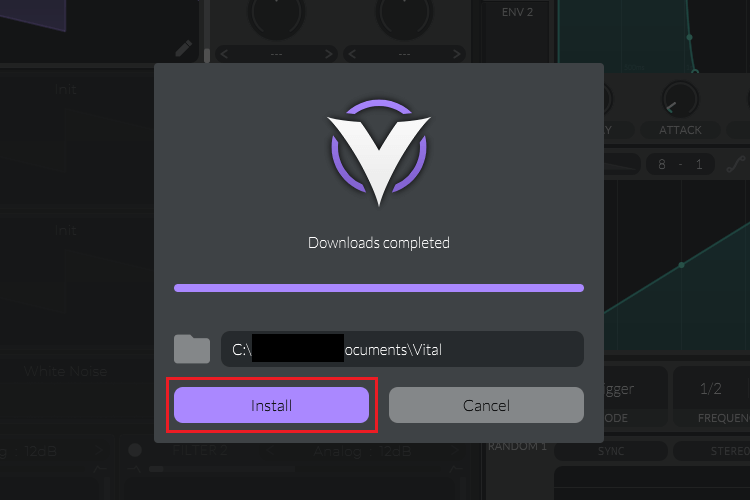
2.プリセットをダウンロードします。プリセットの保存先を指定して、インストールボタンをクリックしましょう。
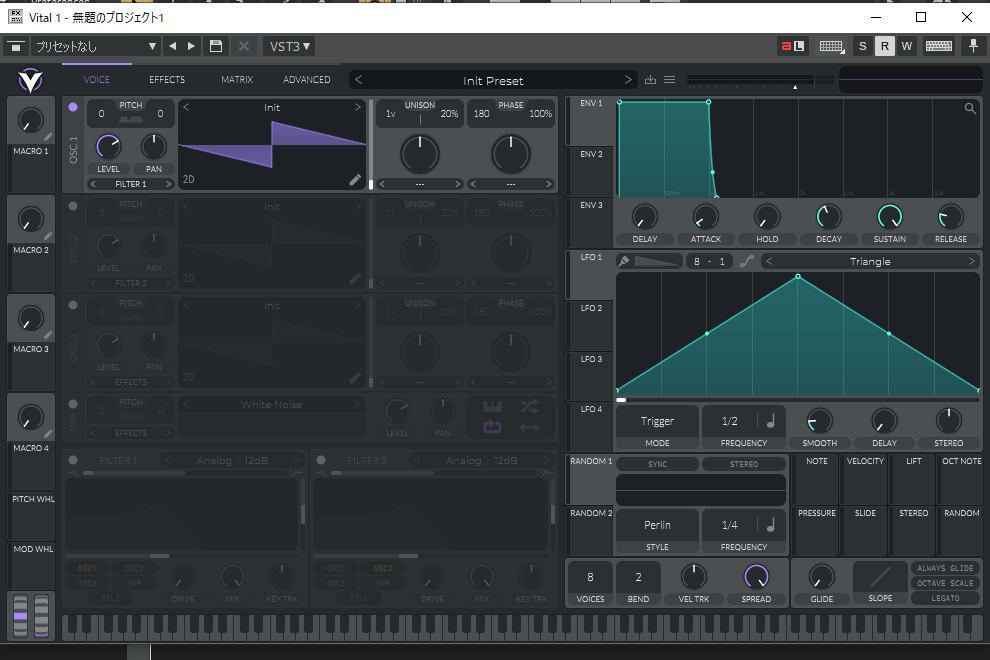
3.これでVitalを使う準備が整いました。
まとめ
今回は無料で使えるソフトシンセ「Vital」のダウンロードからインストール、初期設定までの手順を分かりやすく説明しました。
Vitalは有料シンセにも匹敵するクオリティを持ちながら、無料で使えるのが大きな魅力です。ぜひ導入して、その実力を体感してみてください。
当サイトでは、Vitalのほかにも無料で使えるプラグイン音源を紹介しています。ピアノやドラム音源なども探している方は、ぜひこちらの記事もチェックしてみてください。