2.マイクで録音しよう!_BandLab
※当サイトには、アフィリエイト広告などPRを含むリンクが掲載されています。
BandLabはマイクを接続して、歌声や楽器の演奏を録音することができます。
「バックトラックに合わせて、ボーカルを録音したい」
「ドラムやアコギの演奏をレコーディングしたい」
といった時はマイクを使用しましょう。今回はダイナミックマイクを使って、ボーカルを録音する方法を説明します。それでは一緒に見ていこう!
ボーカルを録音する準備
まずはボーカルを録音する準備を行ないます。今回はオーディオインターフェイス(UR22mk2)を例に説明するので、お使いの機材に置き換えて読み進めてください。
1.機材保護のため、オーディオインターフェイスのツマミはすべて最小値に設定します。
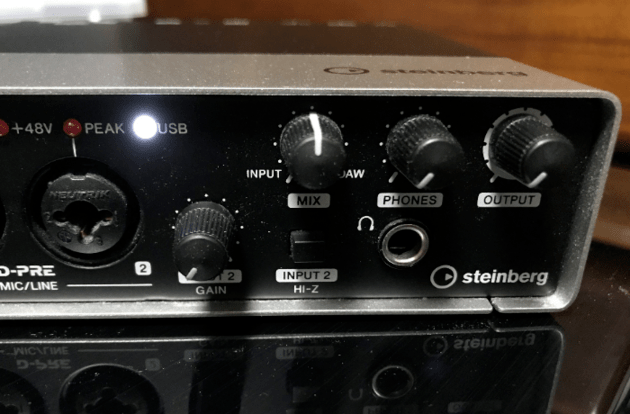
2.最小値に設定できたら、オーディオインターフェイスにダイナミックマイクを接続しましょう。ここではINPUT1にマイクを繋げます。
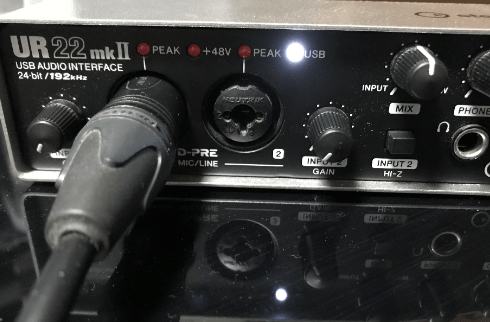
●コンデンサーマイクを使用する場合
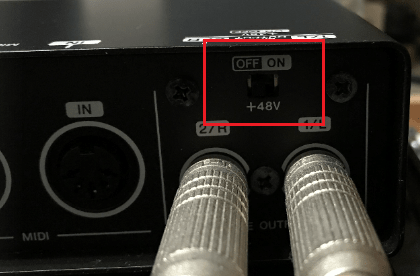
ダイナミックマイクではなく、コンデンサーマイクを使用する場合は「48V(ファンタム電源)」をオンにしてください。
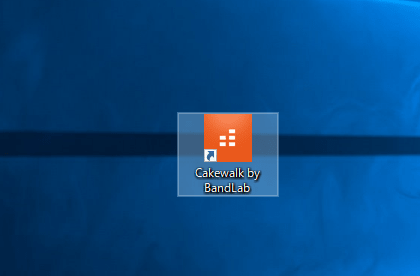
3.マイクを接続したら、BandLabを起動させましょう。
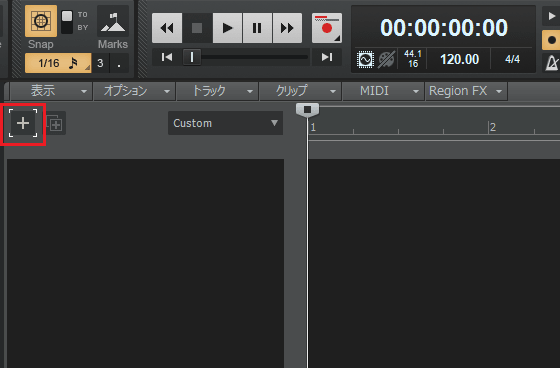
4.プロジェクトを作成し、トラックリストの「+」マークをクリックします。
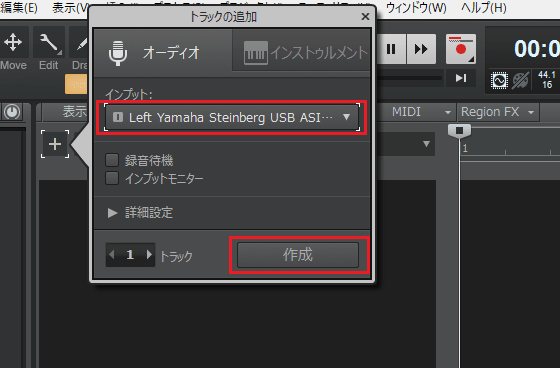
5.作成するトラックの種類を選択します。今回はボーカル用のオーディオトラックを作成したいので、「オーディオ」を選んでください。
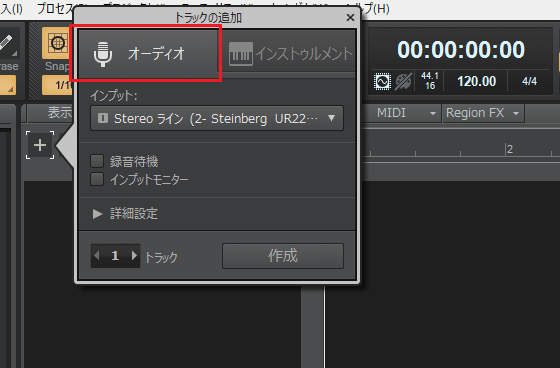
6.オーディオトラックにマイクを接続しているインプットを割り当て、「作成」をクリックします。
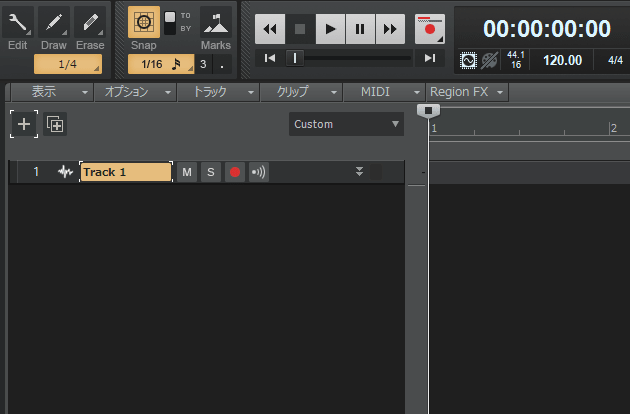
7.INPUT1が割り当てられたオーディオトラックが作成されました。
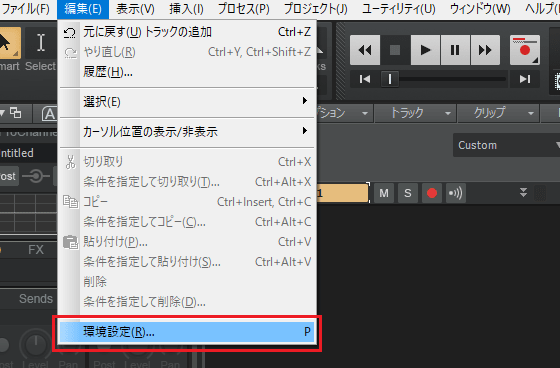
8.オーディオトラックの準備が整ったら、録音開始を2小節カウント後にするため、メニューから「環境設定」を選びます。
9.そして、左の一覧から「メトロノーム」をクリックしましょう。
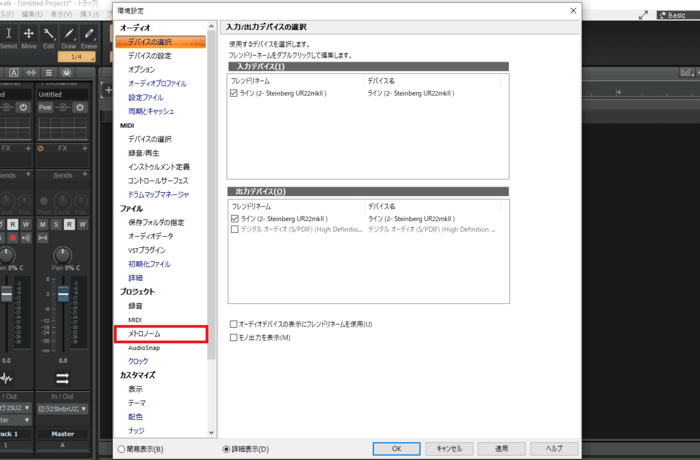
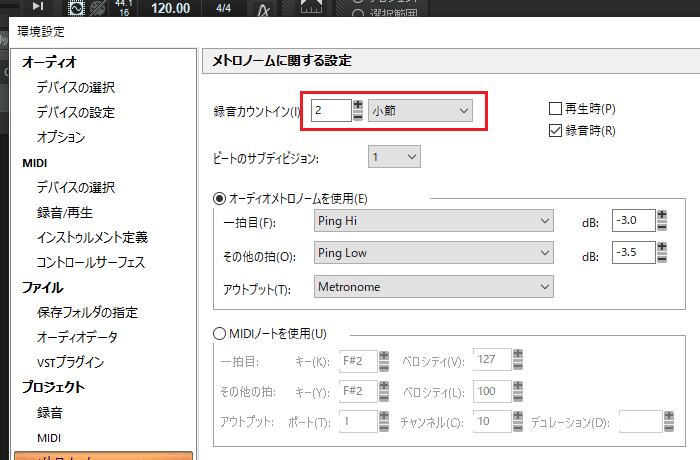
10.「録音カウントイン」に「2」を入力します。これで2小節カウント後に録音が開始されるようになります。
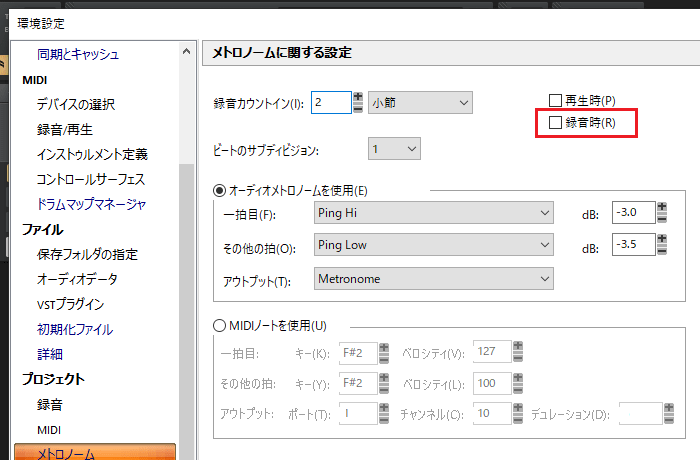
11.「ボーカル録音中にメトロノームは鳴らないほうが良い」というかたは、録音時のチェックを外しておきましょう。
ボーカルを録音する
それでは、ボーカルを録音する手順を説明します。今回はBandLab付属のリバーブ「Sonitus Reverb」を軽くかけて、ボーカルを録音してみましょう。
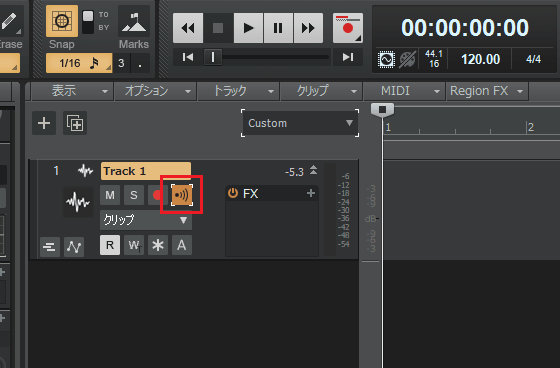
1.まずはマイクの音を確認できるようにするため、オーディオトラックのインプットモニターをオンにします。
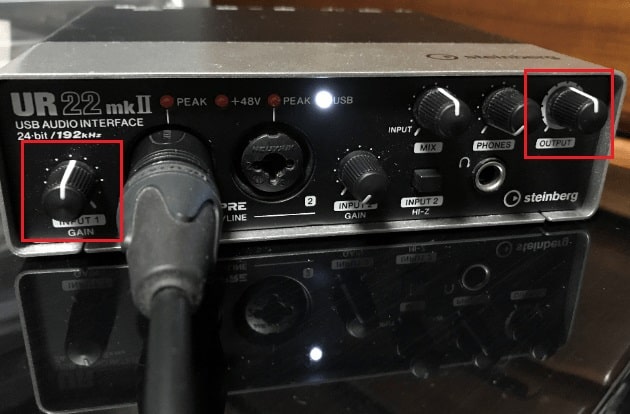
2.そして、オーディオインターフェイスのINPUTとOUTPUTのツマミを回しながら、音量を調整していきましょう。
●マイク録音ではヘッドフォン使用がおすすめ!
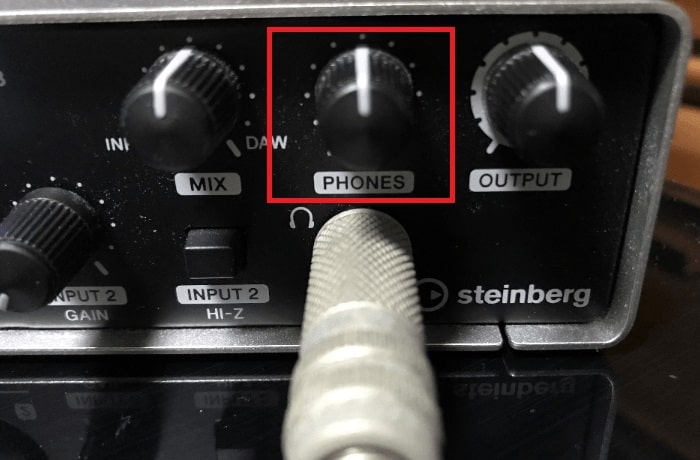
マイク録音ではヘッドフォン使用がおすすめです。ヘッドフォンを使うことで、余計な音を拾わずにマイク録音できます。ヘッドフォンを使用する場合は「PHONES」で音量を調整しよう。
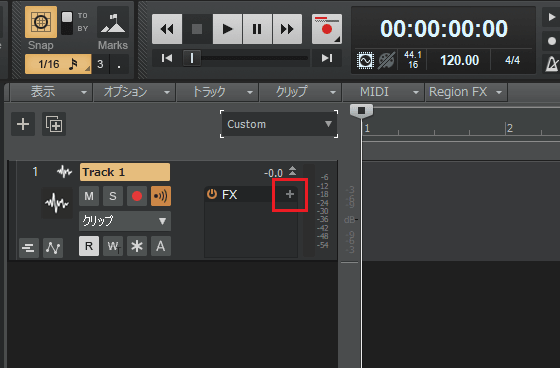
3.オーディオトラックにリバーブ「Sonitus Reverb」を挿入するため、FXの「+」マークをクリックします。
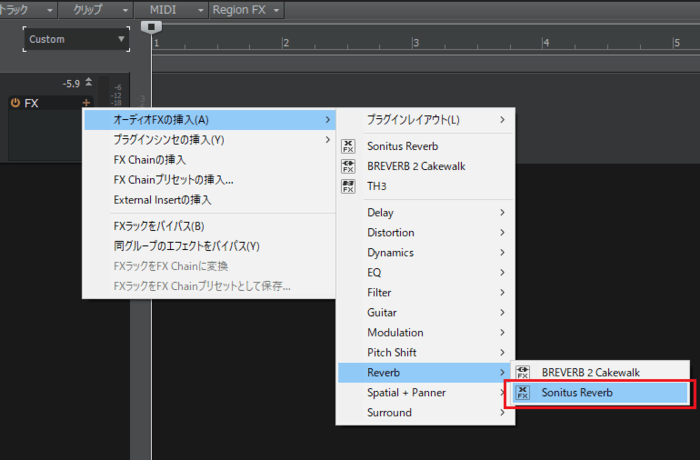
4.「オーディオFXの挿入」から「Reverb」→「Sonitus Reverb」を選択しましょう。
5.オーディオトラックに挿入されたリバーブ「Sonitus Reverb」が表示されました。
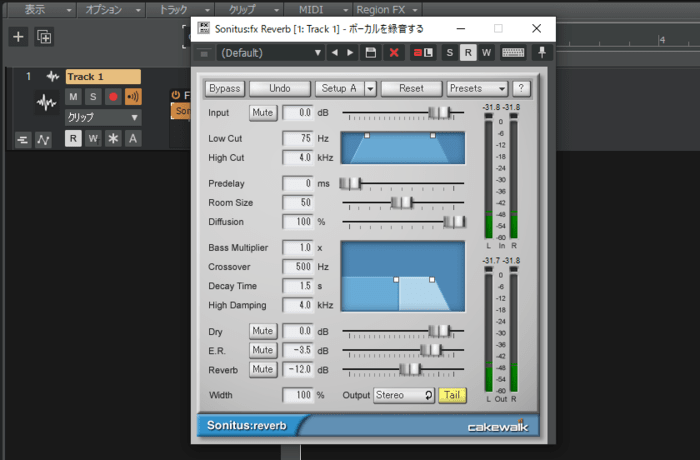
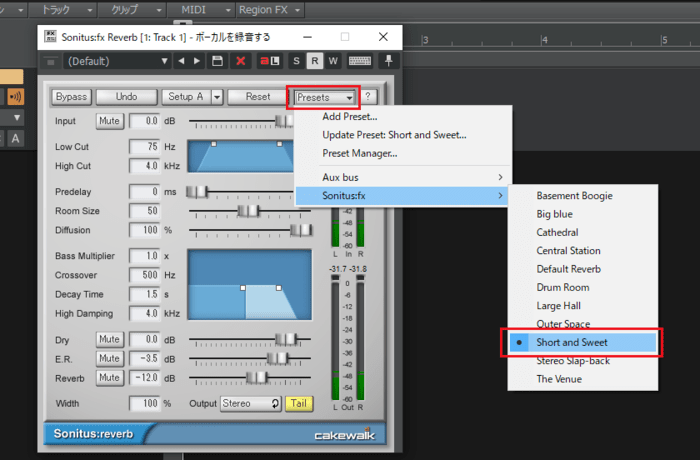
6.「Sonitus Reverb」にプリセットを設定します。右上の「Presets」をクリックし、「Sonitus fx」→「Short and Sweet」を選択してください。
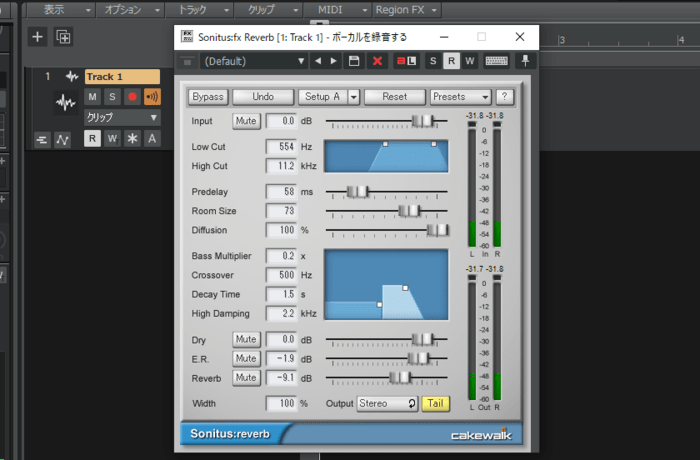
7.「Sonitus Reverb」にプリセットが設定されました。
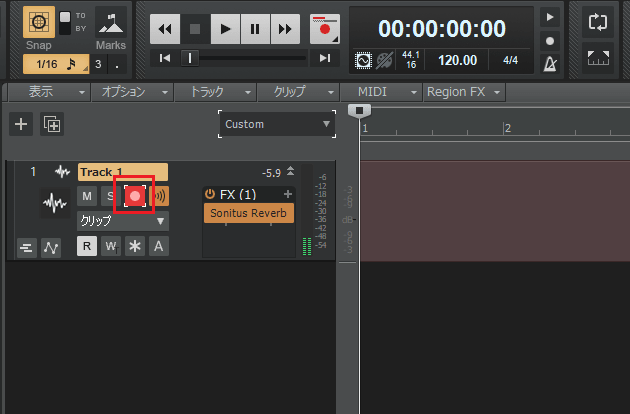
8.「Sonitus Reverb」の設定を終えたら、ボーカルを録音するため、録音待機ボタンをクリックします。
9.そして、録音開始地点を設定し、コントロールバーの録音ボタンを押せば、録音を始めることができます。
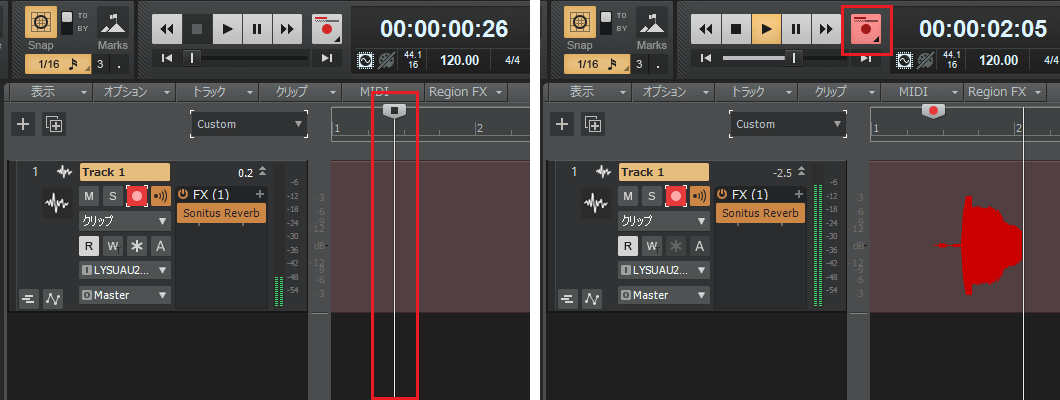
10.ボーカルの録音を終えたら、停止ボタンをクリックし、録音をストップさせましょう。
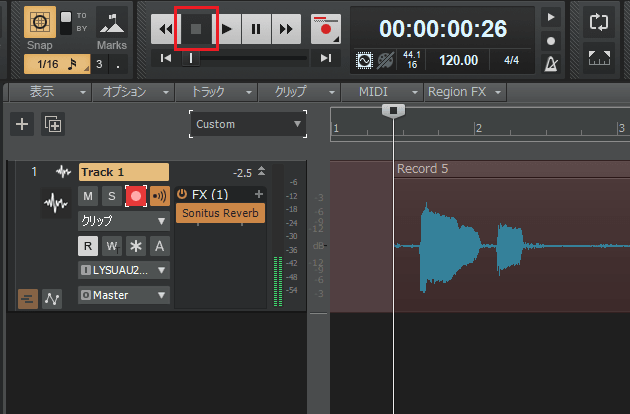
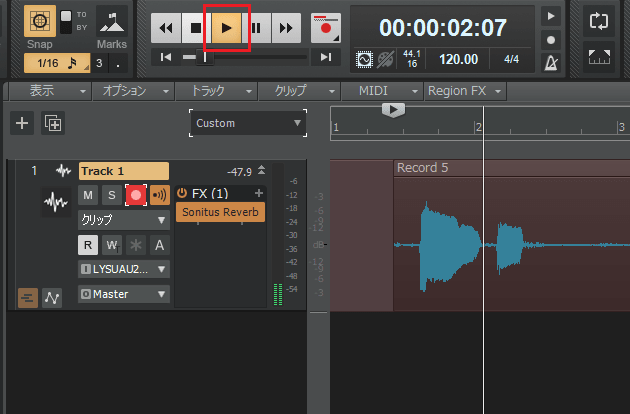
11.録音したものは再生ボタンを押して聴くことができます。「上手く歌えたか?」聴いてみましょう。
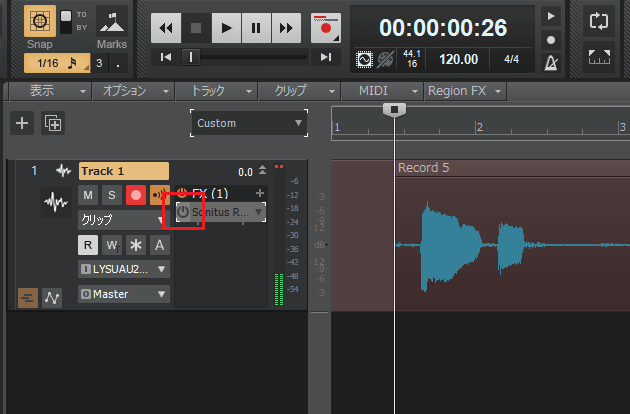
12.また、オーディオFXをオフにすれば、リバーブを通していない歌声で聴くこともできる。覚えておこう。
まとめ
今回はダイナミックマイクを使用して、ボーカルを録音する方法を説明しました。マイクはボーカル以外にも、アコギやドラムといった楽器の演奏録音にも使えるので、上手く活用しましょう。
Cakewalk by BandLabの使い方記事は随時追加予定です。使い方が分からないかたは以下の記事も参考にしてみてください。